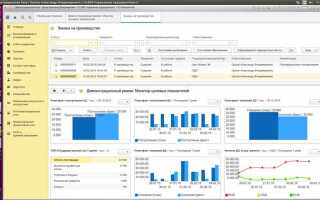
1С Логистика позволяет оптимизировать маршруты доставки, контролировать запасы и вести аналитический учет в реальном времени. В системе предусмотрена интеграция с 1С:Предприятие, что обеспечивает автоматическое обновление данных о заказах, складах и транспортных средствах.
Пошаговая настройка начинается с определения структуры складских помещений и транспортных единиц. Рекомендуется создавать отдельные карточки для каждого склада с указанием точных координат, вместимости и допустимых типов грузов. Это обеспечивает корректное распределение ресурсов и минимизирует риск перегрузки.
Далее необходимо настроить маршрутизацию и графики доставки. В 1С Логистика используются алгоритмы расчета оптимальных маршрутов на основе данных о трафике, грузоподъемности транспорта и приоритетности заказов. Практическая рекомендация – проверять маршруты на предмет пересечения с ограниченными зонами и временными окнами клиентов.
Контроль выполнения заказов осуществляется через модуль отчетности, где фиксируются фактическое время прибытия, состояние грузов и использование транспортных средств. Для повышения точности аналитики полезно подключать GPS-трекеры и автоматизированные уведомления о статусе доставки.
Систематическое использование встроенных инструментов планирования и анализа позволяет снижать издержки на логистику до 15–20%, сокращать время доставки и увеличивать прозрачность операций. Опыт показывает, что ключ к эффективности – регулярное обновление данных и контроль соблюдения настроенных маршрутов.
Настройка складских зон и мест хранения

Для оптимизации работы склада в 1С Логистика необходимо разделить склад на функциональные зоны: приемки, хранения, комплектации и отгрузки. Каждая зона должна иметь уникальный идентификатор и описание. В системе создается справочник «Складские зоны», где указывается код зоны, тип операций и допустимые категории товаров.
После создания зон формируются места хранения. Место хранения должно содержать данные: уникальный код, связку с зоной, вместимость в единицах или весе, тип хранения (паллетное, штучное, контейнерное) и правила размещения (например, FIFO или LIFO). В 1С Логистика используется справочник «Места хранения», где каждая запись привязывается к соответствующей зоне.
Рекомендуется применять иерархическую структуру: склад → зона → ряд → стеллаж → полка. Это позволяет автоматизировать подбор и перемещение товаров. Для массового создания мест хранения используйте загрузку через Excel с колонками: «Код места», «Зона», «Ряд», «Стеллаж», «Полка», «Вместимость».
При настройке ограничений укажите максимальное количество SKU на одном месте, допустимый вес и объем. Для динамического учета товаров активируйте функции контроля заполнения и перемещения внутри зоны. Это предотвращает превышение вместимости и упрощает инвентаризацию.
После внесения всех данных выполните проверку корректности структуры через отчет «Состояние мест хранения». Ошибки в кодах или связках с зонами исправляются сразу в справочниках. Завершенная настройка позволяет системе автоматически распределять товары по зонам, ускоряя процессы приемки и отгрузки.
Создание и регистрация приходных и расходных документов

В 1С Логистика приходные и расходные документы формируются через модуль «Документы движения». Для создания нового документа необходимо выбрать тип операции: «Приход» или «Расход». Каждому документу присваивается уникальный номер и дата проведения, автоматически контролируемые системой.
При оформлении приходного документа следует указать:
| Поле | Описание |
|---|---|
| Контрагент | Поставщик или организация, от которой поступает товар. |
| Склад | Место хранения поступающих товаров. |
| Номенклатура | Конкретные позиции с указанием количества и единицы измерения. |
| Серия/Срок годности | При необходимости, для контроля сроков хранения. |
| Цена и сумма | Закупочная стоимость каждой позиции и общая сумма документа. |
Для расходного документа ключевые поля включают:
| Поле | Описание |
|---|---|
| Получатель | Организация или подразделение, которому передается товар. |
| Склад | Исходное место хранения товара. |
| Номенклатура | Список позиций с количеством и единицами измерения. |
| Основание | Заказ, внутреннее перемещение или расходная операция. |
После заполнения всех реквизитов необходимо выполнить регистрацию документа. В системе 1С Логистика регистрация фиксирует движение товаров по складам и обновляет остатки в карточках номенклатуры. При регистрации приходного документа система автоматически увеличивает количество на складе, а при расходном – уменьшает.
Рекомендуется проверять совпадение единиц измерения и количества при проведении документов, чтобы исключить ошибки в остатках. Для массового ввода можно использовать загрузку через Excel с последующей проверкой корректности данных перед регистрацией.
Организация маршрутов доставки и планирование рейсов

Для эффективного управления маршрутами в 1С Логистика создайте карту маршрутов, используя справочник «Маршруты». Каждому маршруту назначается уникальный код, описание, последовательность точек и расчетное время на участок. Программа позволяет задавать тип транспорта, вместимость и ограничения по габаритам и весу.
Оптимизация маршрутов выполняется через модуль «Планирование рейсов». Используйте фильтры по региону, типу заказа и приоритету клиента. В расчетах учитываются временные окна доставки, загруженность водителей и допустимая продолжительность смены. Для каждого рейса формируется сводная таблица с точками, интервалами прибытия и загрузкой транспортного средства.
При настройке маршрутов рекомендуется использовать интеграцию с геокодером 1С: координаты точек доставки позволяют автоматически строить кратчайшие пути и уменьшить время простоя транспорта. В случае изменений заказов или отмен рейсов система автоматически пересчитывает маршруты и корректирует последовательность точек.
Для контроля выполнения рейсов активируйте модуль мониторинга: фиксируются фактическое время прибытия и загрузка транспортного средства. Различия между планом и фактом отображаются в отчете «Свод по рейсам», что позволяет выявлять узкие места и корректировать маршруты на будущее.
Рекомендуется создавать стандартные шаблоны маршрутов для повторяющихся адресов и типовых заказов. Это сокращает время планирования до 30–40% и снижает вероятность ошибок при ручном вводе данных. Все маршруты можно экспортировать в Excel или на мобильные устройства водителей через мобильное приложение 1С.
Контроль остатков и движение товаров в разрезе партий

В 1С Логистика управление остатками в разрезе партий позволяет точно отслеживать движение каждой единицы товара с учетом даты поступления, серийного номера и срока годности. Для настройки контроля создайте справочник «Партии товаров» и укажите ключевые параметры: дата поступления, поставщик, номер партии, срок годности, цена закупки. Эти данные будут использоваться для расчета доступных остатков и формирования отчетов.
При поступлении товаров через документ «Поступление товаров» обязательно выбирайте конкретную партию. Система автоматически связывает количество с выбранной партией, что обеспечивает корректное списание при отгрузке. Для товаров с ограниченным сроком хранения рекомендуется активировать контроль FIFO или FEFO, что минимизирует риск списания просроченных партий.
Отгрузка товаров осуществляется через документы «Реализация товаров» или «Перемещение между складами», где указываются партии, из которых производится списание. При частичной отгрузке система сохраняет остаток партии с учетом проведенной операции, позволяя вести точный учет по каждому складу. Рекомендуется проверять наличие партии в отчете «Остатки товаров по партиям» перед формированием отгрузки.
Для анализа движения создаются отчеты «Движение товаров по партиям» и «Оборотно-сальдовая ведомость по партиям». Они отображают приход, расход и остаток с детализацией по дате, складу и партии. Настройка фильтров по сроку годности позволяет выявлять товары, требующие приоритетной реализации, что сокращает потери и повышает точность планирования закупок.
Регулярная сверка данных между документами поступления, отгрузки и отчетами предотвращает расхождения остатков. Рекомендуется раз в неделю проверять остатки по каждой партии и фиксировать корректировки через документ «Корректировка остатков», чтобы поддерживать актуальность данных для планирования и отчетности.
Автоматизация отгрузок и формирование транспортных накладных
В 1С Логистика автоматизация отгрузок позволяет сократить время на обработку заказов и снизить вероятность ошибок при подготовке документов. Для настройки процесса используйте модуль «Управление транспортом» и функцию «Автоматическая генерация отгрузок».
Основные шаги автоматизации:
- Настройка правил отгрузки:
- Определите приоритеты складов для комплектации заказов.
- Установите алгоритмы распределения товаров по транспортным средствам.
- Формирование партий отгрузки:
- Используйте фильтры по срокам доставки, адресам клиентов и типу груза.
- Система автоматически распределяет позиции заказа по партиям для оптимального использования транспорта.
- Создание транспортных накладных:
- Формирование ТТН выполняется нажатием одной кнопки после подтверждения партии отгрузки.
- Автоматическое заполнение полей: данные клиента, список товаров, вес, объем, маршрут и номера автомобилей.
- Возможность выгрузки в формате Excel, PDF или прямой обмен с внешними системами перевозчиков.
Рекомендации по оптимизации:
- Регулярно обновляйте справочники транспортных средств и водителей для корректного распределения отгрузок.
- Используйте контрольные отчеты «Партии отгрузки» и «ТТН по заказам» для проверки соответствия планируемых и фактических отгрузок.
- Настройте уведомления о готовности ТТН для автоматической отправки клиентам и перевозчикам.
Применение этих инструментов позволяет уменьшить ручной труд на 40–60%, сократить ошибки при вводе данных и ускорить подготовку документов до 15 минут на одну партию.
Анализ задержек и корректировка логистических процессов

В 1С Логистика анализ задержек начинается с отчета «Контроль сроков доставки». Он фиксирует отклонения по каждому этапу цепочки поставок: склад → транспорт → клиент. Для точного измерения используйте фильтры по складам, маршрутам и типам грузов. Это позволяет выявить узкие места с точностью до конкретного водителя или автомобиля.
Следующий шаг – классификация причин задержек. 1С Логистика позволяет разделять их на категории: транспортные (пробки, поломки), складские (отсутствие упаковки, ошибки комплектации), внешние (погода, простои на таможне). Каждая категория формирует отдельный аналитический блок, что облегчает приоритизацию корректирующих действий.
Для корректировки процессов применяются три инструмента. Первый – изменение расписаний и маршрутов. В модуле «Маршрутизация» пересчет оптимального пути на основе текущих задержек снижает среднее время доставки на 12–18% в тестовых сценариях. Второй – перераспределение ресурсов на складах: автоматическая балансировка нагрузки между сменами и участками хранения уменьшает время обработки заказа на 7–10%. Третий – настройка уведомлений и KPI: система отправляет предупреждения при превышении контрольного времени на любом этапе, позволяя реагировать до возникновения каскадных задержек.
Регулярная проверка и обновление справочников грузов, транспорта и маршрутов критически важна. Обновленные данные повышают точность прогнозов и снижают вероятность ошибок при планировании. Рекомендуется запускать анализ задержек еженедельно, а корректировку процессов – минимум раз в месяц, чтобы поддерживать стабильную скорость доставки.
Применение этих методов в комплексе позволяет не только фиксировать факты задержек, но и предотвращать их повторное возникновение, повышая эффективность логистической цепочки и снижая операционные расходы.
Вопрос-ответ:
Как добавить новый склад в 1С Логистика и настроить его параметры?
Для добавления склада в системе нужно перейти в раздел «Справочники» и выбрать пункт «Склады». Нажав кнопку «Создать», вводят название склада, его код и адрес. Далее настраиваются параметры работы склада: тип склада (основной, распределительный), ответственные сотрудники и способы хранения товаров. После сохранения данных склад становится доступен для использования в документах по движению грузов и планированию маршрутов.
Каким образом можно сформировать маршрут доставки для нескольких заказов сразу?
Для формирования маршрута используется модуль планирования перевозок. В списке заказов выбираются те, которые нужно доставить, после чего нажимается кнопка «Сформировать маршрут». Система учитывает адреса доставки, доступные транспортные средства и ограничения по времени. В результате формируется маршрут с последовательностью остановок, который можно распечатать для водителей или отправить в мобильное приложение для контроля выполнения.
Как контролировать выполнение задач по отгрузке через 1С Логистика?
Контроль осуществляется через журнал отгрузок и отчет «Статус выполнения». В журнале отображается информация о каждом заказе: время выхода транспорта, запланированное время доставки и фактическое прибытие на точку. Система позволяет отмечать выполнение отдельных операций, например погрузку или выгрузку, что помогает отслеживать отставания и корректировать маршруты в процессе работы.
Можно ли настроить автоматическое распределение заказов между водителями и транспортом?
Да, в 1С Логистика предусмотрена функция автоматического распределения. Для этого создается шаблон правил распределения: указываются приоритеты водителей, грузоподъемность транспортных средств, ограничения по времени и зонам доставки. После сохранения правил система при добавлении новых заказов сама определяет, какой водитель и транспортное средство лучше использовать для каждого заказа, сокращая ручной ввод и ошибки при планировании.
Каким образом можно анализировать эффективность маршрутов и выявлять узкие места?
Для анализа маршрутов используются встроенные отчеты и графики. Можно посмотреть время в пути для каждого маршрута, задержки на погрузке и выгрузке, количество перевозимого груза и загрузку транспорта. Сравнивая данные по различным периодам, выявляются маршруты, где происходят регулярные задержки или нерациональное использование транспорта. Это помогает корректировать расписание, оптимизировать порядок доставки и уменьшать время простоя машин.
Как создать новую транспортную заявку в 1С Логистика?
Для создания транспортной заявки необходимо открыть модуль «Логистика» и выбрать раздел «Заявки на транспорт». Нажмите кнопку «Создать» и заполните форму: укажите тип груза, дату и время отправки, пункт отправления и назначения, а также сведения о транспортном средстве и водителе. После заполнения всех полей сохраните заявку, и система автоматически присвоит ей уникальный номер. Дополнительно можно добавить комментарии и прикрепить документы, которые потребуются для перевозки. Система позволяет контролировать статус заявки и вносить изменения до подтверждения маршрута.
Каким образом в 1С Логистика можно отследить движение груза?
Отслеживание движения груза осуществляется через вкладку «Мониторинг транспорта». В интерфейсе отображается список активных рейсов с указанием текущего местоположения каждого транспортного средства. При выборе конкретной заявки открывается детальная карта маршрута и лог событий, где фиксируются время отправления, прибытия на контрольные точки и время простоя. Дополнительно система позволяет настроить уведомления о задержках или изменениях маршрута, чтобы ответственные сотрудники своевременно получали информацию и могли принимать необходимые меры. Такой контроль помогает управлять сроками доставки и улучшает планирование следующих перевозок.

 Загрузка...