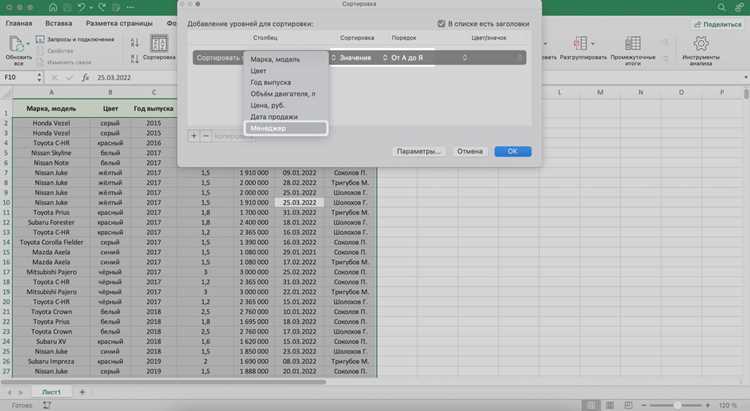
Эффективная сортировка данных в 1С напрямую влияет на скорость работы с отчетами и обработками. В конфигурациях 1С 8.3 доступна сортировка по нескольким полям одновременно, что позволяет структурировать информацию по ключевым признакам: дате документа, контрагенту, сумме или номенклатуре. Для ускорения работы с большими массивами данных рекомендуется использовать сортировку на уровне запроса, а не после загрузки информации в форму.
В интерфейсе списка объектов сортировка осуществляется через заголовки колонок. Клик по заголовку меняет порядок сортировки с возрастания на убывание. При необходимости можно закрепить несколько колонок для многоуровневой сортировки: сначала по дате, затем по контрагенту, а в третью очередь по сумме. Это позволяет быстро находить нужные документы без ручной фильтрации.
При работе с запросами в 1С целесообразно использовать ключевые конструкции ORDER BY и ВЫБОРКА с указанием точного порядка полей. Для динамических отчетов полезно создавать параметры сортировки, которые пользователь может менять на форме, что снижает нагрузку на базу и ускоряет формирование таблиц. В больших базах данных оптимально подключать индексы к полям, по которым выполняется сортировка, чтобы сократить время обработки.
Сортировка данных в 1С: пошаговое руководство
Сортировка данных в 1С позволяет упорядочить информацию в регистрах, отчетах и справочниках для удобного анализа и управления. Ниже приведены конкретные шаги и рекомендации по настройке сортировки.
-
Откройте нужный объект в 1С. Это может быть документ, справочник или отчет.
-
Перейдите в режим списка или табличной части, где отображаются данные.
-
Выберите колонку для сортировки. Щелкните по заголовку столбца для сортировки по возрастанию. Повторный клик изменит порядок на убывающий.
-
Для многоуровневой сортировки:
- Нажмите кнопку «Настройка списка» или «Изменить порядок отображения».
- Добавьте уровни сортировки, указывая приоритет колонок. Например, сначала сортировать по дате документа, затем по контрагенту.
-
В отчетах откройте «Параметры отчета» и перейдите в раздел «Сортировка».
- Выберите поля для сортировки.
- Укажите направление: по возрастанию или убыванию.
- Сохраните настройки для повторного использования.
-
Для автоматической сортировки при загрузке данных используйте встроенные методы 1С:
- В конфигураторе откройте модуль объекта.
- Пропишите метод
Объект.Выбрать().Сортировать("Поле1, Поле2").
-
Проверяйте корректность сортировки на тестовом наборе данных, чтобы убедиться, что выбранные поля и направления соответствуют аналитическим задачам.
Следуя этим шагам, можно упорядочивать данные в 1С эффективно, сокращая время на поиск информации и повышая точность аналитики.
Настройка параметров сортировки в списках объектов
Для точного управления порядком отображения данных в списках объектов 1С используйте контекстное меню заголовков колонок. Щелкнув по заголовку, можно выбрать сортировку по возрастанию или убыванию. Одновременная работа с несколькими колонками достигается через удержание клавиши Shift при выборе следующего поля для сортировки.
В конфигураторе настройка параметров сортировки выполняется через формы списков. В свойствах формы найдите раздел Режимы сортировки и добавьте поля, по которым необходимо упорядочивать данные. Для каждого поля можно задать приоритет сортировки и направление – по возрастанию или по убыванию. Это особенно важно для документов с большим количеством реквизитов, чтобы избежать лишних операций фильтрации.
Используйте предопределенные реквизиты для сортировки: даты создания, номера документа, контрагента. Для динамического изменения порядка сортировки добавьте Обработчик события «ПриОткрытии» формы и через метод УстановитьПорядокСортировки задайте последовательность колонок программно.
Для списков, связанных с регистром накопления или справочником, применяйте индексы. Это ускоряет сортировку при больших объемах данных. В свойствах колонки можно указать, использовать ли индекс или выполнять сортировку напрямую по значению. Для таблиц с более чем 10 000 записей использование индексов снижает нагрузку на базу данных в несколько раз.
При работе с отчетами и обработками настройка сортировки реализуется через поля группировки и порядок сортировки. Устанавливайте поля в порядке важности: сначала группировка, затем сортировка внутри группы. Для сложных отчетов рекомендуется сохранять настройки сортировки в макете отчета, чтобы исключить повторное ручное изменение при каждом открытии.
Сортировка документов по дате создания и изменения
Для упорядочивания документов по дате в 1С используйте стандартные механизмы списка или отчета. Основные поля для сортировки – ДатаСоздания и ДатаИзменения. Они доступны в большинстве справочников и документов.
Шаги по настройке сортировки:
| Действие | Описание |
|---|---|
| 1. Открыть список документов | Выберите нужный справочник или журнал документов в конфигурации. |
| 2. Настройка колонок | Добавьте колонки «Дата создания» и «Дата изменения» через контекстное меню списка. |
| 3. Выбор критерия сортировки | Нажмите заголовок колонки для сортировки по возрастанию или убыванию. |
| 4. Сортировка через команды | В панели инструментов используйте команду «Сортировать» и выберите нужное поле и порядок. |
| 5. Фильтры по диапазону дат | Для документов за конкретный период используйте фильтр «Дата от… до…». |
| 6. Сохранение настроек | Сохраняйте пользовательский вариант списка для повторного использования. |
Рекомендации:
| Сценарий | Совет |
|---|---|
| Мониторинг изменений | Сортируйте по «ДатаИзменения» для выявления последних обновленных документов. |
| Архивирование | Сортировка по «ДатаСоздания» помогает определить документы для архивирования по старшинству. |
| Сводные отчеты | Используйте группировку по дате создания с последующей сортировкой по дате изменения для анализа активности. |
В запросах 1С сортировка выполняется с помощью оператора ORDER BY. Пример:
| Запрос |
|---|
| ВЫБРАТЬ Документ.ДатаСоздания, Документ.ДатаИзменения ИЗ Документ.СчетФактура КАК Документ УПОРЯДОЧИТЬ ПО Документ.ДатаСоздания УБЫВАНИЕ, Документ.ДатаИзменения ВОЗРАСТАНИЕ |
Использование комбинации «ДатаСоздания» и «ДатаИзменения» обеспечивает точное упорядочивание и удобное управление документами при больших объемах данных.
Использование нескольких критериев сортировки одновременно
В 1С можно сортировать данные по нескольким полям одновременно, чтобы получать более точные и структурированные отчёты. Для этого используется последовательное добавление критериев сортировки в настройках списка или запроса.
Пример последовательности действий в типовой конфигурации:
- Откройте нужный список документов или справочников.
- Нажмите на заголовок колонки первого критерия сортировки (например, «Дата»). Выберите направление сортировки – по возрастанию или убыванию.
- Зажмите клавишу Shift и кликните на заголовок следующей колонки (например, «Контрагент»), чтобы добавить вторичный критерий сортировки.
- При необходимости добавьте третий критерий (например, «Сумма») аналогичным образом.
- Сохраните настройки или используйте временную сортировку для текущего списка.
В запросах 1С (например, при работе с отчётами или обработками) многокритериальная сортировка задаётся через конструкцию ORDER BY:
ВЫБРАТЬ
Документ.Дата,
Документ.Контрагент,
Документ.Сумма
ИЗ
Документ.СчетаНаОплату КАК Документ
УПОРЯДОЧИТЬ ПО
Документ.Дата УБЫВАНИЕ,
Документ.Контрагент ВОЗРАСТАНИЕ,
Документ.Сумма УБЫВАНИЕ
Рекомендации по эффективной многокритериальной сортировке:
- Первый критерий выбирайте так, чтобы данные группировались по наиболее значимому признаку.
- Второй и последующие критерии уточняют порядок внутри групп.
- Используйте сочетания возрастания и убывания для анализа финансовых показателей или сроков.
- В запросах
ORDER BYуказывайте точное имя поля, чтобы избежать ошибок при изменении структуры документа.
Применение нескольких критериев позволяет автоматически получать упорядоченные списки без ручной фильтрации, повышая точность аналитики и скорость обработки данных.
Сортировка справочников по наименованию и коду

В 1С сортировка справочников выполняется через стандартные механизмы списка объектов. Для сортировки по наименованию откройте справочник, перейдите в режим списка и щелкните по заголовку колонки «Наименование». Данные будут автоматически расположены в алфавитном порядке. Повторный клик меняет порядок на обратный.
Для сортировки по коду используйте колонку «Код». Важный момент: коды должны иметь одинаковый формат, иначе числовая и текстовая сортировка может давать некорректный порядок. Если коды смешанного типа, рекомендуется использовать функцию заполнения ведущими нулями для выравнивания длины.
В конфигурациях с большим объемом данных удобнее применять стандартные отборы и сортировки в запросах. Пример запроса для сортировки по наименованию и коду:
В языке 1С (SQL-подобный синтаксис):
ВЫБРАТЬ Наименование, Код ИЗ Справочник.Номенклатура УПОРЯДОЧИТЬ ПО Наименование, Код
При работе с динамическими списками используйте метод УстановитьПорядокСортировки для объекта списка. Он позволяет задать последовательность сортировки без изменения интерфейса пользователя:
Список.УстановитьПорядокСортировки("Наименование, Код");
Для массового редактирования справочников рекомендуется сначала выполнить сортировку по коду, затем по наименованию. Это обеспечивает стабильный порядок при экспорте и импорте данных между базами.
При построении отчетов на основании справочников сортировка по наименованию повышает читаемость, а по коду – точность сопоставления элементов между разными справочниками. Рекомендуется комбинированная сортировка: сначала по наименованию, затем по коду, чтобы избежать дублирования и ошибок при выборке.
Фильтры и сортировка в отчетах 1С
В 1С отчеты могут содержать большие массивы данных. Эффективная работа с ними требует настройки фильтров и сортировки. Фильтры позволяют ограничить отображаемые записи по конкретным критериям, а сортировка – упорядочить их для анализа.
Для настройки фильтров откройте отчет и нажмите кнопку «Настройка фильтров». В появившемся окне можно выбрать поля для фильтрации, тип сравнения и значение. Например, фильтр по дате «С 01.01.2025 по 31.08.2025» отобразит только операции за указанный период. Для числовых полей можно использовать диапазоны, а для текстовых – условия «Содержит», «Начинается с».
Сортировка выполняется через меню «Сортировка» или прямо в таблице отчета, щелкая по заголовку колонки. Можно задать до трех уровней сортировки. Например, сначала по «Контрагенту» по возрастанию, затем по «Дате документа» по убыванию.
Для комбинированного использования фильтров и сортировки важно понимать порядок обработки:
| Этап | Описание |
|---|---|
| Фильтрация | Сначала система отбирает записи по заданным условиям. |
| Сортировка | После фильтрации данные упорядочиваются в соответствии с выбранными полями. |
Рекомендуется сохранять часто используемые фильтры и настройки сортировки в шаблонах, чтобы ускорить подготовку отчетов. Важно проверять корректность фильтров: неправильное условие может исключить нужные записи или оставить лишние.
Для динамических отчетов полезно использовать группировку с сортировкой внутри групп. Например, группировка по «Виду продукции», а внутри группы сортировка по «Объему продаж» по убыванию, позволит быстро определить лидеров продаж.
Использование фильтров и сортировки в отчетах 1С напрямую влияет на скорость анализа данных и точность принимаемых решений. Оптимальная комбинация фильтров, диапазонов и порядка сортировки обеспечивает наглядность и удобство обработки информации.
Сортировка табличных частей документов
В 1С сортировка табличных частей документов осуществляется через объект ТабличнаяЧасть и методы СортироватьПо или Сортировать. Для прямой сортировки достаточно указать поле и направление: по возрастанию (Истина) или по убыванию (Ложь).
Пример сортировки по полю «Номенклатура»:
Документ.Товары.СортироватьПо(«Номенклатура», Истина);
Если необходимо сортировать по нескольким полям, используется массив структур:
Документ.Товары.Сортировать(Новый Массив(Новый Структура(«ИмяПоля,ПоВозрастанию», «Номенклатура», Истина), Новый Структура(«ИмяПоля,ПоВозрастанию», «Количество», Ложь)));
При работе с большим объемом данных рекомендуется предварительно фильтровать записи через Отбор, чтобы сортировка выполнялась только на актуальном наборе.
Для динамической сортировки на форме можно использовать метод УстановитьПорядокСортировки, передавая имя колонки и направление. Это позволяет менять порядок отображения без изменения данных в базе.
Важно помнить: сортировка изменяет порядок элементов только в текущей сессии документа. Для сохранения порядка требуется выполнить Записать после сортировки.
В сложных документах с табличными частями, где присутствуют подчиненные таблицы, сортировку рекомендуется выполнять от верхнего уровня к нижнему, чтобы избежать несогласованности ссылок и итогов.
Сохранение настроек сортировки для повторного использования
В 1С существует возможность сохранять текущие настройки сортировки списков и отчетов для последующего быстрого применения. Для этого откройте форму с настроенной сортировкой и нажмите «Еще» → «Сохранить настройки». В появившемся окне укажите уникальное имя настройки, например, СортировкаПоДатеИКонтрагенту, и при необходимости добавьте описание.
Сохраненные настройки автоматически попадают в список доступных вариантов сортировки в выпадающем меню «Применить сохраненные настройки». Это позволяет применять их без повторного выбора полей и направления сортировки.
Для массового использования в нескольких документах или отчетах рекомендуется использовать группы настроек. Создайте новую группу, например, РегулярныеОтчеты, и переместите туда все часто используемые схемы сортировки. Это упрощает переключение между различными вариантами и уменьшает риск ошибки при ручной настройке.
Если требуется автоматическое применение сохраненной сортировки при открытии списка, установите флажок «Применять по умолчанию». В этом случае при каждом открытии соответствующего документа сортировка будет активна без дополнительных действий.
Для очистки устаревших или лишних настроек используйте кнопку «Удалить» в том же меню. Это поддерживает порядок и предотвращает накопление ненужных схем сортировки, что особенно важно при работе с большими базами данных.
Исправление ошибок сортировки и проверка корректности данных
Ошибки сортировки в 1С часто возникают из-за несоответствия типов данных или некорректного формата значений в колонках. Перед исправлением необходимо идентифицировать проблемные записи. Для этого откройте форму списка и примените фильтр по столбцу, где наблюдается некорректный порядок. Обратите внимание на пустые ячейки, нулевые значения и строки с пробелами в начале или конце.
Если сортировка по числовому полю не работает, проверьте тип данных. В 1С числовое поле может быть определено как Число, Количество или Строка. Значения, хранящиеся как строки, сортируются лексикографически, что приводит к несоответствию. Для исправления используйте механизм массового изменения реквизитов: преобразуйте текстовые значения в числовые через функцию Значение().
При проблемах с датами убедитесь, что формат даты единообразен. Различия между «ДД.ММ.ГГГГ» и «ГГГГ-ММ-ДД» нарушают последовательность. Исправьте формат с помощью обработчика ДатаВремя(Строка) или массового обновления реквизитов в режиме обработки записей.
Для текстовых полей с ошибками сортировки рекомендуется удалить лишние пробелы и невидимые символы. Используйте функцию СтрTrim() или СтрЗаменить() для замены неразрывных пробелов на обычные. После корректировки значений перезапустите сортировку и проверьте правильность порядка по контрольному набору записей.
Для проверки корректности данных используйте встроенные отчёты или обработчики проверки. Настройте выборку по ключевым реквизитам и сравните результат с ожидаемым порядком. Любые расхождения должны быть зафиксированы и исправлены до применения сортировки к основным документам или регистрам.
После исправления всех выявленных ошибок рекомендуется сохранить резервную копию базы данных перед массовыми обновлениями, чтобы исключить потерю данных при случайной некорректной операции. Применение этих шагов обеспечит стабильную и предсказуемую работу сортировки в 1С.
Вопрос-ответ:
Как отсортировать таблицу справочника по нескольким полям в 1С?
Для сортировки по нескольким полям откройте нужный справочник и выберите команду «Настроить список». В открывшемся окне можно добавить нужные колонки и указать порядок сортировки для каждой из них. Например, сначала по алфавиту названия, затем по дате изменения. После этого сохраните настройки, и список будет отображаться согласно выбранным критериям.
Можно ли сохранить пользовательскую сортировку для повторного использования?
Да, 1С позволяет сохранить пользовательские настройки. После того как вы настроите сортировку, используйте кнопку «Сохранить настройки» или «Запомнить вид списка». В следующий раз при открытии справочника или документа выбранная последовательность полей и порядок сортировки будут применены автоматически без необходимости перенастраивать все заново.
Какие типы сортировки поддерживаются в 1С?
В 1С доступны сортировки по возрастанию и убыванию для числовых, текстовых и датированных полей. Текстовые значения сортируются по алфавиту, даты — от ранних к поздним или наоборот, а числовые — от меньших к большим или наоборот. Для сложных списков можно комбинировать несколько полей с разными типами сортировки.
Как отсортировать документы по дате проведения и контрагенту одновременно?
Откройте журнал документов и выберите команду «Настроить список». Добавьте колонку «Дата проведения» первой и установите порядок сортировки (по возрастанию или убыванию). Далее добавьте колонку «Контрагент» и также укажите порядок сортировки. Сохранив настройки, вы получите список, где документы сначала группируются по дате, а внутри каждой даты — по контрагенту.
Можно ли изменить порядок сортировки без изменения настроек колонок?
Да, это можно сделать временно прямо в таблице. Щелкните заголовок нужной колонки — список отсортируется по этой колонке. При повторном щелчке порядок изменится на обратный. Такая сортировка действует только до закрытия списка или смены справочника, после чего настройки возвращаются к ранее сохраненному виду.

 Загрузка...