Favicon – это маленькая иконка, отображающаяся в вкладке браузера, списках закладок и результатах поиска. Для WordPress она сохраняется в формате ICO, PNG или SVG с размерами от 16×16 до 512×512 пикселей, чтобы поддерживать отображение на всех устройствах. Правильный выбор формата и размеров влияет на четкость и скорость загрузки.
Процесс установки начинается с подготовки изображения. Используйте редакторы типа Photoshop, Figma или бесплатные онлайн-конвертеры для создания квадратного файла. Файл должен быть оптимизирован под веб – размер не превышает 100 КБ, иначе возможны замедления загрузки.
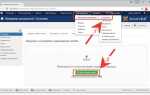
В WordPress добавление favicon осуществляется через Настройки → Внешний вид → Идентификация сайта. Здесь загружается подготовленный файл, и система автоматически создаёт все необходимые версии для браузеров и устройств. Проверка корректности выполняется через вкладку сайта и инструменты типа Google Lighthouse, чтобы убедиться в отображении и скорости загрузки.
Проверка текущей favicon на сайте
Для проверки текущей favicon откройте сайт в браузере и посмотрите на вкладку: иконка рядом с названием страницы должна отображать изображение размером 16×16 или 32×32 пикселя в формате .ico, .png или .svg.
Также можно использовать исходный код страницы: нажмите правой кнопкой на странице → «Просмотреть код» и найдите тег <link rel="icon" href="...">. Значение атрибута href указывает путь к текущей favicon.
Для автоматической проверки можно воспользоваться онлайн-сервисами, например, Favicon Checker. Они отображают все размеры и форматы, используемые на сайте, и сообщают о возможных проблемах с кэшированием или отсутствующими файлами.
Если иконка не обновляется после изменений, очистите кэш браузера и проверку кэшированных ресурсов на сервере. Иногда WordPress сохраняет старую favicon в папке /wp-content/uploads/ или через плагин кеширования, что требует ручного удаления старого файла.
Дополнительно рекомендуется проверить favicon на мобильных устройствах: откройте сайт на телефоне или планшете и убедитесь, что иконка корректно отображается в закладках и на домашнем экране при добавлении ярлыка.
Подготовка изображения для favicon
Favicon должен быть квадратным. Оптимальный размер – 512×512 пикселей, минимальный – 32×32 пикселя. Это обеспечит четкость на всех устройствах и в браузерах.
Формат файла лучше выбрать PNG с прозрачным фоном. Он сохраняет качество и корректно отображается на светлом и темном фоне.
Для сложных логотипов используйте упрощенную версию. Слишком мелкие детали теряются при масштабировании до 16×16 или 32×32 пикселей.
Цветовая палитра должна быть ограниченной. Контрастные цвета повышают читаемость и узнаваемость значка.
Проверьте видимость favicon на разных размерах. Уменьшите изображение до 16×16 и 32×32, чтобы убедиться, что элементы остаются различимыми.
Перед сохранением убедитесь, что края прозрачные или равномерно закрашены, чтобы иконка гармонично выглядела на любых фонах браузера.
Название файла рекомендуется использовать латиницей, без пробелов и спецсимволов, например: favicon.png. Это минимизирует проблемы с загрузкой на сервер.
Создание favicon через онлайн-конвертер
Для создания favicon через онлайн-конвертер потребуется исходное изображение в формате PNG, JPEG или SVG с размером не меньше 512×512 пикселей. Это обеспечит корректное отображение иконки на всех устройствах и в разных браузерах.
Рекомендуемые конвертеры: Real Favicon Generator, Favicon.io, Favicon Generator. Они поддерживают генерацию favicon в формате .ico, а также создают дополнительные файлы для iOS, Android и Windows.
Пошаговый процесс работы с конвертером:
| Шаг | Действие | Рекомендация |
|---|---|---|
| 1 | Загрузите изображение в выбранный конвертер | Используйте квадратное изображение, минимальный размер 512×512 px |
| 2 | Настройте размеры и форматы для генерации | Выберите .ico для браузеров и PNG для мобильных устройств |
| 3 | Скачайте сгенерированный архив | Архив содержит favicon.ico и файлы для разных платформ |
| 4 | Распакуйте архив и сохраните файлы в корне сайта | Сохраняйте структуру папок, чтобы все иконки работали корректно |
| 5 | Скопируйте предоставленные HTML-теги |
После загрузки файлов на сайт необходимо проверить отображение favicon на разных устройствах и браузерах. Если иконка не отображается корректно, убедитесь, что пути к файлам и HTML-теги совпадают с инструкциями конвертера.
Загрузка favicon через кастомайзер WordPress

Для добавления favicon через кастомайзер WordPress выполните следующие действия:
- Откройте панель администратора WordPress и перейдите в раздел Внешний вид → Настроить.
- Выберите пункт Идентификация сайта или Site Identity (название зависит от темы).
- Найдите секцию Иконка сайта или Site Icon.
- Нажмите Выбрать изображение и загрузите файл favicon. Оптимальный размер: 512×512 пикселей. WordPress автоматически создаст нужные размеры для разных устройств.
- После загрузки обрежьте изображение, если потребуется. Подтвердите выбор кнопкой Выбрать.
- Нажмите Опубликовать в верхней части кастомайзера, чтобы изменения вступили в силу.
Рекомендации по файлу favicon:
- Формат: PNG, JPEG или ICO.
- Прозрачность поддерживается только в PNG.
- Старайтесь использовать контрастные цвета для лучшей читаемости на вкладках браузера.
- Проверяйте отображение на мобильных устройствах и разных браузерах.
После публикации favicon автоматически подключается к заголовку сайта и будет отображаться на всех страницах, включая закладки и вкладки браузеров.
Использование плагина для установки favicon

- All in One Favicon – поддерживает форматы .ico, .png и .gif, позволяет назначить отдельный favicon для панели администратора.
- Favicon by RealFaviconGenerator – автоматически создает favicon для всех устройств и платформ, включая iOS и Android, и вставляет корректные теги в
<head>. - WP Site Favicon – упрощенный инструмент, подходит для быстрого добавления одного favicon без настройки разных размеров.
Процесс установки с помощью плагина обычно включает следующие шаги:
- Установка и активация выбранного плагина через Плагины → Добавить новый.
- Переход в настройки плагина, как правило, расположенные в меню Внешний вид → Favicon или отдельном разделе плагина.
- Загрузка изображения favicon в требуемом формате и размере. Рекомендуемый размер – 512×512 пикселей, что обеспечивает корректное отображение на всех устройствах.
- Сохранение изменений и проверка отображения favicon на сайте. Рекомендуется очистить кеш браузера и кеш плагинов, если они используются.
- При необходимости генерация и установка дополнительных размеров для мобильных платформ через опции плагина (поддержка iOS, Android, Windows tiles).
Использование плагина гарантирует корректную генерацию всех необходимых файлов и тегов, минимизирует ошибки при ручной установке и ускоряет процесс обновления favicon при смене дизайна сайта.
Проверка отображения favicon в разных браузерах

После добавления favicon на сайт важно убедиться, что она корректно отображается во всех популярных браузерах: Chrome, Firefox, Edge, Safari и Opera. Разные движки интерпретируют иконки по-разному, особенно форматы .ico и .png.
Для проверки используйте сочетание ручного и автоматизированного тестирования. Сначала откройте сайт в каждом браузере в режиме инкогнито, чтобы исключить кэш. Убедитесь, что иконка отображается во вкладке, панели закладок и истории.
Chrome и Edge: поддерживают .ico и .png форматы с размерами 16×16, 32×32 и 48×48. Для корректного отображения рекомендуем загрузить несколько размеров и указать их через <link rel=»icon» sizes=»32×32″ href=»favicon-32×32.png»>.
Firefox: иногда кеширует старую версию favicon. После обновления файла очистите кеш или используйте Ctrl+F5. Формат .png с прозрачностью поддерживается полностью, .ico предпочтителен для старых версий.
Safari на macOS и iOS: использует favicon в формате .png с минимум 180×180 пикселей для закладок и домашнего экрана. Рекомендуется создать отдельный apple-touch-icon и добавить его в <head>.
Opera: наследует настройки Chrome, но иногда отображает только первый размер из списка. Проверяйте, чтобы 16×16 был указан первым в коде.
Для быстрой проверки можно использовать онлайн-сервисы типа realfavicongenerator.net, которые показывают отображение favicon в разных браузерах и устройствах. После проверки убедитесь, что все размеры и форматы корректно загружены на сервер и правильно прописаны в <head>.
Удаление старой favicon и кэширование

Для корректной замены favicon сначала удалите предыдущую версию. В WordPress это можно сделать через Консоль администратора → Внешний вид → Настроить → Сайт. Найдите раздел Иконка сайта и нажмите Удалить под текущей favicon. Если иконка подключалась напрямую через код темы, откройте header.php и удалите строки вида <link rel="shortcut icon" href="URL_старой_иконки">.
После удаления старой иконки необходимо очистить кэш браузера и сайта. Для браузера используйте комбинацию Ctrl+Shift+R или Cmd+Shift+R на macOS. Для сайтов с кэш-плагинами (WP Super Cache, W3 Total Cache, LiteSpeed Cache) выполните полную очистку кэша через настройки плагина. Это гарантирует, что новая favicon загрузится без подмены старой версии.
Если на сайте используются CDN, например Cloudflare, очистите кэш CDN через панель управления. В противном случае браузеры пользователей могут продолжать показывать старую иконку. Для ускорения обновления favicon можно временно изменить имя файла или добавить параметр версии, например favicon.ico?v=2. Это принудительно заставит все браузеры загрузить новый файл.
Исправление проблем с отсутствием favicon

Если favicon не отображается, первым шагом проверьте правильность пути к файлу. В WordPress фавикон загружается через Внешний вид → Настроить → Сайт-иконка. Убедитесь, что файл имеет формат .ico, .png или .svg и размер не менее 512×512 пикселей.
Очистка кэша браузера часто решает проблему: многие браузеры сохраняют старые версии иконки. Используйте комбинацию Ctrl + F5 или очистку кэша через настройки браузера.
Если сайт использует кэш-плагины (например, W3 Total Cache, LiteSpeed Cache), необходимо сбросить кэш и обновить минифицированные файлы CSS/JS. Иконка может не подгружаться из-за устаревших ссылок в кэше.
Проверьте исходный код страницы. В <head> должен быть тег:
<link rel="icon" href="URL_фавикона" sizes="32x32">
Ошибки в пути, опечатки или отсутствие sizes могут блокировать отображение.
Для мультибраузерной поддержки создайте несколько версий иконки: 16×16, 32×32, 48×48. WordPress автоматически подстраивает, но при кастомной установке через тему лучше добавить вручную через functions.php с wp_head.
Если проблема сохраняется, убедитесь, что сервер возвращает правильный MIME-тип (image/x-icon для .ico, image/png для .png). Некорректные заголовки могут блокировать загрузку в некоторых браузерах.
Вопрос-ответ:
Что такое favicon и для чего он нужен на сайте WordPress?
Favicon — это маленькая иконка, которая отображается в закладках браузера, на вкладках и в истории посещений. Она помогает пользователям быстрее узнавать ваш сайт среди других и повышает визуальную узнаваемость бренда. На WordPress favicon часто называют «иконкой сайта» и её легко добавить через настройки темы.
Какие форматы файлов подходят для favicon в WordPress?
Наиболее популярными форматами являются PNG и ICO. PNG поддерживает прозрачность и подходит для большинства современных браузеров, а ICO может содержать несколько размеров и старые версии браузеров его также распознают. Размер изображения обычно рекомендуется 512×512 пикселей, чтобы оно корректно отображалось на всех устройствах.
Как добавить favicon через стандартные настройки WordPress?
Чтобы добавить favicon, зайдите в административную панель, откройте меню «Внешний вид» → «Настроить» → «Идентификация сайта». Там есть пункт «Иконка сайта», где можно загрузить изображение. После загрузки изменения сохраняются автоматически, и иконка начинает отображаться на сайте.
Можно ли установить favicon с помощью плагина, и какой плагин лучше использовать?
Да, для установки favicon можно использовать плагины, особенно если вы хотите больше опций, например поддержку нескольких размеров или автоматическую генерацию иконок. Популярные варианты — «All in One Favicon» или «Favicon by RealFaviconGenerator». Установка через плагин обычно сводится к загрузке изображения и настройке размеров под разные устройства.
Что делать, если favicon не отображается после установки на WordPress?
Если иконка не появляется, сначала очистите кэш браузера и кэш плагинов кеширования. Проверьте, правильно ли выбран файл и соответствует ли он требуемым размерам. Иногда помогает повторная загрузка иконки через настройки темы. Также стоит убедиться, что тема поддерживает отображение favicon, иначе может потребоваться вставка ссылки на иконку вручную в header.php.
Что такое favicon и зачем он нужен на сайте WordPress?
Favicon — это маленькая иконка, которая отображается в вкладке браузера рядом с названием сайта, в закладках и в некоторых списках истории посещений. Она помогает пользователям быстрее узнавать сайт среди множества открытых вкладок и создает узнаваемость бренда. В WordPress установка favicon выполняется через меню настройки темы, что позволяет использовать собственное изображение в формате PNG, ICO или SVG.
Как добавить favicon на сайт WordPress без использования плагинов?
Для добавления favicon без плагинов нужно зайти в админ-панель WordPress и открыть меню «Внешний вид» → «Настроить». Затем выбрать раздел «Идентификация сайта» и загрузить изображение для иконки сайта. WordPress автоматически создаст необходимые размеры и подключит их ко всем страницам сайта. После загрузки изменения могут не сразу отобразиться в браузере — иногда требуется очистить кэш.

 Загрузка...