Drupal 9 требует PHP версии не ниже 7.4, базы данных MySQL 5.7 или MariaDB 10.3 и веб-сервера Apache 2.4. На Linux Mint 21 рекомендуется использовать комплект LAMP из пакетов apache2, mysql-server и php с модулями php-mysql, php-gd, php-xml и php-curl.
Перед установкой необходимо убедиться, что система обновлена: команды sudo apt update и sudo apt upgrade обеспечат актуальные версии пакетов и устранят потенциальные конфликты при работе Drupal.
Для оптимальной производительности создайте отдельную базу данных с пользователем, ограниченным правами только на эту базу. Это повышает безопасность и упрощает управление сайтом. Рекомендуется задавать utf8mb4 как кодировку и utf8mb4_general_ci как сопоставление для всех таблиц.
Скачивание Drupal 9 лучше выполнять через официальный архив tar.gz или Composer. Первый вариант удобен для быстрого развертывания, второй позволяет легко управлять зависимостями модулей и тем, поддерживая актуальные версии пакетов.
После разархивирования файлов настройте права доступа: каталог sites/default/files должен быть доступен для записи веб-сервером, а конфигурационный файл settings.php – защищён от прямого изменения пользователями. Это предотвратит ошибки при установке и обеспечит корректное функционирование Drupal 9 на Linux Mint.
Установка Drupal 9 на Linux Mint: пошаговое руководство

1. Обновите систему до последних пакетов, выполнив в терминале: sudo apt update && sudo apt upgrade -y.
2. Установите Apache, PHP и MariaDB: sudo apt install apache2 mariadb-server php php-cli php-mysql php-gd php-xml php-curl php-mbstring php-zip unzip -y. Убедитесь, что PHP версии 7.4 или выше.
3. Настройте базу данных для Drupal: войдите в MariaDB командой sudo mysql -u root, создайте базу данных и пользователя:
CREATE DATABASE drupal9_db CHARACTER SET utf8mb4 COLLATE utf8mb4_general_ci;
CREATE USER 'drupal9_user'@'localhost' IDENTIFIED BY 'Пароль123!';
GRANT ALL PRIVILEGES ON drupal9_db.* TO 'drupal9_user'@'localhost';
FLUSH PRIVILEGES;
EXIT;
4. Скачайте последнюю версию Drupal 9 с официального сайта:
wget https://www.drupal.org/download-latest/tar.gz -O drupal9.tar.gz. Распакуйте архив:
tar -xzvf drupal9.tar.gz и переместите в каталог веб-сервера:
sudo mv drupal-9.* /var/www/html/drupal9.
5. Установите права доступа:
sudo chown -R www-data:www-data /var/www/html/drupal9
sudo find /var/www/html/drupal9 -type d -exec chmod 755 {} \;
sudo find /var/www/html/drupal9 -type f -exec chmod 644 {} \;
6. Настройте Apache: создайте файл конфигурации /etc/apache2/sites-available/drupal9.conf с содержимым:
<VirtualHost *:80>

ServerAdmin admin@example.com

DocumentRoot /var/www/html/drupal9

ServerName drupal9.local

<Directory /var/www/html/drupal9>

AllowOverride All

Require all granted

</Directory>

ErrorLog ${APACHE_LOG_DIR}/drupal9_error.log

CustomLog ${APACHE_LOG_DIR}/drupal9_access.log combined

</VirtualHost>
Активируйте сайт: sudo a2ensite drupal9.conf && sudo a2enmod rewrite && sudo systemctl restart apache2.
7. Завершите установку через веб-интерфейс: откройте в браузере http://localhost/drupal9, выберите язык, укажите данные базы данных, создайте учетную запись администратора и настройте базовые параметры сайта.
8. После установки рекомендуется удалить установочные файлы:
sudo rm -rf /var/www/html/drupal9/core/install.php и проверить работу сайта, перейдя по адресу локального сервера.
Проверка системных требований и подготовка Linux Mint
Перед установкой Drupal 9 необходимо убедиться, что система соответствует минимальным требованиям:
- Операционная система: Linux Mint 21 или выше (64-bit).
- Веб-сервер: Apache 2.4.7+ или Nginx 1.18+.
- PHP: версия 8.1 или 8.2 с расширениями: gd, mbstring, xml, json, curl, openssl, pdo_mysql.
- База данных: MySQL 5.7+, MariaDB 10.3+, PostgreSQL 12+.
- Минимальная оперативная память: 2 ГБ (рекомендуется 4 ГБ для производственной среды).
- Доступное дисковое пространство: минимум 500 МБ для ядра Drupal и модулей.
Подготовка системы включает несколько ключевых шагов:
- Обновление пакетов Linux Mint:
sudo apt update && sudo apt upgrade -y
- Установка Apache, PHP и необходимых расширений:
sudo apt install apache2 php8.1 php8.1-gd php8.1-mbstring php8.1-xml php8.1-mysql php8.1-curl php8.1-openssl php8.1-cli -y
- Установка базы данных (MySQL или MariaDB) и создание пользователя для Drupal:
sudo apt install mariadb-server -y
sudo mysql_secure_installation
sudo mysql -u root -p
CREATE DATABASE drupal9;
CREATE USER 'drupaluser'@'localhost' IDENTIFIED BY 'secure_password';
GRANT ALL PRIVILEGES ON drupal9.* TO 'drupaluser'@'localhost';
FLUSH PRIVILEGES;
- Настройка прав доступа к каталогу веб-сервера:
sudo chown -R www-data:www-data /var/www/html
sudo chmod -R 755 /var/www/html
- Проверка версии PHP и включенных расширений:
php -v
php -m | grep -E 'gd|mbstring|xml|json|curl|openssl|pdo_mysql'
После выполнения этих шагов Linux Mint готов к установке Drupal 9 без ошибок совместимости.
Установка Apache, PHP и MySQL для Drupal 9
Для корректной работы Drupal 9 требуется стек LAMP. На Linux Mint установка начинается с обновления пакетов: sudo apt update && sudo apt upgrade -y.
Установите Apache: sudo apt install apache2 -y. После установки включите службу и добавьте её в автозагрузку: sudo systemctl enable apache2 && sudo systemctl start apache2. Проверка работы Apache выполняется через http://localhost, на странице должна отображаться стандартная тестовая страница.
Для PHP используйте версию 8.1 или выше. Установите необходимые модули: sudo apt install php8.1 libapache2-mod-php8.1 php8.1-mysql php8.1-xml php8.1-gd php8.1-mbstring php8.1-curl php8.1-json php8.1-zip -y. После установки перезапустите Apache: sudo systemctl restart apache2. Проверку версии PHP выполните через php -v.
Для MySQL установите сервер: sudo apt install mysql-server -y. После установки запустите скрипт безопасности: sudo mysql_secure_installation. Создайте базу данных и пользователя для Drupal 9 через командную строку MySQL:
sudo mysql -u root -p
CREATE DATABASE drupal9 CHARACTER SET utf8mb4 COLLATE utf8mb4_general_ci;
CREATE USER 'drupaluser'@'localhost' IDENTIFIED BY 'strong_password';
GRANT ALL PRIVILEGES ON drupal9.* TO 'drupaluser'@'localhost';
FLUSH PRIVILEGES;
Для оптимальной работы Drupal рекомендуется включить модули Apache rewrite и headers: sudo a2enmod rewrite headers && sudo systemctl restart apache2. Убедитесь, что в файле /etc/apache2/sites-available/000-default.conf директива AllowOverride All задана для корневой директории сайта.
Создание базы данных и пользователя для сайта

Для работы Drupal 9 необходима база данных MySQL или MariaDB. Откройте терминал и войдите в MySQL под пользователем root командой: sudo mysql -u root -p. Введите пароль root.
Создайте базу данных с уникальным именем, например drupal9_db: CREATE DATABASE drupal9_db CHARACTER SET utf8mb4 COLLATE utf8mb4_general_ci;
Создайте отдельного пользователя с ограниченными правами для безопасности. Пример: CREATE USER 'drupal_user'@'localhost' IDENTIFIED BY 'СложныйПароль123!';
Назначьте пользователю все права на созданную базу данных: GRANT ALL PRIVILEGES ON drupal9_db.* TO 'drupal_user'@'localhost';
Обновите привилегии MySQL, чтобы изменения вступили в силу: FLUSH PRIVILEGES;
Проверьте доступ к базе данных под новым пользователем: mysql -u drupal_user -p drupal9_db и убедитесь, что подключение успешно.
Использование отдельного пользователя повышает безопасность и упрощает управление доступом при обновлениях и резервном копировании.
Скачивание и распаковка Drupal 9 на сервер

Перейдите в каталог, где будет размещён сайт, например:
cd /var/www/html
Скачайте последнюю стабильную версию Drupal 9 с официального сайта через команду wget:
wget https://www.drupal.org/download-latest/tar.gz -O drupal9.tar.gz
Проверьте целостность архива, используя sha256-хэш с сайта Drupal:
sha256sum drupal9.tar.gz
Распакуйте архив в текущую директорию:
tar -xzvf drupal9.tar.gz
Переименуйте папку с исходниками для удобства:
mv drupal-9.* drupal
Назначьте правильные права на папку сайта и вложенные файлы для веб-сервера:
sudo chown -R www-data:www-data drupal
sudo find drupal -type d -exec chmod 755 {} \;
sudo find drupal -type f -exec chmod 644 {} \;
Архив можно удалить после распаковки:
rm drupal9.tar.gz
Настройка прав доступа к файлам и папкам Drupal

После установки Drupal необходимо корректно настроить права доступа к файлам и папкам для обеспечения безопасности и корректной работы сайта. Основная цель – минимизировать риск несанкционированного изменения файлов и обеспечить возможность записи для веб-сервера там, где это необходимо.
Для всех файлов сайта рекомендуется установить права 644. Это позволит владельцу файла читать и записывать его, а группе и другим пользователям только читать. Применяется команда:
find /путь/к/drupal -type f -exec chmod 644 {} \;
Для папок следует использовать права 755, чтобы владелец имел полный доступ, а группа и другие пользователи могли читать и выполнять содержимое. Команда для всех директорий Drupal:
find /путь/к/drupal -type d -exec chmod 755 {} \;
Каталоги sites/default/files, sites/default/private и любые кастомные папки для загрузки контента должны быть доступны для записи веб-сервером. Если веб-сервер работает от пользователя www-data, установите владельца командой:
chown -R www-data:www-data /путь/к/drupal/sites/default/files
Не изменяйте права на 777 для папок Drupal – это создаёт угрозу безопасности. Исключение составляет временная настройка для устранения проблем с правами, но после исправления права необходимо вернуть на безопасные значения.
Проверка корректности прав выполняется через:
ls -l /путь/к/drupal/sites/default/files
Все файлы должны иметь -rw-r--r--, а папки drwxr-xr-x. Если сайт продолжает выдавать ошибки записи, убедитесь, что SELinux или AppArmor не блокируют доступ веб-сервера.
Запуск веб-установщика и ввод данных сайта
После размещения файлов Drupal 9 в корневой директории веб-сервера откройте браузер и перейдите по адресу http://localhost/ или http://ваш_домен/. Автоматически запустится веб-установщик.
Первым шагом выберите язык интерфейса установки. Рекомендуется выбирать язык, совпадающий с локализацией сервера и базой данных, чтобы избежать проблем с кодировкой.
Далее следует выбрать профиль установки:
- Стандартный – включает базовые модули и демонстрационные материалы.
- Минимальный – только ядро Drupal без дополнительных модулей, оптимально для кастомных проектов.
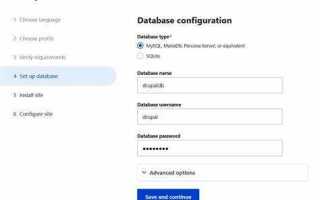
На странице конфигурации базы данных введите:
- Тип базы данных: MySQL/MariaDB.
- Имя базы данных: используйте уникальное имя, например
drupal9_db. - Имя пользователя: пользователь с правами на эту базу.
- Пароль: надежный пароль, соответствующий политике безопасности MySQL.
- Сервер базы данных: обычно
localhost. - Префикс таблиц: используйте, если планируется несколько установок в одной базе (например,
dr9_).
После успешного подключения к базе данных откроется форма настройки сайта:
- Название сайта: до 60 символов, без спецсимволов.
- Адрес электронной почты администратора: действующий email для уведомлений и восстановления пароля.
- Имя пользователя администратора: уникальное, не
admin. - Пароль администратора: минимум 12 символов, включая буквы, цифры и спецсимволы.
- Часовой пояс сайта: совпадает с локальным временем сервера.
После заполнения всех полей нажмите Сохранить и продолжить. Установка завершится созданием необходимых таблиц базы данных и генерацией файлов конфигурации. На финальной странице появится ссылка для входа в административную панель Drupal 9.
Настройка модулей и тем после установки
Для установки дополнительных модулей через Composer используйте команду: composer require drupal/имя_модуля, затем активируйте их через интерфейс или командой drush en имя_модуля -y.
Настройка тем выполняется в разделе Внешний вид. Для базового проекта рекомендуется использовать Olivero как фронтенд-тему и Claro для административного интерфейса. После активации темы установите соответствующие настройки логотипа, фавикона и цветовой схемы через Настройки темы → Настройки.
При работе с кастомными темами убедитесь, что директория темы содержит .info.yml и папку templates. Для активации новой темы используйте команду drush theme:enable имя_темы и drush config-set system.theme default имя_темы.
Регулярно проверяйте совместимость модулей с версией Drupal и используйте drush pm:security для контроля безопасности. Это снижает риск конфликтов и повышает стабильность системы.
Для ускорения работы сайта включите кэширование в Конфигурация → Разработка → Производительность, активируйте Internal Page Cache и Dynamic Page Cache, что особенно важно при подключении нескольких модулей одновременно.
Проверка работы сайта и базовые тесты производительности

После установки Drupal 9 на Linux Mint необходимо убедиться, что сайт корректно функционирует и сервер справляется с нагрузкой. Начните с проверки доступности страниц через браузер и команду:
curl -I http://localhost
Статус ответа должен быть HTTP/1.1 200 OK. Далее проверьте работу основных модулей и форм, например авторизации, создания материалов и загрузки файлов. Для базового теста производительности рекомендуется использовать ApacheBench (ab).
Пример запуска теста для главной страницы на 100 запросов с 10 параллельными соединениями:
ab -n 100 -c 10 http://localhost/
Результаты ApacheBench включают следующие показатели:
| Метрика | Описание | Рекомендуемое значение |
|---|---|---|
| Time per request (ms) | Среднее время обработки одного запроса | < 200 мс |
| Requests per second | Количество обработанных запросов в секунду | > 50 |
| Failed requests | Количество неудачных ответов | 0 |
Для оценки времени генерации страниц внутри Drupal используйте модуль Devel. Он покажет количество SQL-запросов, потребление памяти и время рендеринга. После активации перейдите в Configuration → Development → Performance и включите кэширование страниц и блоков для снижения нагрузки.
Дополнительно проверьте нагрузку на базу данных MySQL/MariaDB командой:
mysqladmin status
Параметры, на которые нужно обратить внимание: количество активных потоков, среднее время запроса. При стабильной работе Drupal на локальном сервере эти значения должны оставаться низкими даже при одновременных тестах на 10–20 пользователей.
Вопрос-ответ:
Какие системные требования необходимы для установки Drupal 9 на Linux Mint?
Для корректной работы Drupal 9 на Linux Mint потребуется веб-сервер Apache или Nginx, PHP версии не ниже 7.4 с включенными расширениями mbstring, xml, gd и mysqli, а также база данных MySQL версии 5.7+ или MariaDB 10.3+. Также стоит предусмотреть как минимум 2 ГБ оперативной памяти и достаточное место на диске для хранения файлов сайта и кэша. Проверка соответствия этим требованиям позволяет избежать проблем на этапе установки и запуска платформы.
Как правильно подготовить базу данных перед установкой Drupal 9?
Сначала необходимо создать новую базу данных MySQL или MariaDB, выделив уникальное имя и пользователя с полными правами на эту базу. Для этого можно использовать командную строку или графический интерфейс, например phpMyAdmin. Важно, чтобы имя пользователя и пароль не содержали пробелов или специальных символов, которые могут вызвать ошибки при подключении Drupal. После создания базы следует записать эти данные, так как они понадобятся на этапе настройки соединения во время установки.
Какие шаги включены в процесс установки Drupal 9 через веб-интерфейс на Linux Mint?
Процесс начинается с распаковки архива Drupal в корневую папку веб-сервера, например /var/www/html. Затем нужно задать правильные права на файлы и папки, чтобы веб-сервер мог записывать конфигурационные файлы. После этого в браузере открывают адрес сайта, где появляется мастер установки. В мастере выбирается язык, вводятся данные для подключения к базе, настраиваются учетные записи администратора и базовые параметры сайта. После завершения всех шагов Drupal становится доступным для дальнейшей настройки и наполнения контентом.
Какие возможны ошибки при подключении к базе данных и как их исправить?
Часто встречаются ошибки, связанные с неверными учетными данными или правами доступа. Например, если указаны неправильное имя базы или пользователя, Drupal не сможет соединиться и выдаст сообщение об ошибке. Также могут возникнуть проблемы, если база данных создана на сервере, не разрешающем подключение с указанного хоста. Решение включает проверку имени базы, пользователя и пароля, а также корректировку прав доступа через SQL-команды или панель управления базами данных. Иногда помогает перезапуск веб-сервера и очистка кэша браузера перед повторной попыткой.
Как проверить, что установка Drupal 9 прошла успешно на Linux Mint?
После завершения установки можно убедиться в её успешности, открыв главную страницу сайта. Если появляется стандартная страница приветствия Drupal или интерфейс администрирования без ошибок, это значит, что система работает. Дополнительно стоит проверить подключение к базе данных, создать несколько материалов и проверить работу меню, а также убедиться, что модули включаются и обновляются корректно. Лог-файлы веб-сервера помогут выявить скрытые ошибки, которые не отображаются в браузере.

 Загрузка...