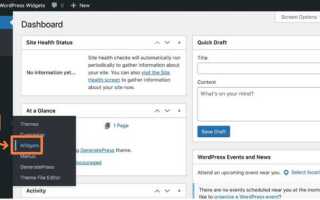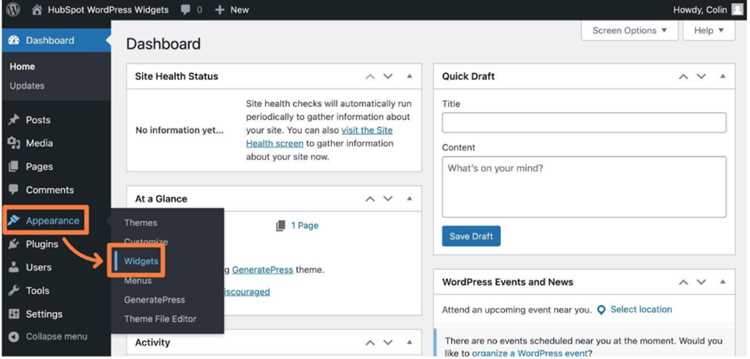
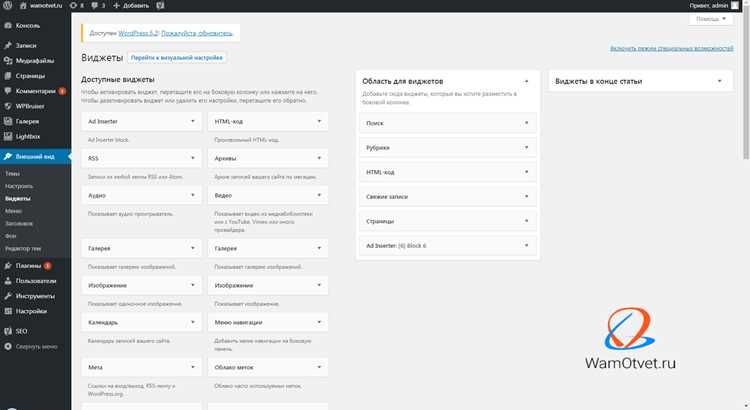
Каждый виджет в WordPress имеет уникальный идентификатор и привязанный к нему код, который можно использовать для кастомизации или интеграции с другими плагинами. Чтобы определить код виджета, сначала откройте раздел Внешний вид → Виджеты в админ-панели. Здесь отображаются все активные зоны и доступные виджеты, а также их внутренние ID, которые WordPress присваивает автоматически.
Для получения точного кода виджета потребуется включить режим разработчика в браузере и найти соответствующий HTML-блок на странице. Идентификатор виджета обычно указан в атрибуте id, например, id=»text-5″, где text – тип виджета, а 5 – его порядковый номер. Этот код можно использовать для внесения изменений через файлы темы или подключение кастомных скриптов.
Если нужно получить PHP-код для вставки виджета в шаблон, откройте файл functions.php или используйте функцию the_widget(). Она принимает название виджета, массив настроек и массив аргументов для отображения. Например, вызов the_widget(‘WP_Widget_Text’, array(‘title’=>’Пример’)) добавит текстовый виджет с заданным заголовком прямо в шаблон.
Для автоматизации процесса рекомендуется использовать плагины типа Widget Logic или Custom Widget Areas. Они позволяют не только получить идентификатор и код виджета, но и управлять его отображением на разных страницах без ручного редактирования файлов темы.
Где в админке WordPress отображаются виджеты
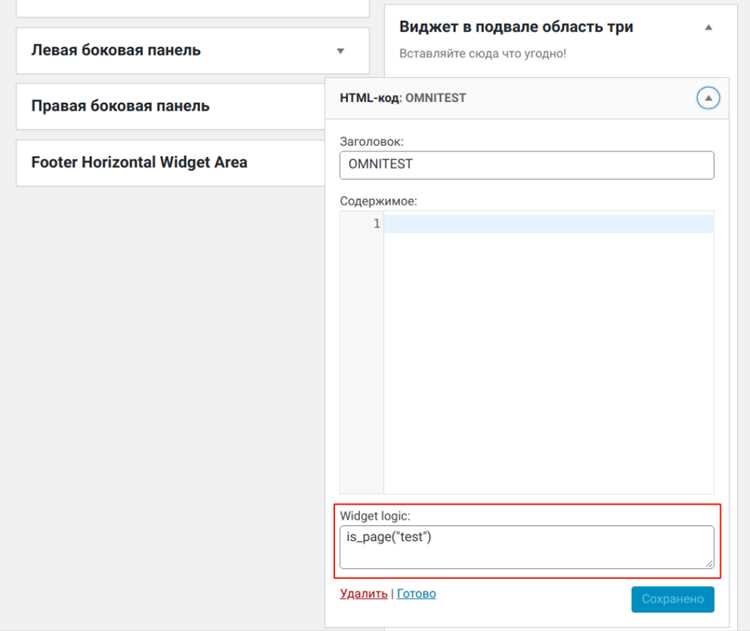
Все виджеты в WordPress управляются через административную панель. Основное место их отображения – раздел Внешний вид → Виджеты. Здесь можно увидеть все зарегистрированные зоны для виджетов (sidebar, footer, header), а также список доступных виджетов.
В новой версии WordPress с блоковым редактором виджеты перемещены в Внешний вид → Редактор блоков. Каждый виджет представлен как блок, который можно перетаскивать и настраивать прямо на странице предпросмотра. Это позволяет видеть изменения в реальном времени без необходимости открывать фронтенд сайта.
Дополнительно виджеты могут отображаться в следующих местах админки:
- Настройки темы: некоторые темы добавляют собственные панели управления виджетами, где можно настроить позиции и содержимое блоков.
- Плагины для виджетов: плагины типа “Widget Options” или “Custom Sidebars” создают отдельные вкладки с дополнительными параметрами отображения.
- Конструкторы страниц (Elementor, Divi): виджеты темы интегрируются как отдельные модули, их можно добавлять через интерфейс конструктора.
Для быстрого поиска конкретного виджета используйте строку поиска в верхней части страницы Внешний вид → Виджеты. Это особенно удобно при большом количестве виджетов и зон их размещения.
Важно: каждая зона виджетов имеет уникальный идентификатор, который отображается при наведении на название блока или в настройках виджета. Этот идентификатор пригодится для вставки кода или модификации виджета через functions.php или кастомные плагины.
Как определить ID конкретного виджета
Чтобы найти ID виджета в WordPress, сначала откройте раздел Внешний вид → Виджеты в админ-панели. Каждому виджету присваивается уникальный идентификатор, который отображается в HTML-коде страницы.
Для точного определения ID используйте встроенный инструмент разработчика браузера. Щелкните правой кнопкой мыши на виджете на фронтенде и выберите Просмотреть код или Inspect. В коде ищите тег div с классом widget или widget-area. ID виджета обычно имеет формат widget-<имя_виджета>—<число>, например: widget-recent-posts-3.
Для более сложных случаев, когда несколько одинаковых виджетов используются на одной странице, рекомендуется активировать Debug Mode в WordPress и проверить массив $wp_registered_widgets через консоль PHP или плагин Query Monitor. В нем отображаются все ID виджетов с их параметрами и расположением.
После определения ID вы сможете использовать его для кастомизации через CSS, JavaScript или при экспорте/импорте виджетов.
Способы просмотра HTML-кода виджета через браузер
Для анализа HTML-кода виджета в WordPress можно использовать встроенные инструменты браузера. Это позволяет увидеть точную разметку, классы CSS и вложенные элементы без изменения файлов темы.
- Инспектор элементов в Chrome или Edge:
- Щелкните правой кнопкой мыши по виджету на сайте и выберите «Просмотреть код» или «Inspect».
- В панели разработчика откроется дерево DOM, где можно выделить контейнер виджета.
- Обратите внимание на атрибуты
idиclass, они указывают на конкретный виджет.
- Использование Firefox Developer Tools:
- Правый клик → «Inspect Element» откроет вкладку с разметкой.
- Функция «Pick Element» позволяет навести на виджет и сразу увидеть его HTML.
- Можно проверить стили, применяемые к виджету, во вкладке «Rules».
- Скопировать HTML-код:
- В инспекторе выделите контейнер виджета, щелкните правой кнопкой → «Copy» → «Copy outerHTML».
- Код можно вставить в редактор для анализа или модификации.
- Для сложных виджетов с динамическим контентом убедитесь, что вы копируете именно видимый блок.
- Использование инструментов просмотра страницы как исходного кода:
- Нажмите
Ctrl+UилиCmd+Uдля просмотра исходного кода страницы. - С помощью поиска
Ctrl+Fнайдите идентификатор или класс виджета. - Метод подходит для статических виджетов, но не всегда показывает динамический контент, генерируемый скриптами.
- Нажмите
- Инструменты для мобильных браузеров:
- В Chrome для Android можно включить режим «Desktop site» и открыть «Remote Debugging» через DevTools на ПК.
- Это позволяет просматривать и копировать HTML виджета с мобильной версии сайта.
Использование этих методов обеспечивает точный доступ к HTML-коду виджета без необходимости редактировать файлы темы или плагинов.
Использование инспектора элементов для поиска кода
Инспектор элементов в браузере позволяет определить точное место и структуру кода виджета на странице WordPress. Для его открытия используйте сочетание клавиш Ctrl+Shift+I (Windows) или Cmd+Option+I (Mac). Также доступно правое нажатие на элемент с выбором «Просмотреть код».
После открытия инспектора выделите виджет на странице. Наведение курсора на HTML-блок в панели инспектора подсвечивает соответствующий элемент на сайте. Это помогает точно определить контейнер виджета, его класс и идентификатор.
Для поиска кода виджета обратите внимание на атрибуты id и class. В WordPress стандартные виджеты имеют формат id="widget-имя_виджета-номер" и class="widget widget-имя_виджета". Эти значения можно использовать для дальнейшего редактирования или вставки кастомного CSS.
| Этап | Действие | Результат |
|---|---|---|
| 1 | Открыть инспектор элементов | Доступ к HTML и CSS страницы |
| 2 | Выделить виджет на сайте | Подсветка соответствующего кода |
| 3 | Определить id и class виджета | Идентификация для редактирования или копирования |
| 4 | Изучить структуру контейнера | Понимание вложенности элементов и подключенных стилей |
Для копирования кода правой кнопкой мыши выберите «Copy → Copy outerHTML» для полного блока виджета или «Copy → Copy selector» для получения уникального CSS-селектора. Эти данные позволяют вставлять виджет на другие страницы или применять кастомные стили без изменения исходного кода темы.
Если виджет динамический, исследуйте также вкладку Network в инспекторе, чтобы увидеть загружаемые скрипты и AJAX-запросы. Это помогает понять, какие файлы отвечают за контент виджета и как их подключение влияет на отображение.
Как найти код виджета в файлах темы
Код виджета в WordPress обычно хранится в файлах темы, чаще всего в functions.php или в отдельных файлах внутри папки /wp-content/themes/имя_темы/. Для начала откройте папку темы и ищите файлы с названием, содержащим widget, sidebar или custom.
Для точного понимания кода можно временно добавить var_dump() или echo внутри метода widget(), чтобы увидеть, какие данные передаются и как формируется HTML. После изменений рекомендуется использовать дочернюю тему, чтобы обновления основной темы не удалили изменения.
Также можно применять IDE с поддержкой поиска по символам и регулярным выражениям, например искать class .* extends WP_Widget, что позволит быстро локализовать все кастомные виджеты в теме.
Определение виджетов через плагины WordPress
Для точного определения кода виджета используйте плагины, которые показывают структуру и идентификаторы элементов. Widget Inspector отображает ID виджета, имя класса и текущие параметры, что позволяет быстро находить нужный код.
WP Widget Manager предоставляет список всех активных виджетов с информацией о размещении и связанных шаблонных файлах. В интерфейсе видны функции и PHP-код, что облегчает редактирование или копирование в тему.
Widget Context фиксирует условия отображения виджета: на каких страницах или категориях он активен. Это удобно для сайтов с динамическим контентом, где виджеты меняются в зависимости от раздела.
Для анализа на уровне кода подходит Debug Bar с расширением Debug Bar Widgets. Он показывает уникальные идентификаторы, используемые хуки и шаблонные файлы, что позволяет безопасно интегрировать виджеты или изменять их поведение.
Использование этих плагинов позволяет быстро определить код любого виджета и получить точные данные для кастомизации без ручного поиска в файлах темы.
Копирование и вставка кода виджета на другие страницы
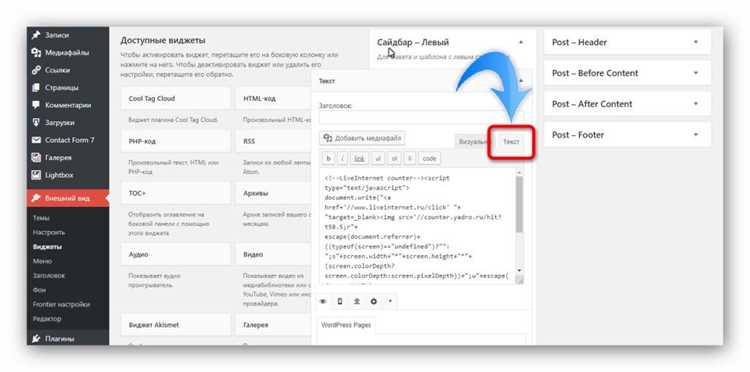
Скопируйте код виджета из раздела «Виджеты» или через инструмент «Настройка → Дополнительные CSS/JS». Убедитесь, что скопирован весь HTML-блок, включая обертки и идентификаторы.
Перейдите на страницу или запись, где нужно разместить виджет, и откройте редактор в режиме «HTML» или «Текст». Вставьте код без изменений, чтобы сохранить структуру и функциональность.
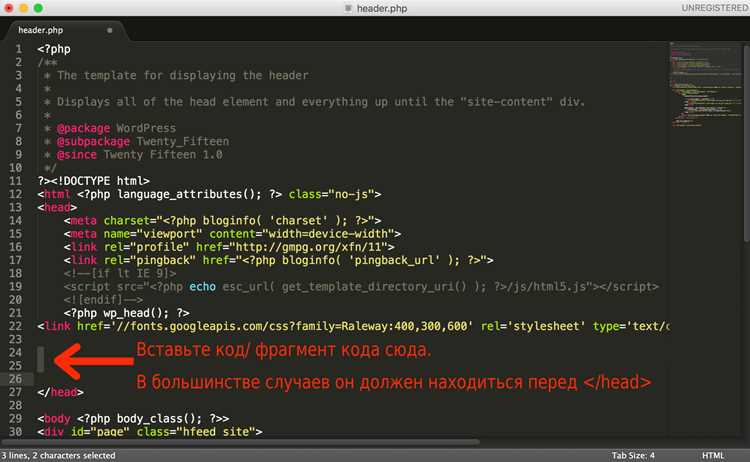
Если виджет использует скрипты, убедитесь, что они подключены. Для внешних JS и CSS скопируйте теги <script> и <link> в <head> или перед </body>. Без этого интерактивные элементы могут не работать.
Для повторного использования виджета на нескольких страницах создайте отдельный PHP-файл с кодом и подключайте через include или создайте шорткод. Это упрощает обновление и предотвращает ошибки при ручной вставке.
Проверьте отображение и функциональность после вставки. Конфликты идентификаторов или отсутствие подключенных скриптов выявляются сразу, исправляются корректировкой тегов и проверкой зависимостей.
Для динамических виджетов, использующих PHP-функции, вставка возможна только через PHP-шаблон или виджет «HTML-код». Визуальный редактор не выполнит PHP-код, и виджет работать не будет.
Проверка работоспособности вставленного кода
После добавления кода виджета необходимо убедиться, что он корректно отображается и выполняет назначенные функции. Первым шагом откройте страницу сайта, на которой размещён виджет, и проверьте визуальное соответствие: наличие всех элементов, корректность шрифтов, изображений и ссылок.
Для проверки функционала используйте инструменты разработчика браузера. В Google Chrome откройте «Инструменты разработчика» (F12) и перейдите на вкладку Console, чтобы отследить возможные ошибки JavaScript. Любое сообщение об ошибке указывает на конфликт с другими скриптами или некорректный синтаксис.
Если виджет использует внешние API, убедитесь, что запросы проходят успешно. Во вкладке Network инструментов разработчика можно отследить статус запросов: коды 200–299 подтверждают корректное соединение, ошибки 400–500 требуют исправления URL или ключей API.
Тестируйте виджет в разных браузерах и на мобильных устройствах. Некоторые скрипты могут работать только в определённых версиях браузеров. Проверка адаптивности гарантирует корректное отображение на смартфонах и планшетах.
Для повторной проверки внесённых изменений используйте режим инкогнито. Он исключает влияние кэшированных данных и расширений, что помогает выявить реальные ошибки отображения.
После успешной проверки сохраните рабочую версию кода и создайте резервную копию файла functions.php или соответствующего файла темы. Это позволит быстро восстановить виджет в случае будущих конфликтов.
Вопрос-ответ:
Где находится код виджета в WordPress?
Код виджета хранится не в самом интерфейсе админки, а в файлах темы или плагина. Для стандартных виджетов нужно открыть файлы темы, обычно это sidebar.php или functions.php. Для плагиновых виджетов код находится в папке самого плагина, чаще всего в файлах с расширением .php. Можно воспользоваться поиском по названию виджета, чтобы быстрее найти нужное место.
Как скопировать виджет и использовать его на другом сайте?
Для переноса виджета сначала нужно определить его код. Для текстовых или HTML-виджетов можно просто скопировать содержимое. Если это виджет плагина, лучше воспользоваться экспортом настроек плагина или вручную скопировать код из файлов плагина. После этого вставьте код в соответствующую область нового сайта или используйте функцию the_widget() для вывода виджета через шаблон.
Как узнать ID виджета в WordPress?
ID виджета отображается в админке при наведении на заголовок виджета. Также можно открыть исходный код страницы через браузер и найти тег div с атрибутом id="widget-номер". Этот идентификатор полезен, если нужно подключить виджет напрямую через код темы с помощью функции the_widget().
Можно ли редактировать виджет напрямую через админку?
Редактировать виджет через админку можно только в том случае, если это текстовый виджет или виджет с HTML-блоком. Для изменения функциональных возможностей или PHP-кода нужно открыть файлы темы или плагина. Изменения лучше делать через дочернюю тему или отдельный плагин для пользовательских правок, чтобы обновления темы или плагина не удалили изменения.
Как найти файл темы, где выводится конкретный виджет?
Если виджет отображается в сайдбаре, его код обычно находится в файле sidebar.php темы. Иногда код может быть в других шаблонах, например index.php, page.php или single.php, в зависимости от области вывода. Чтобы быстро определить файл, можно временно добавить уникальный текст в виджет и посмотреть, где он отображается на сайте. Это поможет понять, какой файл отвечает за вывод.

 Загрузка...