Чтобы узнать, какая тема используется на сайте WordPress, можно воспользоваться несколькими простыми методами, каждый из которых дает четкие и точные результаты. Самым простым способом является просмотр исходного кода страницы сайта. Для этого откройте сайт в браузере, щелкните правой кнопкой мыши на странице и выберите «Просмотреть исходный код». Затем в поисковой строке браузера (Ctrl+F) введите «wp-content/themes». Это направление укажет на папку с названием текущей темы.
Анализ URL темы также является полезным методом. В строке с результатом поиска вы найдете URL вида: «wp-content/themes/название_темы». Это и будет название используемой темы. Если сайт использует дочернюю тему, то в URL можно встретить упоминание о родительской теме.
Для более продвинутых пользователей существует возможность использования браузерных расширений, таких как Wappalyzer или BuiltWith, которые позволяют мгновенно определить платформу сайта и его компоненты, включая тему WordPress. Это особенно полезно, если вы хотите узнать информацию о сайте без необходимости вручную искать код.
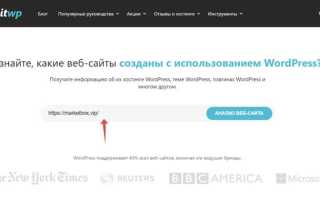
Если доступ к коду сайта ограничен или сайт защищен от просмотра исходного кода, можно попытаться использовать онлайн-сервисы, которые анализируют структуру сайтов на WordPress. Эти инструменты автоматически извлекают информацию о теме и плагинах, что позволяет быстро получить нужные данные.
Проверка исходного кода страницы на наличие темы

Для определения используемой темы на сайте WordPress, откройте исходный код страницы. Это можно сделать с помощью инструментов разработчика в браузере (например, F12 в Google Chrome или Firefox).
В исходном коде страницы ищите ссылки на файлы CSS и JavaScript, которые обычно содержат информацию о теме. Для этого откройте раздел <head>, где должны быть подключены стили. Ищите строки, содержащие «/wp-content/themes/». Это укажет на папку с темой. Например: wp-content/themes/название_темы/style.css.
Также можно проверить наличие мета-тега, который может содержать информацию о теме. Для этого ищите теги <meta> или <link> с аттрибутами, связанными с темой. Однако это не всегда встречается в коде.
Если в коде страницы отсутствуют явные ссылки на тему, попробуйте найти следы специфичных классов или ID, которые часто используются в рамках конкретной темы. Например, часто встречаются классы, такие как site-header, footer-widget и другие, которые могут быть частью оформления темы.
Используя эти методы, вы сможете определить название используемой темы на сайте WordPress.
Использование инструментов разработчика в браузере

Инструменты разработчика в браузере позволяют быстро идентифицировать тему, используемую на сайте WordPress. Для этого необходимо открыть инструменты разработчика, нажав правой кнопкой мыши на странице и выбрав «Посмотреть код» или нажав F12. В открывшемся окне перейдите во вкладку «Elements» (Элементы).
После этого, в структуре HTML найдите элементы, связанные с темой. Обычно информация о теме указана в атрибутах классов или ID в теге <body>. Для сайтов на WordPress это могут быть классы вроде wp-, указывающие на используемые плагины или тему.
Далее, откройте вкладку «Network» (Сеть) и перезагрузите страницу. В списке загружаемых файлов ищите файлы стилей (.css), так как они могут содержать название темы. Для этого проверьте файлы, которые начинают загружаться в момент загрузки страницы, это могут быть файлы, начинающиеся с названия темы или с идентификатора сайта.
Также в вкладке «Sources» (Исходники) можно найти каталоги и файлы, которые находятся в папке с темой. Обычно путь будет содержать папку wp-content/themes/, за которой следует название темы.
В некоторых случаях название темы можно найти прямо в коде, например, в строках комментариев в файле style.css, который хранится в директории с темой. Для этого откройте вкладку «Sources» и просмотрите содержимое CSS файлов.
Если все вышеперечисленные методы не помогли, можно найти подсказки в мета-тегах. Иногда информация о теме или авторе встраивается в мета-теги HTML-кода страницы.
Поиск информации о теме в URL сайта

Многие темы WordPress используют специфические идентификаторы или пути в URL, которые могут дать полезную информацию о структуре и названии используемой темы. Для этого нужно обратить внимание на несколько ключевых моментов в адресной строке.
1. Пути к файлам стилей и скриптам. Когда вы посещаете сайт, в URL можно найти ссылки на CSS или JavaScript файлы. В некоторых случаях имя файла или путь может содержать название темы. Например, если в URL встречается «/wp-content/themes/название_темы/», это явный индикатор того, какая тема используется.
2. Параметры в URL. Некоторые сайты используют параметры в адресе страницы, которые могут включать имя темы или шаблона. Пример: /?theme=название_темы. Важно проверить параметры, добавленные в URL, чтобы понять, какие элементы или настройки активированы на сайте.
3. Проверка URL страницы входа. Если у вас есть доступ к административной части сайта, посмотрите на URL страницы входа в админку. Он может содержать дополнительные подсказки о пути к теме или ее особенностях. Например, /wp-login.php?theme=название_темы/ или аналогичные элементы могут указать на конкретную тему.
Для более точного анализа также стоит учитывать структуру URL, которая может сигнализировать о том, какие плагины и темы активно работают на сайте. Внимательное изучение таких деталей может значительно упростить поиск информации о текущей теме WordPress.
Применение онлайн-сервисов для определения темы
Еще одним полезным инструментом является WPThemeDetector, который, помимо информации о теме, может предоставить данные о специфических настройках, таких как адаптивность дизайна и возможное использование дочерней темы. Сервис предоставляет расширенные возможности, включая ссылки на исходные файлы стилей и сценариев, которые используются на сайте.
Для более точного определения темы можно использовать Scan WP. Этот сервис ориентирован на точный анализ структуры сайта, выявляя тему и ее настройки, а также выявляя используемые плагины. Он может быть полезен для веб-разработчиков, которые хотят копировать или модифицировать существующие темы.
Важно помнить, что эти сервисы могут не всегда корректно определять тему, если сайт использует сильно модифицированную версию или кастомные решения. В таких случаях наилучший способ – это проверить исходный код страницы, а также использовать специализированные плагины для диагностики установки темы.
Проверка через панель администратора WordPress
Для того чтобы узнать, какая тема используется на сайте WordPress, можно использовать встроенные возможности панели администратора. Этот метод подходит для большинства пользователей, не требующих знаний программирования.
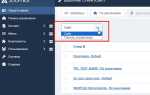
- Перейдите в раздел Внешний вид на панели администратора.
- В меню выберите Темы.
На открывшейся странице будет отображена активная тема, она будет помечена как Активная и выделена на фоне остальных. В разделе «Темы» можно увидеть также другие установленные темы, если они имеются.
Дополнительно, в некоторых случаях, если вы не можете найти нужную информацию, можно заглянуть в Редактор тем, который находится в том же разделе. В нем можно открыть файл style.css, где также будет указан активный шаблон.
- Перейдите в Внешний вид – Редактор тем.
- Выберите файл
style.cssдля редактирования. - В самом начале файла вы найдете информацию о текущей теме, включая её название, описание и автора.
Это поможет вам получить точную информацию о используемой теме без необходимости загружать сторонние плагины или обращаться к технической документации.
Анализ файлов и структуры сайта через FTP
Для того чтобы определить используемую тему на сайте WordPress, можно использовать FTP-доступ. Это позволяет проанализировать структуру файлов сайта и найти папку с нужной темой. Подключившись к серверу, вам нужно будет найти директорию с установленными темами. Обычно она находится в каталоге /wp-content/themes/.
Пример структуры папок:
| Папка | Описание |
|---|---|
| /wp-content/themes/ | Основная директория, где хранятся все установленные темы. |
| /wp-content/themes/имя_темы/ | Папка конкретной темы. В ней находятся файлы стилей, шаблонов и другие компоненты. |
| /wp-content/themes/имя_темы/style.css | Файл стилей, который часто содержит информацию о названии и версии темы. Это основной файл для анализа. |
Для того чтобы точно понять, какая тема используется, откройте файл style.css внутри папки нужной темы. В этом файле, в верхней части, должен быть блок с метаданными, содержащими информацию о теме, например:
/*
Theme Name: Название темы
Theme URI: URL темы
Author: Автор
Author URI: URL автора
Description: Описание темы
Version: Версия темы
*/
Этот блок поможет быстро определить название и авторство темы. Если файл style.css отсутствует, проверьте другие файлы в папке, такие как functions.php, где также могут быть указаны данные о теме.
В случае, если несколько тем установлены, вы можете увидеть, какая из них активна, проверив файлы wp-config.php или functions.php, где может быть прописана информация о текущей теме.
Вопрос-ответ:
Как узнать, какая тема используется на сайте WordPress?
Чтобы определить, какая тема используется на сайте WordPress, можно воспользоваться несколькими способами. Один из самых простых методов — это просмотр исходного кода страницы. Для этого нужно кликнуть правой кнопкой мыши на странице и выбрать «Посмотреть исходный код». В коде найдите строку, которая содержит «wp-content/themes». После этого вы увидите название темы, которое будет в конце этого пути. Также можно зайти в панель администратора сайта WordPress, открыть раздел «Внешний вид» и выбрать «Темы», чтобы увидеть активную тему.
Как найти название темы, если доступ к админке закрыт?
Если у вас нет доступа к административной панели, вы все равно можете определить название темы, просмотрев исходный код сайта. Для этого откройте сайт, нажмите правую кнопку мыши и выберите «Посмотреть исходный код». В коде найдите строки, которые содержат путь «/wp-content/themes/». Название темы будет указано в этой части пути. Это довольно точный способ, однако, если сайт использует кастомизированную тему, название может быть не таким очевидным.
Можно ли определить тему с помощью онлайн-сервисов?
Да, существует несколько онлайн-инструментов, которые помогут определить, какую тему использует сайт WordPress. Например, вы можете воспользоваться сервисом What WordPress Theme Is That или Wappalyzer. Все, что нужно сделать, это ввести URL сайта в поле на странице и получить информацию о теме, плагинах и других технологиях, используемых на сайте. Эти сервисы очень удобны, но могут не всегда точно определять кастомизированные или малоизвестные темы.
Почему название темы может быть скрыто в исходном коде?
Некоторые владельцы сайтов используют плагины или настройки, которые скрывают название темы в исходном коде для защиты от конкурентов или для обеспечения дополнительной безопасности. Это может быть сделано с помощью модификации файла functions.php или установкой специальных плагинов, которые блокируют отображение информации о теме. В таких случаях определить тему через исходный код будет сложнее, но все равно можно попробовать другие методы, такие как использование онлайн-сервисов или анализ других элементов страницы.
Можно ли изменить тему на сайте WordPress без потери контента?
Да, смена темы на WordPress не должна повлиять на содержимое сайта, так как темы отвечают только за визуальное оформление, а контент сохраняется в базе данных. Однако важно помнить, что при смене темы могут быть изменены некоторые элементы отображения, такие как виджетные области, меню и стили. Поэтому перед сменой темы рекомендуется создать резервную копию сайта, чтобы можно было восстановить его в случае, если что-то пойдет не так.
Как узнать, какая тема используется на сайте WordPress?
Для того чтобы узнать, какая тема используется на сайте WordPress, достаточно открыть исходный код страницы. Для этого нужно зайти на сайт и нажать правой кнопкой мыши, выбрав опцию «Просмотр кода страницы» или «Посмотреть исходный код». В открывшемся окне найти строку, которая будет содержать информацию о теме. Обычно она выглядит как что-то вроде «wp-content/themes/название_темы». Также можно использовать специальные онлайн-сервисы, например, What WordPress Theme Is That?, которые помогут быстро определить название темы на сайте.

 Загрузка...