Joomla – это одна из самых популярных систем управления контентом (CMS), которая позволяет создавать и поддерживать сайты без необходимости писать код. В этом руководстве рассмотрим, как правильно настроить и управлять сайтом на Joomla, начиная с установки и заканчивая оптимизацией для поиска.
Шаг 1: Установка Joomla
Перед тем как приступить к настройке, нужно установить Joomla на сервер. Для этого достаточно загрузить последнюю версию с официального сайта и следовать простым инструкциям. Установка не требует специальных знаний, однако важно убедиться, что ваш хостинг поддерживает PHP и MySQL, необходимые для корректной работы Joomla.
Шаг 2: Первоначальная настройка
После установки перейдите в админпанель, используя логин и пароль, указанные при установке. В разделе «Конфигурация сайта» укажите основные параметры: название сайта, описание, метатеги для поисковых систем. Также стоит настроить параметры безопасности: измените стандартный логин администратора и установите сложный пароль.
Шаг 3: Установка шаблона
Шаблон – это основа внешнего вида сайта. В Joomla доступно множество бесплатных и платных шаблонов, которые можно установить через админпанель. При выборе шаблона учитывайте, что он должен быть адаптивным (подходит для всех устройств) и легким для дальнейшей настройки.
Шаг 4: Добавление и управление контентом
Joomla позволяет создавать различные типы контента: статьи, новости, страницы и т.д. Для добавления нового материала используйте раздел «Контент» в админпанели. Статьи можно структурировать с помощью категорий и тегов, что улучшает навигацию по сайту. Важно следить за актуальностью контента и обновлять его регулярно.
Шаг 5: Управление пользователями
Если сайт предполагает работу нескольких пользователей, настройте систему прав доступа. В разделе «Менеджер пользователей» можно создать новые учетные записи и назначить им соответствующие роли: администратор, редактор, автор. Это поможет контролировать, кто и что может редактировать на сайте.
Шаг 6: SEO-оптимизация
Для улучшения видимости сайта в поисковых системах настройте SEO. В разделе «Настройки SEO» включите функцию ЧПУ (человеко-понятные URL), добавьте метатеги для каждой страницы. Не забывайте о внутренних ссылках и оптимизации изображений для ускорения загрузки страниц.
Управление сайтом на Joomla: пошаговое руководство
Joomla – одна из самых популярных CMS, предлагающая широкий набор инструментов для создания и управления веб-сайтами. В этом руководстве рассмотрим ключевые шаги для эффективного управления сайтом на этой платформе.
1. Вход в административную панель
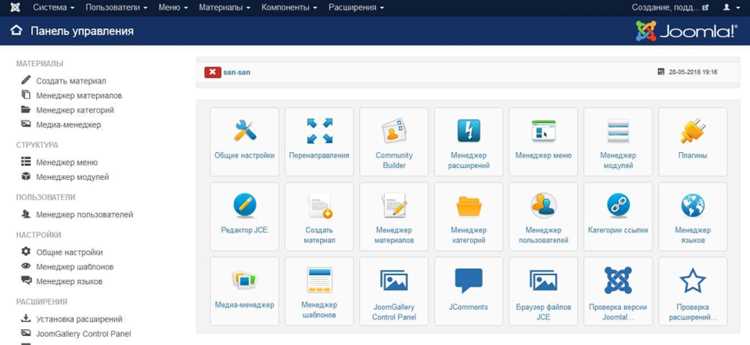
Для начала необходимо войти в административную панель Joomla. Для этого в адресной строке браузера введите URL вашего сайта с добавлением «/administrator» (например, http://yourdomain.com/administrator). Введите логин и пароль, которые были установлены при установке Joomla.
2. Обновление Joomla
Регулярные обновления важны для безопасности и стабильности сайта. Чтобы обновить Joomla:
- Перейдите в меню Система -> Обновления Joomla.
- Если доступна новая версия, нажмите кнопку Обновить.
- После обновления проверяйте сайт на работоспособность.
3. Управление контентом
Joomla позволяет легко управлять контентом. Основные операции:
- Для добавления новой статьи перейдите в Контент -> Статьи -> Добавить новый.
- При создании статьи укажите категорию, заголовок и содержимое.
- После завершения нажмите Сохранить или Сохранить и закрыть.
4. Управление меню
Меню на сайте можно редактировать через Меню -> Управление меню. Чтобы добавить новый пункт меню:
- Выберите нужное меню (например, Главная).
- Нажмите Новый и выберите тип меню (ссылка на статью, категорию и т.д.).
- Заполните поля, укажите настройки отображения и сохраните изменения.
5. Управление пользователями
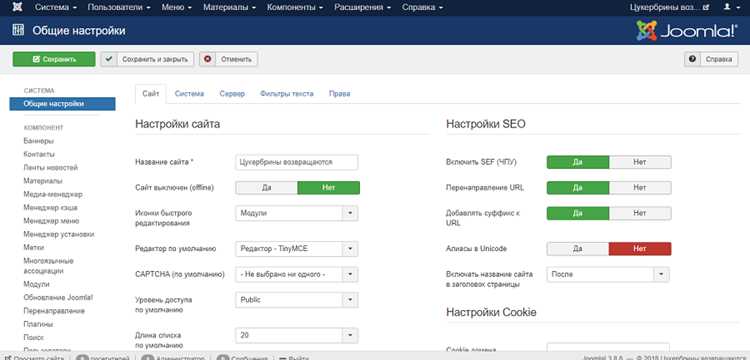
Joomla позволяет настраивать права доступа для различных групп пользователей. Чтобы создать нового пользователя:
- Перейдите в Пользователи -> Управление.
- Нажмите Новый и заполните данные пользователя.
- Назначьте ему роль (например, Администратор, Менеджер контента) и сохраните изменения.
6. Настройка SEO

Для улучшения видимости сайта в поисковых системах настройте параметры SEO:
- Перейдите в Система -> Настройки сайта -> вкладка SEO.
- Активируйте Чистые URL и настройте метатеги для каждой страницы.
- Обязательно используйте ключевые слова в заголовках, описаниях и URL-адресах страниц.
7. Управление расширениями
Расширения Joomla добавляют функциональность на сайт. Чтобы установить новое расширение:
- Перейдите в Расширения -> Менеджер расширений -> Установить.
- Загрузите файл расширения (например, модуль, компонент или плагин).
- Нажмите Загрузить и установить.
8. Регулярное резервное копирование
Для защиты данных и быстрого восстановления сайта необходимо регулярно делать резервные копии:
- Используйте компоненты для резервного копирования, такие как Akeeba Backup.
- Планируйте резервное копирование хотя бы раз в месяц или после крупных изменений на сайте.
9. Мониторинг производительности
Для поддержания стабильной работы сайта важно следить за его производительностью. Используйте инструменты, такие как Google PageSpeed Insights, чтобы проверять скорость загрузки страниц и оптимизировать ресурсы (изображения, скрипты).
10. Заключение
Регулярное обновление, управление контентом и SEO-оптимизация – ключевые аспекты эффективного управления сайтом на Joomla. Использование встроенных инструментов и расширений обеспечит стабильную работу вашего сайта и улучшит взаимодействие с пользователями.
Как установить Joomla на сервер: пошаговая инструкция
1. Подготовьте сервер для установки. Убедитесь, что сервер поддерживает PHP 7.2 или выше и MySQL 5.6 или выше. Проверьте наличие установленного веб-сервера Apache или Nginx и поддерживает ли он модуль mod_rewrite для правильной работы ЧПУ.
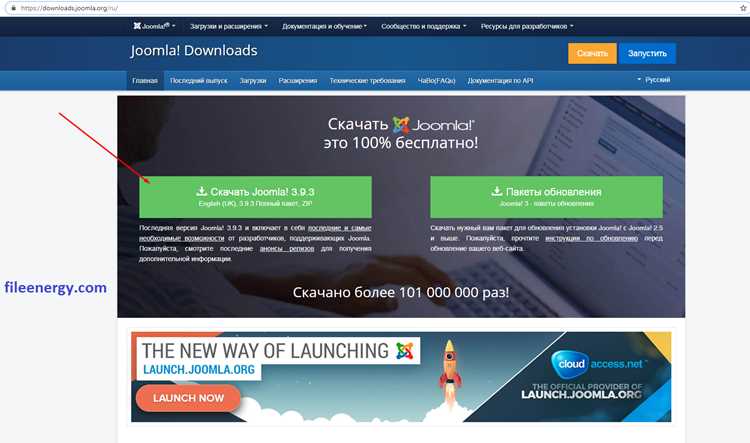
2. Загрузите последнюю версию Joomla с официального сайта. Перейдите на страницу загрузки Joomla и скачайте архив с установочным файлом.
3. Разархивируйте архив на сервер. Используйте FTP-клиент или доступ через панель управления хостингом, чтобы загрузить все файлы из архива в нужную директорию на сервере (например, в папку public_html). Разархивируйте файл на сервере, если это необходимо.
4. Настройте базу данных. В панели управления хостингом создайте новую базу данных MySQL и запишите данные для подключения: имя базы данных, пользователь и пароль. Убедитесь, что у пользователя есть все права на создание таблиц и редактирование данных.
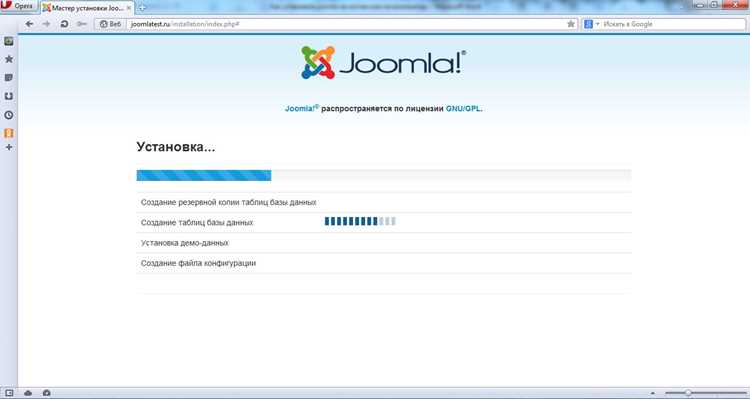
5. Запустите установку. Перейдите в браузере по адресу сайта, где вы загрузили Joomla. Вам будет предложено выбрать язык установки и ввести данные для подключения к базе данных. Укажите имя базы данных, пользователя и пароль, которые вы создали ранее.
6. Настройка параметров сайта. На следующем шаге укажите название сайта, администраторские данные, адрес электронной почты и пароль. Эти данные понадобятся для входа в административную панель Joomla.
7. Удаление установочных файлов. После завершения установки удалите папку installation с сервера, чтобы предотвратить несанкционированный доступ к установочному процессу.
8. Проверьте работоспособность. Перезагрузите сервер или страницу, чтобы убедиться, что Joomla установлена корректно. Попробуйте войти в административную панель по адресу вашего сайта /administrator и убедитесь, что все функции доступны.
Настройка главных параметров сайта в административной панели
В административной панели Joomla настройка основных параметров сайта включает в себя ряд важных шагов, которые обеспечат корректную работу ресурса. Рассмотрим ключевые элементы, которые необходимо настроить в первую очередь.
- Общие параметры сайта: В разделе «Настройки сайта» на вкладке «Общие» можно задать название сайта, мета-описание, ключевые слова и выбрать расположение сайта на сервере (например, основная директория). Убедитесь, что название сайта соответствует теме вашего ресурса.
- Параметры настройки URL: В разделе «Параметры SEO» важно активировать параметр «Чистые URL» для улучшения индексации в поисковых системах. Включение опции «Добавлять суффикс к URL» также полезно, особенно если в структуре сайта используются расширения, например .html.
- Настройки безопасности: На вкладке «Сервер» в разделе «Параметры безопасности» стоит включить защиту от атак типа «SQL-инъекций» и активировать фильтрацию ввода для предотвращения вредоносных данных. Рекомендуется использовать актуальные версии PHP и MySQL для повышения безопасности.
- Логирование и отчеты: В настройках «Системные параметры» можно включить логирование ошибок. Это позволит вам отслеживать любые сбои и недочеты на сайте, а также оперативно устранять проблемы, связанные с функционированием компонентов Joomla.
- Настройки кеширования: Включение кеширования страницы и базы данных значительно ускоряет работу сайта, особенно если у вас большой объем контента. В разделе «Параметры кеширования» можно установить период времени, через который кеш будет обновляться. Рекомендуется настроить его таким образом, чтобы не перегружать сервер лишними запросами.
- Параметры языка: В разделе «Языки» нужно настроить основной язык сайта, а также активировать нужные дополнительные языки, если ваш сайт многокислый. Убедитесь, что правильный язык выбран для админ-панели и для пользовательской части сайта.
Каждая из этих настроек играет важную роль в оптимизации работы сайта, улучшении его производительности и безопасности. Рекомендуется периодически проверять и обновлять параметры, чтобы избежать проблем с функциональностью.
Создание и редактирование страниц в Joomla
Для создания и редактирования страниц в Joomla необходимо использовать встроенный функционал «Менеджер материалов». Этот инструмент позволяет создавать статические страницы, а также настраивать их внешний вид и содержание.
Шаги для создания страницы:
- Перейдите в панель управления и выберите «Содержимое» -> «Материалы».
- Нажмите на кнопку «Создать». Это откроет форму для ввода данных новой страницы.
- В разделе «Заголовок» введите название страницы. Это название будет отображаться на самой странице и в меню, если вы его добавите.
- В разделе «Текст» введите основной контент страницы. Здесь можно использовать стандартный текстовый редактор для форматирования текста, вставки изображений, ссылок и других элементов.
- Установите «Публикацию» страницы. Включите или отключите отображение материала на сайте.
- Для сохранения изменений нажмите «Сохранить» или «Сохранить и закрыть».
Шаги для редактирования страницы:
- Перейдите в «Содержимое» -> «Материалы».
- Найдите нужную страницу в списке и кликните по названию.
- Внесите необходимые изменения в текст, изображения или настройки.
- После внесения изменений нажмите «Сохранить» для сохранения изменений или «Сохранить и закрыть», чтобы вернуться в список материалов.
Основные настройки для каждой страницы:
| Параметр | Описание |
|---|---|
| Заголовок | Имя страницы, которое отображается на сайте и в админпанели. |
| Статус | Определяет, опубликована ли страница. Выберите «Да» для отображения на сайте или «Нет» для скрытия. |
| Категория | Группирует страницы по категориям. Выберите нужную категорию или создайте новую. |
| Меню | Определяет, будет ли страница отображаться в главном меню или другом меню на сайте. |
| Дата публикации | Устанавливает дату и время, когда страница должна быть опубликована. Используется для планирования публикаций. |
После того как страница создана или отредактирована, не забудьте проверить ее на сайте, чтобы убедиться, что все выглядит правильно. Для этого можно использовать функцию «Предпросмотр».
Установка и настройка шаблонов для сайта на Joomla
Чтобы установить новый шаблон для сайта на Joomla, выполните следующие шаги:
1. Скачайте шаблон. Найдите и скачайте архив с шаблоном с официального сайта разработчика или из надежного источника.
2. Перейдите в административную панель Joomla. Для этого введите адрес своего сайта с добавлением /administrator (например, www.example.com/administrator).
3. Откройте раздел «Расширения» в верхнем меню и выберите «Установить». На экране появится форма для загрузки файлов.
4. Выберите файл шаблона. Нажмите на кнопку «Обзор», найдите загруженный архив и выберите его.
5. Нажмите «Загрузить и установить». Joomla автоматически распакует архив и установит шаблон на сайт.
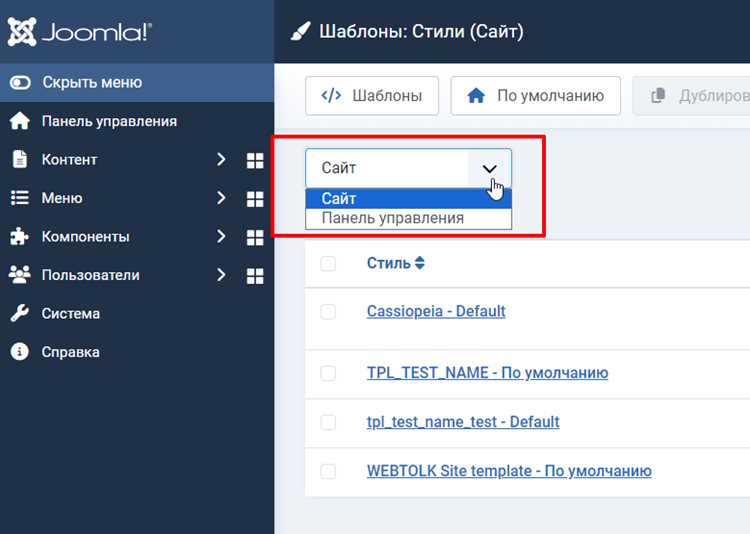
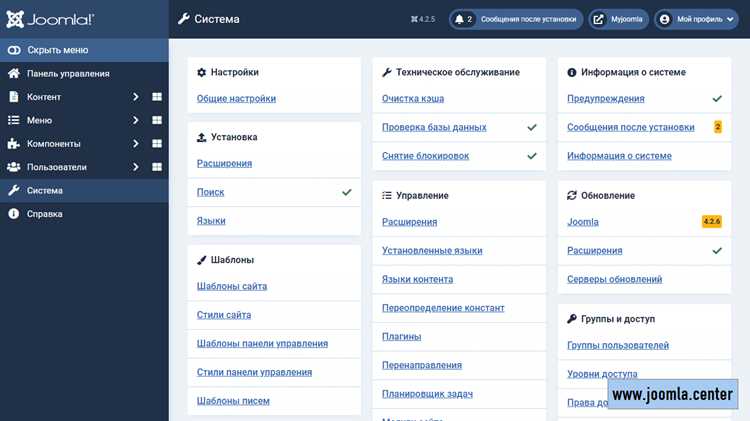
6. После успешной установки шаблон появится в списке установленных расширений. Для его активации перейдите в меню «Системы» → «Шаблоны» → «Шаблоны сайтов».
7. В списке шаблонов выберите новый и нажмите на его название. В открывшемся окне нажмите «По умолчанию», чтобы установить его как основной для сайта.
8. Настройка шаблона. Каждый шаблон на Joomla имеет свои настройки. Для их редактирования откройте раздел «Шаблоны» → «Шаблон», и вы сможете настроить цвета, шрифты, фон, расположение элементов и другие параметры.
9. Проверьте изменения на сайте. После того как изменения сохранены, откройте ваш сайт и убедитесь, что новый шаблон применяется корректно.
Советы по настройке:
- Тестируйте шаблон на различных устройствах и браузерах, чтобы убедиться в его адаптивности.
- Если шаблон включает дополнительные расширения (модули, плагины), убедитесь, что они активированы и правильно настроены.
- Внимательно изучите документацию шаблона для более точных и детальных настроек.
Установка и настройка шаблонов в Joomla – это простой процесс, который позволяет быстро изменить внешний вид вашего сайта. Регулярно обновляйте шаблоны, чтобы они соответствовали последним стандартам веб-разработки и безопасности.
Управление пользователями и правами доступа в Joomla
В Joomla доступ к различным частям сайта регулируется через систему пользователей и групп. Каждому пользователю можно назначить одну или несколько групп, а для каждой группы установить определённые права. Чтобы эффективно управлять пользователями, важно понимать структуру прав доступа и роли пользователей.
Для начала, необходимо создать пользователей через раздел Пользователи → Управление. Для этого выберите Новый и заполните поля для имени, email-адреса и пароля. После создания пользователя можно будет назначить ему группу.
Joomla предлагает несколько стандартных групп пользователей, таких как Администраторы, Менеджеры, Автор, Редактор и Посетители. Каждая группа имеет свой набор прав, который определяет, какие действия могут быть выполнены на сайте. Например, Администратор имеет полный доступ ко всем настройкам сайта, тогда как Посетитель может только просматривать материалы.
Для настройки прав доступа перейдите в Пользователи → Группы. В этом разделе вы можете добавлять новые группы или изменять права уже существующих. Важно, что группы могут быть вложенными, то есть одна группа может наследовать права другой. Например, группа Менеджер может иметь доступ к контенту, но не к настройкам сайта, в отличие от Администратора.
Права доступа можно настроить для каждого компонента Joomla, включая статьи, меню, модули и категории. Для этого перейдите в Менеджер материалов или Менеджер модулей, выберите элемент, к которому хотите назначить доступ, и откройте вкладку Права доступа. Здесь можно указать, какие группы могут видеть или редактировать этот элемент.
Кроме того, Joomla позволяет устанавливать дополнительные правила через Управление правами доступа, где можно задать разрешения на создание, редактирование и удаление объектов, а также доступ к административным разделам. Рекомендуется всегда проверять права доступа после настройки, чтобы избежать несанкционированного доступа к конфиденциальной информации.
Для повышения безопасности можно настроить двухфакторную аутентификацию для администратора через Пользователи → Настройки пользователя → Включить двухфакторную аутентификацию. Это добавит дополнительный слой защиты для вашего сайта.
Как добавлять и управлять контентом в Joomla
Для добавления и управления контентом в Joomla необходимо использовать раздел «Материалы» в административной панели. Это основной элемент для создания и редактирования страниц сайта.
1. Создание материала
Перейдите в меню «Контент» и выберите «Материалы» -> «Добавить новый материал». Откроется форма для ввода данных. В поле «Заголовок» введите название страницы, а в основной области для текста добавьте контент. Joomla поддерживает стандартные инструменты WYSIWYG для форматирования текста.
2. Настройка категорий
Чтобы материал был организован и легко найден, его нужно отнести к определённой категории. В выпадающем списке «Категория» выберите существующую категорию или создайте новую. Категории помогают структурировать контент сайта и улучшают навигацию.
3. Публикация материала
Материалы можно опубликовать сразу или отложить публикацию. В разделе «Публикация» выберите статус: «Опубликовано», «Не опубликовано» или «Архивировано». Установив дату и время публикации, можно автоматически вывести материал на сайт в нужный момент.
4. Добавление изображений и медиафайлов
Для добавления изображений используйте кнопку «Вставить изображение» в редакторе. Выберите файл из каталога или загрузите новый. Важно учитывать размеры изображений для оптимизации скорости загрузки страниц.
5. Использование меток
Для улучшения SEO и упрощения поиска материалов используйте метки. Они помогают кластеризовать похожие материалы, облегчая пользователям поиск нужной информации.
6. Редактирование материала
Для редактирования уже созданного материала выберите его из списка материалов. Внесите изменения в текст, изображения или параметры публикации. Не забудьте сохранить изменения, иначе они не будут применены.
7. Удаление материала
Чтобы удалить материал, откройте его в списке и нажмите «Удалить». Вы можете также поместить материал в корзину, чтобы вернуть его позже, если потребуется.
8. Использование версий
Joomla поддерживает функцию версионирования материалов. Если необходимо вернуться к предыдущей версии, выберите её из списка версий и восстановите нужную.
Следуя этим шагам, вы сможете эффективно управлять контентом на сайте Joomla, улучшая его структуру и удобство использования для посетителей.
Интеграция Joomla с социальными сетями и другими сервисами
Для того чтобы расширить функциональность сайта на Joomla, интеграция с социальными сетями и внешними сервисами играет важную роль. Это позволяет улучшить пользовательский опыт, а также повысить вовлечённость и посещаемость.
Шаг 1: Подключение социальных кнопок
Для интеграции с социальными сетями, Joomla предлагает несколько расширений, таких как JFBConnect, Social Login и EasySocial. Эти инструменты позволяют добавить кнопки «Поделиться» или «Войти через социальные сети». После установки расширения на сайт можно интегрировать кнопки популярных социальных платформ, таких как Facebook, Twitter, Instagram, и LinkedIn. Для этого необходимо пройти авторизацию через API соответствующих сервисов.
Шаг 2: Авторизация через социальные сети
Для подключения функционала авторизации через социальные сети, воспользуйтесь расширениями, поддерживающими OAuth 2.0, например, Joomla Social Login или LoginRadius. Эти расширения позволяют пользователям входить на сайт с учётными записями в Facebook, Google, Twitter и других сервисах. Для настройки потребуется зарегистрировать приложение в соцсети и получить необходимые ключи API.
Шаг 3: Интеграция с внешними сервисами
Интеграция с внешними сервисами, такими как Google Analytics, почтовые рассылки (Mailchimp, SendinBlue), а также сервисы для автоматизации маркетинга (Zapier), добавит новые возможности для отслеживания поведения пользователей и настройки рекламы. Для этого достаточно установить соответствующие плагины, например, Google Analytics for Joomla или Mailchimp for Joomla, и настроить их через административную панель.
Шаг 4: Встраивание контента из социальных сетей
Для отображения контента из социальных сетей, например, ленты из Instagram или Twitter, можно использовать модули или плагины, такие как Instagram Feed или Twitter Feed. Эти расширения позволяют вставить на сайт ленты новостей, фото и видео с ваших социальных профилей, что повышает вовлечённость и актуальность контента.
Шаг 5: Автоматизация публикаций в социальные сети
Для автоматической публикации материалов на вашем сайте в соцсетях используйте расширения типа Joomla Social Poster или сервисы вроде Zapier. Это позволит настроить автоматическую отправку новых материалов в Facebook, Twitter или LinkedIn. Также можно использовать API этих платформ для индивидуальной настройки публикаций и анализа их эффективности.
Шаг 6: Уведомления и чат-боты
Интеграция с сервисами для отправки уведомлений или чат-ботами (например, через Twilio или ManyChat) позволяет улучшить коммуникацию с пользователями. Чат-боты могут помочь в автоматической поддержке клиентов и ответах на часто задаваемые вопросы, что улучшит общую эффективность взаимодействия с посетителями сайта.
Обеспечение безопасности сайта на Joomla: настройки и рекомендации
Для защиты сайта на Joomla важно правильно настроить систему и следовать лучшим практикам безопасности. Основные меры включают в себя защиту от атак, обновления компонентов, настройку прав доступа и использование дополнительных расширений для безопасности.
1. Регулярные обновления Joomla и расширений
Постоянное обновление ядра Joomla и установленных расширений – один из ключевых факторов безопасности. Разработчики регулярно выпускают патчи, устраняющие уязвимости. Для обновлений:
- Используйте автоматическое обновление в админ-панели.
- Проверяйте наличие новых версий расширений через «Менеджер расширений».
- Регулярно обновляйте компоненты и шаблоны до последней версии.
2. Использование надежных паролей
Убедитесь, что все учетные записи на сайте используют сложные и уникальные пароли. Используйте комбинацию заглавных и строчных букв, цифр и символов. Для управления паролями можно использовать менеджеры паролей.
3. Настройки прав доступа
Ограничьте доступ к административной панели только для доверенных пользователей. Разделите роли и права доступа для каждого пользователя в зависимости от их обязанностей. Для этого:
- Используйте настройки «Управление пользователями» в панели администратора.
- Регулярно проверяйте и корректируйте права доступа.
- Не предоставляйте прав администратора без необходимости.
4. Защита от SQL-инъекций
Для предотвращения атак типа SQL-инъекция, настройте соответствующие параметры безопасности на сервере:
- Используйте готовые расширения для фильтрации данных.
- Ограничьте доступ к базе данных, настроив firewall.
5. Настройка SSL-сертификата
SSL-сертификат позволяет шифровать все данные, передаваемые через сайт, включая логины, пароли и платежную информацию. Убедитесь, что SSL-сертификат установлен и активирован на сервере. Вы можете настроить принудительное использование HTTPS через файл .htaccess.
6. Использование двухфакторной аутентификации
Для дополнительной защиты аккаунтов администраторов включите двухфакторную аутентификацию. Это обеспечит безопасность даже в случае утраты пароля.
7. Резервное копирование
Настройте регулярное автоматическое резервное копирование сайта и базы данных. Используйте расширения для автоматической генерации бэкапов, чтобы в случае инцидента можно было восстановить сайт в течение короткого времени.
8. Рекомендации по файлу .htaccess
Файл .htaccess может служить дополнительным барьером защиты. Для улучшения безопасности настроите следующие параметры:
- Ограничьте доступ к административной панели по IP-адресу.
- Запрещайте доступ к конфиденциальным файлам, таким как configuration.php.
- Включите правила защиты от сканеров и ботов.
9. Использование расширений безопасности
Установите расширения, предназначенные для защиты сайта. Например, Admin Tools, RSFirewall и JHackGuard обеспечивают дополнительные уровни защиты от взломов, ботов и спама.
10. Мониторинг и аудит безопасности
Периодически проводите аудит безопасности сайта, используя инструменты, такие как Joomla Security Scanner или Google Safe Browsing. Это поможет выявить уязвимости и устранить их до того, как они будут использованы злоумышленниками.
| Рекомендация | Действие |
|---|---|
| Регулярное обновление | Обновляйте Joomla и расширения через админ-панель. |
| Надежные пароли | Используйте длинные и сложные пароли для всех аккаунтов. |
| SSL-сертификат | Установите и активируйте SSL для защиты данных. |
| Резервное копирование | Настройте регулярное резервное копирование. |
| Расширения безопасности | Установите расширения для защиты от взломов и атак. |
Вопрос-ответ:
Как начать работу с Joomla? Нужно ли что-то устанавливать перед тем, как создать сайт?
Для начала работы с Joomla нужно установить на сервер программное обеспечение, которое обеспечит её работу. Это, как правило, Apache или Nginx, PHP и база данных MySQL. После этого можно скачать саму Joomla с официального сайта и следовать инструкциям по установке. Обычно установка включает в себя загрузку файлов на сервер, настройку базы данных и выбор параметров сайта.
Как установить шаблон на сайт Joomla?
Установить шаблон в Joomla достаточно просто. Для этого зайдите в панель администратора, выберите пункт «Расширения» -> «Установить/удалить». Затем загрузите файл шаблона в формате .zip, нажмите «Загрузить и установить». После установки шаблона его можно активировать в разделе «Менеджер шаблонов». Выберите нужный шаблон и назначьте его по умолчанию для всех страниц сайта.
Как добавить новый контент на сайт Joomla?
Чтобы добавить новый контент, нужно зайти в панель администратора и выбрать пункт «Контент» -> «Статьи». Затем нажмите кнопку «Добавить статью». В открывшемся редакторе можно ввести заголовок, текст статьи, добавить изображения и настроить категории. После этого статью можно опубликовать, выбрав соответствующий статус.
Как защитить сайт на Joomla от взлома?
Для повышения безопасности Joomla стоит использовать несколько методов. Во-первых, обновляйте систему и расширения до последних версий. Во-вторых, настройте правильные права доступа для файлов и папок на сервере. Также стоит установить специальные расширения для защиты от атак, такие как «Admin Tools» или «RSFirewall». Дополнительно рекомендуется использовать сложные пароли и включить двухфакторную аутентификацию для административной панели.
Можно ли изменить структуру URL на сайте Joomla?
Да, Joomla позволяет изменить структуру URL. Для этого нужно включить модуль «Чистые URL» в настройках. Зайдите в «Конфигурация сайта», активируйте опцию «Чистые URL» и установите редиректы, чтобы старые ссылки не приводили к ошибкам. Также можно настроить URL в самом редакторе статей или в настройках конкретных компонентов, чтобы они отображались более логично и подходили для поисковых систем.

 Загрузка...