Потеря доступа к административной панели WordPress может остановить работу сайта и привести к рискам безопасности. Существуют несколько проверенных методов восстановления пароля, каждый из которых подходит для конкретной ситуации. Например, стандартная функция сброса через email позволяет восстановить доступ за считанные минуты, если адрес электронной почты администратора активен и рабочий.
Если почта недоступна, можно использовать восстановление через базу данных MySQL. Этот метод требует доступа к панели управления хостингом и позволяет изменить пароль напрямую в таблице wp_users с применением функции хэширования MD5 для нового значения.
Для сайтов с включенной функцией FTP или файлового менеджера доступна альтернатива через редактирование файла functions.php активной темы. Вставка временной функции для установки нового пароля позволяет авторизоваться в админке и затем удалить добавленный код, что минимизирует риски безопасности.
Важно учитывать, что любые действия по восстановлению должны сопровождаться проверкой целостности сайта и, при необходимости, обновлением плагинов и тем. Это снижает вероятность вторичных атак и предотвращает повторную потерю доступа к админке.
Сброс пароля через форму восстановления на странице входа

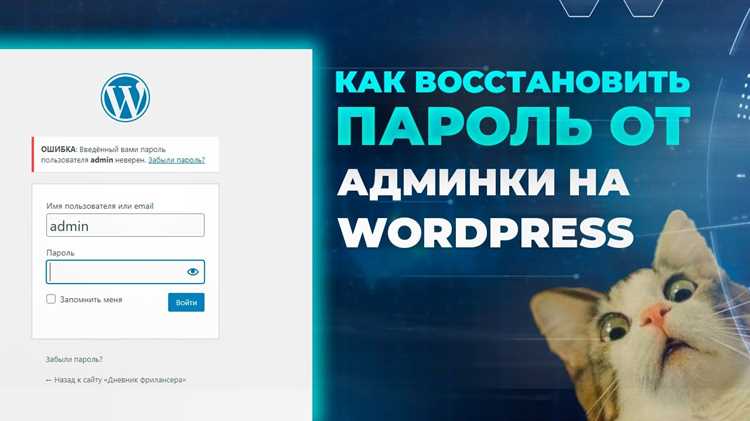
На странице входа WordPress присутствует ссылка «Забыли пароль?». Для сброса необходимо ввести адрес электронной почты или имя пользователя, связанное с учетной записью администратора. Система отправит уникальную ссылку на указанный email, действительную 24 часа.
При переходе по ссылке пользователь попадет на страницу создания нового пароля. Рекомендуется использовать комбинацию из минимум 12 символов, включающую заглавные и строчные буквы, цифры и специальные символы. WordPress автоматически оценивает надежность пароля и предупреждает при недостаточной сложности.
После сохранения нового пароля система перенаправляет на страницу входа. В целях безопасности следует выйти из всех активных сессий, что можно сделать через «Профиль» → «Сменить пароль» и отметку «Выход из всех устройств». Также рекомендуется проверить журнал активности и убедиться в отсутствии несанкционированных входов.
Если письмо для сброса не приходит, нужно проверить папку спама и убедиться в корректности настройки почтового сервера. В случае продолжающихся проблем следует обратиться к администратору хостинга для проверки функции wp_mail и правильной работы SMTP.
Восстановление пароля через phpMyAdmin в базе данных

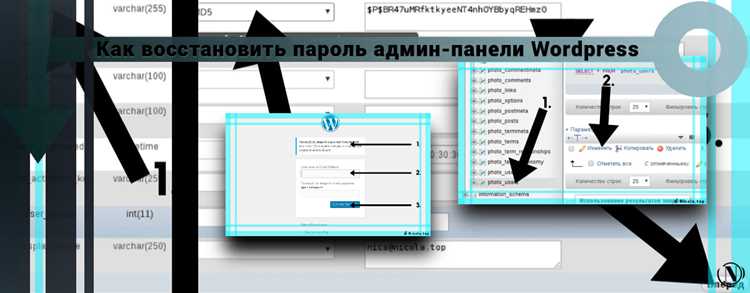
Для восстановления пароля администратора WordPress через phpMyAdmin необходимо напрямую изменить запись в таблице базы данных, где хранятся пользователи.
- Войдите в phpMyAdmin через панель управления хостингом.
- Выберите базу данных, используемую вашим сайтом WordPress.
- Найдите таблицу с префиксом
wp_users(префикс может отличаться, например,wp123_users). - Найдите строку с вашим логином администратора и нажмите Изменить.
- В поле
user_passизмените значение на новый пароль, но важно выбрать функцию MD5 в выпадающем списке функций хеширования. Например: - user_pass:
новый_пароль - Функция: MD5
- Сохраните изменения кнопкой Выполнить.
- Попробуйте войти на сайт с новым паролем. После входа рекомендуется сразу изменить пароль через административную панель WordPress, чтобы он был зашифрован современным методом.
Если таблица содержит несколько пользователей с правами администратора, убедитесь, что изменяете правильную запись. Не используйте слишком простой пароль – сочетайте буквы, цифры и специальные символы для безопасности.
В случае ошибок при входе проверьте:
- Правильность выбранной базы данных.
- Соответствие логина в таблице
wp_usersвашему административному аккаунту. - Применение функции MD5 при редактировании поля
user_pass.
Этот метод работает при прямом доступе к базе данных и не требует изменения файлов WordPress.
Использование FTP для временного восстановления доступа
Если доступ к администраторской панели WordPress утерян, можно временно восстановить его через FTP, изменив или добавив PHP-скрипт для сброса пароля. Для этого потребуется FTP-клиент и данные для подключения к серверу.
Подключитесь к серверу через FTP и перейдите в директорию с активной темой, обычно путь: /wp-content/themes/название_темы/. Создайте новый файл, например reset-admin.php, с содержимым для изменения пароля администратора.
Пример структуры файла:
| Шаг | Действие |
|---|---|
| 1 | Открыть FTP-клиент и перейти в папку активной темы. |
| 2 | Создать файл reset-admin.php с кодом сброса пароля. |
| 3 | Вставить PHP-код для изменения пароля, указав логин администратора и новый хеш пароля. |
| 4 | Сохранить файл и открыть его через браузер, например: https://ваш-сайт.ru/wp-content/themes/название_темы/reset-admin.php. |
| 5 | После успешного изменения пароля удалить файл с сервера во избежание угроз безопасности. |
Важно использовать уникальный временный пароль и после восстановления доступа сразу изменить его на безопасный через стандартную панель WordPress. Не рекомендуется оставлять скрипт на сервере после использования, чтобы исключить возможность несанкционированного доступа.
Для дополнительной безопасности можно ограничить доступ к файлу по IP или через временную папку, недоступную напрямую через публичный URL. Это снизит риск, если файл случайно останется на сервере.
Такой метод эффективен, если другие способы восстановления, например через email или phpMyAdmin, недоступны.
Сброс пароля с помощью WP-CLI командной строки

WP-CLI предоставляет прямой способ изменить пароль администратора без доступа к базе данных или почте. Для выполнения потребуется доступ к терминалу на сервере и установленный WP-CLI.
Алгоритм действий:
- Подключитесь к серверу через SSH и перейдите в корневую папку установки WordPress.
- Проверьте наличие администратора, используя команду:
wp user list --role=administrator
Она выведет ID, логины и email всех администраторов.
- Сбросьте пароль конкретного пользователя командой:
wp user update ID_пользователя --user_pass="НовыйПароль"
Например, для пользователя с ID 1:
wp user update 1 --user_pass="S3cur3P@ssw0rd"
- Проверьте успешность изменения, повторно выведя список пользователей или войдя в админку.
Рекомендации по безопасности:
- Используйте сложные пароли, минимум 12 символов с буквами, цифрами и спецсимволами.
- Не выполняйте WP-CLI команды под root, лучше использовать пользователя с доступом к файлам WordPress.
- После сброса пароля убедитесь, что нет открытых сессий у других администраторов, чтобы предотвратить несанкционированный доступ.
- Регулярно обновляйте WP-CLI до последней версии, чтобы использовать актуальные команды и исправления безопасности.
WP-CLI позволяет восстановить доступ моментально, обходя почтовые уведомления и редактирование базы данных, что особенно удобно при аварийной блокировке аккаунта.
Создание нового администратора через functions.php темы

Для восстановления доступа к сайту через создание нового администратора необходимо временно изменить файл functions.php активной темы. Этот метод позволяет напрямую добавить учетную запись с правами администратора.
Откройте functions.php через FTP или файловый менеджер хостинга. Вставьте следующий код в конец файла:
<?php
function add_temp_admin(){
$username = 'newadmin';
$password = 'StrongP@ssw0rd!';
$email = 'admin@example.com';
if ( !username_exists($username) && !email_exists($email) ) {
$user_id = wp_create_user($username, $password, $email);
$user = new WP_User($user_id);
$user->set_role('administrator');
}
}
add_action('init', 'add_temp_admin');
?>
После добавления сохраните файл и откройте сайт. Новая учетная запись newadmin будет активна. Войдите под ней и сразу смените пароль через настройки профиля.
Не забудьте удалить этот код из functions.php после создания учетной записи, чтобы предотвратить потенциальные риски безопасности.
Используйте сложные пароли и уникальные email-адреса для временного администратора. Этот способ актуален только при наличии доступа к файловой системе сервера.
Восстановление доступа с помощью плагинов безопасности

Плагины безопасности, такие как Wordfence, iThemes Security и All In One WP Security, предоставляют встроенные функции сброса пароля администратора. В Wordfence для восстановления доступа необходимо перейти в раздел «Login Security» и воспользоваться опцией «Reset Administrator Password», которая отправит одноразовую ссылку на email администратора.
iThemes Security позволяет через вкладку «Security Dashboard» инициировать принудительный сброс пароля для любого пользователя с ролью администратора. После подтверждения по email новый пароль генерируется автоматически и отображается только один раз.
All In One WP Security предлагает функцию «Password Reset» в разделе «User Accounts». Она позволяет не только изменить пароль текущего администратора, но и создать временного администратора с полными правами, что удобно при блокировке основного аккаунта.
При использовании любого плагина важно убедиться, что доступ к email администратора актуален и защищен. Рекомендуется сразу после восстановления доступа изменить настройки двухфакторной аутентификации, чтобы предотвратить повторную блокировку.
Если плагины безопасности недоступны, многие позволяют включать режим восстановления через FTP или доступ к базе данных, что обеспечивает альтернативный путь восстановления пароля без потери данных сайта.
Вопрос-ответ:
Что делать, если я забыл пароль администратора WordPress и не могу войти на сайт?
Если доступ к администраторской учетной записи потерян, можно воспользоваться функцией восстановления пароля через электронную почту. Для этого на странице входа выберите ссылку «Забыли пароль?», введите адрес электронной почты, связанный с учетной записью администратора, и следуйте инструкциям в письме. Если доступ к почте отсутствует, можно восстановить пароль через базу данных, используя phpMyAdmin или другой инструмент управления базой данных. Там нужно найти таблицу пользователей и изменить поле с паролем, используя функцию хеширования MD5.
Можно ли восстановить пароль администратора WordPress через FTP?
Да, восстановить пароль можно, создав временный скрипт PHP и загрузив его на сайт через FTP. В скрипте нужно подключиться к базе данных и задать новый пароль для нужного пользователя. После успешного изменения пароля скрипт следует удалить с сервера, чтобы исключить риск несанкционированного доступа.
Что делать, если стандартный способ восстановления пароля через почту не работает?
Если письмо с инструкциями не приходит, сначала проверьте папку «Спам» и правильность введенного адреса электронной почты. При отсутствии результата можно воспользоваться восстановлением через базу данных, редактируя таблицу пользователей и заменяя пароль на новый с помощью MD5-хеша. Еще один вариант — добавить нового администратора через файл functions.php активной темы, после чего можно будет войти с этой новой учетной записью и при необходимости восстановить старую.
Можно ли восстановить пароль администратора WordPress через консоль MySQL?
Да, если есть доступ к консоли MySQL, можно изменить пароль напрямую. Нужно подключиться к базе данных WordPress, выполнить запрос на обновление пароля для нужного пользователя и применить функцию MD5 для шифрования. После этого новый пароль будет активен, и вход в панель администратора станет возможным. Этот способ полезен, если доступ к почте или FTP отсутствует.
Как добавить нового администратора WordPress через файл functions.php, если потерян доступ?
Чтобы создать нового администратора, нужно открыть файл functions.php активной темы и добавить код, создающий нового пользователя с правами администратора. После загрузки сайта код выполнится один раз и создаст учетную запись. Затем код следует удалить, чтобы не оставить возможность посторонним пользователям получить доступ к сайту. После входа под новой учетной записью можно восстановить доступ к старой или продолжать работать с новым пользователем.

 Загрузка...