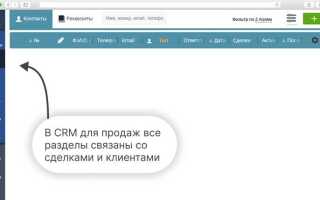
Сбои в работе CRM Tilda чаще всего проявляются через задержку синхронизации контактов, некорректное отображение сделок или отсутствие уведомлений о новых заявках. Первым шагом следует проверить соединение с интернетом и статус серверов Tilda на официальной странице status.tilda.cc. Проблемы с синхронизацией часто связаны с временными сбоями серверов, и их устранение зависит от действий провайдера.
Если ошибки касаются интеграции с почтой или внешними сервисами, важно убедиться, что API-ключи и токены авторизации актуальны. Неправильные или устаревшие данные часто вызывают потерю информации о заявках. Рекомендуется обновлять ключи каждые 90 дней и проверять права доступа каждого интегрированного аккаунта.
Для ошибок в отображении сделок или данных в CRM необходимо провести очистку кеша браузера и обновление страницы. В некоторых случаях помогает отключение сторонних расширений, которые могут блокировать скрипты Tilda. Если проблема сохраняется, имеет смысл обратиться к технической поддержке Tilda с точным описанием ошибки и скриншотами.
Регулярный экспорт базы клиентов и резервное копирование данных позволяют минимизировать последствия сбоев. Использование автоматических уведомлений и тестовых сделок помогает выявлять ошибки интеграции до их влияния на рабочие процессы.
Проверка соединения CRM с формами на сайте
Для начала убедитесь, что каждая форма на сайте имеет уникальный идентификатор и корректно привязана к CRM Tilda через раздел «Интеграции». Ошибки в ID формы приводят к потере данных при отправке.
Проверьте настройки API в Tilda: перейдите в «Настройки сайта» → «CRM» и убедитесь, что ключ API активен и не истёк. Любые изменения в ключе требуют повторной привязки форм.
Используйте инструмент разработчика в браузере (F12) для отслеживания сетевых запросов при отправке формы. Корректная интеграция должна показывать POST-запрос к endpoint CRM с кодом ответа 200. Любые ошибки 4xx или 5xx сигнализируют о проблемах с соединением.
Если формы используют сторонние скрипты, убедитесь, что они загружаются до вызова отправки данных. Конфликты скриптов часто блокируют передачу данных в CRM.
После проверки настроек создайте тестовую заявку и проверьте, появляется ли она в CRM. Отсутствие заявки указывает на проблемы с вебхуками или блокировку запросов на сервере.
Регулярно контролируйте журнал ошибок в Tilda и лог CRM. Там фиксируются сбои передачи данных и некорректные ответы API, что позволяет быстро локализовать источник неполадок.
Очистка кэша и перезапуск интеграций
Для восстановления корректной работы CRM Tilda начните с очистки кэша браузера. В Chrome это выполняется через «Настройки» → «Конфиденциальность и безопасность» → «Очистить данные о просмотренных страницах» с выбором опции «Кэшированные изображения и файлы». В Firefox аналогично через «Настройки» → «Приватность и безопасность» → «Очистить данные». После очистки рекомендуется закрыть все вкладки с Tilda и перезапустить браузер.
Следующий шаг – перезапуск интеграций. В панели Tilda откройте раздел «Настройки сайта» → «Интеграции». Для каждой активной интеграции нажмите «Отключить», затем «Подключить» заново. Если используется интеграция через Webhook, убедитесь, что URL активен, а сервер отвечает кодом 200. Для почтовых интеграций проверьте корректность SMTP или API ключей.
После перезапуска интеграций выполните тестовую отправку данных: создайте тестовый лид или форму и проверьте, поступают ли данные в CRM. При использовании нескольких интеграций одновременно рекомендуется перезапускать их поочередно, чтобы точно определить источник сбоя.
Если проблема сохраняется, дополнительно очистите кэш Tilda: откройте «Настройки сайта» → «SEO и аналитика» → «Очистить кэш сайта». Это удаляет временные файлы, влияющие на загрузку скриптов интеграций, и позволяет системе заново синхронизироваться с внешними сервисами.
Проверка актуальности версии Tilda и подключаемых модулей
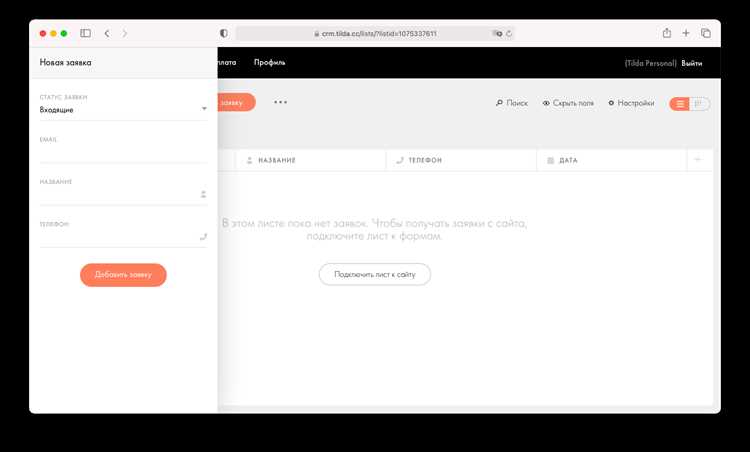
Для стабильной работы CRM важно использовать последнюю версию Tilda. Проверка осуществляется через раздел «Настройки сайта» → «Обновления». Здесь отображается текущая версия и доступные обновления. Если версия устарела более чем на одну итерацию, рекомендуется выполнить обновление, так как старые версии могут содержать ошибки интеграции с CRM.
Подключаемые модули и блоки Tilda тоже должны быть актуальными. Для этого перейдите в «Настройки сайта» → «Модули» и сравните установленную версию каждого модуля с последней, указанной в документации Tilda или в разделе обновлений. Модули, не обновленные более 6 месяцев, чаще всего становятся причиной конфликтов при передаче данных в CRM.
Если обновление недоступно через интерфейс, его можно выполнить вручную, скачав последнюю версию модуля с официального сайта Tilda и заменив старую. После обновления рекомендуется очистить кеш сайта и проверить корректность работы всех форм и интеграций через тестовые запросы в CRM.
Для сайтов с большим количеством подключенных модулей целесообразно вести таблицу с версиями каждого блока и датой последнего обновления. Это упрощает контроль и ускоряет диагностику ошибок при нестабильной работе CRM.
Регулярная проверка версий и своевременное обновление минимизирует риск ошибок передачи данных, сбоев уведомлений и некорректной работы аналитических отчетов CRM в Tilda.
Диагностика проблем с отправкой и получением данных
Первый шаг – проверить корректность подключения вебхуков. В панели Tilda убедитесь, что URL вебхука активен и отвечает статусом 200 OK. Для проверки используйте инструменты типа Postman или cURL, отправляя тестовые POST-запросы с типичными данными формы.
Следующий аспект – формат данных. Tilda передает данные в JSON или FormData. Убедитесь, что структура совпадает с ожиданиями сервера: обязательные поля присутствуют, типы данных корректны. Любые несоответствия вызывают ошибки обработки.
Логирование запросов помогает выявить сбои. Включите запись всех входящих и исходящих сообщений на сервере и сравните их с отправленными формами. Особое внимание уделите полям email, phone и custom fields, которые чаще всего блокируются из-за формата или пустых значений.
Проблемы с получением данных на Tilda чаще связаны с таймаутами. Проверьте скорость ответа сервера: Tilda закрывает соединение через 10 секунд без ответа. Если сервер обрабатывает запрос дольше, данные не доходят. Оптимизация обработки или использование очередей (например, RabbitMQ или Redis Queue) решает эту проблему.
Проверка прав доступа и заголовков Authorization обязательна. Неправильный токен API или отсутствующие заголовки Content-Type приводят к отказу в приеме данных. Рекомендуется использовать Bearer-токены и проверять, что Content-Type соответствует отправляемому формату.
Если данные теряются при массовых отправках, проверьте лимиты Tilda: 50 запросов в секунду на проект. Превышение приводит к пропуску сообщений. Для масштабных форм используйте батчи или промежуточный сервер для буферизации.
Исправление ошибок в настройках полей и карточек клиентов
Неправильное отображение информации в карточках клиентов часто связано с некорректной настройкой полей. Для исправления ошибок выполните следующие действия:
- Проверка типов полей:
- Убедитесь, что каждый тип данных соответствует назначению: текст, число, дата, выпадающий список.
- Поля «Телефон» и «Email» должны использовать соответствующие форматы для автоматической валидации.
- Сверка обязательных полей:
- Проверьте, что все критичные поля для процессов продаж отмечены как обязательные.
- Избегайте дублирования обязательных полей, это может блокировать сохранение карточки.
- Очистка и корректировка существующих данных:
- Удалите пробелы и лишние символы из полей «Телефон» и «Email».
- Проверьте совпадение данных с внешними системами, если используется синхронизация.
- Настройка видимости и сортировки полей:
- Скрывайте поля, которые не требуются для текущего этапа работы с клиентом.
- Упорядочьте поля в логическом порядке: контакты, история взаимодействий, статус сделки.
- Тестирование карточек:
- Создайте тестовую карточку клиента с полным набором полей.
- Проверьте автоматические сценарии, напоминания и интеграции с внешними сервисами.
После выполнения всех проверок рекомендуется сохранить шаблон карточки как резервную копию и периодически повторять аудит полей для предотвращения ошибок в будущем.
Проверка прав доступа пользователей и ролей
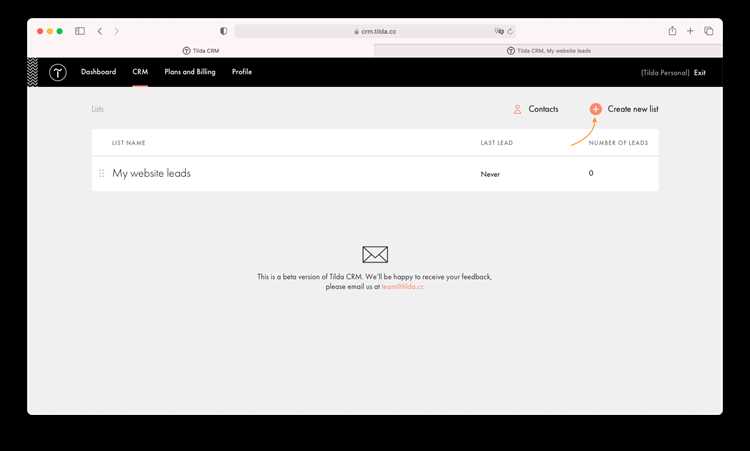
Откройте раздел Настройки → Пользователи и роли. Проверьте, какие действия разрешены каждой роли: создание, редактирование, удаление контактов, сделок и задач. Особое внимание уделите правам на доступ к формам, интеграциям и отчетам.
Сравните права пользователей с назначенными ролями. Учетные записи с индивидуальными ограничениями могут блокировать выполнение стандартных операций, таких как изменение статуса сделки или отправка уведомлений. Исправляйте несоответствия напрямую в профиле пользователя или через корректировку роли.
Используйте тестовую учетную запись с ограниченными правами для проверки функционала. Попробуйте добавить контакт, изменить сделку, отправить уведомление и синхронизировать данные через API. Любая ошибка укажет на недостаточные права.
Проверяйте права интеграционных пользователей: доступ к API, чтение и запись данных, синхронизация с внешними сервисами. Ошибки при экспорте или импорте часто связаны с отсутствием необходимых разрешений.
После внесения изменений сохраните настройки и повторно протестируйте операции. Регулярная проверка прав доступа предотвращает ошибки и сбои при работе CRM.
Восстановление резервной копии CRM при сбоях
Если CRM Tilda перестала работать корректно, восстановление резервной копии позволяет вернуть данные без потери информации о клиентах, заказах и проектах.
Алгоритм действий:
- Войдите в админ-панель Tilda и перейдите в раздел CRM → Настройки → Резервные копии.
- Выберите последнюю доступную резервную копию по дате и времени создания. Рекомендуется выбирать копию, созданную не позднее чем за 24 часа до сбоя.
- Нажмите Восстановить. Система автоматически проверит целостность данных перед восстановлением.
- После восстановления проверьте ключевые разделы CRM:
- Список клиентов и контактов.
- История заказов и счетов.
- Настройки автоматизации и воронки продаж.
- Если ошибки сохраняются, создайте новую резервную копию текущего состояния CRM для анализа и обратитесь в поддержку Tilda, указав дату последней успешной копии и описания сбоя.
Рекомендации по предотвращению потерь данных:
- Настройте автоматическое создание резервных копий каждые 12 часов для активных проектов.
- Храните копии не только в Tilda, но и в облачном хранилище (Google Drive, Dropbox) для дополнительной защиты.
- Проверяйте целостность восстановленных данных после каждой операции, фиксируя любые расхождения.
Обращение в поддержку Tilda и сбор необходимых логов

Для эффективного решения проблем CRM Tilda подготовьте полные данные о сбое перед обращением в поддержку.
Собираются следующие элементы:
| Элемент | Что фиксировать | Как собрать |
|---|---|---|
| Скриншоты | Ошибки интерфейса, уведомления, некорректное отображение форм и таблиц | Сделать отдельный скрин каждого случая сбоя |
| Консоль браузера | Ошибки JavaScript, предупреждения, сетевые запросы | Открыть DevTools → Console и Network → экспортировать HAR-файл |
| Информация об аккаунте | ID проекта, ID страницы или формы, время сбоя | Без указания паролей и ключей API |
| Шаги воспроизведения | Пошаговое действие, вызывающее сбой | Четко описать последовательность действий |
| Браузер и устройство | Версия браузера, операционная система, разрешение экрана | Указать все комбинации, на которых возникает ошибка |
Если сбой связан с интеграциями (CRM, платежные системы, внешние сервисы), приложите логи взаимодействия этих сервисов. Для форм CRM экспортируйте журнал событий формы в CSV или JSON.
Тикет создается через сервис поддержки Tilda. В письме прикрепите скриншоты, HAR-файл, описание шагов воспроизведения, данные браузера и устройства, уникальные идентификаторы страниц и форм. Укажите точное время возникновения сбоя для ускорения диагностики.
Вопрос-ответ:
Почему мои данные из формы на сайте Tilda не попадают в CRM?
Если информация из форм не передается в CRM, это может быть связано с некорректной настройкой интеграции или ошибкой в самом блоке формы. Проверьте, правильно ли указан идентификатор CRM, выбран ли нужный тип формы и активированы ли все обязательные поля. Иногда помогает повторная синхронизация данных или пересоздание интеграции с нуля.
Что делать, если Tilda CRM перестала отправлять уведомления о новых заказах?
Отсутствие уведомлений может возникать из-за изменения настроек почты или сбоя в системе уведомлений. Проверьте раздел с уведомлениями в настройках CRM, убедитесь, что указанный почтовый адрес верный и не находится в спам-фильтре. Также стоит проверить подключение к сервису SMTP или другому почтовому сервису, если он используется для отправки писем.
Почему при интеграции с другими сервисами в Tilda CRM появляются дубли контактов?
Дубли могут появляться, если у разных сервисов нет общего идентификатора для контакта или если в настройках интеграции включено создание нового контакта при каждом новом событии. Чтобы избежать этого, можно настроить объединение по email или телефону, или изменить правила создания новых записей в CRM, чтобы система проверяла существующие контакты перед добавлением.
Как исправить ситуацию, когда Tilda CRM не сохраняет изменения в карточках клиентов?
Причины могут быть связаны с временными сбоями сервера или ошибками в браузере. Попробуйте очистить кэш и куки, использовать другой браузер или проверить интернет-соединение. Если проблема сохраняется, стоит проверить наличие обновлений CRM и при необходимости обратиться в поддержку Tilda с описанием проблемы и скриншотами ошибок.
Почему не отображаются сделки в CRM после импорта данных из Excel?
Если сделки не появились, возможно, файл был неправильно подготовлен: некорректные форматы дат, пустые обязательные поля или несоответствие заголовков колонок требованиям CRM. Проверьте структуру файла, убедитесь, что все обязательные поля заполнены, и попробуйте повторно импортировать данные. Иногда помогает импорт частями, чтобы определить проблемные записи.
Почему моя CRM Tilda перестала отправлять заявки на почту?
Чаще всего проблема связана с неправильными настройками уведомлений или подключением почтового сервиса. Проверьте, правильно ли указан адрес электронной почты для получения заявок, и убедитесь, что сервис не блокирует письма от Tilda. Иногда помогает отключение и повторное подключение интеграции с почтой или очистка кэша браузера. Если это не решает проблему, стоит проверить логи CRM на наличие ошибок при отправке писем и обратиться в поддержку Tilda с конкретными данными о заявках, которые не дошли.
Что делать, если CRM Tilda перестала сохранять новые контакты?
Если контакты не сохраняются, сначала проверьте, не превышен ли лимит базы данных и правильно ли заполнены обязательные поля. Проблема может быть связана с временными сбоями на стороне сервера или конфликтами с подключенными формами и интеграциями. Рекомендуется временно отключить сторонние скрипты или интеграции и протестировать сохранение контакта. Если после этого данные сохраняются, включайте функции по одной, чтобы выявить источник сбоя. В случае, когда контакт не сохраняется даже без дополнительных интеграций, следует обратиться в поддержку Tilda с описанием ситуации и примером конкретного контакта.

 Загрузка...