

WordPress – это система управления контентом (CMS) с открытым исходным кодом, запущенная в 2003 году и сегодня обслуживающая более 43% всех сайтов в интернете. Она построена на языке PHP и использует базу данных MySQL, что позволяет создавать сайты любой сложности: от блогов до интернет-магазинов и корпоративных порталов.
Основное преимущество WordPress – гибкость и расширяемость. Система поддерживает более 60 000 плагинов и около 9 000 тем, что позволяет реализовать функционал без программирования. Например, WooCommerce превращает сайт в полноценный интернет-магазин, а Elementor обеспечивает визуальное редактирование страниц.
WordPress активно используется для управления контентом благодаря удобной панели администратора, поддержке мультиязычности и SEO-настроек. Рекомендовано использовать WordPress с регулярными резервными копиями, оптимизированными темами и актуальными версиями плагинов для поддержания безопасности и производительности сайта.
Для разработчиков и компаний WordPress предлагает API-интерфейсы, позволяющие интегрировать внешние сервисы, автоматизировать публикации и создавать кастомные решения. Практика показывает, что грамотная комбинация готовых плагинов и минимального кастомного кода позволяет ускорить запуск проекта и снизить стоимость поддержки.
Как установить WordPress на хостинг и настроить базовые параметры
Для установки WordPress требуется хостинг с поддержкой PHP версии 8.0 и выше, а также база данных MySQL 5.7 или MariaDB 10.3. Сначала скачайте последнюю версию WordPress с официального сайта ru.wordpress.org и распакуйте архив на локальном компьютере.
Загрузите файлы WordPress на сервер через FTP-клиент (например, FileZilla) в корневую директорию сайта. Если используется панель управления хостингом (cPanel, DirectAdmin), можно воспользоваться встроенным файловым менеджером.
Создайте базу данных MySQL через панель управления хостингом. Укажите имя базы, пользователя и пароль. Обязательно сохраните эти данные для дальнейшей настройки WordPress.
Для подключения WordPress к базе данных откройте файл wp-config-sample.php и заполните следующие параметры:
| Параметр | Описание | Пример |
|---|---|---|
| DB_NAME | Имя базы данных | my_database |
| DB_USER | Имя пользователя базы данных | my_user |
| DB_PASSWORD | Пароль пользователя | securePass123 |
| DB_HOST | Хост базы данных | localhost |
Сохраните файл как wp-config.php и загрузите на сервер.
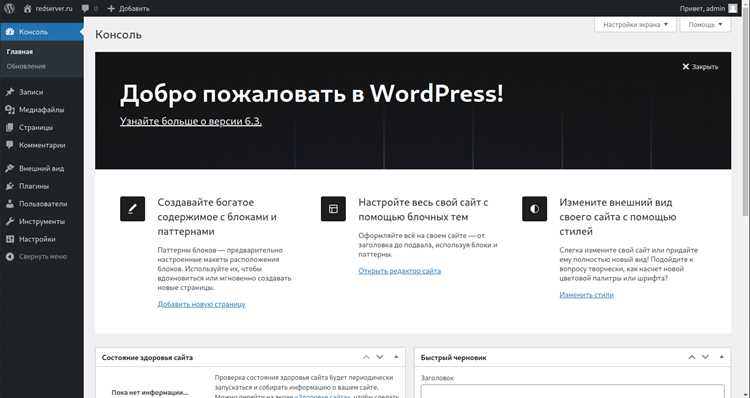
Перейдите в браузере по адресу сайта. Появится мастер установки WordPress. Укажите название сайта, учетные данные администратора, email и настройте видимость в поисковых системах.
После завершения установки рекомендуем сразу выполнить базовые настройки:
| Настройка | Рекомендации |
|---|---|
| Постоянные ссылки | Использовать формат /%postname%/ для SEO-дружественных URL |
| Язык сайта | Выбрать русский, если основная аудитория русскоязычная |
| Часовой пояс | Установить локальный часовой пояс, например Europe/Moscow |
| Пользовательские роли | Создать отдельные учетные записи для редакторов и авторов, не использовать админскую учетку для повседневной работы |
| Плагины безопасности | Установить минимально необходимые: бэкапы, защита от брутфорса, SSL-проверка |
Эти шаги обеспечат корректную работу WordPress и базовую защиту сайта с самого начала эксплуатации.
Как выбрать и установить тему для сайта на WordPress

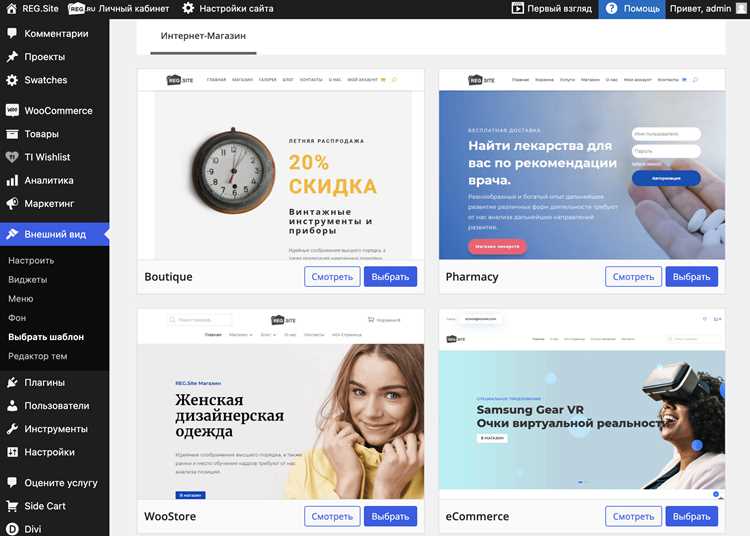
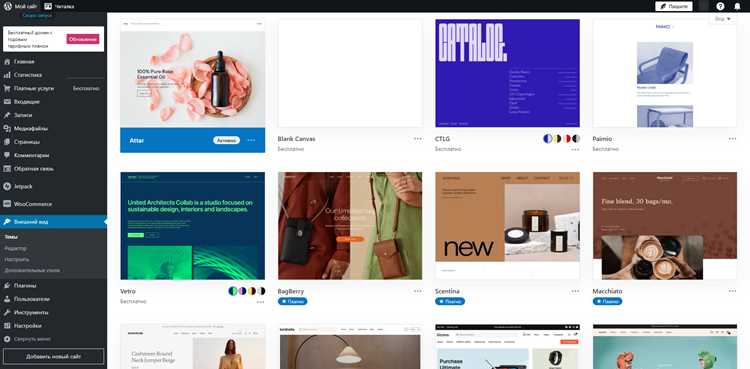
Выбор темы для WordPress начинается с определения целей сайта и необходимых функций. Для блога подойдут легкие темы с акцентом на текст и изображения, например Astra или GeneratePress. Для интернет-магазина оптимальны темы, совместимые с WooCommerce, например Storefront или OceanWP.
При оценке темы учитывайте: совместимость с последней версией WordPress, адаптивность под мобильные устройства, скорость загрузки страниц и регулярные обновления. Проверяйте отзывы и рейтинг темы, чтобы избежать проблем с безопасностью и поддержкой.
Установка темы выполняется через админ-панель WordPress: перейдите в Внешний вид → Темы → Добавить новую. Вы можете искать тему по ключевым словам или фильтрам. После выбора нажмите Установить, затем Активировать. Для премиум-тем загрузка осуществляется через Загрузить тему и файл формата .zip.
После установки рекомендуется настроить тему через Настроить или встроенные панели темы. Обратите внимание на шрифты, цветовую схему, макеты страниц и виджеты. Для сохранения изменений используйте детские темы (child themes), чтобы обновления основной темы не нарушали кастомизацию.
Для проверки производительности и совместимости используйте плагины Query Monitor и GTmetrix. Это поможет выявить конфликтные элементы и оптимизировать сайт до запуска.
Как добавить и настроить плагины для расширения функционала

После выбора нажмите «Установить», а затем «Активировать». Активированные плагины появляются в списке установленных и могут добавлять новые пункты меню или виджеты.
Настройка плагина происходит через его отдельную страницу в админ-панели или через стандартные разделы Настройки → Плагин. Перед внесением изменений рекомендуется изучить документацию, чтобы правильно задать параметры, например, пути к файлам, лимиты запросов или ключи API.
Важно регулярно проверять обновления плагинов. В WordPress обновления отображаются рядом с названием плагина. Обновление обеспечивает совместимость с новой версией ядра и закрывает уязвимости безопасности.
Для избежания конфликтов используйте не более одного плагина с одинаковой функциональностью и проверяйте работу сайта после каждой установки или обновления. При необходимости временно отключайте плагины через Плагины → Деактивировать для тестирования совместимости.
Существует возможность установки плагинов вручную через FTP. Для этого скачайте архив с официального сайта, распакуйте в папку /wp-content/plugins/ и активируйте через админ-панель. Этот метод полезен для премиум-плагинов или нестандартных решений.
После настройки рекомендуется провести тестирование функционала, проверить скорость загрузки страниц и корректность работы новых возможностей, чтобы убедиться, что плагин расширяет возможности сайта без снижения производительности.
Как создавать и редактировать страницы и записи
Для создания новой страницы или записи в WordPress необходимо перейти в административной панели в раздел «Страницы» или «Записи» и нажать «Добавить новую». В открывшемся редакторе Gutenberg можно добавлять блоки с текстом, изображениями, видео, кнопками и таблицами, настраивая их порядок и оформление.
При редактировании важно использовать заголовки разных уровней (H2, H3) для структуры текста и SEO-оптимизации. Для вставки изображений следует применять блок «Изображение» и задавать атрибут alt с ключевыми словами, отражающими содержание.
WordPress позволяет сохранять черновики и планировать публикацию на определённое время. Для этого используйте панель «Опубликовать» – там можно выбрать статус записи: «Черновик», «На проверке», «Опубликовано». Также можно ограничивать видимость страниц по ролям пользователей или сделать их приватными.
Для массового редактирования нескольких записей удобен инструмент «Быстрое редактирование», где можно менять заголовок, категорию, метки и дату публикации без открытия полной страницы редактирования.
При работе с SEO рекомендуется подключать плагины, например Yoast SEO, чтобы задавать мета-заголовки, описания и ключевые слова. Gutenberg поддерживает добавление внутренних ссылок через блоки «Ссылка» и «Якорь», что улучшает навигацию и удержание пользователей.
После завершения редактирования всегда проверяйте предварительный просмотр на разных устройствах с помощью кнопки «Предпросмотр», чтобы убедиться, что блоки отображаются корректно на мобильных и десктопных версиях сайта.
Если хочешь, я могу сделать ещё более детальный вариант с пошаговыми инструкциями по каждому типу блоков и их особенностям.
Как управлять пользователями и правами доступа
В WordPress управление пользователями осуществляется через раздел «Пользователи» в админ-панели. Здесь можно создавать новые аккаунты, редактировать существующие и назначать роли. Каждая роль определяет уровень доступа к функционалу сайта.
Существует пять стандартных ролей: Администратор, Редактор, Автор, Участник и Подписчик. Администратор имеет полный контроль, включая установку плагинов и изменение тем. Редактор управляет публикациями и страницами, но не может менять системные настройки. Автор создает и публикует свои материалы, Участник может только редактировать собственные черновики, а Подписчик ограничен чтением и комментированием.
Для точного контроля прав доступа рекомендуется использовать плагины типа Members или User Role Editor. Они позволяют создавать кастомные роли, ограничивать доступ к конкретным страницам и настройкам, а также детально настраивать разрешения для каждой функции.
При добавлении нового пользователя важно указывать надежный пароль и активировать двухфакторную аутентификацию через плагины безопасности. Это снижает риск несанкционированного доступа к сайту.
Регулярно проверяйте список пользователей и роли, удаляйте неактивные аккаунты и пересматривайте права доступа, особенно для сотрудников и подрядчиков. Это поддерживает безопасность и предотвращает случайное изменение критического контента.
Как настроить SEO и улучшить видимость сайта
SEO в WordPress начинается с выбора правильной структуры URL. Используйте постоянные ссылки с включением ключевых слов: example.com/%postname%/. Избегайте динамических ссылок с числовыми идентификаторами.
Установите SEO-плагин, например, Yoast SEO или Rank Math. Они позволяют настроить мета-теги, карты сайта и хлебные крошки без вмешательства в код.
- Заполните Title и Description для каждой страницы и поста с уникальными ключевыми словами.
- Настройте Open Graph и Twitter-карты для улучшения отображения в социальных сетях.
- Сгенерируйте XML-карту сайта и отправьте её в Google Search Console и Яндекс.Вебмастер.
Оптимизируйте контент под ключевые запросы. Размещайте ключи в заголовках H1-H3, в первых 100 словах текста, а также в альтернативных атрибутах изображений. Поддерживайте плотность ключевых слов на уровне 1-2%.
- Минимизируйте размер изображений, используйте форматы WebP и lazy loading.
- Проверяйте внутренние ссылки: каждая важная страница должна получать хотя бы 2-3 ссылки с других страниц сайта.
- Используйте структурированные данные Schema.org для статей, продуктов и отзывов.
Для ускорения загрузки установите кэширование через плагин (например, W3 Total Cache), а также CDN. Сайт должен загружаться менее чем за 3 секунды на мобильных устройствах.
Постоянно отслеживайте позиции и ошибки индексации через Google Search Console. Исправляйте битые ссылки и редиректы 301 для удалённых страниц.
Регулярное создание качественного контента с внутренними ссылками и правильными заголовками улучшает видимость в поиске и удерживает аудиторию.
Как создавать резервные копии и восстанавливать сайт

Резервное копирование WordPress необходимо выполнять на уровне файлов и базы данных. Для файлов сайта следует сохранять папки wp-content и wp-config.php, так как они содержат темы, плагины и настройки. Для базы данных используется phpMyAdmin или плагины типа UpdraftPlus или All-in-One WP Migration. Рекомендуется выполнять полное резервное копирование не реже одного раза в неделю и хранить копии на внешнем сервере или облачном хранилище.
Чтобы создать резервную копию вручную через хостинг, экспортируйте базу данных в формате SQL, а файлы сайта скачайте по FTP/SFTP. При использовании плагинов можно настроить автоматическое сохранение и синхронизацию с Google Drive, Dropbox или Amazon S3. Указывайте максимальное количество копий для хранения, чтобы не переполнять хранилище.
Для восстановления сайта через плагин необходимо выбрать нужную резервную копию и запустить процесс восстановления. При ручном восстановлении сначала загружайте файлы сайта через FTP, затем импортируйте базу данных в phpMyAdmin, обновляя префиксы таблиц при необходимости. После восстановления убедитесь, что wp-config.php корректно настроен для подключения к базе данных и проверены права доступа к файлам.
Регулярное тестирование резервных копий на отдельном тестовом сервере помогает избежать ошибок при реальном восстановлении. Использование incremental backup снижает нагрузку и ускоряет процесс копирования больших сайтов. При критических обновлениях WordPress или плагинов всегда создавайте новую резервную копию перед применением изменений.
Вопрос-ответ:
Что такое WordPress и для чего он используется?
WordPress — это система управления контентом, которая позволяет создавать и редактировать сайты без необходимости писать код с нуля. Её используют для ведения блогов, создания интернет-магазинов, корпоративных страниц и портфолио. Она даёт возможность управлять страницами, добавлять изображения, видео и другие элементы через удобный интерфейс.
Что такое WordPress и для чего его используют?
WordPress — это система управления содержимым для сайтов. Она позволяет создавать и редактировать веб-страницы без необходимости писать код с нуля. С помощью WordPress можно создавать разные типы сайтов: блоги, корпоративные страницы, интернет-магазины, портфолио и даже образовательные платформы. Система работает на основе шаблонов и плагинов, что упрощает настройку внешнего вида и функционала.
Какие преимущества использования WordPress для создания сайта?
Одним из главных преимуществ WordPress является простота работы. Пользователи могут добавлять текст, изображения и видео через удобный интерфейс. Также система предлагает множество готовых тем, которые позволяют быстро изменить дизайн сайта. Плагины расширяют возможности: можно добавить контактные формы, галереи, интернет-магазин или SEO-инструменты. Кроме того, WordPress поддерживает регулярные обновления, что помогает поддерживать сайт в актуальном состоянии.
Нужны ли специальные знания для работы с WordPress?
Базовые навыки программирования не обязательны. Человек с минимальным опытом может создать сайт, используя готовые шаблоны и визуальные редакторы. Для более сложных задач, таких как разработка уникального дизайна или создание нестандартных функций, могут понадобиться знания HTML, CSS и PHP. При этом большая часть задач решается с помощью плагинов и настроек, что делает платформу доступной для широкого круга пользователей.

 Загрузка...


