Для локальной разработки WordPress потребуется установить XAMPP версии не ниже 8.0. XAMPP объединяет Apache, MySQL и PHP, что позволяет развернуть полноценное тестовое окружение на Windows, macOS или Linux. Рекомендуется скачивать дистрибутив с официального сайта Apache Friends, чтобы избежать проблем с безопасностью и совместимостью.
После установки XAMPP необходимо запустить модули Apache и MySQL через панель управления. Стандартные порты 80 и 3306 часто свободны, но при конфликте их следует перенастроить через файл httpd.conf для Apache и my.ini для MySQL. Проверка работы серверов осуществляется через браузер по адресу http://localhost, где должна открыться стартовая страница XAMPP.
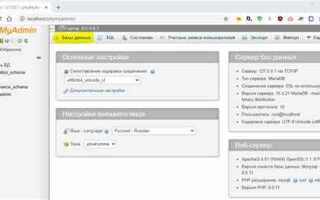
Следующий шаг – создание базы данных для WordPress. Через phpMyAdmin создайте новую базу с кодировкой utf8mb4_general_ci, чтобы обеспечить поддержку всех символов и эмодзи. Необходимо сохранить имя базы, имя пользователя и пароль, они потребуются при конфигурации WordPress.
После скачивания актуальной версии WordPress с официального сайта нужно распаковать архив в папку htdocs вашего XAMPP. Для удобства можно создать отдельную папку с названием проекта, например wordpress_site. Далее в браузере следует открыть http://localhost/wordpress_site для запуска мастера установки WordPress.
Установка WordPress на XAMPP: пошаговое руководство
Для начала скачайте XAMPP с официального сайта Apache Friends. Установите его в каталог без пробелов, например: C:\xampp. Запустите панель управления и активируйте модули Apache и MySQL.
Создайте базу данных для WordPress. Откройте http://localhost/phpmyadmin, перейдите во вкладку «Базы данных», задайте имя, например: wordpress_db, и нажмите «Создать». Укажите кодировку utf8mb4_general_ci.
Скачайте последнюю версию WordPress с официального сайта. Распакуйте архив и переместите содержимое в папку C:\xampp\htdocs\wordpress. Убедитесь, что структура папок включает wp-config-sample.php и каталоги wp-content, wp-includes.
Настройте конфигурационный файл. Переименуйте wp-config-sample.php в wp-config.php и откройте его в текстовом редакторе. Укажите данные базы данных:
| Параметр | Значение |
|---|---|
| DB_NAME | wordpress_db |
| DB_USER | root |
| DB_PASSWORD | (оставить пустым) |
| DB_HOST | localhost |
| DB_CHARSET | utf8mb4 |
| DB_COLLATE | (оставить пустым) |
Сохраните изменения и закройте файл. В браузере перейдите по адресу http://localhost/wordpress. Откроется мастер установки WordPress. Укажите название сайта, имя администратора, пароль и email. Нажмите «Установить WordPress».
После успешной установки войдите в административную панель по адресу http://localhost/wordpress/wp-admin. Проверьте работу страниц и базовую функциональность. При необходимости установите необходимые плагины и тему.
Скачивание и установка XAMPP на Windows

Перейдите на официальный сайт Apache Friends по адресу https://www.apachefriends.org/ru/index.html и выберите версию XAMPP для Windows. Рекомендуется использовать актуальную стабильную версию с поддержкой PHP 8.2 или выше для совместимости с последними версиями WordPress.
После скачивания запустите установочный файл. В окне выбора компонентов оставьте галочки напротив Apache, MySQL, PHP и phpMyAdmin. Остальные модули можно отключить, чтобы ускорить установку и уменьшить нагрузку на систему.
Выберите папку для установки. Рекомендуется путь без пробелов и кириллических символов, например C:\xampp. Это предотвращает возможные ошибки при запуске серверных скриптов.
При появлении предупреждения о контроле учетных записей Windows нажмите «Да», чтобы разрешить изменения. Продолжите установку до завершения, затем снимите галочку «Learn more about Bitnami for XAMPP» перед завершением, если информация о Bitnami не требуется.
После установки запустите панель управления XAMPP. Активируйте модули Apache и MySQL кнопками «Start». Если порты 80 или 443 заняты, в настройках Apache измените значения портов на свободные, например 8080 и 8443.
Проверьте работу сервера, открыв в браузере http://localhost/. Должна отобразиться стартовая страница XAMPP с доступом к phpMyAdmin для управления базами данных.
Настройка Apache и MySQL для локального сервера
После установки XAMPP необходимо подготовить сервер к работе с WordPress. Основные компоненты – Apache и MySQL.
-
Запуск компонентов:
- Откройте XAMPP Control Panel.
- Нажмите «Start» напротив Apache и MySQL. Статус должен быть зелёным.
- Если порты 80 или 443 заняты, измените их в
httpd.confдля Apache иhttpd-ssl.confдля HTTPS.
-
Настройка Apache:
- Файл конфигурации:
\xampp\apache\conf\httpd.conf. - Измените
Listen 80на свободный порт, напримерListen 8080, если 80 занят. - Проверьте директиву
DocumentRootи убедитесь, что она указывает на\xampp\htdocs. - Перезапустите Apache после любых изменений.
- Файл конфигурации:
-
Настройка MySQL:
- Файл конфигурации:
\xampp\mysql\bin\my.ini. - Убедитесь, что порт
3306свободен. При конфликте измените на другой, например3307. - Проверьте директорию
datadir– она должна указывать на\xampp\mysql\data.
- Файл конфигурации:
-
Создание базы данных для WordPress:
- Откройте
http://localhost/phpmyadmin. - Нажмите «Базы данных» → «Создать» и задайте имя, например
wordpress_db. - Выберите кодировку
utf8mb4_general_ciдля полной поддержки символов.
- Откройте
-
Проверка работы:
- Откройте
http://localhostдля проверки Apache. - Перейдите в phpMyAdmin для проверки доступности MySQL.
- Если страницы не открываются, проверьте брандмауэр и убедитесь, что порты открыты.
- Откройте
Создание новой базы данных для WordPress через phpMyAdmin

Запустите XAMPP и убедитесь, что модули Apache и MySQL активны. Откройте браузер и перейдите по адресу http://localhost/phpmyadmin.
В интерфейсе phpMyAdmin выполните следующие действия для создания базы данных:
| Шаг | Действие |
|---|---|
| 1 | В верхнем меню выберите вкладку Базы данных. |
| 2 | В поле Создать базу данных введите имя базы данных. Рекомендуется использовать только латинские буквы и подчеркивания, например: wordpress_db. |
| 3 | Выберите кодировку utf8mb4_general_ci, чтобы обеспечить поддержку всех символов, включая эмодзи. |
| 4 | Нажмите кнопку Создать. После этого база данных появится в списке слева. |
| 5 | Проверьте, что база данных пуста. В phpMyAdmin должно отображаться сообщение 0 таблиц. |
Созданная база данных готова к использованию в процессе установки WordPress. При подключении к файлу wp-config.php указывайте точное имя базы данных, имя пользователя root и пустой пароль (по умолчанию для XAMPP).
Если планируется несколько установок WordPress, используйте уникальные имена баз данных, например wordpress_site1, wordpress_site2, чтобы избежать конфликтов.
Скачивание последней версии WordPress с официального сайта
Перейдите на официальный сайт WordPress по адресу https://wordpress.org/download/.
Нажмите кнопку «Download WordPress 6.6.1» или аналогичную, отображающую текущую стабильную версию. Размер архива обычно около 21 МБ.
Скачивание осуществляется в формате ZIP. Убедитесь, что сохраняете файл в отдельной папке, например, «C:\xampp\htdocs\wordpress-zip» для удобства последующей установки.
Проверка целостности архива не обязательна, но рекомендуется использовать встроенные инструменты Windows или сторонние архиваторы для проверки возможности корректного извлечения.
Не используйте сторонние сайты для загрузки WordPress – это гарантирует, что вы получаете актуальную и безопасную версию без модификаций.
Разархивирование WordPress в папку XAMPP\htdocs

Скачайте последнюю версию WordPress с официального сайта wordpress.org. Архив обычно имеет формат .zip. Убедитесь, что загрузка завершена полностью и файл не поврежден.
Откройте папку, где установлен XAMPP, например C:\xampp. Перейдите в директорию htdocs, это корневая папка для локальных сайтов.
Создайте в htdocs отдельную папку для вашего проекта, например my_site. Это позволит запускать несколько проектов параллельно без конфликтов.
Распакуйте архив WordPress прямо в созданную папку. Убедитесь, что после разархивирования структура выглядит так: my_site/wp-admin, my_site/wp-content, my_site/wp-includes.
Если архив содержит вложенную папку с названием WordPress, переместите содержимое на уровень выше, чтобы файлы wp-config-sample.php и index.php находились непосредственно в my_site.
Проверьте права доступа: для Windows обычно достаточно стандартных настроек, на Linux или Mac убедитесь, что пользователь имеет право на запись в папку htdocs.
После разархивирования папки WordPress в htdocs можно переходить к созданию базы данных и настройке подключения в файле wp-config.php.
Настройка файла wp-config.php для подключения к базе данных

Файл wp-config.php отвечает за соединение WordPress с базой данных MySQL. Для корректной работы необходимо указать точные параметры подключения.
-
Откройте файл
wp-config-sample.phpв текстовом редакторе и сохраните его какwp-config.php. -
Найдите блок настроек базы данных и измените значения:
DB_NAME– имя базы данных, созданной в phpMyAdmin. Пример:'wordpress_db'.DB_USER– имя пользователя MySQL. На локальном сервере XAMPP обычно'root'.DB_PASSWORD– пароль пользователя. Для XAMPP по умолчанию пустой:''.DB_HOST– адрес сервера базы данных. Локально это'localhost'.
-
Установите корректную кодировку и тип сравнения:
DB_CHARSET–'utf8mb4', обеспечивает поддержку всех символов Unicode.DB_COLLATE– оставьте пустым:'', если нет специфических требований.
-
Сгенерируйте уникальные ключи безопасности:
- Перейдите на генератор ключей WordPress.
- Скопируйте значения и замените стандартные строки
AUTH_KEY,SECURE_AUTH_KEYи другие.
-
Сохраните изменения и закройте файл. Проверка подключения происходит при первом запуске WordPress.
Если возникает ошибка подключения, убедитесь, что база данных создана, имя пользователя и пароль указаны верно, а MySQL сервер запущен через XAMPP.
Запуск установки WordPress через браузер

Откройте браузер и в адресной строке введите http://localhost/имя_папки, где имя_папки – название каталога с WordPress в папке htdocs XAMPP. Если WordPress распакован напрямую в htdocs, используйте http://localhost/.
На первом экране установки выберите язык интерфейса. После подтверждения языка появится страница с информацией о подключении к базе данных. Введите следующие параметры:
- Имя базы данных: имя, созданное в phpMyAdmin
- Имя пользователя: root (по умолчанию для XAMPP)
- Пароль: оставьте пустым, если не создавали пароль для root
- Сервер базы данных: localhost
- Префикс таблиц: используйте wp_ или придумайте свой для безопасности
Нажмите Отправить для проверки соединения с базой данных. Если данные верны, появится кнопка Запустить установку. Нажмите её, чтобы перейти к созданию учетной записи администратора.
Заполните поля:
- Название сайта: любое, которое будет отображаться на главной странице
- Имя пользователя: для входа в панель администратора
- Пароль: используйте надежный, длиной не менее 12 символов
- Электронная почта: рабочая почта для восстановления доступа
- Поисковым системам разрешен просмотр: для локальной установки оставьте отключенным
После нажатия Установить WordPress появится сообщение об успешной установке. Далее используйте http://localhost/имя_папки/wp-admin для входа в административную панель и дальнейшей настройки сайта.
Первый вход в админ-панель и проверка работы сайта
После успешной установки WordPress на XAMPP, перейдите в админ-панель для настройки сайта. В браузере откройте адрес:
http://localhost/имя_вашей_папки/wp-admin
Для входа используйте учетные данные, указанные при установке: имя пользователя и пароль. После авторизации откроется панель управления.
Рекомендуется выполнить следующие шаги для проверки работы сайта:
- На главной панели обратите внимание на версию WordPress и активные плагины, чтобы убедиться в корректной установке.
- Откройте раздел Внешний вид → Темы и проверьте, что активная тема загружена и отображается корректно.
- Перейдите в Страницы → Все страницы и откройте страницу “Привет, мир!” для проверки отображения контента.
- В разделе Настройки → Общие проверьте корректность адреса сайта (URL) и часового пояса.
- Создайте тестовую запись: Записи → Добавить новую, добавьте заголовок и текст, опубликуйте и убедитесь, что она отображается на сайте.
- Проверьте работу меню и ссылок в админ-панели, чтобы убедиться в отсутствии ошибок перенаправления.
- Если сайт не отображается корректно, откройте XAMPP и убедитесь, что модули Apache и MySQL активны.
Эти действия помогут убедиться, что WordPress функционирует правильно и готов к дальнейшей настройке и наполнению контентом.
Вопрос-ответ:
Какие версии XAMPP и WordPress лучше использовать для локальной установки?
Для стабильной работы рекомендуется использовать последнюю стабильную версию XAMPP, совместимую с вашей операционной системой. Что касается WordPress, лучше брать последнюю официальную версию с сайта wordpress.org. Это гарантирует поддержку современных функций PHP и MySQL, которые используются в текущих версиях платформы.
Как правильно настроить базу данных для WordPress в XAMPP?
После запуска XAMPP необходимо открыть phpMyAdmin и создать новую базу данных. Обычно достаточно указать имя базы, например “wordpress”, и выбрать кодировку utf8mb4. Пользователь и пароль можно оставить стандартными или создать нового пользователя с полными правами на эту базу. После этого WordPress сможет подключаться к базе и хранить все данные сайта.
Что делать, если после установки WordPress на XAMPP появляется ошибка подключения к базе данных?
Ошибка подключения чаще всего возникает из-за неправильного имени базы данных, логина или пароля в файле wp-config.php. Проверьте эти данные и убедитесь, что сервер базы данных запущен. Также стоит убедиться, что версия PHP в XAMPP поддерживает текущую версию WordPress. Иногда помогает создание нового пользователя базы данных с полными правами.
Можно ли использовать локальный сайт WordPress на XAMPP для тестирования плагинов и тем?
Да, локальная установка идеально подходит для тестирования. Она позволяет проверять совместимость плагинов и тем без риска повредить рабочий сайт. Однако следует учитывать, что производительность локального сервера может отличаться от реального хостинга, а некоторые функции, зависящие от внешних сервисов, могут работать иначе.
Как перенести локальный сайт WordPress с XAMPP на хостинг?
Сначала необходимо экспортировать базу данных через phpMyAdmin и скопировать все файлы WordPress с локального сервера. На хостинге создается база данных, затем импортируется экспортированная база, а файлы загружаются на сервер. В файле wp-config.php нужно указать новые данные подключения. После этого возможно потребуется обновить ссылки в базе данных, чтобы они соответствовали новому домену.
Почему при установке WordPress на XAMPP появляется ошибка подключения к базе данных?
Ошибка подключения к базе данных обычно возникает из-за неправильных настроек в файле wp-config.php или потому, что сервер MySQL не запущен. Проверьте, что вы указали правильное имя пользователя, пароль, имя базы данных и хост (обычно ‘localhost’). Убедитесь, что в панели управления XAMPP сервис MySQL запущен, и база данных для WordPress создана через phpMyAdmin. Иногда проблема может быть связана с наличием лишних пробелов или неверной кодировкой файла wp-config.php, поэтому стоит проверить его внимательно.

 Загрузка...