Определение версии WordPress критично для поддержания безопасности и совместимости плагинов. На момент 2025 года актуальная версия WordPress – 6.4.1, включающая исправления более 50 уязвимостей и улучшения производительности. Использование устаревших версий увеличивает риск взлома и несовместимости с современными плагинами.
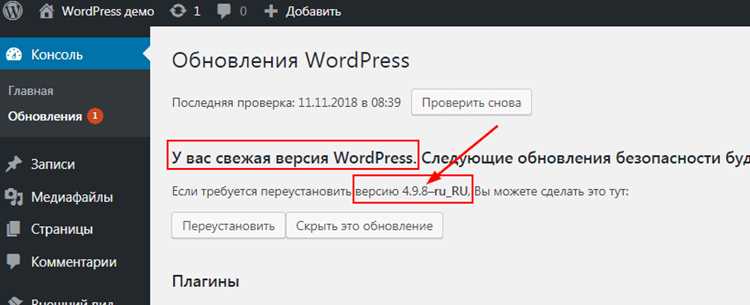
Существует несколько способов проверки версии: через админ-панель в разделе Консоль → Обновления, где указана текущая версия, через файл readme.html в корне сайта или с помощью инструмента WP-CLI командой wp core version. Каждый метод дает точную информацию, однако использование WP-CLI подходит для администраторов с доступом к серверу и ускоряет процесс массовой проверки нескольких сайтов.
Важно также учитывать, что некоторые сайты скрывают версию WordPress по соображениям безопасности. В таких случаях проверка через HTTP-заголовки или просмотр исходного кода страницы позволяет выявить версию ядра по меткам JavaScript или CSS. Регулярная проверка не реже одного раза в месяц снижает риск эксплуатации уязвимостей и обеспечивает стабильную работу всех компонентов сайта.
Рекомендуется вести учет версий всех установленных плагинов и темы вместе с версией ядра WordPress. Это позволяет заранее планировать обновления и тестировать совместимость на тестовом окружении, предотвращая сбои и ошибки на рабочем сайте.
Проверка версии через админ-панель WordPress
Чтобы определить текущую версию WordPress через админ-панель, войдите в систему с правами администратора.
На главной странице панели управления в блоке «Виджет WordPress» обычно отображается номер версии. Если этот виджет скрыт, перейдите в меню «Консоль» → «Обновления». В верхней части страницы будет указан текущий релиз WordPress и информация о доступных обновлениях.
Для точной проверки версии используйте также раздел «Инструменты» → «Сайт здоровья». Внизу страницы в блоке «Информация» найдите строку «Версия WordPress». Здесь указана полная версия с точностью до патча, например, 6.4.2.
Если админ-панель недоступна для обычного просмотра, версия отображается в коде страниц админки. Откройте любой элемент через «Просмотр кода» браузера и найдите метатег <meta name="generator" content="WordPress X.X.X">. Это подтвердит точную сборку CMS.
Регулярная проверка версии через админ-панель позволяет своевременно обновлять ядро WordPress и снижает риск уязвимостей безопасности.
Определение версии по исходному коду страницы
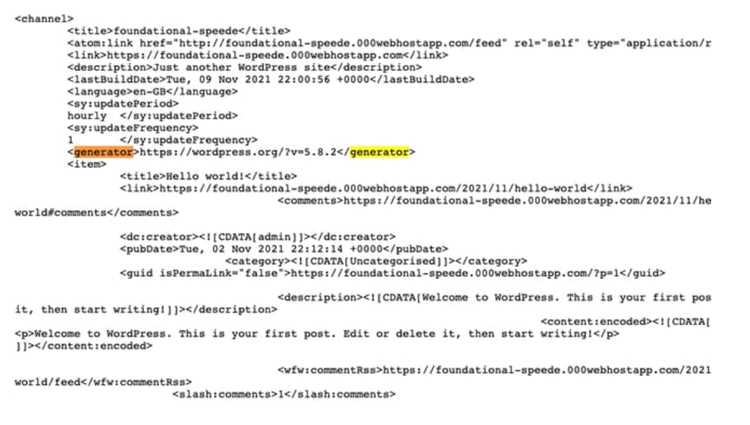
Самый простой способ узнать версию WordPress – проверить исходный код сайта. Откройте страницу в браузере и используйте комбинацию Ctrl+U или ПКМ → «Просмотреть исходный код». Основной ориентир – метатег generator: <meta name="generator" content="WordPress 6.3" />. В этом примере версия сайта – 6.3.
Если метатег отсутствует, обратите внимание на подключаемые CSS и JS файлы. Часто они содержат номер версии в URL, например: /wp-includes/css/dashicons.min.css?ver=6.3. Версия после «ver=» указывает текущую версию WordPress.
В некоторых темах и плагинах номера версий могут скрываться. В таком случае анализируйте ссылки на скрипты и стили в папках /wp-content/themes/ и /wp-content/plugins/. Параметр ?ver= после имени файла также отражает версию WordPress или конкретного компонента.
Для ускорения поиска используйте сочетание Ctrl+F и запрос «wp-» или «ver=». Это позволяет быстро определить версии ядра, тем и плагинов без доступа к админке.
Если метаданные удалены и параметры версий отсутствуют, определить точную версию через исходный код невозможно. В этом случае стоит применять другие методы, такие как анализ RSS-фида или проверка файлов через инструменты безопасности.
Использование файла readme.html для проверки версии
Файл readme.html расположен в корневой директории WordPress и содержит информацию о текущей установленной версии системы. Доступ к нему можно получить через браузер по адресу https://ваш-сайт.ru/readme.html. В файле обычно указана строка вида Version X.Y.Z, где X, Y, Z – основные, второстепенные и патч-версии.
Для анализа версии выполните следующие шаги:
| Шаг | Действие | Примечание |
|---|---|---|
| 1 | Откройте readme.html в браузере |
Если файл не доступен, возможна его удалённая защита или удаление |
| 2 | Найдите строку с версией WordPress | Ищите текст Version, за которым следует цифровая маркировка |
| 3 | Сверьте версию с актуальной на официальном сайте WordPress | Это поможет определить, требуется ли обновление |
| 4 | При необходимости удалите или ограничьте доступ к файлу | Для снижения риска раскрытия версии и потенциальных уязвимостей |
Важно учитывать, что начиная с последних версий WordPress, файл readme.html может отсутствовать после стандартной установки. В таких случаях определить версию через него не получится, и рекомендуется использовать альтернативные методы, например проверку метатегов или API.
Регулярная проверка версии через readme.html упрощает аудит безопасности и позволяет своевременно обновлять систему, снижая риск эксплуатации известных уязвимостей.
Проверка версии через wp-includes/version.php
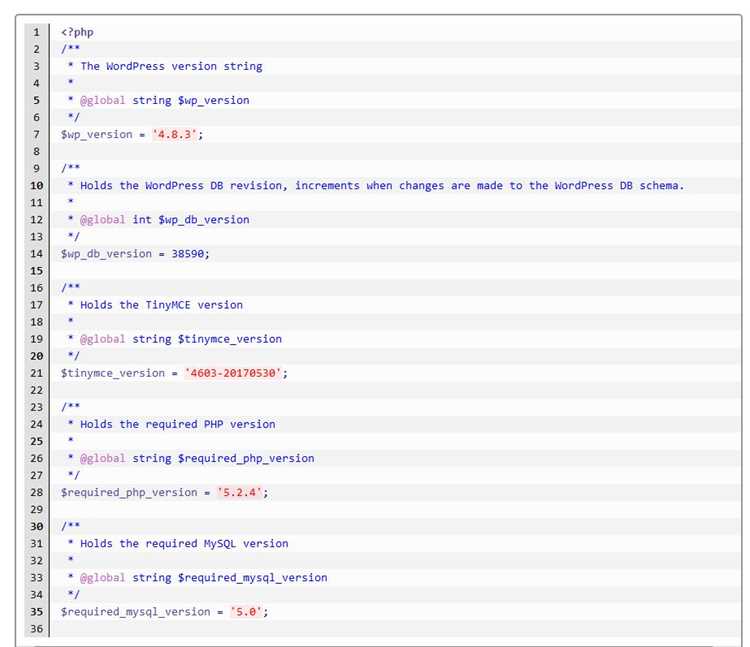
Файл wp-includes/version.php содержит точную информацию о текущей версии WordPress, установленной на сайте. Доступ к этому файлу возможен через FTP, SSH или файловый менеджер хостинга. Открыв его, ищите переменную $wp_version, которая хранит строку с номером версии.
Пример содержимого файла:
| Переменная | Значение |
|---|---|
| $wp_version | ‘6.5.1’ |
Для проверки версии:
- Подключитесь к корневой директории сайта через FTP или SSH.
- Перейдите в папку
wp-includes. - Откройте файл
version.phpс помощью текстового редактора. - Найдите строку
$wp_version = '...'– это номер установленной версии.
Использование version.php гарантирует точность данных, в отличие от внешних сканеров, которые могут определять версию по открытым метаданным и часто ошибаются при кастомизации файлов.
Рекомендации:
- Не изменяйте
$wp_version, чтобы не нарушить совместимость обновлений. - Храните резервную копию файла перед редактированием других системных файлов.
- Регулярно проверяйте версию для своевременного обновления безопасности.
Определение версии с помощью консольной команды WP-CLI
Пример:
wp core version
Результат: 6.4.1
Если необходимо получить дополнительную информацию о сборке, включая номер релиза и статус обновлений, можно использовать команду:
wp core version --extra
Результат содержит версию, тип релиза (stable, beta, RC) и дату выпуска.
Для автоматической проверки версии на нескольких сайтах удобно применять скрипты, выполняя WP-CLI через SSH. Например, для списка сайтов в текстовом файле:
for site in $(cat sites.txt); do ssh user@$site "wp core version"; done
Рекомендуется запускать команды под пользователем, который имеет права на запись в директорию WordPress, иначе WP-CLI выдаст ошибку доступа. Проверка версии таким способом исключает необходимость просмотра исходного кода или файлов readme.html, что повышает безопасность анализа.
Проверка версии с помощью онлайн-сервисов
Онлайн-сервисы позволяют определить версию WordPress без доступа к административной панели и файловой системе сайта. Основные методы основаны на анализе HTML-кода, HTTP-заголовков и стандартных URL WordPress.
Популярные сервисы для проверки версии:
- WPVersion Check – отображает точную версию, анализируя файлы
readme.htmlиwp-includes/version.php. - IsItWP – выявляет версию и серверные технологии, показывает используемые плагины.
- BuiltWith – определяет CMS и версию WordPress по метаданным и скриптам на странице.
Алгоритм проверки через онлайн-сервис:
- Перейдите на выбранный сервис.
- Введите полный URL сайта, включая
https://. - Дождитесь анализа, который обычно занимает 5–15 секунд.
- Изучите предоставленную информацию: версия WordPress, сервер, плагины, темы.
Рекомендации по использованию:
- Использовать несколько сервисов для подтверждения версии, так как некоторые сайты скрывают версию через файлы
readme.html. - Проверять сайты с включенной защитой, например, Cloudflare, может потребовать обхода кеша или проверки с другого IP.
- Не использовать онлайн-сервисы для выполнения действий на сайте, чтобы не нарушать правила безопасности и конфиденциальности.
Регулярная проверка версии помогает своевременно обнаруживать устаревшие установки и предотвращать уязвимости. Онлайн-сервисы дают быстрый доступ к информации без технических настроек сервера.
Обнаружение версии через заголовки HTTP
WordPress по умолчанию может передавать версию CMS через HTTP-заголовки. Основной заголовок, на который стоит обратить внимание – X-Powered-By. Иногда сервер добавляет его автоматически, указывая версию PHP или WordPress.
Для проверки версии через заголовки HTTP используют инструменты типа:
- curl –
curl -I https://example.com - HTTPie –
http HEAD https://example.com - браузерные расширения для анализа сетевых запросов (например, DevTools в Chrome или Firefox)
X-Powered-By: WordPress/6.3.1
Если заголовок отсутствует, это не гарантирует скрытие версии. Некоторые плагины или серверные конфигурации (nginx, Apache) могут блокировать передачу информации. В таких случаях можно дополнительно проверить:
- заголовок generator в HTML-коде страницы;
- заголовки ответа для REST API –
https://example.com/wp-json/может содержать метаданные версии; - анализ файлов
readme.htmlилиlicense.txt, если они доступны.
Рекомендации по безопасности:
- Отключить передачу версии WordPress через заголовки с помощью
remove_action('wp_head', 'wp_generator');в functions.php. - Использовать серверные правила для удаления заголовка X-Powered-By в конфигурации PHP или веб-сервера.
- Регулярно обновлять WordPress и плагины, чтобы сведения о версии не становились уязвимостью.
Контроль заголовков HTTP позволяет оперативно выявлять утечки информации и минимизировать риск атак, основанных на известной версии CMS.
Проверка версии на сайтах с закрытой информацией о WordPress
Если сайт скрывает метаданные о WordPress, стандартный метод через meta generator не сработает. В таких случаях используется анализ файлов и ответов сервера. Начните с проверки readme.html в корне сайта: многие администраторы оставляют этот файл без изменений. URL будет вида example.com/readme.html. Даже если файл защищён, иногда сервер возвращает HTTP 200 с текстом ошибки, в котором видна версия.
Следующий метод – анализ CSS и JavaScript. Файлы темы и плагинов часто содержат комментарии вида /*! WordPress 6.3 */ или версии библиотек. Используйте инспектор браузера или команды curl -I для получения заголовков и ссылок на ресурсы. Часто в wp-includes/js или wp-content/plugins встречается информация о версии.
Можно применить сканеры безопасности, например WPScan или Nikto, с флагом --enumerate. Эти инструменты проверяют скрытые эндпоинты, такие как /wp-admin/admin-ajax.php, на сигнатуры версий. Даже при отключённой выдаче версии через мета-теги сканер определяет её по структуре ответов сервера.
Обратите внимание на HTTP-заголовки. В некоторых конфигурациях сервер оставляет X-Pingback или Link с указанием на xmlrpc.php. По его поведению можно косвенно определить версию WordPress.
При полном отсутствии прямых признаков рекомендуется сравнивать HTML и JS с тестовой установкой WordPress: уникальные классы и скрипты, добавленные в новых версиях, дают возможность определить диапазон версии с точностью до минорного обновления.
Все методы лучше использовать комплексно: readme.html, статические файлы, HTTP-заголовки и анализ поведения скриптов вместе дают достоверную информацию даже на сайтах с ограниченной выдачей версии.
Вопрос-ответ:
Как узнать текущую версию WordPress на моем сайте?
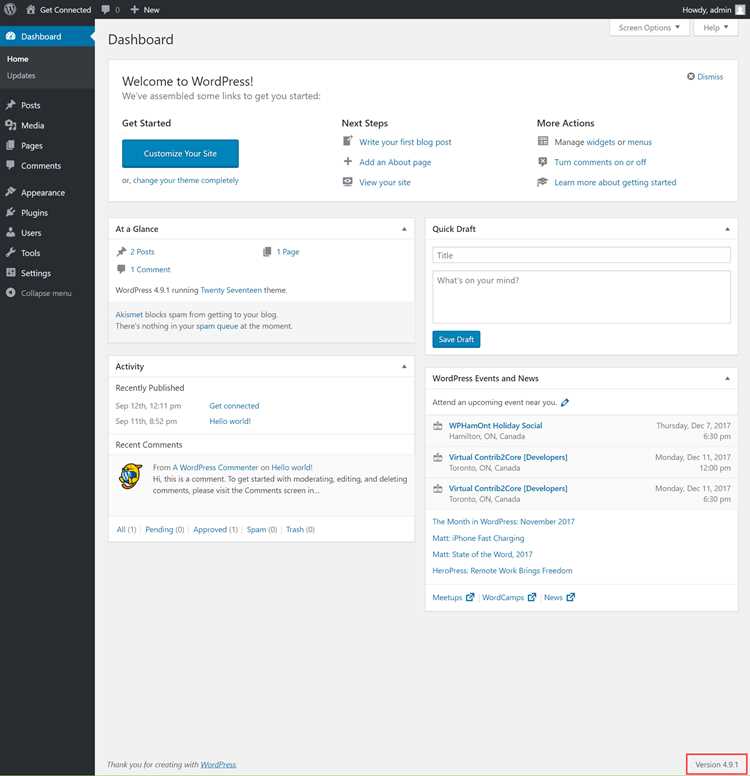
Самый простой способ — зайти в админ-панель сайта. В нижнем правом углу панели обычно отображается номер версии. Также версия указывается на странице «Обновления» в меню «Консоль». Если админ-панель недоступна, можно посмотреть файл readme.html в корне сайта — в нём указана версия WordPress.
Можно ли проверить версию WordPress через код сайта?
Да, это можно сделать, открыв файл wp-includes/version.php. Внутри него есть переменная $wp_version, которая содержит точный номер установленной версии. Этот способ полезен, если доступ к админ-панели ограничен или сайт имеет индивидуальные настройки отображения панели.
Насколько важно знать версию WordPress на сайте?
Знание версии помогает определить, какие функции доступны и какие обновления безопасности применимы. Старые версии могут иметь уязвимости, поэтому проверка версии позволяет планировать обновление и защиту сайта. Кроме того, некоторые плагины и темы могут работать только с конкретными версиями, поэтому информация о версии нужна для совместимости.
Можно ли определить версию WordPress без доступа к админ-панели?
Да, иногда версию можно узнать с помощью исходного кода страниц сайта. В HTML-коде может быть мета-тег generator, например: <meta name="generator" content="WordPress 6.2.2" />. Также можно использовать специальные онлайн-сервисы или инструменты типа WPScan, которые сканируют сайт и показывают установленную версию.
Что делать, если версия WordPress не отображается в панели или файлах сайта?
В некоторых случаях мета-теги и файлы версии могут быть скрыты для безопасности. В такой ситуации можно проверить версию через плагины диагностики или использовать консольные инструменты для анализа структуры сайта. Если доступ к серверу есть, стоит проверить файлы wp-includes/version.php или выполнить команду WP-CLI wp core version, которая выводит установленную версию WordPress.
Как узнать, какая версия WordPress установлена на моём сайте?
Существует несколько способов проверить текущую версию WordPress. Один из самых простых — это зайти в панель управления сайта, перейти в раздел «Консоль» и найти информацию о версии в нижней части страницы. Также версия может отображаться в разделе «Обновления». Если доступа к панели управления нет, можно открыть исходный код главной страницы сайта и найти мета-тег с названием генератора, например: <meta name=»generator» content=»WordPress 6.4″>. Этот способ позволит определить версию без входа в админку.
Почему важно знать версию WordPress на сайте?
Знание текущей версии WordPress помогает поддерживать сайт в безопасности и совместимости с плагинами и темами. Старые версии могут содержать уязвимости, которые используют злоумышленники. Также некоторые плагины или шаблоны работают только с определёнными версиями движка, и при обновлении необходимо убедиться, что всё будет корректно функционировать. Проверка версии позволяет планировать обновления и предотвращать ошибки, связанные с несовместимостью компонентов сайта.

 Загрузка...