Для эффективной работы с Java критически важен правильный выбор среды разработки. Наиболее популярной IDE является IntelliJ IDEA, предлагающая интеллектуальный автокомплит, встроенный отладчик и интеграцию с системами контроля версий. Бесплатная версия Community Edition подходит для большинства учебных и профессиональных проектов, тогда как Ultimate Edition обеспечивает расширенные возможности для корпоративной разработки.
Eclipse остаётся востребованным решением благодаря модульной архитектуре и поддержке множества плагинов. Она особенно полезна при работе с большими проектами и интеграции с Maven и Gradle. Несмотря на менее современный интерфейс, Eclipse предлагает широкие возможности кастомизации и автоматизации сборки.
Для быстрого прототипирования и обучения эффективны лёгкие редакторы, такие как Visual Studio Code с плагинами для Java. Этот подход сокращает время запуска проекта и упрощает интеграцию с Docker и системами CI/CD. Кроме того, стоит использовать JDK 17 или новее для обеспечения совместимости с последними библиотеками и улучшенной производительности.
Для управления зависимостями и сборкой проектов рекомендуется применять Maven или Gradle. Maven обеспечивает строгую структуру и предсказуемую сборку, а Gradle позволяет создавать кастомные скрипты и интегрироваться с современными DevOps-процессами. Выбор инструмента зависит от масштабов проекта и требований к автоматизации.
Выбор интегрированной среды разработки для проектов на Java
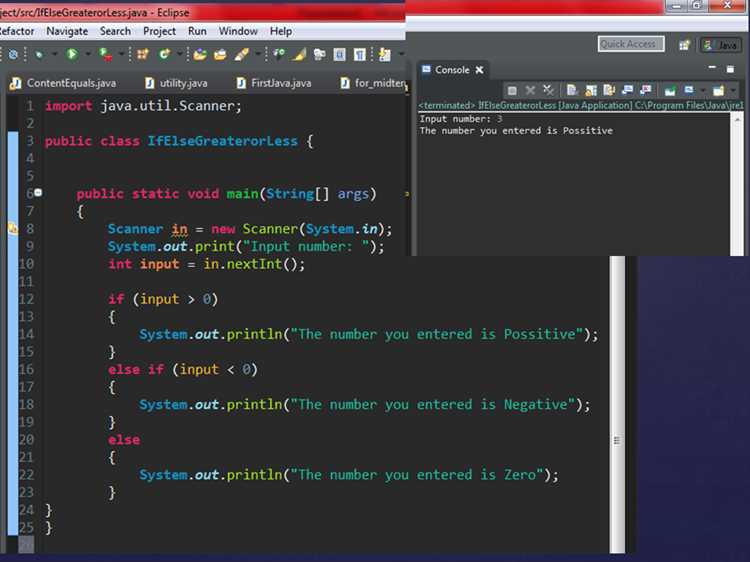
При выборе интегрированной среды разработки (IDE) для Java важно учитывать масштаб проекта, используемые фреймворки, требования к отладке и поддержку инструментов сборки.
На рынке представлены несколько популярных IDE, каждая из которых имеет свои преимущества:
- IntelliJ IDEA – оптимальный вариант для крупных корпоративных проектов. Поддерживает Spring, Hibernate, Maven, Gradle, обладает интеллектуальным автодополнением кода и встроенным профилировщиком. Платная версия Ultimate расширяет возможности работы с веб-технологиями и базами данных.
- Eclipse – полностью бесплатная и модульная среда. Подходит для разнообразных проектов, от учебных до профессиональных. Позволяет интегрировать плагины для Android-разработки, Git, Maven и Java EE.
- NetBeans – удобна для работы с Java SE и Java EE. Имеет встроенный GUI Builder для создания графических интерфейсов, поддерживает Maven и Gradle, а также отладку веб-приложений на серверах GlassFish и Tomcat.
Ключевые критерии выбора IDE для Java:
- Поддержка фреймворков и библиотек: убедитесь, что среда интегрируется с используемыми технологиями, например Spring Boot, Jakarta EE или JavaFX.
- Отладка и профилирование: наличие встроенных инструментов для поиска утечек памяти, анализа производительности и тестирования кода.
- Интеграция с системами сборки и контроля версий: поддержка Maven, Gradle, Git, SVN позволяет ускорить процесс разработки и развертывания проекта.
- Производительность: для крупных проектов важна стабильная работа IDE с большими репозиториями и минимальная нагрузка на систему.
- Сообщество и документация: обширная база знаний и регулярные обновления ускоряют решение проблем и освоение новых функций.
Для старта небольших проектов можно использовать Eclipse или NetBeans, так как они полностью бесплатны и не требуют лицензий. Для масштабных корпоративных приложений с активной веб-разработкой и микросервисной архитектурой предпочтительнее IntelliJ IDEA Ultimate.
Настройка среды Java и управление версиями JDK
Для работы с Java необходимо установить JDK. Рекомендуется использовать официальные сборки от Oracle или OpenJDK. Последние стабильные версии JDK – 17 и 21, обе поддерживают LTS (Long-Term Support).
После загрузки установщика на Windows важно задать системную переменную JAVA_HOME, указав путь к каталогу JDK, например: C:\Program Files\Java\jdk-21. Для Linux и macOS переменная устанавливается в файле .bashrc или .zshrc: export JAVA_HOME=/usr/lib/jvm/jdk-21. После этого добавьте $JAVA_HOME/bin в PATH.
Для управления несколькими версиями JDK на одной системе применяются инструменты SDKMAN! (Linux/macOS) и jEnv. SDKMAN! позволяет переключаться между версиями одной командой: sdk use java 17.0.8-tem. На Windows удобен инструмент jabba, позволяющий управлять версиями через CLI и устанавливать из официальных репозиториев.
IDE, такие как IntelliJ IDEA или Eclipse, позволяют указывать конкретный JDK для проекта независимо от системной версии. В IntelliJ это делается через Project Structure → Project SDK, в Eclipse – через Installed JREs.
При работе с Gradle или Maven рекомендуется явно указывать целевую версию JDK в файле сборки, чтобы избежать конфликтов: sourceCompatibility = '17' для Gradle или <maven.compiler.source>17</maven.compiler.source> для Maven.
Регулярное обновление JDK важно для безопасности и производительности. Для LTS-версий Oracle доступны ежеквартальные обновления, а OpenJDK обновляется сообществом каждые 6 месяцев. Использование менеджеров версий упрощает тестирование кода на разных версиях Java без переустановки JDK.
Использование системы сборки Maven и Gradle в Java-проектах
Maven предоставляет стандартизированную структуру проекта и декларативное управление зависимостями через файл pom.xml. Для подключения библиотеки достаточно указать координаты группы, артефакта и версии. Maven автоматически загружает все транзитивные зависимости из центрального репозитория, что сокращает ручное управление библиотеками. Команды mvn clean install и mvn package обеспечивают сборку, тестирование и упаковку проекта в JAR или WAR. Maven лучше всего подходит для крупных корпоративных проектов с фиксированной структурой и стабильными зависимостями.
Gradle использует DSL на основе Groovy или Kotlin, что обеспечивает гибкость при конфигурации сборки и создании кастомных задач. Файл build.gradle позволяет не только управлять зависимостями, но и интегрировать плагины для тестирования, статического анализа кода и генерации документации. Gradle поддерживает инкрементальную сборку, ускоряя процесс компиляции при изменении отдельных модулей. Для выполнения сборки используются команды gradle build и gradle test. Gradle оптимален для проектов с модульной структурой и динамическими требованиями к процессу сборки.
При выборе между Maven и Gradle стоит учитывать масштаб проекта, сложность зависимостей и требуемую гибкость сборки. Maven обеспечивает предсказуемость и простоту настройки, тогда как Gradle сокращает время сборки и упрощает интеграцию нестандартных задач. Оба инструмента поддерживаются большинством IDE, включая IntelliJ IDEA, Eclipse и NetBeans, что позволяет создавать, тестировать и деплоить Java-проекты без ручной конфигурации среды.
Отладка и профилирование кода в популярных IDE
В IntelliJ IDEA встроенный отладчик поддерживает точечные и условные брейкпоинты, просмотр стек-трейса и локальных переменных. Можно использовать режим Evaluate Expression для динамической проверки выражений во время выполнения, а функция Drop Frame позволяет повторно выполнить метод без перезапуска программы.
Eclipse предоставляет расширенные возможности пошагового выполнения, включая Step Into, Step Over и Step Return. Поддерживаются watch-выражения для отслеживания изменений переменных, а Memory Analyzer позволяет выявлять утечки памяти через анализ heap dump.
NetBeans интегрирует профайлер, который фиксирует использование CPU и памяти по методам. Возможен запуск CPU и Memory профилирования в реальном времени с отображением hot spots, что позволяет быстро находить узкие места в производительности.
Visual Studio Code с расширением Debugger for Java обеспечивает подключение к JVM через JDWP, поддерживает многоуровневые точки останова, логирование значений переменных и условные breakpoint. Для профилирования рекомендуется использовать Java Flight Recorder и VisualVM, интегрируемые через плагины.
При работе с многопоточными приложениями ключевым инструментом является возможность отследить состояние потоков и блокировок. IntelliJ и Eclipse позволяют одновременно наблюдать несколько потоков, устанавливать точки останова на synchronized-блоках и контролировать deadlock.
Для системного анализа производительности JVM важно комбинировать IDE-профайлер с внешними инструментами: JConsole для мониторинга ресурсов, JFR для записи событий и VisualVM для визуализации heap и thread dump. Такой подход выявляет узкие места быстрее, чем использование одного профайлера.
При оптимизации рекомендуется фокусироваться на методах с высоким временем выполнения и частых вызовах, анализировать сборку мусора и размер объектов в памяти. Все IDE позволяют экспортировать данные профилирования в CSV или HTML для детального анализа и сравнения версий кода.
Подключение библиотек и управление зависимостями в Java
В Java подключение сторонних библиотек осуществляется через JAR-файлы. Для ручного добавления достаточно скопировать JAR в папку проекта и указать путь в Classpath. Однако такой метод сложен для крупных проектов с множеством зависимостей.
Для автоматизированного управления зависимостями используются системы сборки, такие как Maven и Gradle. Maven использует файл pom.xml, где указываются группы, артефакты и версии библиотек. Например, для подключения библиотеки Gson достаточно добавить:
<dependency>

<groupId>com.google.code.gson</groupId>

<artifactId>gson</artifactId>

<version>2.10.1</version>

</dependency>
Gradle использует build.gradle с секцией dependencies. Пример подключения той же Gson-библиотеки:
implementation 'com.google.code.gson:gson:2.10.1'. Gradle позволяет легко управлять конфигурациями для компиляции, тестов и runtime.
При использовании этих инструментов зависимости загружаются из центральных репозиториев (Maven Central, JCenter) автоматически. Это обеспечивает согласованность версий и упрощает обновления. Для приватных библиотек можно настроить локальные или корпоративные репозитории.
Рекомендуется фиксировать версии зависимостей, избегая диапазонов версий, чтобы исключить несовместимости при обновлениях. Maven и Gradle поддерживают механизм транзитивных зависимостей: подключая одну библиотеку, автоматически подтягиваются её зависимости.
Для управления конфликтами версий используется плагин Maven Enforcer или функция resolutionStrategy в Gradle. Они позволяют явно указать, какую версию оставить при конфликте нескольких библиотек.
В современных IDE, таких как IntelliJ IDEA или Eclipse, подключение библиотек через Maven или Gradle интегрировано: достаточно обновить проект, и IDE синхронизирует Classpath и автоматически создаёт автодополнение и подсветку классов.
Для проектов с частыми изменениями зависимостей рекомендуется хранить файл сборки под системой контроля версий, чтобы обеспечить воспроизводимость сборки на всех машинах команды.
Инструменты для автоматизированного тестирования Java-приложений
JUnit остаётся базовым инструментом для модульного тестирования Java. Версия 5 поддерживает аннотации @Test, @BeforeEach, @AfterEach, что упрощает настройку тестового окружения и управление зависимостями. JUnit интегрируется с Maven и Gradle, обеспечивая автоматический запуск тестов при сборке проекта.
TestNG предлагает расширенные возможности по сравнению с JUnit, включая группировку тестов, зависимые методы и параллельное выполнение. Рекомендуется для сложных проектов, где требуется управление последовательностью тестов и конфигурация через XML-файлы.
Selenium WebDriver применяется для автоматизации тестирования веб-интерфейсов. Он поддерживает все популярные браузеры и позволяет писать сценарии на Java с использованием Page Object Model для повышения читаемости и поддержки кода. В связке с TestNG или JUnit обеспечивает интеграцию UI-тестов в CI/CD-процессы.
Mockito используется для создания мок-объектов при тестировании зависимостей. Позволяет изолировать классы и проверять взаимодействие между ними без необходимости запуска полного приложения. Рекомендуется комбинировать с JUnit или TestNG для модульного тестирования бизнес-логики.
JaCoCo обеспечивает анализ покрытия кода тестами. Интеграция с Maven и Gradle позволяет генерировать отчёты о покрытии, выявлять непокрытые участки и повышать качество тестирования. Полезен для контроля эффективности модульных и интеграционных тестов.
Cucumber применяется для тестирования на основе поведения (BDD). Использует синтаксис Gherkin для описания сценариев, что облегчает взаимодействие с бизнес-аналитиками. Интеграция с JUnit позволяет запускать сценарии в виде тестов Java.
Arquillian предназначен для интеграционного тестирования Java EE и Jakarta EE приложений. Позволяет запускать тесты внутри контейнеров, поддерживает управление зависимостями через ShrinkWrap и совместим с JUnit и TestNG. Полезен для проверки взаимодействия компонентов в реальной среде.
Вопрос-ответ:
Какие среды разработки подходят для Java и чем они отличаются?
Для работы с Java чаще всего используют среды, такие как IntelliJ IDEA, Eclipse и NetBeans. IntelliJ IDEA отличается удобным интерфейсом и мощными инструментами для рефакторинга кода. Eclipse более гибкая и поддерживает большое количество плагинов, что позволяет настраивать её под разные задачи. NetBeans интегрирован с компилятором Java и прост для начинающих, но обладает меньшей гибкостью по сравнению с другими средами. Выбор среды зависит от предпочтений пользователя и сложности проекта.
Нужны ли дополнительные инструменты для компиляции и отладки Java-программ?
Java поставляется с набором инструментов, включая компилятор (javac) и виртуальную машину (JVM), что позволяет запускать и отлаживать программы без стороннего ПО. Однако использование специализированных инструментов от среды разработки упрощает процесс: встроенные отладчики позволяют отслеживать выполнение программы по шагам, видеть значения переменных и искать ошибки быстрее, чем при работе с командной строкой. Также популярны утилиты для анализа производительности и тестирования кода.
Что такое плагины и для чего они нужны в Java IDE?
Плагины — это расширения, которые добавляют новые функции в среду разработки. Они могут улучшать поддержку разных библиотек, автоматизировать проверку кода, интегрировать систему контроля версий или инструменты для сборки проектов. Например, плагин для Maven позволяет автоматически управлять зависимостями проекта, а плагин для Git обеспечивает удобное взаимодействие с репозиториями прямо из IDE. Использование плагинов делает рабочий процесс более удобным и наглядным.
Какую роль играет сборщик проектов при разработке на Java?
Сборщики проектов, такие как Maven и Gradle, помогают управлять зависимостями, автоматизируют процесс компиляции, тестирования и упаковки приложений. Они позволяют описывать структуру проекта в конфигурационных файлах и запускать сборку одной командой, что экономит время и снижает вероятность ошибок. Особенно это полезно для крупных проектов с множеством библиотек и модулей.
Можно ли обойтись без IDE и использовать только текстовый редактор для Java?
Теоретически можно писать Java-код в любом текстовом редакторе и компилировать его через командную строку. Однако без IDE процесс отладки и управления проектом становится более трудоёмким: нет подсветки синтаксиса, автодополнения кода и встроенного поиска ошибок. Для небольших учебных задач такой подход допустим, но для серьезных проектов использование среды разработки значительно облегчает работу.
Какие среды разработки чаще всего используют для написания программ на Java?
Для программирования на Java часто применяют интегрированные среды разработки (IDE), такие как IntelliJ IDEA, Eclipse и NetBeans. IntelliJ IDEA известна удобными инструментами для автодополнения кода и отладки, что помогает быстрее находить ошибки. Eclipse отличается модульной архитектурой и большим количеством плагинов, позволяющих расширять функциональность. NetBeans удобен для начинающих, так как включает все необходимые инструменты сразу после установки и имеет встроенный редактор интерфейсов для создания графических приложений. Выбор среды зависит от задач и привычек разработчика, а также от используемых библиотек и фреймворков.

 Загрузка...