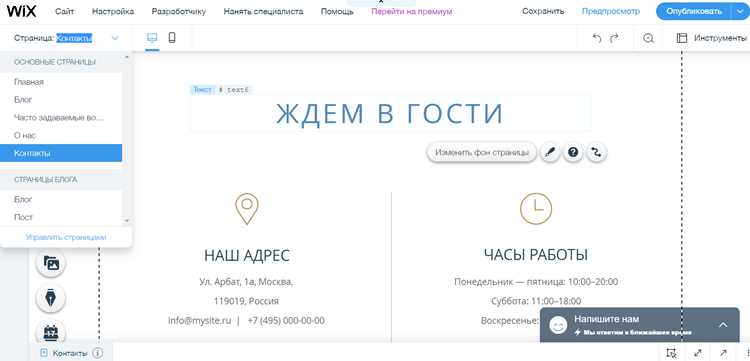
Отзывы клиентов повышают доверие к вашему сайту и влияют на конверсию. На платформе Wix можно интегрировать систему отзывов без необходимости программирования, используя встроенные виджеты и сторонние приложения из Wix App Market. Важно выбрать подходящий инструмент в зависимости от целей: отображение текста, оценок в звездах или видеоотзывов.
Первый шаг – определение структуры отзывов. Рекомендуется предусмотреть имя клиента, дату публикации, текст отзыва и рейтинг. Для сайта с большим потоком клиентов оптимально подключать автоматическое обновление отзывов через базу данных Wix или интеграцию с Google Reviews, что позволит отображать свежие комментарии без ручного редактирования.
Следующий этап – установка виджета или приложения. Wix предлагает встроенные решения, такие как Wix Testimonials, а также сторонние варианты, включая Elfsight Reviews и Widget Pack. После добавления приложения необходимо настроить отображение: выбрать сетку, слайдер или карусель, определить количество отзывов на странице и указать фильтры для показа наиболее релевантных комментариев.
Завершающий шаг – оптимизация внешнего вида и функциональности. Убедитесь, что шрифты и цвета отзывов соответствуют дизайну сайта, а кнопка добавления нового отзыва доступна на всех устройствах. Настройка уведомлений о новых комментариях позволит своевременно модерировать контент и поддерживать актуальность информации.
Добавление отзывов на сайт Wix: пошаговое руководство
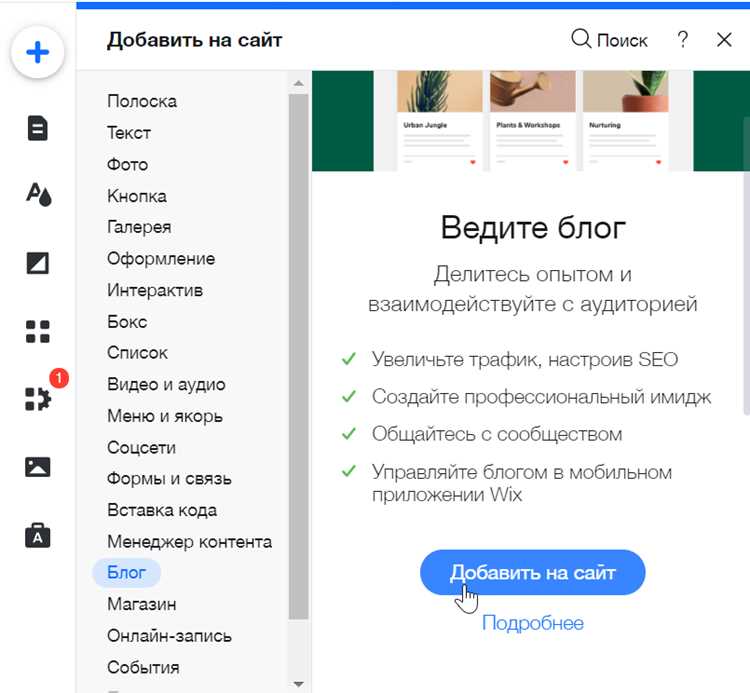
1. Войдите в редактор Wix и откройте нужный сайт. В левом меню выберите раздел «Добавить» (значок «+»), затем найдите блок «Отзывы» в категории «Контент». Wix предлагает стандартные шаблоны отзывов и карусели для отображения нескольких комментариев одновременно.
2. Перетащите выбранный виджет на страницу. После размещения откройте настройки блока, нажав на значок «Настройки» или «Редактировать». В настройках можно задать количество отображаемых отзывов, порядок сортировки (по дате или рейтингу) и стиль отображения (список, сетка, карусель).
3. Для ручного добавления отзывов откройте вкладку «Управление отзывами». Нажмите «Добавить отзыв» и заполните поля: имя автора, текст комментария, рейтинг (звезды) и, при необходимости, фото или логотип компании. Сохраняйте каждый отзыв по отдельности.
4. Если хотите получать отзывы напрямую от пользователей, включите форму обратной связи внутри блока отзывов. Установите обязательные поля: имя, email, текст отзыва. Для защиты от спама активируйте CAPTCHA.
5. Настройте отображение новых отзывов. В разделе «Публикация» выберите автоматическое добавление одобренных отзывов на сайт или предварительный просмотр перед публикацией. Это позволит контролировать контент и исключать неподходящие комментарии.
6. Проверьте адаптивность блока на мобильных устройствах. В редакторе Wix переключитесь на мобильный вид и при необходимости измените размеры, отступы и шрифты, чтобы отзывы корректно отображались на экранах разных размеров.
7. Сохраните изменения и опубликуйте сайт. После публикации проверьте отображение отзывов на нескольких браузерах и устройствах, чтобы убедиться в корректной работе интерактивных элементов и корректном отображении звездных рейтингов.
Выбор подходящего приложения для отзывов в Wix
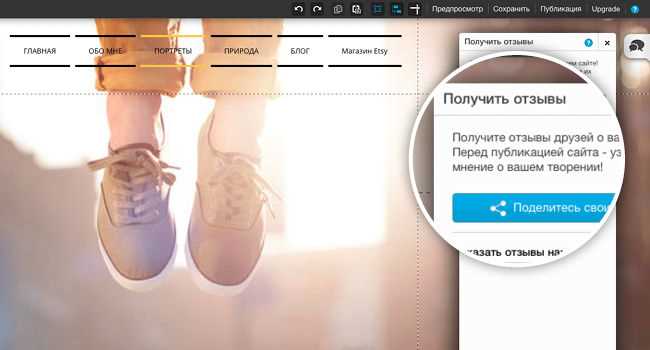
Wix Reviews обеспечивает автоматическое отображение оценок, фильтры по дате и категории, а также возможность модерации. Идеально подходит для бизнеса с большим количеством клиентов и разнообразием услуг.
Comments предназначен для интерактивного взаимодействия с посетителями, поддерживает вложенные комментарии и интеграцию с социальными сетями. Рекомендуется для блогов и образовательных сайтов, где важна дискуссия.
Сторонние приложения, такие как Elfsight Reviews или Sitejabber, предоставляют расширенные виджеты с оценками из внешних источников и возможность импорта отзывов с Google или Facebook. Они подходят для коммерческих сайтов, стремящихся к социальному доказательству.
При выборе учитывайте скорость загрузки виджета, возможность адаптации под мобильные устройства и наличие инструментов модерации. Для магазинов Wix важно, чтобы приложение поддерживало фильтры по продуктам и экспорт отзывов для аналитики.
Тестирование выбранного приложения на демо-странице поможет оценить отображение оценок, удобство управления отзывами и влияние на скорость загрузки сайта.
Настройка внешнего вида блока с отзывами

Для изменения внешнего вида блока с отзывами в Wix откройте редактор сайта и выберите элемент «Отзывы». В панели настроек справа переключитесь на вкладку «Дизайн». Здесь доступно пять основных стилей отображения: карточки, список, сетка, карусель и минималистичный.
Для каждого стиля можно настроить шрифты и размеры текста. Рекомендуется использовать шрифт не меньше 14 px для тела отзыва и 16–18 px для имени автора. Цвет текста должен контрастировать с фоном блока: для светлого фона используйте тёмные оттенки (#333333, #000000), для тёмного – светлые (#FFFFFF, #F5F5F5).
Фоновый цвет блока меняется через опцию «Цвет фона» или «Градиент». Для градиентов задайте два оттенка и угол наклона, например, линейный градиент от #FFFAF0 к #FFE4B5 под углом 120°.
Отступы и поля регулируются через «Параметры макета». Рекомендуется установить внутренние отступы (padding) 20–30 px, чтобы текст не прилегал к краям блока. Расстояние между отзывами (margin) – 15–25 px для сетки и списка, 10–15 px для карусели.
Добавьте рамку или тень для визуального разделения блока от остального контента. Толщина рамки 1–2 px с цветом #DDDDDD или #CCCCCC подходит для большинства сайтов. Тень задаётся со смещением X:0 px, Y:4 px, размытие 10 px и цвет rgba(0,0,0,0.15).
Иконки рейтинга звёзд заменяются через «Настройка элементов». Рекомендуется использовать единый цвет для всех звёзд, например #FFD700, и размер 16–20 px. Если отзывы без рейтинга, можно отключить блок с иконками, чтобы не занимать лишнее место.
После всех изменений сохраните макет и проверьте блок на разных устройствах с помощью опции «Предпросмотр для мобильного и десктопа». Убедитесь, что текст читаем, отступы соблюдены, а элементы не перекрывают друг друга.
Добавление первого отзыва вручную

Войдите в редактор Wix и выберите страницу, на которой хотите разместить отзывы. Перейдите в раздел «Добавить» → «Список/Отзывы» и выберите подходящий шаблон виджета отзывов. Кликните на виджет и выберите «Управление отзывами».
Нажмите кнопку «Добавить отзыв» и заполните поля: имя автора, рейтинг (от 1 до 5), текст отзыва. Рекомендуется использовать не менее 50 слов для демонстрации полноты обратной связи и включить конкретные детали о продукте или услуге.
Для подтверждения подлинности можно добавить дату публикации и загрузить фотографию автора или продукта. После ввода всех данных нажмите «Сохранить» и убедитесь, что отзыв корректно отображается в виджете.
Если необходимо, активируйте опцию «Показывать новые отзывы первыми», чтобы первый добавленный отзыв был виден посетителям сразу после публикации.
Проверяйте виджет на разных устройствах через предпросмотр, чтобы убедиться, что текст, рейтинг и изображения отображаются корректно и не обрезаются на мобильных экранах.
Подключение формы для сбора отзывов от посетителей

Войдите в редактор Wix и выберите страницу, на которую хотите добавить форму. Нажмите кнопку «Добавить» в левом меню, затем выберите «Форма» → «Контактная форма» или «Форма отзывов».
После вставки формы настройте поля. Рекомендуется включить минимум: имя, email, рейтинг (звёзды или цифры) и текстовый отзыв. Для рейтинга используйте элемент «Числовой рейтинг» или «Выбор из списка», чтобы стандартизировать данные.
Настройте обязательность полей: имя и текст отзыва должны быть обязательными, email – по желанию, если планируете обратную связь. Для текстового поля установите ограничение на 500–1000 символов, чтобы отзывы были информативными, но не перегружали страницу.
Подключите сохранение данных. В панели «Настройки формы» выберите «Подключение к базе данных» или «Сбор данных через Wix Forms». Укажите, чтобы новые записи автоматически сохранялись в коллекцию «Отзывы» на вашем сайте.
Настройте уведомления. В разделе «Уведомления» активируйте опцию отправки email администраторам при каждом новом отзыве. При необходимости включите автоматическое подтверждение для посетителей с благодарственным сообщением.
Проверьте форму перед публикацией: заполните тестовый отзыв, убедитесь, что данные сохраняются в базе, рейтинг отображается корректно, а уведомления приходят на указанный email.
Управление и модерация поступивших отзывов
После добавления формы для отзывов на Wix важно настроить их систематическое управление и модерацию. Wix автоматически сохраняет все отзывы в разделе «Управление данными», где их можно сортировать по дате, рейтингу и статусу публикации.
Для предотвращения публикации спама используйте встроенные фильтры Wix: слова и фразы для блокировки, проверка на повторяющиеся сообщения, а также опцию подтверждения через email.
Регулярно проверяйте новые отзывы и присваивайте каждому статус: «Ожидает модерации», «Одобрен», «Отклонен». Это позволяет поддерживать актуальность контента и отслеживать реакцию пользователей.
Рекомендуется вести таблицу учета отзывов с ключевыми параметрами:
| ID отзыва | Имя пользователя | Дата | Рейтинг | Статус | Комментарий модератора |
|---|---|---|---|---|---|
| 001 | Иван П. | 07.09.2025 | 5 | Одобрен | Отзыв полезен, содержит детальное описание |
| 002 | Анна К. | 06.09.2025 | 2 | Отклонен | Содержит оскорбления, не соответствует правилам |
| 003 | Сергей Л. | 05.09.2025 | 4 | Ожидает модерации | Проверка достоверности информации |
Использование этой таблицы позволяет выявлять тенденции, отслеживать повторяющиеся проблемы и ускоряет процесс ответа пользователям. Для повышения прозрачности можно настроить автоматические уведомления о новых отзывах через админ-панель Wix.
Дополнительно рекомендуется периодически экспортировать отзывы в формате CSV для анализа и хранения резервных копий. Это облегчает подготовку отчетов и выявление закономерностей в оценках клиентов.
Публикация и проверка корректного отображения отзывов

После добавления отзывов на сайт Wix необходимо убедиться, что они отображаются корректно и доступны посетителям. Следуйте этим шагам:
- Публикация отзывов:
- Откройте редактор Wix и перейдите в раздел с отзывами.
- Нажмите кнопку “Опубликовать” или “Сохранить и опубликовать”, чтобы изменения стали видимыми на сайте.
- Убедитесь, что все новые отзывы отображаются в списке на панели управления.
- Проверка корректного отображения:
- Откройте опубликованную страницу в разных браузерах (Chrome, Firefox, Safari) и на мобильных устройствах.
- Проверьте, что текст отзывов, имена пользователей и даты отображаются полностью и без обрезки.
- Убедитесь, что рейтинг (звезды или баллы) правильно соотносится с текстовым отзывом.
- Если используется слайдер отзывов, прокрутите все элементы, чтобы убедиться в правильной навигации.
- Проверяйте скорость загрузки страницы: отзывы не должны замедлять открытие сайта более чем на 2 секунды.
- Дополнительная проверка:
- Включите режим инкогнито или очистите кэш браузера, чтобы проверить, что новые отзывы видны всем пользователям.
- Если на сайте активированы фильтры или сортировка, убедитесь, что новые отзывы корректно отображаются по дате или рейтингу.
- Проверяйте наличие кнопок “Ответить” или “Поделиться” и их функциональность.
Регулярная проверка после каждой публикации обеспечивает корректное отображение отзывов и предотвращает потерю пользовательского контента.
Вопрос-ответ:
Как добавить блок отзывов на сайте Wix без использования сторонних приложений?
Чтобы разместить отзывы напрямую на сайте Wix, откройте редактор сайта и выберите страницу, на которой хотите разместить отзывы. Нажмите на кнопку «Добавить» в левой панели, затем выберите «Список» или «Контент». Среди доступных вариантов выберите блок с отзывами или карточками клиентов. После добавления блока вы сможете редактировать каждый отзыв, добавлять имя автора, фото и текст. Изменения сохраняются автоматически, и блок сразу отображается на сайте.
Можно ли настроить отображение отзывов по дате или рейтингу?
Да, Wix позволяет сортировать отзывы внутри блока. В редакторе сайта выберите блок с отзывами и откройте его настройки. Там можно выбрать порядок отображения элементов: от новых к старым, по рейтингу или вручную. Также возможно скрывать некоторые отзывы и показывать только выбранные, что помогает управлять внешним видом страницы и делает отзывы более структурированными.
Как добавить возможность оставлять отзывы прямо на сайте?
Для того чтобы пользователи могли оставлять отзывы на вашем сайте, необходимо подключить форму обратной связи или специализированный виджет отзывов. В редакторе Wix добавьте форму и настройте поля: имя, текст отзыва, рейтинг. После этого настройте уведомления или автоматическое отображение новых отзывов в блоке на странице. Такой подход позволяет собрать мнения клиентов и сразу демонстрировать их другим посетителям.
Можно ли сделать так, чтобы новые отзывы появлялись автоматически без ручного добавления?
Да, это возможно с помощью базы данных Wix или встроенных коллекций. Создайте коллекцию для отзывов в разделе «Content Manager», затем подключите блок отзывов к этой коллекции. Каждый новый отзыв, добавленный через форму, автоматически попадет в блок на странице. Такой метод упрощает управление большим количеством отзывов и позволяет избегать ручного редактирования.
Какие советы помогут оформить отзывы на сайте, чтобы они выглядели привлекательно?
Для привлекательного отображения отзывов используйте одинаковый стиль карточек, добавляйте фотографии авторов и звезды рейтинга. Разделяйте текст на короткие абзацы и выделяйте ключевые моменты, чтобы пользователю было легко воспринимать информацию. Кроме того, можно чередовать цвет фона карточек или использовать легкую анимацию при появлении, чтобы страница выглядела динамично, но не перегружено.

 Загрузка...