В OpenCart интеграция PDF документов позволяет расширить функционал карточек товаров, предоставляя покупателям детальные инструкции, сертификаты или каталоги. Для реализации этого требуется загрузка файлов в директорию catalog/download и привязка их к товарам через раздел Скачать в панели администратора.
Важно соблюдать ограничения системы: стандартная версия OpenCart поддерживает файлы до 10 МБ, а типы MIME должны соответствовать PDF (application/pdf). Рекомендуется заранее оптимизировать документы, чтобы ускорить загрузку страниц и уменьшить нагрузку на сервер.
Для удобства пользователей и SEO имеет смысл давать PDF файлам информативные названия, например: instrukciya-model123.pdf вместо file1.pdf. Также можно использовать дополнительное расширение или модуль, позволяющий отображать ссылки на скачивание прямо на странице товара без необходимости отдельной регистрации.
Подготовка PDF файлов для загрузки в OpenCart
Перед загрузкой PDF файлов в OpenCart необходимо убедиться в их оптимальном размере. Рекомендуется ограничивать файл 5–10 МБ, чтобы избежать замедления загрузки страницы и проблем с хостингом. Для уменьшения размера используйте сжатие без потери качества, например через Adobe Acrobat или бесплатные сервисы Smallpdf, ILovePDF.
Название файла должно быть коротким и информативным, использовать только латинские буквы, цифры и дефисы. Пример корректного имени: instrukciya-po-ekspluatacii.pdf. Специальные символы и пробелы могут вызвать ошибки при загрузке и отображении в OpenCart.
Проверяйте корректность структуры документа: наличие оглавления, кликабельных ссылок внутри PDF и правильной последовательности страниц. Файлы, созданные сканированием, желательно распознавать через OCR для возможности поиска текста внутри документа.
Если PDF содержит изображения, убедитесь, что они имеют разрешение не выше 150–200 DPI для экранного просмотра. Излишне крупные изображения увеличивают вес файла без улучшения качества отображения на сайте.
Перед загрузкой в OpenCart протестируйте файл на разных устройствах и браузерах, чтобы проверить отображение и функциональность ссылок. При необходимости создайте отдельную версию с оптимизированным весом для мобильных пользователей.
Резюмируя, подготовка PDF включает: оптимизацию размера, правильное именование, проверку структуры и функциональности, а также настройку разрешения изображений. Эти шаги гарантируют корректное отображение и быструю загрузку файлов в интернет-магазине.
Выбор метода добавления PDF: модуль или стандартные функции
В OpenCart существуют два основных способа прикрепления PDF к товарам: через стандартный функционал «Файлы для скачивания» или с помощью сторонних модулей. Каждый вариант имеет свои преимущества и ограничения.
1. Стандартные функции OpenCart
- Функция доступна в разделе Каталог → Файлы для скачивания. Позволяет загружать PDF, указывать название и размер.
- Файлы можно привязать к товарам через вкладку Скачать на странице редактирования товара.
- Поддерживаются базовые ограничения: количество скачиваний, срок действия ссылки, обязательная авторизация.
- Плюс: отсутствует необходимость установки сторонних расширений, минимальная нагрузка на систему.
- Минус: ограниченные возможности дизайна, нет автоматического отображения PDF на странице товара без ручного добавления ссылок.
2. Сторонние модули
- Расширения в OpenCart Marketplace позволяют встроить PDF прямо в страницу товара, создать отдельный блок с файлами и превью.
- Некоторые модули поддерживают массовую загрузку PDF через CSV или FTP, что удобно при большом каталоге.
- Дополнительно доступны функции: защита контента, просмотр PDF в окне браузера, интеграция с кнопками «Скачать» и «Показать».
- Минус: высокая вероятность конфликта с другими модулями, требуется обновление при апдейтах OpenCart.
Рекомендации по выбору метода
- Если количество товаров ограничено, PDF простые и нужна только базовая функциональность – используйте стандартные функции.
- Если магазин содержит сотни товаров, требуется встроенный просмотр PDF или автоматизация процесса – выбирайте модуль с положительными отзывами и регулярными обновлениями.
- Перед установкой стороннего модуля проверяйте совместимость с текущей версией OpenCart и темой оформления.
- Тестируйте производительность и корректность отображения PDF на мобильных устройствах, особенно при использовании модулей с предпросмотром.
Загрузка PDF в каталог товаров через административную панель
Для прикрепления PDF-файла к товару откройте административную панель OpenCart и перейдите в раздел Каталог → Товары. Найдите нужный товар и нажмите Изменить.
В карточке товара перейдите на вкладку Данные или Дополнительно (в зависимости от версии OpenCart). Здесь необходимо найти поле Файлы или Downloads. Если такой вкладки нет, убедитесь, что установлен модуль управления загрузками.
Нажмите Добавить файл, укажите название файла (например, «Инструкция.pdf») и выберите PDF с компьютера через Обзор. После выбора файла убедитесь, что размер не превышает ограничения сервера (обычно 10–50 МБ) и формат указан PDF.
При необходимости добавьте описание файла и отметьте его как обязательный для скачивания. Это удобно, если PDF содержит сертификаты или техническую документацию, обязательную для покупателей.
Сохраните изменения кнопкой Сохранить. После этого PDF будет доступен на странице товара через кнопку Скачать или аналогичный элемент, автоматически формируемый темой магазина.
Для массовой загрузки нескольких PDF используйте модуль массовых загрузок или импорт через CSV, указав в соответствующем столбце путь к файлам. Это ускоряет работу при большом каталоге.
Создание отдельной вкладки для PDF в карточке товара

Для добавления отдельной вкладки с PDF в карточке товара в OpenCart необходимо редактировать файлы шаблона продукта. Основные изменения выполняются в файлах: `catalog/view/theme/<ваша_тема>/template/product/product.twig` и `catalog/controller/product/product.php`.
В `product.php` создайте массив для хранения ссылок на PDF-файлы. Пример:
$data['pdf_files'] = [ ['name' => 'Инструкция', 'link' => 'catalog/pdf/manual.pdf'], ['name' => 'Сертификат', 'link' => 'catalog/pdf/certificate.pdf'] ];
В `product.twig` добавьте новую вкладку после блока описания товара. Например:
{% if pdf_files %}

<div id="tab-pdf" class="tab-pane">

<ul>

{% for file in pdf_files %}

<li><a href="{{ file.link }}" target="_blank">{{ file.name }}</a></li>

{% endfor %}

</ul>

</div>

{% endif %}
Чтобы вкладка отображалась на фронтенде, добавьте ее заголовок в блок с навигацией вкладок:
{% if pdf_files %}<li><a href="#tab-pdf" data-toggle="tab">PDF</a></li>{% endif %}
PDF-файлы лучше хранить в папке `catalog/pdf/` с уникальными именами. Проверяйте, чтобы сервер поддерживал прямой доступ к этим файлам и был включен MIME-тип `application/pdf`.
Для массового добавления PDF можно использовать модуль “Product PDF Manager” или аналогичные расширения, которые автоматически формируют массив `$data[‘pdf_files’]` без ручного редактирования кода.
После внесения изменений очистите кэш OpenCart в `Dashboard → Developer Settings` и проверьте отображение вкладки на карточке товара. Вкладка будет видна только при наличии PDF-файлов для конкретного продукта.
Настройка ссылок на PDF в описании товаров
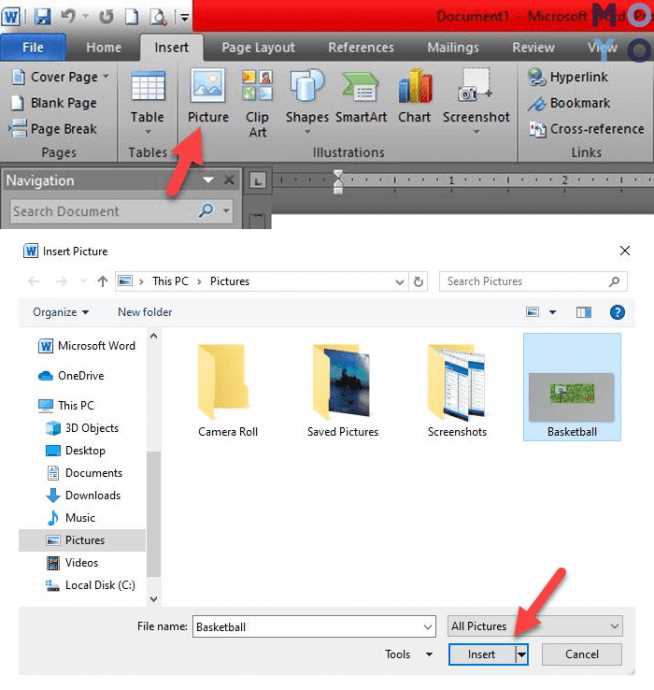
Для добавления PDF в описание товара на OpenCart необходимо загрузить файл через Меню «Каталог» → «Файлы» или использовать FTP, поместив файл в папку /catalog/pdf/. После загрузки копируйте точный путь к файлу, например: catalog/pdf/instruction_123.pdf.
В описании товара используйте HTML-ссылку формата:
<a href="catalog/pdf/instruction_123.pdf" target="_blank">Скачать инструкцию</a>. target=»_blank» открывает PDF в новом окне, предотвращая уход пользователя с страницы товара.
Для удобства добавления нескольких PDF создайте структурированную таблицу в описании, где каждая строка содержит название документа и ссылку. Пример:
<table><tr><td>Инструкция</td><td><a href="catalog/pdf/instruction_123.pdf" target="_blank">Скачать</a></td></tr></table>.
Если магазин поддерживает модуль SEO URL, проверяйте корректность ссылок после включения дружественных адресов. Для обеспечения безопасности файлов рекомендуется использовать чистые имена файлов без пробелов и спецсимволов и хранить их только в папке, доступной через ссылку.
Для массового обновления описаний товаров с PDF используйте экспорт/импорт CSV, вставляя ссылки прямо в поле описания. Это ускоряет процесс при добавлении более 10–20 документов.
Ограничение доступа к PDF для зарегистрированных пользователей
В OpenCart доступ к PDF-файлам можно ограничить через встроенные возможности и расширения. Основной метод – использовать системные группы пользователей и настройки товаров. Для начала необходимо создать отдельную группу клиентов, например «Зарегистрированные пользователи PDF», и назначить ее всем пользователям, которые должны иметь доступ к файлам.
PDF-файлы лучше хранить вне публичной директории, чтобы прямой URL не открывал документ для всех. Разместите файлы в папке, недоступной по прямой ссылке, и настройте контроллер OpenCart для обработки скачивания. В контроллере проверяйте, что пользователь авторизован и принадлежит нужной группе.
Для добавления PDF к товару используйте кастомное поле или расширение «Документы к товару». При настройке укажите, что файл доступен только определенной группе клиентов. В коде добавьте проверку: если пользователь не авторизован, выдавайте сообщение об ограничении доступа и перенаправление на страницу входа.
Также рекомендуется ограничивать прямой доступ к файлам через .htaccess. Пример правила для Apache:
RewriteEngine On

RewriteCond %{REQUEST_URI} /catalog/pdf/ [NC]

RewriteCond %{HTTP_COOKIE} !user_logged_in=1

RewriteRule .* - [F]
Для контроля скачивания можно использовать временные ссылки с токеном. Токен формируется при запросе PDF и действует ограниченное время, что предотвращает пересылку прямых ссылок третьим лицам.
Регулярно проверяйте логи сервера и расширения безопасности OpenCart, чтобы убедиться, что файлы доступны только зарегистрированным пользователям и не индексируются поисковыми системами.
Проверка работоспособности и отображения PDF на сайте
После добавления PDF-файлов в каталог OpenCart необходимо убедиться, что документы корректно открываются и отображаются на страницах товаров. Для этого следует провести несколько проверок:
1. Тестирование на разных браузерах: PDF-файлы должны корректно открываться в Chrome, Firefox, Edge и Safari. Разные движки рендеринга могут по-разному обрабатывать встроенные PDF-просмотрщики, поэтому важно проверить отображение шрифтов, таблиц и изображений внутри документа.
2. Проверка мобильной версии: На мобильных устройствах PDF-файлы должны быть адаптированы под маленький экран, либо открываться через встроенные средства просмотра ОС. Для этого можно использовать инструменты разработчика в браузере или физические устройства с iOS и Android.
3. Скорость загрузки: Файлы с большим объемом (более 10 МБ) рекомендуется оптимизировать, используя сжатие PDF без потери качества, чтобы уменьшить время загрузки на сайте.
4. Проверка ссылок и интеграции: Если PDF-файл вставлен через ссылку на странице товара, убедитесь, что URL корректный и файл доступен без ошибок 404. Для документов, встроенных через iframe, нужно проверить работу скриптов и корректное отображение панели управления PDF.
5. Совместимость с OpenCart: Некоторые версии OpenCart могут требовать дополнительных модулей для корректного отображения PDF. Убедитесь, что установленный модуль обновлен и поддерживает текущую версию CMS.
| Проверка | Действие | Цель |
|---|---|---|
| Браузеры | Открыть PDF в Chrome, Firefox, Edge, Safari | Проверить корректное отображение текста и графики |
| Мобильные устройства | Открыть PDF на iOS и Android | Убедиться в адаптивности и функциональности |
| Скорость загрузки | Измерить время открытия файла | Оптимизация размера документа при необходимости |
| Ссылки и iframe | Проверить доступность и корректность URL | Обеспечить безошибочное открытие на сайте |
| Совместимость с OpenCart | Проверить работу модуля или плагина | Гарантировать стабильное отображение PDF |
Регулярная проверка PDF после обновлений CMS или модулей позволяет предотвращать ошибки и сохранять доступность документов для пользователей.
Обновление и удаление PDF файлов без потери данных

Для корректного обновления PDF файлов в OpenCart необходимо соблюдать последовательность действий, чтобы избежать потери связанной информации и нарушений ссылок на файлы.
- Создание резервной копии: перед любыми изменениями экспортируйте базу данных и сохраните текущие PDF файлы из папки
/download/. Это позволит восстановить файлы при ошибках. - Обновление файла:
- Зайдите в админ-панель OpenCart → Каталог → Товары.
- Выберите товар с прикрепленным PDF.
- В разделе Дополнительно или Файлы нажмите Изменить файл и загрузите новую версию.
- Сохраняйте имя файла без изменений, чтобы внутренние ссылки на сайт и у клиентов остались рабочими.
- После загрузки проверьте доступ к файлу через фронтэнд и URL.
- Удаление PDF:
- В админ-панели перейдите к товару → Файлы.
- Нажмите Удалить напротив нужного файла.
- Если файл используется в нескольких товарах, убедитесь, что ссылки на него удалены или перенаправлены.
- Удаляемый файл из папки
/download/лучше переместить в архивную папку для сохранения истории заказов и документов.
- Проверка связей:
- После обновления или удаления файла проверяйте отчеты о заказах и историю загрузок клиентов.
- Обновляйте ссылки в email-шаблонах и PDF-отчетах, чтобы исключить битые ссылки.
- Автоматизация резервного копирования:
- Настройте cron-задачу на копирование папки
/download/раз в неделю. - Регулярно экспортируйте таблицы базы данных
oc_downloadиoc_product_download, чтобы при необходимости восстановить файлы без потери информации.
- Настройте cron-задачу на копирование папки
Следуя этим шагам, можно безопасно обновлять и удалять PDF файлы в OpenCart, сохраняя целостность данных и функциональность магазина.
Вопрос-ответ:
Как прикрепить PDF файл к товару в OpenCart?
Чтобы добавить PDF файл к товару, зайдите в админ-панель, откройте раздел «Каталог» → «Товары» и выберите нужный товар. В карточке товара перейдите на вкладку «Ссылки» или «Файлы» (в зависимости от версии OpenCart) и нажмите «Добавить файл». Затем загрузите PDF и укажите название, которое будет отображаться для покупателей. После сохранения файла, на странице товара появится ссылка для скачивания.
Можно ли ограничить доступ к PDF файлам только зарегистрированным пользователям?
Да, это возможно с помощью дополнительных расширений или модификаций. Например, можно использовать модуль, который проверяет авторизацию пользователя перед загрузкой файла. В стандартной версии OpenCart такой функции нет, поэтому PDF по умолчанию доступен всем. Альтернативный вариант — хранить файлы на отдельном сервере и предоставлять ссылки через скрипт, проверяющий права пользователя.
Какие форматы файлов кроме PDF можно добавлять к товарам?
OpenCart позволяет прикреплять любые файлы, но чаще всего используют PDF, DOCX, XLSX, ZIP и изображения. Для добавления других форматов просто укажите расширение при загрузке файла и убедитесь, что оно разрешено в настройках магазина. Важно, чтобы файлы были безопасными и не содержали вредоносного кода.
Как сделать так, чтобы PDF автоматически открывался в браузере, а не загружался?
Это зависит от настроек браузера и сервера. В OpenCart можно попытаться указать MIME-тип файла как «application/pdf» через файл .htaccess или настройки сервера. Если браузер поддерживает просмотр PDF, файл откроется во встроенном просмотрщике. В противном случае произойдет скачивание. Также можно использовать специализированные расширения, которые встроят PDF-просмотр прямо на страницу товара.
Можно ли добавлять несколько PDF файлов к одному товару и как это отобразится покупателю?
Да, OpenCart позволяет прикреплять несколько файлов. В карточке товара нажмите «Добавить файл» несколько раз, загрузите каждый PDF и укажите название. На странице товара покупатель увидит список доступных файлов с их названиями и ссылками для скачивания или просмотра. Такой способ полезен для инструкций, каталогов или сертификатов, связанных с товаром.

 Загрузка...