Создание нового пункта меню в WordPress начинается с понимания структуры административной панели и возможностей кастомизации темы. WordPress использует систему навигационных меню, доступных через раздел Внешний вид → Меню. Здесь можно добавлять страницы, категории и произвольные ссылки, но для более гибкой настройки требуется редактирование файлов темы и использование функций API.
Для добавления пункта меню программно используется функция wp_nav_menu_items или хук register_nav_menus. Эти инструменты позволяют не только создать новый элемент, но и контролировать его расположение, видимость и уровень вложенности. Понимание этих функций дает возможность интегрировать пользовательские страницы, внешние ресурсы и динамический контент без ограничений стандартного редактора.
Следующие шаги включают регистрацию нового меню в functions.php и добавление элементов через массивы или админ-панель. Опытные разработчики рекомендуют создавать дочернюю тему, чтобы изменения не терялись при обновлениях основной темы. Использование этого метода позволяет интегрировать кастомные пункты меню с минимальными рисками для стабильности сайта.
Открытие панели управления меню в WordPress
Для доступа к панели управления меню необходимо войти в административную часть WordPress. Перейдите в Консоль → Внешний вид → Меню. Если пункт Меню отсутствует, убедитесь, что текущая тема поддерживает пользовательские меню. Для проверки откройте Внешний вид → Настроить → Меню.
В панели управления меню отображается список всех существующих меню и их структура. Чтобы работать с конкретным меню, выберите его из выпадающего списка и нажмите Выбрать. Для создания нового меню используйте кнопку Создать новое меню, укажите имя и подтвердите.
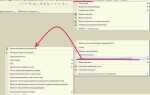
Слева располагаются блоки доступных элементов: страницы, записи, произвольные ссылки и категории. Их можно добавлять в меню перетаскиванием. Панель управления позволяет изменять порядок пунктов, задавать вложенность и назначать местоположение меню в шаблоне темы.
Каждый пункт меню можно редактировать через стрелку раскрытия, где доступны поля: Название пункта, Ссылка и Настройки отображения. После внесения изменений обязательно нажмите Сохранить меню для применения настроек на сайте.
Создание новой ссылки или страницы для меню
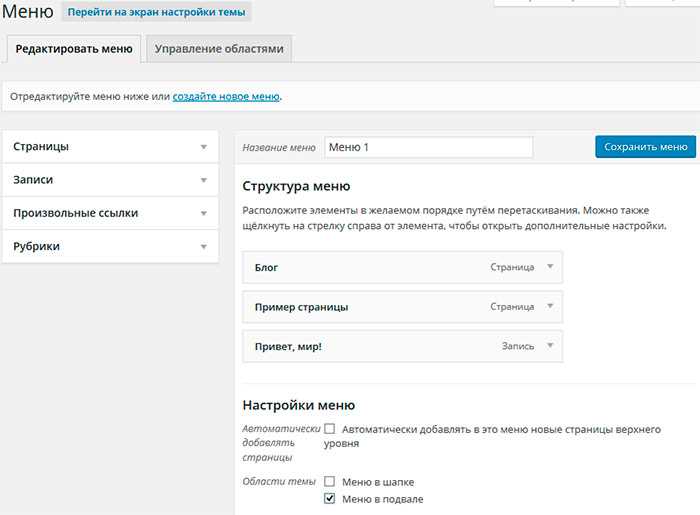
Для добавления нового пункта меню сначала создайте страницу или определите внешнюю ссылку. В WordPress перейдите в «Страницы» → «Добавить новую», укажите точное название, которое будет отображаться в меню, и сохраните страницу, нажав «Опубликовать».
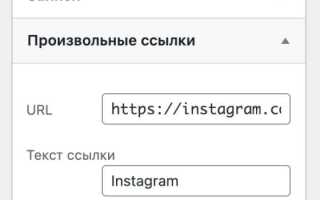
Если требуется внешняя ссылка, откройте «Внешние ссылки» в разделе «Меню» и вставьте полный URL с протоколом (https://). Укажите текст ссылки, соответствующий содержимому страницы.
После создания страницы или ссылки перейдите в «Внешний вид» → «Меню». В блоке «Добавить элементы» выберите нужную страницу из списка «Страницы» или вставленную внешнюю ссылку из соответствующей вкладки. Нажмите «Добавить в меню» для включения элемента.
Убедитесь, что новый пункт меню корректно отображается в структуре меню. Используйте функцию перетаскивания для изменения порядка, если необходимо. Для вложенных пунктов разместите элемент под родительским с небольшим сдвигом вправо, чтобы создать подменю.
Нажмите «Сохранить меню» для применения изменений. После сохранения проверьте работу ссылки на сайте, чтобы убедиться, что она открывает правильную страницу или внешний ресурс.
Для оптимизации пользовательского опыта используйте лаконичные названия и избегайте дублирования существующих пунктов меню. Это обеспечит точную навигацию и корректное отображение на всех устройствах.
Добавление элемента меню через «Внешний вид → Меню»
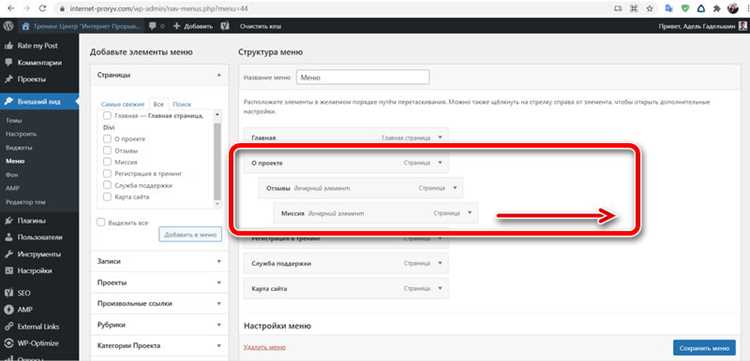
Для добавления нового элемента меню в WordPress перейдите в админ-панели: Внешний вид → Меню. Здесь доступна структура существующих меню и инструменты для их редактирования.
Следуйте этим шагам:
- Выбор меню: В выпадающем списке «Выберите меню для редактирования» выберите нужное меню или создайте новое, нажав «Создать новое меню».
- Добавление пунктов: В левой колонке доступны вкладки: «Страницы», «Записи», «Произвольные ссылки», «Рубрики». Отметьте элементы, которые хотите добавить, и нажмите «Добавить в меню».
- Настройка порядка: Перетаскиванием изменяйте порядок элементов. Для создания вложенных пунктов перемещайте элемент немного вправо под родительский пункт.
- Редактирование названия и атрибутов: Нажав на стрелку рядом с пунктом меню, можно изменить его название, добавить CSS-класс или атрибут title.
- Сохранение изменений: После всех корректировок нажмите «Сохранить меню». Проверьте отображение на сайте, обновив страницу.
Для ссылок на внешние ресурсы используйте вкладку «Произвольные ссылки», где укажите URL и текст пункта меню. Для категорий записей и отдельных страниц можно выбирать существующие элементы сайта, что обеспечивает автоматическое обновление при изменении URL.
Если меню подключено к определенной позиции темы (например, верхнее меню или футер), убедитесь, что установлена галочка в разделе «Позиции меню» перед сохранением.
Настройка расположения пункта в структуре меню
После добавления нового пункта меню важно определить его точное положение для логичной навигации. В WordPress это выполняется через интерфейс «Внешний вид → Меню».
Для изменения порядка используйте метод перетаскивания (drag & drop). Пункты перемещаются вертикально для изменения последовательности и горизонтально для создания вложенности.
| Действие | Описание |
|---|---|
| Перемещение вверх/вниз | Изменяет отображаемый порядок пункта меню без изменения иерархии. |
| Создание подменю | Перетащите пункт чуть правее под родительский элемент, чтобы он стал дочерним. |
| Изменение родителя | Чтобы пункт перешёл в другой раздел меню, переместите его под другой элемент на том же уровне вложенности. |
| Удаление или временное скрытие | Используйте ссылку «Удалить» или уберите галочку «Показать в меню», чтобы скрыть пункт без удаления страницы. |
Для точной настройки структуры рекомендуется проверять видимость пунктов на разных устройствах, используя вкладку «Управление местоположениями» и предварительный просмотр темы. Сложные меню с вложенностью более двух уровней могут требовать ручной корректировки CSS, чтобы сохранялась читаемость и адаптивность.
Присвоение CSS-классов и атрибутов пункту меню
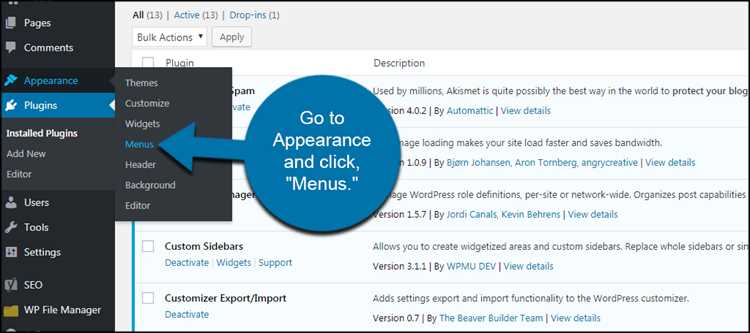
Для назначения CSS-классов пункту меню откройте админку WordPress и перейдите в раздел «Внешний вид» → «Меню». Включите отображение дополнительных параметров через «Настройки экрана» в верхнем правом углу и отметьте «CSS-класс». После этого в карточке любого пункта меню появится поле «CSS-класс». Введите уникальное имя класса без пробелов и специальных символов, например custom-menu-item.
Используйте этот класс для точечного изменения стиля через файл темы style.css или через кастомизатор:
.custom-menu-item { color: #ff6600; font-weight: 600; }. Можно комбинировать несколько классов, разделяя их пробелом, например highlight large-text, чтобы применять разные стили одновременно.
Для присвоения HTML-атрибутов используйте фильтр nav_menu_link_attributes в functions.php темы. Пример добавления атрибута data-type к определенному пункту:
add_filter('nav_menu_link_attributes', function($atts, $item, $args) {
if ($item->title === 'Контакты') {
$atts['data-type'] = 'important';
$atts['target'] = '_blank';
}
return $atts;
}, 10, 3);
Через этот метод можно добавлять rel, aria-label, title и любые кастомные атрибуты. Рекомендуется присваивать уникальные значения атрибутам для идентификации и отслеживания событий через JavaScript.
Для массового добавления классов используйте функцию wp_nav_menu с параметром menu_class, который задаёт общий класс для всех пунктов меню:
wp_nav_menu(array('theme_location' => 'primary', 'menu_class' => 'main-menu'));. Это удобно для глобальных изменений оформления без редактирования каждого пункта вручную.
Всегда проверяйте корректность присвоенных классов и атрибутов в инспекторе браузера, чтобы избежать конфликтов с другими стилями и скриптами темы.
Сохранение изменений и проверка на сайте
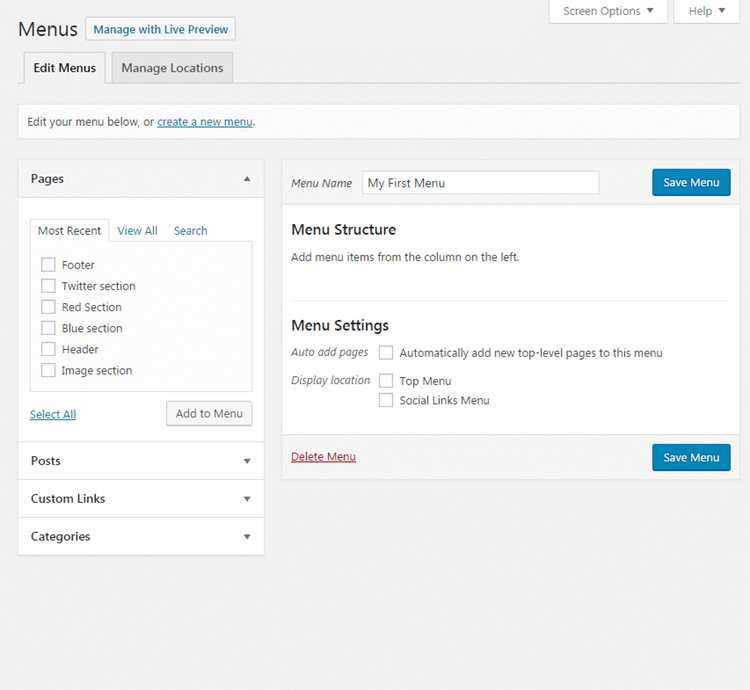
После добавления нового пункта меню в WordPress необходимо сохранить изменения через интерфейс админ-панели. Перейдите в «Внешний вид» → «Меню» и нажмите кнопку «Сохранить меню». Если меню связано с несколькими локациями, убедитесь, что выбранная локация отмечена корректно, иначе пункт может не отобразиться на сайте.
Для проверки работы нового пункта откройте сайт в режиме обычного просмотра и убедитесь, что он отображается в нужном меню. Обратите внимание на URL: при неправильном вводе ссылки пункт будет вести на ошибочную страницу. Используйте сочетание клавиш Ctrl+F5 (Windows) или Cmd+Shift+R (Mac), чтобы очистить кэш браузера и увидеть актуальные изменения.
Проверка функциональности должна включать навигацию по новому пункту. Если это ссылка на внутреннюю страницу, убедитесь, что страница загружается без ошибок 404. Для внешних ссылок проверьте корректность протокола (http/https) и доступность ресурса. При использовании выпадающих подменю проверьте, что все элементы открываются корректно на мобильных устройствах и планшетах.
Дополнительно рекомендуется использовать инструмент «Инспектор» в браузере для проверки структуры HTML: убедитесь, что новый пункт имеет правильный класс и идентификатор, соответствующие вашей теме. При обнаружении конфликтов с существующими стилями внесите корректировки в CSS через «Дополнительные стили».
Если сайт использует кэширование через плагины (например, WP Rocket, W3 Total Cache), очистите кэш после сохранения меню. Это гарантирует, что посетители увидят актуальную версию сайта без задержек и старых ссылок.
Исправление ошибок и повторное редактирование меню
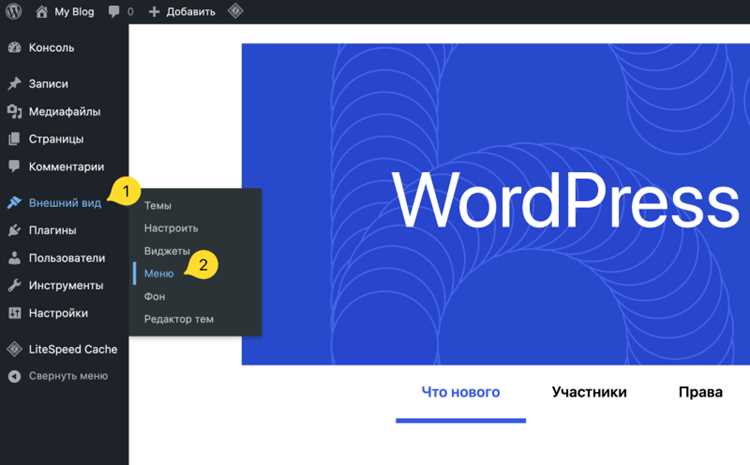
Для исправления ошибок в меню перейдите в раздел «Внешний вид» → «Меню» в админ-панели WordPress. Выберите нужное меню из выпадающего списка, чтобы внести изменения.
Если пункт меню ведёт на неправильную страницу, нажмите стрелку справа от названия пункта, чтобы открыть параметры, и обновите URL. Для внутренних ссылок используйте относительные пути, например /kontakt, чтобы избежать ошибок при переносе сайта.
Для изменения названия пункта используйте поле «Навигационная метка». Сохраняйте метку короткой, чтобы она не обрезалась в мобильной версии.
Если меню отображается некорректно, проверьте, назначено ли оно для нужной локации темы. В блоке «Позиции меню» отметьте «Главное меню» или другую доступную позицию.
Удаление лишних пунктов выполняется через кнопку «Удалить» в настройках конкретного элемента. После удаления обязательно сохраните меню, иначе изменения не применятся.
Для перестановки пунктов перетаскивайте их мышью в нужном порядке. Подпункты создаются, сдвигая элемент вправо под родительский пункт. После редактирования проверьте отображение на сайте, включая мобильные устройства.
Если после сохранения изменения не отображаются, очистите кэш браузера и кэш плагинов кэширования. Для отладки можно временно отключить плагины, влияющие на меню, чтобы выявить конфликт.
Регулярное резервное копирование файла functions.php и базы данных позволит быстро восстановить меню при критических ошибках после редактирования.
Вопрос-ответ:
Как добавить новый пункт меню через панель администратора WordPress?
Для этого нужно перейти в раздел «Внешний вид» → «Меню». Выбираете нужное меню или создаёте новое, затем слева отмечаете страницу, категорию или произвольную ссылку, которую хотите добавить. После этого нажимаете «Добавить в меню» и сохраняете изменения. Новый пункт появится в выбранном меню.
Можно ли добавить в меню ссылки на внешние сайты?
Да, WordPress позволяет добавлять произвольные ссылки. В меню слева есть вкладка «Произвольные ссылки». В поле URL вставляете адрес внешнего сайта, а в поле «Текст ссылки» указываете, как она будет отображаться в меню. После добавления нужно сохранить меню, и новая ссылка появится вместе с другими пунктами.
Как изменить порядок пунктов меню или создать вложенные пункты?
После добавления всех нужных элементов в меню можно изменить их расположение простым перетаскиванием. Чтобы сделать вложенный пункт, перетащите его чуть правее под родительский элемент. Таким образом можно создавать многоуровневую структуру, которая будет отражаться на сайте в виде выпадающих подменю. После внесения изменений обязательно нажмите «Сохранить меню».
Что делать, если новый пункт меню не отображается на сайте после добавления?
Возможные причины могут быть разными. Во-первых, убедитесь, что меню назначено для конкретной позиции в теме — это делается в настройках меню, где есть выбор «Местоположение темы». Во-вторых, проверьте, не кэшируется ли сайт или браузер — иногда изменения видны только после очистки кэша. Если пункты всё ещё не отображаются, стоит проверить, не скрыты ли они условиями видимости, установленными через плагины или настройки темы.

 Загрузка...