Работа с PDF в 1С требует правильной настройки встроенных средств просмотра и внешних обработок. В стандартной конфигурации возможность просмотра PDF отсутствует, поэтому первым шагом необходимо убедиться, что установлен компонент для работы с документами: Adobe Acrobat Reader или аналогичный просмотрщик, совместимый с операционной системой и версией 1С.
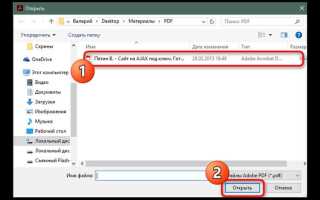
Следующий этап – подключение внешней обработки. Для этого в конфигурации нужно создать объект внешней обработки через меню «Файл» → «Открыть» → «Внешние обработки», указав путь к *.epf или *.cf файлу. Это позволит 1С передавать PDF-файл на внешний просмотр без преобразования в другие форматы.
После подключения внешней обработки открытие PDF выполняется через встроенный интерфейс 1С. Достаточно выбрать нужный файл в списке документов и использовать команду «Открыть через внешнюю обработку». При правильной настройке документ откроется в отдельном окне, где доступны масштабирование, поиск по тексту и печать.
Для автоматизации процесса рекомендуется настроить связку типов документов с PDF. В свойствах справочника или документа указываются MIME-тип и путь к обработке. Это сокращает количество ручных действий и гарантирует корректное отображение любых PDF, включая сканированные версии и защищенные пароли.
Проверка наличия необходимых библиотек для работы с PDF

Для корректной работы с PDF в 1С необходимо убедиться в наличии и совместимости ключевых библиотек. Основные компоненты:
- iTextSharp (для версий 1С на платформе .NET) – библиотека для чтения, создания и редактирования PDF. Минимальная версия: 5.5.13. Проверка: убедитесь, что DLL-файл подключен к конфигурации через «Дополнительные внешние обработки».
- Adobe PDF Reader ActiveX – используется для интеграции с формами 1С через COM. Проверка: выполните команду
Set obj = CreateObject("AcroPDF.PDF")в обработчике и убедитесь, что объект создается без ошибок. - Ghostscript – необходим для конвертации PDF в изображения при визуализации в формах. Проверка: убедитесь, что исполняемый файл gswin64c.exe доступен по пути, указанному в настройках 1С.
Пошаговая проверка:
- Откройте конфигурацию 1С и перейдите в раздел «Общие модули» или «Внешние обработки».
- Проверьте наличие подключенных DLL-файлов для iTextSharp. Версия определяется через свойства файла.
- Создайте временный модуль с кодом для инициализации ActiveX объекта Adobe PDF Reader. Ошибки при создании объекта укажут на отсутствие или некорректную регистрацию.
- Запустите команду
gswin64c -vв командной строке для проверки доступности Ghostscript и версии. - При отсутствии любой из библиотек скачайте последнюю совместимую версию с официального сайта и зарегистрируйте или подключите её к 1С.
Регулярная проверка библиотек перед обновлением конфигурации снижает риск ошибок при открытии PDF и обеспечивает стабильную работу встроенных обработок.
Настройка внешней программы для открытия PDF в 1С

Для корректного открытия PDF в 1С необходимо указать путь к установленной программе для чтения PDF-файлов. Наиболее часто используется Adobe Acrobat Reader DC или Foxit Reader. Убедитесь, что программа установлена и имеет рабочий ярлык в системе.
Откройте 1С в режиме конфигуратора и перейдите в меню Сервис → Параметры → Внешние программы. В списке доступных типов документов выберите PDF.
Нажмите кнопку Добавить и укажите полный путь к исполняемому файлу программы. Для Adobe Acrobat Reader DC это обычно: C:\Program Files (x86)\Adobe\Acrobat Reader DC\Reader\AcroRd32.exe. Для Foxit Reader: C:\Program Files (x86)\Foxit Software\Foxit Reader\FoxitReader.exe.
В поле Параметры запуска добавьте ключ «%File», чтобы 1С передавала путь к PDF документу напрямую. Пример: «C:\Program Files (x86)\Adobe\Acrobat Reader DC\Reader\AcroRd32.exe» «%File».
После добавления сохраните изменения и закройте окно настроек. Проверьте работу, открыв любой PDF-документ через 1С. Если документ не открывается, убедитесь, что путь указан полностью, программа поддерживает командную строку и нет конфликтов с 64-битной версией 1С.
Для систем с несколькими версиями PDF-читалок рекомендуется задать приоритет программы через кнопку По умолчанию, чтобы 1С всегда использовала нужное приложение.
Использование стандартного механизма 1С для вызова PDF
В 1С для открытия PDF-файлов используется стандартный метод `ВызватьПриложение` объекта `ВнешниеПрограммы`. Этот механизм позволяет интегрировать работу с PDF без установки сторонних библиотек.
Пример вызова PDF через встроенные средства 1С:
ВнешниеПрограммы.ВызватьПриложение("C:\Документы\Отчет.pdf");
При этом важно учитывать следующие параметры:
| Параметр | Описание | Рекомендации |
|---|---|---|
| Путь к файлу | Абсолютный или относительный путь к PDF | Использовать полные пути, избегать кириллицы в именах файлов для стабильной работы |
| Приложение по умолчанию | Программа, назначенная в системе для открытия PDF | Проверять, что на клиенте установлен Adobe Reader, Foxit Reader или аналог |
| Обработка ошибок | Перехват исключений при отсутствии файла или приложения | Использовать блок `Попытка … Исключение` для информирования пользователя |
Рекомендуется перед вызовом проверять существование файла:
Если Файлы.Существует("C:\Документы\Отчет.pdf") Тогда

ВнешниеПрограммы.ВызватьПриложение("C:\Документы\Отчет.pdf");

Иначе

Сообщить("Файл не найден");

КонецЕсли;
Для автоматизации работы с несколькими PDF удобно формировать массив путей и вызывать каждый файл в цикле.
Стандартный механизм 1С обеспечивает прямое открытие PDF, исключает необходимость интеграции внешних ActiveX-компонентов и сохраняет совместимость с типовыми конфигурациями. Основная рекомендация – контролировать корректность пути и наличие приложения по умолчанию на рабочей станции.
Добавление кнопки для открытия PDF в форме документа
Откройте конфигуратор 1С и перейдите в объект «Документ», где необходимо добавить функционал открытия PDF. В панели «Формы» выберите форму редактирования документа и откройте ее в режиме редактирования.
В панели элементов формы выберите «Кнопка» и перетащите ее в нужное место формы. В свойствах кнопки укажите имя, например, ОткрытьPDF, и подпись, которая будет отображаться пользователю.
Перейдите к обработчику события ПриНажатии кнопки. Добавьте следующий код на встроенном языке 1С:
ПутьКФайлу = ЭтотОбъект.ПутьКPDF;

Если ПутьКФайлу <> "" Тогда

ОткрытьВнешнийФайл(ПутьКФайлу);

КонецЕсли;
Убедитесь, что поле ПутьКPDF существует в объекте документа и содержит полный путь к PDF-файлу. Если файлы хранятся во внешней папке, используйте абсолютный путь; если в файловом хранилище 1С – получите путь через метод ФайловаяСистема.ПолучитьФайл.
После добавления кода сохраните форму и выполните тестовое открытие документа. Кнопка должна корректно запускать стандартное приложение для просмотра PDF на клиентской машине. Проверьте работу на разных операционных системах и версиях 1С, чтобы избежать ошибок открытия файлов.
Если НЕ ФайловаяСистема.Существует(ПутьКФайлу) Тогда

Сообщить("Файл PDF не найден.");

Возврат;

КонецЕсли;
Таким образом, кнопка станет надежным инструментом для прямого просмотра PDF-документов из формы документа 1С без необходимости вручную открывать внешние файлы.
Открытие PDF напрямую из списка или журнала документов
В 1С открыть PDF-файл прямо из списка документов можно через встроенные механизмы просмотра файлов. Для этого необходимо выделить нужную запись в журнале или списке и нажать правой кнопкой мыши, затем выбрать пункт Открыть PDF. Если пункт отсутствует, убедитесь, что в настройках списка включена колонка с типом файла или свойство ВнешнийФайл содержит корректный путь к PDF.
Для ускорения работы с документами используйте двойной клик на записи, если для типа документа настроено автоматическое открытие PDF. Настройка выполняется через Настройки списка → Действия → Открытие файлов. Здесь можно указать внешнюю программу для просмотра PDF или встроенный просмотрщик 1С.
При открытии напрямую из журнала учитывайте, что 1С загружает документ в память, поэтому для больших PDF рекомендуется предварительно сохранять их на диск. Для этого выберите Сохранить как… в контекстном меню, затем откройте файл через стандартный просмотрщик. Это уменьшает нагрузку на базу и ускоряет работу интерфейса.
Если журнал документов содержит несколько версий одного файла, используйте стрелки навигации в панели просмотра, чтобы переключаться между версиями без повторного открытия записи. Это удобно при сверке документов или при работе с счетами и актами.
Для автоматизации часто используемых действий можно настроить обработку кнопкой на панели инструментов: Создать действие → Открыть PDF выбранного документа. В обработке укажите поле с файлом и при необходимости путь к внешнему приложению. После сохранения настройки один клик открывает любой PDF из списка.
Настройка обработки ошибок при открытии PDF файлов

При работе с внешними библиотеками для чтения PDF, например, Adobe Reader ActiveX или сторонние COM-компоненты, важно оборачивать вызовы в конструкцию Попытка … Исключение. Это позволяет перехватывать ошибки, связанные с поврежденными файлами или несовместимыми версиями формата PDF. В блоке Исключение следует логировать код ошибки и текст исключения через ЖурналРегистрации.Записать, чтобы сохранять детальную информацию для анализа.
Если открытие файла предполагает отображение документа внутри формы, рекомендуется проверять корректность объекта просмотра с помощью ТипЗнч(ОбъектPDF) = Тип(«COMОбъект»). В случае некорректного объекта формировать сообщение пользователю с конкретным указанием причины: «Ошибка инициализации PDF-просмотрщика». Это предотвращает сбои интерфейса при попытке отобразить пустой или некорректный объект.
Для повышения стабильности системы рекомендуется предусмотреть повторную попытку открытия файла. Реализация через цикл Для i = 1 По 3 с проверкой состояния объекта после каждой попытки позволяет автоматически обрабатывать временные сбои без вмешательства пользователя.
Все ошибки должны быть структурированы и классифицированы по типу: отсутствие файла, поврежденный файл, ошибка библиотеки, тайм-аут загрузки. Это упрощает анализ проблем и обеспечивает возможность автоматической обработки в последующих процедурах или отчетах.
Автоматическое открытие PDF после создания документа
В 1С для автоматического открытия PDF после формирования документа используется метод ВызватьПрограмму объекта ВнешниеПрограммы или встроенные функции платформы для работы с файлами. Прямое открытие обеспечивается через указание полного пути к файлу и использование стандартного приложения для PDF.
Пример кода на 1С (БСП):
ПутьКФайлу = "C:\\Документы\\Счет123.pdf";

ВнешниеПрограммы.ВызватьПрограмму(ПутьКФайлу);
Если PDF создается через отчет или обработку, необходимо убедиться, что файл полностью записан на диск до вызова открытия. Для этого рекомендуется использовать метод Записать объекта Файл и проверку существования файла через ФайлСуществует.
Пример проверки и открытия:
Если ФайлСуществует(ПутьКФайлу) Тогда

ВнешниеПрограммы.ВызватьПрограмму(ПутьКФайлу);

КонецЕсли;
Для автоматизации при массовом формировании документов можно использовать подписку на событие ПослеЗаписи документа. В обработчике события формируется PDF, сохраняется в папку и сразу открывается, минимизируя ручное вмешательство.
Важно учитывать, что метод ВызватьПрограмму использует системные ассоциации файлов, поэтому на рабочей станции должен быть установлен PDF-читалка по умолчанию (например, Adobe Reader или встроенный просмотрщик Windows).
Для кроссплатформенных решений в 1С:Предприятие 8.3 (толстый клиент) можно использовать ОбъектныеСсылки.ФайловаяСистема.ЗапуститьПрограмму, что обеспечивает совместимость с разными версиями ОС и исключает зависимость от конкретного приложения.
Автоматическое открытие PDF после создания документа снижает количество ошибок при проверке и ускоряет рабочий процесс, особенно при массовой печати счетов или актов.
Проверка корректности отображения PDF внутри 1С

Для проверки корректного отображения PDF в 1С необходимо выполнить последовательные действия, обеспечивающие точное воспроизведение содержимого документа.
-
Откройте PDF через встроенный механизм 1С или подключаемый компонент (например, Adobe PDF Reader ActiveX).
-
Проверьте полноту отображения страниц:
- Убедитесь, что количество страниц совпадает с оригиналом.
- Прокрутите документ до конца, чтобы выявить пропуски страниц.
-
Проверьте правильность шрифтов и кодировки:
- Все текстовые блоки должны отображаться без замещающих символов (квадратиков или знаков вопроса).
- Особое внимание уделите кириллическим символам и спецсимволам.
-
Проверьте корректность отображения графики и таблиц:
- Изображения должны быть без искажений и обрезаний.
- Таблицы должны сохранять исходное выравнивание и формат ячеек.
-
Проверка интерактивных элементов:
- Ссылки и гиперссылки должны работать внутри документа.
- Формы и поля для ввода данных должны быть активны и заполняемы.
-
Сравнение с исходным файлом:
- Откройте PDF в внешнем просмотрщике (Adobe Acrobat, Foxit) и сравните отображение.
- Особое внимание уделите выравниванию, цветам и шрифтам.
-
Отслеживание ошибок и логирование:
- Включите журнал событий 1С для регистрации ошибок при загрузке PDF.
- Сохраняйте скриншоты проблемных страниц для анализа и передачи в техническую поддержку.
Регулярная проверка PDF в 1С позволяет исключить потерю данных и искажения, особенно при работе с бухгалтерскими и юридическими документами.
Вопрос-ответ:
Как открыть PDF файл напрямую из 1С без использования сторонних программ?
В 1С есть встроенные возможности для просмотра PDF через компонент «Встроенный просмотрщик документов». Для этого необходимо открыть форму документа, к которому привязан PDF, и выбрать опцию «Просмотреть вложение». Система автоматически активирует встроенный модуль просмотра, который позволяет листать страницы и выполнять базовый поиск по содержимому файла без необходимости установки Adobe Reader или других приложений.
Можно ли прикреплять несколько PDF файлов к одному объекту 1С и открывать их по отдельности?
Да, к одному объекту, например к документу или карточке контрагента, можно прикреплять несколько PDF файлов. В списке вложений отображаются все прикрепленные файлы, и их можно открыть по отдельности, нажав на нужный элемент. Каждый файл открывается в отдельной вкладке встроенного просмотрщика, что позволяет одновременно работать с несколькими документами и быстро переключаться между ними.
Что делать, если при открытии PDF через 1С документ не отображается корректно?
Причиной некорректного отображения могут быть устаревшие версии компонентов 1С или поврежденный PDF файл. Сначала стоит проверить, установлены ли последние обновления платформы и компонентов, отвечающих за просмотр документов. Если проблема сохраняется, рекомендуется открыть PDF в стандартной программе для чтения файлов и убедиться, что файл не поврежден. В редких случаях помогает пересохранение документа в другом формате PDF с последующей загрузкой в 1С.
Можно ли искать текст внутри PDF файла прямо из 1С?
Да, встроенный просмотрщик 1С поддерживает поиск по тексту, если PDF документ не является только изображением страниц. Для текстовых PDF нужно открыть файл и использовать строку поиска, которая отображается в интерфейсе просмотрщика. Если PDF состоит из сканов, потребуется использовать OCR (оптическое распознавание текста) с последующей загрузкой обработанного файла, чтобы поиск стал возможен.
Какие настройки 1С нужно проверить, чтобы PDF открывался без ошибок?
Прежде всего стоит проверить, активирован ли компонент для просмотра PDF в конфигурации 1С. В разделе «Администрирование» -> «Настройки программы» нужно убедиться, что выбран модуль просмотра документов и установлены необходимые библиотеки (например, для Windows — ActiveX компоненты). Также важно проверить права доступа пользователей, так как без соответствующих прав файлы могут не открываться или открываться только для чтения. После внесения изменений желательно перезапустить 1С, чтобы настройки вступили в силу.
Как открыть PDF файл в 1С без ошибок?
Чтобы открыть PDF файл в 1С, сначала убедитесь, что установлен модуль для работы с внешними приложениями или библиотека, поддерживающая работу с PDF. Затем в меню «Файл» выберите «Открыть», укажите путь к документу и дождитесь загрузки. Если файл не открывается, проверьте его целостность и совместимость с используемой версией 1С. Иногда помогает установка дополнительного плагина для просмотра PDF внутри платформы.
Можно ли просматривать PDF документы прямо в 1С без сторонних программ?
Да, в последних версиях 1С предусмотрена возможность интегрированного просмотра PDF файлов. Для этого необходимо подключить соответствующий компонент: в конфигураторе добавьте обработку для работы с PDF, а в форме документа создайте кнопку или элемент, который будет открывать файл через встроенный просмотрщик. Это позволяет не запускать отдельное приложение, но требует, чтобы PDF не содержал защищённых элементов или сложного форматирования, иначе могут возникнуть ошибки отображения.

 Загрузка...