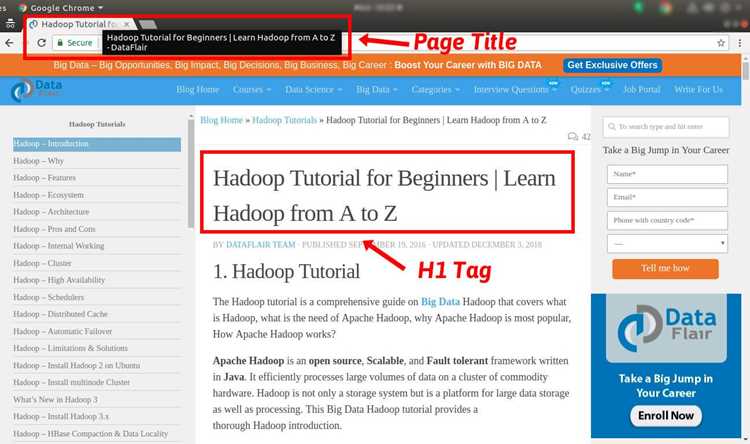
На платформе Tilda заголовок H1 по умолчанию не всегда устанавливается автоматически на страницах, что влияет на SEO и структуру контента. Для корректного использования H1 необходимо вручную задать его через блоки Zero или параметры стандартного блока.
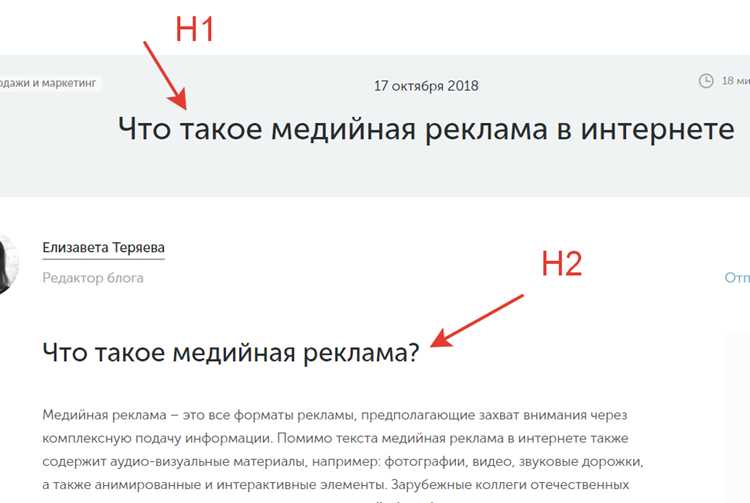
Первый шаг – определить, какой текст будет ключевым для страницы. H1 должен содержать основное ключевое слово, отражать тему страницы и быть уникальным. На одной странице допускается только один H1 для оптимальной индексации поисковыми системами.
Далее откройте редактор страницы Tilda и выберите блок, где будет размещён заголовок. Для стандартных блоков используйте раздел «Настройки блока» → «SEO» → «H1», для Zero-блоков – добавьте текстовый элемент и установите тег вручную через «Дополнительно» → «HTML-теги».
После добавления H1 обязательно проверьте его отображение на странице и наличие правильного текста в исходном коде. Инструменты разработчика браузера или расширения SEO-проверки помогут убедиться, что тег применён корректно и соответствует требованиям поисковых систем.
Регулярная проверка и корректировка H1 на страницах Tilda повышает видимость сайта, улучшает внутреннюю структуру контента и облегчает работу поисковых роботов при индексации страниц.
Добавление тега h1 на сайте Tilda: пошаговое руководство

Откройте проект в Tilda и перейдите в нужную страницу через меню «Pages». Найдите блок, в который требуется добавить заголовок.
Если блок уже существует, кликните по нему и выберите «Редактировать». Для нового блока нажмите «+» → «Текст» → «Заголовок».
В панели редактирования блока выберите формат заголовка «H1». В Tilda это делается через выпадающий список типа заголовка в свойствах текста.
Введите текст заголовка. Оптимальная длина h1 для SEO – 50–70 символов. Используйте ключевые слова, релевантные содержанию страницы, без перенасыщения.
Проверьте мобильную версию. В Tilda есть переключатель «Мобильная/Десктопная версия». H1 должен корректно отображаться на всех устройствах.
Сохраните изменения и опубликуйте страницу. После публикации убедитесь, что заголовок корректно отображается в коде: откройте страницу в браузере → правый клик → «Просмотр кода» и найдите тег <h1>.
Если на странице уже есть другой h1, удалите или замените его. На одной странице должен быть только один основной h1 для правильной SEO-структуры.
Дополнительно можно настроить атрибут id для h1 через «Дополнительные настройки блока» в Tilda, чтобы использовать его для якорных ссылок.
Проверка текущих заголовков на страницах Tilda

Перед добавлением тега h1 важно определить, какие заголовки уже используются на странице. Tilda автоматически присваивает блокам стандартные заголовки, но их структура может отличаться от SEO-оптимальной.
Для проверки заголовков выполните следующие шаги:
- Откройте страницу в режиме редактирования Tilda.
- Выберите интересующий блок с текстом.
- Наведите на текстовый элемент и в панели настроек блока найдите раздел «Тег» или «HTML-тег».
- Запишите, какие заголовки уже присутствуют (h1, h2, h3 и т.д.).
Для комплексной проверки всех заголовков на странице можно использовать инструменты браузера:
- Нажмите F12 для открытия панели разработчика.
- Перейдите на вкладку Elements или Элементы.
- Воспользуйтесь поиском по документу с тегом
<h1>,<h2>и т.д., чтобы увидеть их расположение.
Дополнительно рекомендуется применять онлайн-сервисы для аудита заголовков, например:
- Ahrefs Site Audit – выявляет дублирующиеся
h1и неправильные уровни заголовков. - Screaming Frog SEO Spider – позволяет экспортировать структуру заголовков по всем страницам сайта.
- WebSite Auditor – проверяет соответствие заголовков стандартам SEO и наличие пропущенных тегов
h1.
После анализа следует составить список текущих заголовков и определить, где необходимо добавить или заменить h1, чтобы соблюсти иерархию и улучшить SEO.
Выбор блока для установки тега h1
На платформе Tilda тег h1 следует устанавливать в блоке, который отображает основное название страницы или ключевое сообщение для посетителя. Обычно это блоки типа Cover, Title или Header. Важно, чтобы выбранный блок находился в верхней части страницы и был уникальным для каждой страницы сайта.
Перед установкой h1 необходимо проверить структуру блоков. Tilda присваивает каждому блоку уникальный идентификатор. Использование h1 в нескольких блоках одной страницы нарушает правила SEO и снижает значимость текста для поисковых систем.
Рекомендуется анализировать текущие блоки с помощью инструмента «Редактор блока» и искать текстовые элементы с классами t-title, t-name или t-cover__title. Эти элементы оптимальны для установки h1, так как визуально они соответствуют главному заголовку.
| Тип блока | Рекомендация по использованию h1 | Особенности |
|---|---|---|
| Cover | Использовать основной заголовок страницы | Располагается в верхней части страницы, хорошо индексируется |
| Title | Подходит для страниц без Cover-блока | Является текстовым блоком с большим шрифтом, удобно для SEO |
| Header | Использовать только при отсутствии Cover и Title | В некоторых шаблонах Header уже содержит навигацию, следует избегать дублирования h1 |
После выбора блока необходимо убедиться, что текст внутри него соответствует ключевым словам страницы, не превышает 70 символов и точно передает тему. Это повысит эффективность SEO и улучшит восприятие пользователем.
При необходимости можно создать отдельный текстовый элемент внутри блока через «Добавить элемент → Текст» и задать ему тег h1 вручную, если стандартные элементы блока не подходят.
Настройка текста и форматирования заголовка h1
В Tilda заголовок h1 добавляется через блок «Текст» с выбором типа заголовка H1 в настройках блока. Для корректного SEO убедитесь, что в тексте содержатся ключевые слова, отражающие основную тему страницы. Длина заголовка рекомендуется от 20 до 70 символов, чтобы поисковые системы воспринимали его полноценно.
Форматирование текста осуществляется через панель редактирования блока: можно выбрать шрифт из доступной библиотеки Tilda, размер от 24 до 72 px, интерлиньяж и высоту строки для визуальной читаемости. Рекомендуется использовать не более двух различных шрифтов на странице и избегать чрезмерного увеличения размера, чтобы заголовок оставался заметным, но не доминировал над контентом.
Для акцентов в тексте h1 допустимо применять полужирное начертание, курсив или цветовой акцент через настройки блока. Цвет текста следует согласовывать с основным цветовым решением сайта и проверять контрастность для доступности по стандарту WCAG 2.1. Изменение регистра текста (верхний/нижний) лучше использовать умеренно, сохраняя естественное восприятие фразы.
Проверка корректности отображения h1 проводится в превью Tilda на мобильных и десктопных устройствах. Особое внимание уделяется адаптивности: текст не должен обрезаться или становиться слишком мелким на узких экранах. При необходимости применяются индивидуальные настройки блока для разных устройств через вкладку «Адаптивность».
Добавление h1 через настройки блока HTML
В Tilda для добавления тега h1 через блок HTML необходимо выбрать блок с типом «HTML» в библиотеке блоков. После вставки блока откройте его настройки и перейдите в поле для редактирования кода.
Внутри HTML-блока создайте элемент h1, например: <h1>Заголовок страницы</h1>. Убедитесь, что внутри блока отсутствуют другие теги h1, чтобы сохранить семантическую структуру страницы.
При необходимости добавьте атрибуты для SEO, например: <h1 class="main-title" id="page-title">Заголовок страницы</h1>. Использование классов позволяет подключать кастомные стили через CSS.
После внесения изменений сохраните блок и опубликуйте страницу. Проверьте результат через инспектор браузера или инструменты анализа SEO, чтобы убедиться, что тег h1 корректно отображается и видим для поисковых систем.
Для динамического обновления h1 на нескольких страницах можно использовать Tilda Zero Block с HTML-кодом, где заголовок подтягивается через переменные или скрипты. Это особенно удобно для сайтов с повторяющейся структурой заголовков.
Проверка корректности h1 с помощью встроенного SEO-инструмента

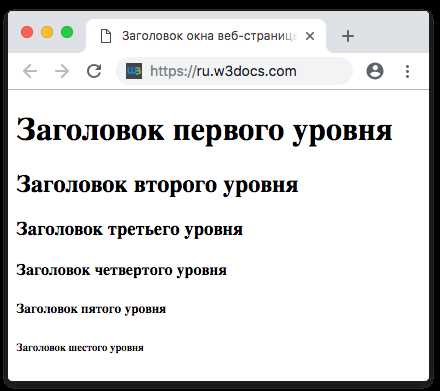
После добавления тега h1 на странице Tilda откройте панель SEO-инструментов: «Настройки сайта» → «SEO» → «Анализ страницы». В разделе «Заголовки» отобразится список всех h1, h2 и h3. Убедитесь, что на странице присутствует ровно один h1. Если инструмент указывает несколько h1, удалите лишние или замените на h2.
Проверяйте текст h1 на соответствие ключевым запросам: инструмент подсветит совпадения с мета-тегами и содержимым страницы. Оптимальная длина заголовка – 50–70 символов, включающие основной ключевой запрос в начале. Если длина превышает 70 символов, инструмент покажет предупреждение о возможном усечении в поисковой выдаче.
Обратите внимание на уникальность h1. SEO-анализ сравнивает заголовок с другими страницами сайта и сигнализирует о дублировании. В случае повторов корректируйте формулировку, добавляя уточняющие слова или конкретные детали, чтобы выделить страницу среди аналогичных.
После внесения изменений обновите анализ. Инструмент покажет зеленую отметку при соблюдении всех критериев: один h1, корректная длина, включение ключевого запроса и уникальность. Это гарантирует, что поисковые системы правильно интерпретируют структуру страницы и повышают ее видимость.
Сохранение изменений и обновление страницы
После добавления тега h1 в блок Tilda необходимо корректно сохранить изменения, чтобы они применились на опубликованной странице.
- Нажмите кнопку Сохранить в верхней панели редактора. Tilda автоматически проверяет корректность структуры блока.
- Закройте редактор блока и убедитесь, что возле блока отображается отметка Изменения сохранены.
- Перейдите в верхнее меню и нажмите Опубликовать для применения изменений на сайте. Tilda обновляет только изменённые блоки, что ускоряет процесс.
После публикации рекомендуется обновить страницу в браузере с помощью комбинации Ctrl + F5 (Windows) или Cmd + Shift + R (Mac) для очистки кэша и отображения актуальной версии страницы.
Если тег h1 не отображается, проверьте:
- Существуют ли другие
h1на странице, так как Tilda может корректно показывать только один основной заголовок. - Правильность расположения тега внутри блока и отсутствие ошибок в HTML-редакторе.
- Наличие кэширования на уровне браузера или CDN, что может задерживать отображение изменений.
Регулярная проверка через инструменты разработчика браузера позволяет убедиться, что тег h1 успешно добавлен и видим поисковым системам.
Вопрос-ответ:
Зачем нужен тег h1 на сайте в Tilda?
Тег h1 служит главным заголовком страницы и помогает поисковым системам понять основную тему содержимого. В Tilda его правильное использование улучшает видимость сайта в поиске и делает структуру текста более понятной для посетителей. Обычно на странице должен быть только один h1, чтобы не создавать путаницу в иерархии заголовков.
Как добавить h1 на странице Tilda без использования блоков с готовым текстом?
Если вы хотите использовать собственный дизайн, можно добавить h1 через настройку блока Zero или через HTML-код. В блоке Zero выделите текст и в настройках шрифтов измените тег на h1. Для полной гибкости можно добавить HTML-блок и написать код вручную: <h1>Ваш заголовок</h1>. После сохранения изменений заголовок будет корректно отображаться и индексироваться поисковыми системами.
Можно ли использовать несколько тегов h1 на одной странице в Tilda?
Технически Tilda позволяет поставить несколько h1 на одной странице, особенно если вы используете несколько блоков с отдельными заголовками. Однако для поисковых систем предпочтительнее иметь один основной h1 на странице, а остальные заголовки использовать как h2 или h3. Это помогает правильно структурировать содержание и улучшает восприятие текста пользователями.
Как проверить, что h1 корректно добавлен на сайте в Tilda?
Проверить наличие h1 можно через режим просмотра исходного кода страницы или с помощью инструментов разработчика в браузере. В коде нужно найти тег <h1> с нужным текстом. Кроме того, онлайн-сервисы для анализа SEO покажут, правильно ли реализован заголовок. Если h1 отсутствует или указан несколько раз, это стоит исправить для улучшения индексации страницы.

 Загрузка...