При необходимости изменения времени в системе 1С Розница, важно понимать, что эта операция может затронуть различные аспекты работы программы, включая учет рабочего времени, проведение операций и корректность отчетности. Изменение времени производится через соответствующие настройки в конфигурации, и для этого требуется аккуратность и точность, чтобы не повлиять на данные.
Шаг 1: Для начала откройте интерфейс 1С Розница и перейдите в раздел «Администрирование». В этом разделе вам нужно выбрать пункт, отвечающий за настройки работы с временем.
Шаг 2: В появившемся меню найдите блок, связанный с настройками системы, в частности, «Настройки времени» или аналогичный. Это место, где задается системное время, а также время для проведения операций.
Шаг 3: Выберите нужную дату и время, которое хотите установить. При этом убедитесь, что выбран правильный формат, так как система может требовать определенной точности в данных (например, в формате 24-часового времени).
Шаг 4: Если изменения касаются рабочего времени сотрудников, обязательно учтите, что в 1С Розница можно настроить не только часы работы, но и периодичность перерасчета времени для учета рабочих смен.
Шаг 5: После внесения всех корректировок сохраните изменения и убедитесь в их правильности, проверив отчеты и операционные журналы на предмет корректности времени в данных.
Важно помнить: изменение времени в 1С Розница может повлиять на дальнейшие операции и отчеты, поэтому после внесения изменений рекомендуется провести тестирование системы на предмет правильности работы всех функций, связанных с временем.
Как настроить время работы магазина в 1С Розница

Для того чтобы корректно настроить время работы магазина в 1С Розница, выполните следующие шаги:
1. Откройте раздел «Настройки» в главном меню программы.
2. Перейдите в раздел «Розница» и выберите «Настройки времени работы».
3. В открывшемся окне вы увидите таблицу с часами работы на каждый день недели. Чтобы задать рабочие часы, заполните поля с нужными значениями времени для каждого дня.
| День недели | Часы работы | Выходной |
|---|---|---|
| Понедельник | — | |
| Вторник | — | |
| Среда | — | |
| Четверг | — | |
| Пятница | — | |
| Суббота | — | |
| Воскресенье | — |
4. Если магазин работает в разные часы в разные дни недели, настройте их отдельно. Для этого просто укажите нужное время в соответствующих полях.
5. После внесения всех изменений нажмите кнопку «Сохранить».
6. Если необходимо, вы можете задать выходные дни, поставив галочку в соответствующем столбце для каждого дня недели.
В случае, если ваш магазин работает по особому графику (например, в праздничные дни), можно использовать функцию настройки «Дополнительные рабочие дни» в разделе «Дополнительные настройки».
Настройка временных интервалов для учета времени работы сотрудников
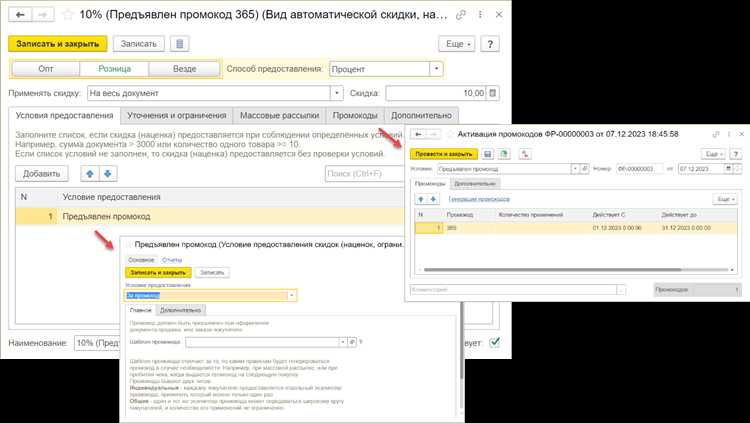
Для корректной настройки учета времени работы сотрудников в 1С Розница необходимо задать временные интервалы, которые будут учитывать начало и конец рабочего времени. Это позволит точно рассчитывать рабочие часы и правильно распределять смены.
Шаг 1: Откройте раздел «Настройки» в главном меню программы.
Шаг 2: Перейдите в раздел «Учет рабочего времени» и выберите пункт «Временные интервалы». Здесь необходимо задать параметры смены.
Шаг 3: Введите время начала и окончания рабочей смены. Для этого выберите конкретный день недели и укажите время старта и завершения работы.
Шаг 4: Настройте время перерывов, если такие предусмотрены. Для этого введите продолжительность перерывов для обеденного перерыва или других пауз в течение смены.
Шаг 5: Для учета сверхурочных часов задайте отдельные интервалы. Введите время, когда начинается и заканчивается сверхурочная работа. Это поможет правильно рассчитывать доплату за переработки.
Шаг 6: Сохраните изменения. После этого система начнет учитывать введенные временные интервалы при расчетах рабочего времени сотрудников.
Шаг 7: Регулярно проверяйте настройки, чтобы избежать ошибок в расчете. Возможно, потребуется внести корректировки в расписание сотрудников в зависимости от смен или новых требований.
Изменение времени работы системы для обновлений и выгрузок

Для успешного выполнения обновлений и выгрузок данных в 1С Розница необходимо настроить время работы системы, учитывая особенности вашего бизнеса и времени активности пользователей.
Шаги настройки времени работы:
- Настройка расписания обновлений и выгрузок:
1С Розница позволяет настроить автоматическое выполнение обновлений и выгрузок данных в определенные интервалы времени. Для этого необходимо в разделе «Администрирование» выбрать «Настройка обновлений» и установить параметры выполнения заданий.
Рекомендуется запускать эти процессы в ночное время или в периоды наименьшей активности пользователей, чтобы минимизировать нагрузку на систему.
- Установка времени начала и окончания процесса:
В параметрах задач обновлений и выгрузок можно задать точное время начала и окончания. Важно учитывать время, необходимое для завершения всех операций, и установить временные ограничения для предотвращения длительных простоев системы.
- Оптимизация времени простоя:
Если обновления или выгрузки требуют остановки системы, следует заранее уведомить пользователей о времени простоя. Для уменьшения влияния на работу предприятия можно настроить работу в режиме обслуживания с минимальными сбоями.
- Регулярное обновление расписания:
Каждые несколько месяцев необходимо пересматривать расписание обновлений и выгрузок. Если количество данных значительно увеличилось, потребуется скорректировать время или распределить задачи по нескольким промежуткам.
- Использование резервных копий:
Перед выполнением обновлений и выгрузок обязательно создавайте резервные копии базы данных. Это поможет избежать потери данных при сбоях во время процесса.
Правильная настройка времени работы системы значительно повысит эффективность и стабильность работы 1С Розница, минимизируя риски для бизнеса.
Как настроить работу с часовыми поясами в 1С Розница
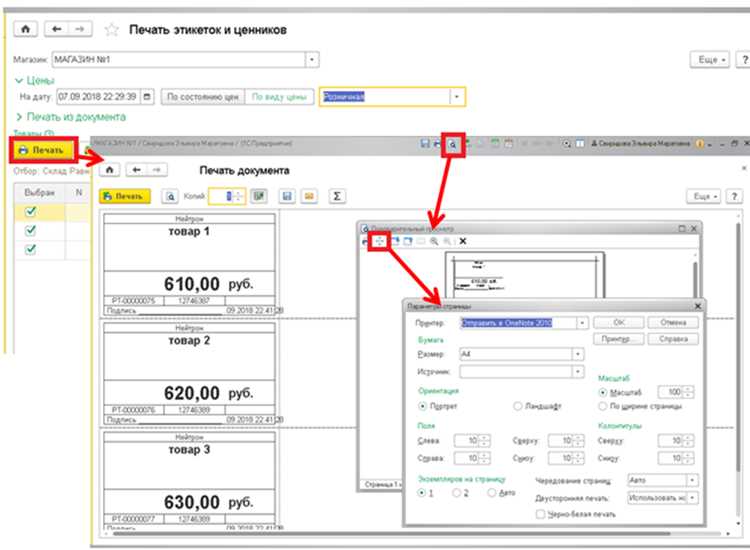
Для настройки часовых поясов в 1С Розница нужно выполнить несколько шагов, чтобы правильно отобразить время в разных регионах. Это важно для корректной работы с данными, такими как временные метки в транзакциях и отчетах.
1. Откройте Конфигуратор и выберите вашу конфигурацию «1С Розница».
2. Перейдите в раздел Справочники и откройте справочник «Часовые пояса». В этом справочнике будет храниться информация о всех поддерживаемых часовых поясах.
3. Для добавления нового часового пояса нажмите Создать и укажите название, смещение относительно UTC и другие параметры. Например, для часового пояса Москвы смещение будет +3.
4. В настройках рабочего места необходимо указать, в каком часовом поясе работает ваша точка. Перейдите в раздел Настройки – Организации и выберите нужный часовой пояс для каждой точки продажи.
5. Для автоматического определения часового пояса можно использовать параметр, связанный с IP-адресом клиента или настройку сервера времени. Это обеспечит правильное отображение времени на кассовых терминалах и в отчетах.
6. Для учета разницы во времени при синхронизации данных между несколькими магазинами или филиалами убедитесь, что все точки продаж используют одинаковый базовый часовой пояс. Разница во времени может привести к несоответствиям в отчетах и транзакциях.
7. Важно настроить правильный переход на летнее/зимнее время. В 1С Розница это может быть сделано через обновление справочников часовых поясов или с использованием автоматических настроек на сервере времени.
8. После настройки часовых поясов протестируйте систему, чтобы убедиться, что все данные синхронизированы правильно, и время отображается корректно в отчетах и на экранах кассиров.
Правильная настройка часовых поясов гарантирует точность всех временных данных и исключит ошибки при обработке транзакций в разных регионах.
Как обновить данные о времени в реальном времени
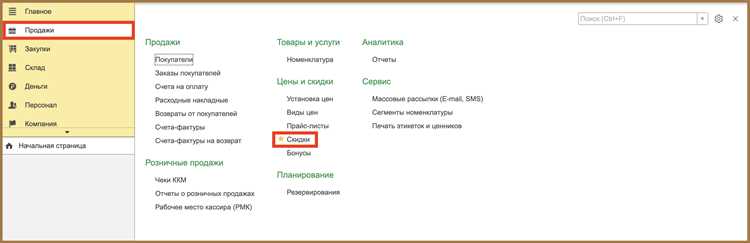
Для обеспечения актуальности данных о времени в 1С Розница можно настроить автоматическое обновление информации через сервер или использовать синхронизацию с внешними источниками. Рассмотрим ключевые шаги.
- Настройка синхронизации времени с сервером
Если используется серверная версия 1С, важно правильно настроить синхронизацию с временем сервера. Это обеспечит точность данных и их обновление в реальном времени. Для этого в разделе «Администрирование» укажите источники времени, например, NTP-серверы (Network Time Protocol).
- Использование системных вызовов для обновления времени
Для актуализации времени в процессе работы программы можно использовать системные вызовы. В 1С можно настроить автоматическое обновление данных с помощью команд типа
Время = ТекущаяДата();, что позволяет получать актуальное время на момент выполнения операции. - Скрипты обновления данных в реальном времени
С помощью скриптов можно автоматизировать процесс обновления времени. Например, написав обработку, которая будет запускаться каждые несколько минут и обновлять время в базе данных. Пример кода:
Процедура ОбновитьВремя()
Начало
ВремяОбновления = ТекущаяДата();
// Обновление значения в базе
ЗаписатьВремя(ВремяОбновления);
Конец;
- Интеграция с внешними сервисами времени
Для точности можно использовать API внешних сервисов времени. Пример API от NTP-сервера позволяет получать актуальное время и синхронизировать его с системой. Для этого пишется обработка, которая через HTTP-запрос получает данные и обновляет соответствующие значения в 1С.
- Учет часовых поясов
Если организация работает в разных часовых поясах, важно настроить правильное отображение времени для каждого региона. Для этого в 1С можно использовать обработку, которая учитывает часовой пояс, основанный на географическом расположении пользователя.
Постоянная актуализация времени помогает избежать ошибок и сбоев, связанных с устаревшими данными, и гарантирует правильную работу системы в реальном времени.
Как изменить время работы для разных точек продаж
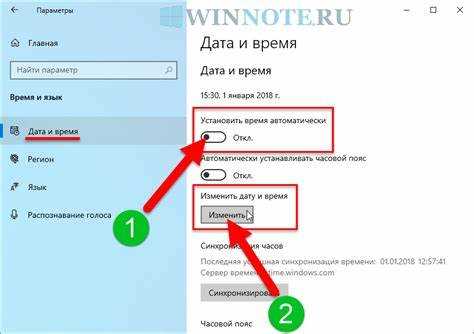
Для настройки времени работы в 1С Розница для различных точек продаж выполните следующие шаги:
1. Перейдите в раздел «Администрирование» в главном меню.
2. Откройте пункт «Настройки организации». В открывшемся окне выберите «Точки продаж».
3. В списке точек продаж выберите нужную локацию и откройте её карточку.
4. В карточке точки продаж найдите блок «Часы работы» и нажмите «Редактировать».
5. В появившемся окне укажите точные часы работы для каждого дня недели. Можно настроить разные режимы для каждого дня или для нескольких дней сразу. Используйте формат времени (например, с 10:00 до 20:00).
6. После внесения изменений нажмите «Сохранить». Все данные будут автоматически обновлены в системе.
7. Повторите эти шаги для каждой точки продаж, время работы которой необходимо изменить.
Важно: Убедитесь, что для каждой точки продаж установлены правильные настройки в учётной системе, иначе изменения времени работы не отобразятся в отчетах или на кассах.
Дополнительные настройки: Для точек продаж, работающих по различным режимам (например, в праздничные дни), можно добавить исключения в настройках для каждого конкретного дня или периода. Это поможет избежать ошибок при расчёте рабочего времени.
Решение проблем с настройкой времени при смене времени на сервере
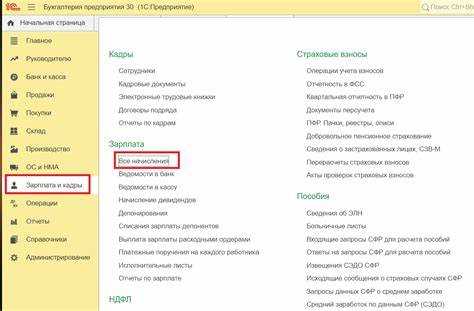
При смене времени на сервере важно убедиться, что настройки времени в 1С Розница корректно синхронизированы с системными. Несоответствие временных настроек может привести к сбоям в работе программы, ошибкам при синхронизации данных и некорректным отчетам.
Для устранения этих проблем выполните следующие шаги:
1. Проверка настроек часового пояса в 1С
После изменения времени на сервере убедитесь, что в 1С настроен правильный часовой пояс. Перейдите в Администрирование → Настройки времени, и проверьте выбранный часовой пояс. Он должен соответствовать текущему часовому поясу на сервере.
2. Синхронизация времени между сервером и клиентами
Убедитесь, что сервер и все клиенты программы синхронизированы по времени. На клиентских ПК должна быть настроена автоматическая синхронизация времени с сервером через NTP (Network Time Protocol). Проверьте настройки времени на каждом клиенте через панель управления.
3. Очистка кэша и обновление данных
После изменения времени на сервере рекомендуется очистить кэш 1С, чтобы избежать использования устаревших данных. Это можно сделать через меню Обслуживание → Очистить кэш. Перезапустите сервер 1С и все клиенты.
4. Проверка работы системных сервисов
Если проблема не решена, проверьте работу системных сервисов, связанных с синхронизацией времени, таких как Windows Time. Если сервис остановлен или не работает корректно, перезапустите его через Службы в панели управления Windows.
5. Применение исправлений и обновлений
Убедитесь, что на сервере и клиентах установлены последние обновления для 1С Розница. Иногда проблемы с временем могут быть вызваны багами, которые исправляются в новых релизах. Проверьте наличие обновлений в системе и примените их.
6. Проверка на ошибки в логах
Если изменения не решают проблему, проверьте логи ошибок 1С. Ошибки могут быть связаны с некорректной работой базы данных или с неправильной синхронизацией времени. Логи можно найти в каталоге с установленной 1С, а также в журнале событий Windows.
7. Устранение конфликтов с другими программами
Некоторые сторонние программы, такие как антивирусы или системные утилиты, могут блокировать синхронизацию времени. Проверьте настройки этих программ и, при необходимости, временно отключите их для диагностики проблемы.
Вопрос-ответ:
Как изменить время в 1С Розница?
Для изменения времени в 1С Розница необходимо зайти в раздел «Администрирование» и выбрать пункт «Настройки». В меню настроек нужно найти раздел, связанный с датой и временем, и указать необходимое значение. После этого сохраните изменения и перезагрузите систему, чтобы они вступили в силу.
Почему не удается изменить время в 1С Розница?
Причины могут быть разными. Прежде всего, убедитесь, что у вас есть права администратора для выполнения изменений. Также проверьте, не используется ли в системе блокировка на изменение даты и времени для предотвращения ошибок в учете. Если проблема сохраняется, попробуйте проверить настройки локального времени на сервере или свяжитесь с технической поддержкой.
Как правильно настроить время для торговой точки в 1С Розница?
Чтобы настроить время для конкретной торговой точки, нужно в настройках 1С Розница перейти в раздел «Учет торговых точек». В этом разделе можно указать рабочие часы каждой точки, а также другие параметры, влияющие на время работы (например, смены или перерывы). После внесения изменений, не забудьте сохранить настройки.
Влияет ли изменение времени в 1С Розница на расчеты с контрагентами?
Изменение времени в 1С Розница может повлиять на расчеты, если в настройках системы установлены ограничения или зависимости от времени. Например, если у вас настроены автоматические расчеты или отчеты, зависящие от времени, такие изменения могут отразиться на этих процессах. Рекомендуется проверять все зависимости и тестировать изменения в режиме теста перед применением на рабочем сервере.
Что делать, если после изменения времени в 1С Розница появились ошибки в отчетах?
Если после изменения времени отчетности возникают ошибки, необходимо сначала проверить правильность введенных данных в настройках времени. Затем стоит проверить, не повлияли ли изменения на синхронизацию с другими системами или на данные по предыдущим периодам. Также рекомендуется провести сверку отчетных данных и проверить корректность всех настроек в разделе «Настройки отчетности». Если ошибка не устраняется, лучше обратиться в техническую поддержку.
Как изменить время работы торговой точки в 1С Розница?
Для изменения времени работы торговой точки в 1С Розница необходимо зайти в раздел «Администрирование» и выбрать пункт «Настройка». Там найти вкладку «Режим работы» или «График работы», где можно внести изменения. Указываете новые значения для начала и конца работы, а также можете добавить дополнительные параметры, такие как перерывы, если это нужно. После внесения изменений не забудьте сохранить их, чтобы они вступили в силу.
Почему не получается сохранить изменения времени работы в 1С Розница?
Если изменения времени работы не сохраняются, возможно, вы не обладаете необходимыми правами для редактирования этих настроек. Убедитесь, что у вас есть права администратора или доступ к настройке этого параметра. Также стоит проверить, нет ли конфликтов с другими настроями, например, с учетной записью пользователя или с предыдущими записями в графике работы. Если ошибка сохраняется, стоит обратиться к системному администратору для диагностики и устранения проблемы.

 Загрузка...