Работа с каталогом в OpenCart требует чёткого понимания структуры карточки товара. Каждый элемент – название, артикул, цена, изображения, атрибуты и опции – напрямую влияет на отображение в магазине и дальнейшие продажи. Ошибки при заполнении ведут к некорректной выдаче в поиске, проблемам с фильтрацией и путанице в заказах.
Для корректной загрузки необходимо подготовить данные заранее: уникальные названия, SEO-ключи, оптимизированные изображения в формате JPEG или WEBP, а также точные параметры товара. Важно учитывать требования локализации: наличие описаний на нескольких языках и правильная валюта цены.
OpenCart поддерживает несколько способов добавления – ручное создание через панель администратора и массовый импорт с помощью CSV или XLSX. Ручной метод подходит для небольшого ассортимента, тогда как импорт удобен при работе с сотнями позиций. В обоих случаях ключевым этапом остаётся настройка категорий, опций и связанных товаров.
В этом руководстве разбираются конкретные шаги по заполнению всех обязательных и дополнительных полей, настройке изображений, а также советы по оптимизации карточек для улучшения индексации и удобства покупателей.
Добавление товаров в OpenCart: пошаговое руководство
-
Откройте панель администратора: перейдите в раздел Каталог → Товары и нажмите кнопку «Добавить».
-
Заполните вкладку «Общее»:
- Название товара – используйте уникальные и точные формулировки.
- Описание – добавьте структурированный текст с подзаголовками и списками.
- Мета-тег Title и Description – оптимизируйте для поисковых систем.
-
Перейдите во вкладку «Данные»:
- Модель – обязательное поле, укажите артикул.
- Цена – вводите без налогов, они добавятся отдельно.
- Количество – текущее наличие на складе.
- Изображения – загрузите главное фото и дополнительные.
- Вес и размеры – особенно важно для расчета доставки.
-
Настройте «Связи»:
- Категории – выберите одну или несколько.
- Производитель – укажите бренд, если используется.
- Связанные товары – настройте перекрестные продажи.
-
Определите «Атрибуты» и «Опции»:
- Атрибуты – характеристики (цвет, материал, страна производства).
- Опции – варианты выбора (размер, цвет с наценкой или скидкой).
-
Установите «Скидки» и «Акции» при необходимости:
- Скидки – для определенных групп покупателей или количества товаров.
- Акции – временное снижение цены с датами начала и окончания.
-
Проверьте вкладку «SEO»:
- SEO URL – используйте транслитерацию без пробелов и спецсимволов.
-
Сохраните товар и убедитесь, что он отображается на витрине магазина.
Подготовка данных товара для загрузки в OpenCart
Корректная структура данных ускоряет процесс добавления товаров и снижает вероятность ошибок. Перед началом загрузки рекомендуется собрать всю информацию в единый файл или таблицу.
- Название товара – уникальное, без лишних символов, с указанием ключевых характеристик (например, «Ноутбук ASUS VivoBook 15 X1504ZA»).
- Описание – подробное, с техническими параметрами, указанием комплектации, условий эксплуатации. Желательно использовать форматирование (списки, абзацы).
- Артикул (SKU) – обязательный идентификатор для учёта и синхронизации с другими системами.
- Категория – заранее определённая структура каталога (например: «Электроника → Ноутбуки»).
- Цена – розничная, при необходимости дополнительно закупочная для модулей учёта маржи.
- Изображения – подготовленные в формате JPG или PNG, оптимизированные по размеру (не более 200–300 Кб) и названы латиницей без пробелов.
- SEO-данные – человеко-понятный URL (translit), meta title до 70 символов, meta description до 160 символов, ключевые слова.
- Характеристики – таблица параметров (размеры, вес, цвет, материал), которые будут использоваться в фильтрах.
- Опции – вариации товара (цвет, размер, объём памяти), каждая со своим артикулом и остатком.
- Количество на складе – реальные данные, чтобы избежать заказов вне наличия.
Для массовой загрузки удобно составить Excel-таблицу с колонками под все перечисленные поля, чтобы при импорте через модули OpenCart (например, Export/Import Tool) минимизировать ручную работу.
Создание нового товара в панели администратора OpenCart
Перейдите в раздел Каталог → Товары и нажмите кнопку «Добавить». Откроется форма с несколькими вкладками.
Во вкладке Общие укажите название, мета-заголовок, краткое и полное описание, а также ключевые слова для SEO. Здесь же можно добавить изображения товара.
Во вкладке Данные задайте модель (обязательное поле), артикул, цену, количество на складе, минимальное количество для заказа, статус наличия и размеры. Обратите внимание: если не заполнить модель, сохранить товар не получится.
Во вкладке Опции добавьте характеристики с выбором (например, цвет или размер), чтобы покупатель мог выбирать вариант при оформлении заказа.
Во вкладке Скидки настройте персональные цены для разных групп покупателей и укажите период действия. Вкладка Акции позволяет задать временные специальные цены.
Во вкладке SEO пропишите человекопонятный URL-адрес, чтобы товар корректно индексировался поисковыми системами.
После заполнения всех необходимых полей нажмите «Сохранить». Новый товар появится в списке и станет доступен для публикации в магазине.
Заполнение основных характеристик: название, описание, артикул
Название товара должно быть точным и содержательным. Используйте ключевые слова, по которым покупатель ищет продукцию. Избегайте лишних символов и рекламных фраз. Пример: вместо «Супер удобные кроссовки для спорта» укажите «Кроссовки мужские Nike Air Zoom Pegasus 39».
Описание формируется в двух уровнях: краткое и полное. В кратком – только ключевые преимущества и уникальные характеристики. В полном – детальная информация: материалы, размеры, условия использования, гарантия, уход. Используйте маркированные списки для удобства восприятия. Важно не копировать текст с сайта производителя без изменений, чтобы избежать дублирования в поисковых системах.
Артикул (SKU) необходим для внутреннего учета и быстрого поиска товаров в админ-панели. Придерживайтесь единого формата для всего каталога: сочетание букв и цифр, например SHO-001. Если артикул уже используется в вашей складской системе, сохраняйте его идентичность для синхронизации.
Установка цены, налогов и скидок для товара
После заполнения основных данных товара необходимо корректно настроить цену, налоги и скидки, чтобы система правильно рассчитывала итоговую стоимость.
Цена
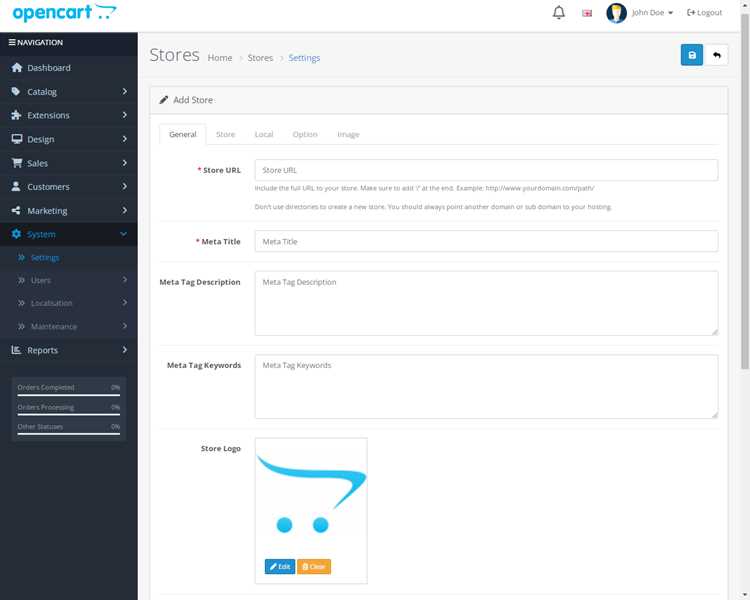
- Перейдите на вкладку «Данные» в карточке товара.
- В поле «Цена» укажите базовую стоимость без учета налогов.
- Используйте десятичный разделитель «.», например:
1999.99. - Для изменения цен сразу для группы товаров применяйте массовое редактирование через модуль экспорта/импорта.
Налоги
- В поле «Налоговый класс» выберите заранее созданный класс (например, «НДС 20%»).
- Налоговые классы настраиваются в разделе Система → Локализация → Налоги.
- Если товар не облагается налогом, укажите «Нет».
Скидки
- Откройте вкладку «Скидка».
- Нажмите кнопку «Добавить скидку».
- Укажите:
- Группу покупателей, для которой доступна скидка.
- Количество – минимальное число единиц товара, при покупке которых применяется скидка.
- Цена со скидкой.
- Дата начала и окончания действия скидки.
- Для разных сегментов клиентов можно задать несколько скидок с разными условиями.
Комбинируя базовую цену, налоговый класс и гибкие скидки, вы сможете настроить корректное отображение стоимости для разных категорий покупателей.
Добавление изображений и галереи товара

В карточке товара раздел «Изображения» позволяет загрузить основное фото и дополнительные иллюстрации. Главное изображение отображается на странице категории и в результатах поиска, поэтому оно должно быть чётким, в квадратном формате (обычно 800×800 px) и без лишнего фона.
Для загрузки используйте кнопку «Изменить» рядом с полем изображения. После выбора файла нажмите «Сохранить». Чтобы добавить галерею, перейдите во вкладку «Изображения» и нажмите «Добавить изображение». Здесь можно загрузить несколько файлов и задать порядок их показа перетаскиванием.
Рекомендуемые параметры для корректного отображения:
| Элемент | Рекомендации |
|---|---|
| Формат | JPEG для фото, PNG для изображений с прозрачностью |
| Размер файла | До 500 КБ для быстрой загрузки |
| Разрешение | Минимум 600×600 px, оптимально 1200×1200 px |
| Название файла | Латиница, ключевые слова, например: nike-shoes-black.jpg |
Для повышения конверсии добавляйте фотографии с разных ракурсов, крупные планы деталей и примеры использования товара. Избегайте перегрузки галереи однотипными кадрами – оптимально 4–6 изображений.
Настройка категорий и фильтров для товара

При добавлении товара в OpenCart необходимо правильно указать категорию, чтобы товар отображался в нужных разделах магазина. Для этого в карточке товара перейдите во вкладку «Связи» и отметьте одну или несколько категорий. Если товар подходит для нескольких разделов (например, «Ноутбуки» и «Игровые ноутбуки»), его можно закрепить за несколькими категориями одновременно.
Фильтры помогают покупателям быстро найти нужный товар по параметрам. Чтобы использовать фильтры, сначала создайте их в разделе «Каталог → Фильтры». Затем на вкладке «Связи» в карточке товара выберите подходящие фильтры из списка. Например, можно указать фильтры по бренду, размеру или материалу.
Рекомендуется заранее продумать структуру категорий и фильтров, чтобы избежать дублирования и облегчить поиск. Ниже приведены основные действия в виде таблицы:
| Действие | Где выполнить | Примечание |
|---|---|---|
| Создание категории | Каталог → Категории | Задайте иерархию и ЧПУ-URL |
| Привязка товара к категории | Товар → Вкладка «Связи» | Можно выбрать несколько категорий |
| Создание фильтров | Каталог → Фильтры | Объединяйте фильтры в группы для удобства |
| Привязка фильтров к товару | Товар → Вкладка «Связи» | Выберите только релевантные фильтры |
Чем точнее настроены категории и фильтры, тем выше вероятность, что покупатель быстро найдёт товар, а поисковые системы корректно проиндексируют страницы магазина.
Управление запасами и доступностью товара на складе

В карточке товара в OpenCart перейдите во вкладку «Данные». Поле «Количество» определяет фактический остаток на складе. При снижении числа до нуля система автоматически отображает товар как недоступный, если включено ограничение продаж.
В поле «Вычитать со склада» укажите «Да», чтобы каждое оформление заказа уменьшало остаток. Если требуется продавать без учёта складских запасов, выберите «Нет».
Опция «Статус при отсутствии на складе» позволяет задать сообщение покупателю: «Нет в наличии», «Ожидается» или любой собственный статус. Это помогает информировать клиентов ещё до добавления товара в корзину.
Используйте «Минимальное количество», чтобы задать ограничение на минимальный объём заказа. Это удобно для оптовых продаж или товаров с высокой себестоимостью.
При массовом обновлении остатков применяйте импорт через CSV или модули интеграции с учётными системами. Это ускоряет синхронизацию и минимизирует ошибки.
Проверка и публикация товара на сайте

После добавления товара в админ-панель OpenCart важно провести детальную проверку перед публикацией. Начните с раздела Основное: убедитесь, что указаны точное название товара, артикул и категория. Неправильное сопоставление категорий снижает видимость товара в поиске по сайту.
Проверяйте вкладку Данные: цена, налоговая группа, количество на складе и единицы измерения должны соответствовать фактическим данным. Для новых товаров рекомендуется активировать опцию Статус: Включено, чтобы товар сразу отображался на сайте.
Во вкладке Изображения убедитесь, что загружены основные фотографии и дополнительные изображения. Размер изображения не должен превышать 1200×1200 пикселей для быстрой загрузки, а формат – JPEG или PNG. OpenCart позволяет назначить главное изображение для списка товаров и отдельные фото для галереи.
Проверяйте вкладку SEO: поле SEO URL должно быть уникальным, без пробелов и спецсимволов. Например, novaya-model-kofemashiny. Некорректный SEO URL может вызвать дублирование страниц и понизить позиции в поисковых системах.
Перед публикацией используйте функцию Предпросмотр. Она позволяет увидеть, как товар отображается в списках и на странице карточки. Обратите внимание на корректность описания, форматирование текста и наличие всех характеристик.
После проверки перейдите к публикации: в разделе Данные включите Статус: Включено и сохраните изменения. OpenCart автоматически делает товар доступным для покупателей. При необходимости можно настроить Дата начала публикации и Дата окончания для сезонных товаров.
Регулярно проверяйте опубликованные товары на сайте через фронтенд, чтобы убедиться, что все изображения загружены, цены отображаются корректно, а SEO URL корректно индексируется поисковыми системами.
Вопрос-ответ:
Как добавить новый товар в OpenCart?
Для добавления нового товара в OpenCart необходимо зайти в административную панель, выбрать раздел «Каталог», затем «Товары» и нажать кнопку «Добавить». В открывшейся форме нужно заполнить название, описание, указать категорию, цену и другие характеристики товара. После ввода всех данных нажмите «Сохранить», и товар появится в магазине.
Какие поля нужно заполнить при создании товара?
При создании товара необходимо указать название, описание и модель. Также можно указать цену, количество на складе, статус наличия и изображения товара. Дополнительно доступны настройки SEO-адреса, размеры, вес и привязка к категориям. Если товар имеет варианты, можно настроить опции, такие как цвет или размер.
Можно ли массово добавлять товары в OpenCart?
Да, OpenCart поддерживает массовую загрузку товаров через импорт CSV-файлов. Для этого необходимо подготовить файл с нужными полями (название, модель, цена, количество и т.д.), затем перейти в раздел «Инструменты» → «Импорт/Экспорт» и загрузить файл. После успешной загрузки все товары появятся в каталоге. Этот способ удобен для большого количества товаров, но требует внимательности при форматировании файла.
Как прикрепить изображение к товару?
Изображение добавляется на вкладке «Изображения» при редактировании товара. Можно загрузить файл с компьютера или выбрать уже загруженное изображение из галереи. Главное — правильно назначить главное изображение, которое будет отображаться на странице товара, а дополнительные изображения можно использовать для галереи.
Как настроить SEO для нового товара?
Для настройки SEO нужно заполнить поле «SEO-URL» на вкладке «Данные» при редактировании товара. В этом поле указывают короткий адрес, который будет использоваться в ссылках на товар. Также рекомендуется прописывать уникальные заголовки и мета-описания на странице товара, чтобы поисковые системы лучше индексировали магазин. Правильная настройка помогает улучшить видимость товара в результатах поиска.
Как правильно добавить новый товар в OpenCart с указанием всех характеристик?
Для добавления товара в OpenCart необходимо сначала войти в административную панель магазина. После этого перейдите в раздел «Каталог» и выберите пункт «Товары». Нажмите кнопку «Добавить» и заполните основную информацию о товаре: название, описание, метки и ключевые слова для поиска. Затем укажите цену, наличие на складе и единицу измерения. Вкладка «Изображения» позволяет загрузить фотографии товара, а вкладка «Свойства» — добавить параметры, такие как цвет, размер или материал. После заполнения всех полей нажмите «Сохранить», и товар появится в списке магазина. Если необходимо, можно дополнительно настроить категории и акции для товара, чтобы он отображался в нужных разделах сайта. Этот процесс обеспечивает корректное отображение товара на витрине и правильную работу фильтров для покупателей.

 Загрузка...