Яндекс Вебмастер позволяет контролировать индексацию страниц, отслеживать ошибки сканирования и управлять параметрами сниппетов. Для сайтов на WordPress интеграция выполняется через добавление метатега подтверждения или загрузку файла verification, что обеспечивает полный доступ к функционалу без изменения структуры сайта.
Для начала необходимо создать аккаунт в Яндекс.Для вебмастер и добавить новый ресурс, указав точный URL сайта с корректным протоколом (http или https). Любые несоответствия в адресе приведут к ошибке подтверждения. После добавления ресурса сервис предложит несколько способов подтверждения прав – метатег, файл или через DNS-запись.
Метатег подтверждения удобен для WordPress, так как его можно вставить в header.php темы или использовать специализированные плагины SEO, такие как Yoast SEO или Rank Math. Эти плагины позволяют вставить код в head без правки исходных файлов и сохраняют корректность при обновлениях темы.
После добавления метатега необходимо вернуться в Яндекс Вебмастер и нажать Подтвердить. Если подтверждение прошло успешно, система сразу начнет сканирование сайта, формирование карты сайта и предоставление детализированных отчетов по индексации и ошибкам. Регулярная проверка этих данных позволяет оперативно исправлять проблемы с SEO и ускорять появление новых страниц в поисковой выдаче.
Регистрация и подтверждение сайта в Яндекс Вебмастер
Для начала регистрации перейдите на страницу Яндекс Вебмастер и войдите с использованием вашей учетной записи Яндекса. На главной странице нажмите кнопку «Добавить сайт» и введите точный URL вашего ресурса, включая протокол (http:// или https://). Указывайте полный адрес без опечаток, так как это влияет на корректность индексации.
После добавления сайта необходимо подтвердить права на него. Яндекс предоставляет четыре способа подтверждения:
| Метод | Описание | Рекомендации |
|---|---|---|
| Метатег | Вставка специального метатега в раздел <head> главной страницы. |
На WordPress вставляйте тег через редактор темы или плагин типа «Insert Headers and Footers». После добавления обновите главную страницу и нажмите «Проверить» в Вебмастере. |
| HTML-файл | Загрузка файла Яндекса на корневой каталог сайта. | Скопируйте предоставленный файл в директорию public_html или через FTP, убедитесь, что файл доступен по прямой ссылке, затем подтвердите в панели Вебмастера. |
| DNS-запись | Добавление TXT-записи в настройки DNS вашего домена. | Подходит для владельцев доменов с доступом к панели управления DNS. Изменения могут вступать в силу до 24 часов, поэтому проверку выполняйте через сутки. |
| Через CMS или хостинг | Подтверждение через поддерживаемый модуль или встроенные настройки хостинга. | Для WordPress используйте официальные плагины Яндекс Вебмастер или инструменты хостинга с прямой интеграцией, что ускоряет процесс без ручного редактирования файлов. |
После успешного подтверждения сайт появится в панели Яндекс Вебмастера с полным доступом к инструментам: индексирование страниц, анализ поисковых запросов, проверка безопасности и мониторинг ссылочной массы.
Рекомендуется сразу проверить доступность robots.txt и карту сайта sitemap.xml, чтобы ускорить индексацию и предотвратить ошибки сканирования.
Выбор метода подтверждения права собственности для WordPress

Яндекс Вебмастер предлагает три основных метода подтверждения права собственности: мета-тег, загрузка файла и через DNS-запись. Для WordPress оптимальны два подхода: мета-тег и файл на сервере.
Мета-тег: Откройте панель управления WordPress → Внешний вид → Редактор тем → header.php. Вставьте предоставленный Яндексом код внутри <head></head>. После добавления перейдите в Вебмастер и нажмите «Проверить». Преимущество метода – отсутствие необходимости доступа к FTP или DNS. Недостаток – при смене темы код нужно переносить вручную.
Загрузка файла: Скачайте файл подтверждения с Яндекс Вебмастера и загрузите его в корень сайта через FTP или менеджер файлов хостинга. После загрузки URL вида https://вашдомен.ru/имя_файла.html должен быть доступен. Метод удобен для сайтов с часто меняемыми темами, так как подтверждение не теряется при смене темы.
DNS-запись: Требует доступа к панели управления доменом. Создайте TXT-запись с кодом Яндекса. Метод надежен, не зависит от WordPress и подходит для крупных проектов с несколькими сайтами на одном домене.
Для большинства WordPress-сайтов рекомендуется мета-тег при стабильной теме или загрузка файла при частых обновлениях структуры. DNS-метод лучше использовать при необходимости подтверждения сразу нескольких субдоменов.
Установка HTML-тега Яндекс Вебмастера через тему WordPress

Для добавления HTML-тега Яндекс Вебмастера откройте панель управления WordPress и перейдите в раздел «Внешний вид» → «Редактор темы». В списке файлов выберите header.php. Найдите внутри него тег </head>. Вставьте HTML-тег Яндекс Вебмастера непосредственно перед этим закрывающим тегом. Тег выглядит как <meta name="yandex-verification" content="ВАШ_КОД" />, где ВАШ_КОД – значение, выданное в Яндекс.Вебмастере.
После вставки сохраните изменения в файле. Перейдите в интерфейс Яндекс.Вебмастера и нажмите «Проверить» рядом с добавленным сайтом. Если код вставлен корректно, система подтвердит владение сайтом в течение нескольких минут.
Важно: при обновлении темы через WordPress изменения в header.php могут быть перезаписаны. Для предотвращения этого рекомендуется использовать дочернюю тему и вносить изменения в её header.php. Альтернативно можно установить плагин для вставки кодов в <head>, например «Insert Headers and Footers», чтобы тег оставался при обновлениях.
После успешной проверки в Яндекс.Вебмастере вы получите доступ к инструментам аналитики, индексации и уведомлениям о проблемах сайта. Рекомендуется сразу проверить работу HTTPS и правильность canonical-ссылок, так как это влияет на корректность индексации.
Добавление кода через плагин для управления мета-тегами
Для интеграции кода Яндекс Вебмастера на WordPress рекомендуется использовать плагины типа Yoast SEO, All in One SEO Pack или Rank Math, которые поддерживают прямое добавление мета-тегов в раздел <head> сайта.
После установки плагина в панели управления WordPress перейдите в раздел настроек SEO и найдите вкладку для управления мета-тегами. В Yoast SEO это SEO → Общие → Инструменты для вебмастеров, в Rank Math – SEO → Общие настройки → Вебмастеры.
Вставьте предоставленный Яндексом код подтверждения в поле Яндекс.Вебмастер. Убедитесь, что код вставлен полностью, включая тег meta с атрибутами name=»yandex-verification» и content=»ваш_код». Ошибки в символах приведут к отказу в проверке.
Сохраните изменения и очистите кэш сайта, если используется плагин кэширования. После этого перейдите в аккаунт Яндекс Вебмастера и нажмите Проверить для подтверждения права на сайт.
Использование плагина позволяет избежать прямого редактирования файлов header.php и обеспечивает автоматическое сохранение кода при обновлениях темы. Для безопасности рекомендуется проверять, что код добавлен только через официальные плагины и не дублируется в других местах.
Проверка успешного подключения Яндекс Вебмастера
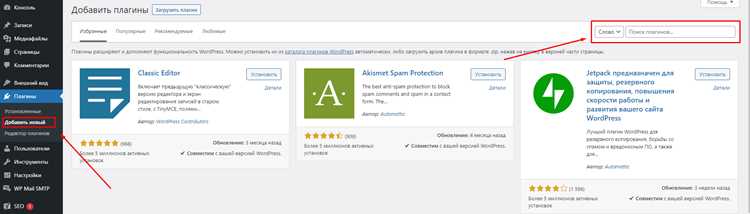
После добавления кода подтверждения или метатега Яндекс Вебмастера на сайт WordPress необходимо убедиться в корректной интеграции. Перейдите в Яндекс.Вебмастер и откройте раздел Мои сайты. Статус подключения отображается рядом с доменом: «Подтвержден» означает успешную интеграцию.
Если статус «Не подтвержден», проверьте следующие моменты: наличие метатега в <head> шаблона активной темы, отсутствие кэширования, которое может скрывать обновленный код, и корректность файла yandex_*.html при загрузке на сервер. Используйте режим Инкогнито или очистите кеш браузера для проверки видимости метатега.
Для дополнительной диагностики воспользуйтесь инструментом «Проверка кода подтверждения» внутри Вебмастера. Если Яндекс обнаруживает тег, но сайт не подтвержден, убедитесь, что используемая версия WordPress или плагины для оптимизации HTML не удаляют метатеги автоматически.
После подтверждения сайта Яндекс Вебмастер начинает отслеживать индексирование страниц, ошибки сканирования и статистику по поисковым запросам. Рекомендуется проверять статус каждые 24–48 часов, чтобы оперативно выявлять проблемы с доступностью сайта или изменениями в структуре страниц.
Для сайтов с SSL важно, чтобы URL, добавленный в Вебмастер, точно соответствовал протоколу https://, иначе проверка может не пройти. Любые изменения домена или редиректы требуют повторной проверки подключения.
Отправка карты сайта для индексации
После добавления сайта в Яндекс.Вебмастер необходимо отправить карту сайта (sitemap.xml) для ускорения индексации. WordPress генерирует карту сайта автоматически, если используется Gutenberg или плагин SEO, например, Yoast SEO или Rank Math. Стандартный путь карты сайта в WordPress: https://example.com/sitemap_index.xml.
В Яндекс.Вебмастере перейдите в раздел «Индексация» → «Файлы Sitemap» и нажмите «Добавить файл Sitemap». Введите полный URL карты сайта и выберите опцию «Добавить». После добавления Яндекс проверит доступность файла и отобразит дату последней проверки.
Рекомендуется проверять карту сайта на валидность через онлайн-валидаторы или встроенный инструмент Яндекс.Вебмастера. Любые ошибки (например, недоступные страницы или неправильные URL) необходимо исправить до повторной отправки. Это повышает эффективность индексации и предотвращает пропуск важных разделов сайта.
Для динамических сайтов с большим количеством страниц рекомендуется использовать несколько файлов sitemap, объединив их в индексную карту (sitemap_index.xml). Яндекс автоматически обработает все вложенные карты. Обновление карты сайта при добавлении новых страниц или публикации материалов ускоряет их попадание в поиск.
После отправки карты сайта мониторьте статус индексации в Яндекс.Вебмастере. Появление ошибок или снижение числа проиндексированных страниц требует анализа robots.txt, meta-тегов и структуры сайта. Регулярное обновление карты сайта и контроль индексации обеспечивают стабильный рост видимости ресурса.
Мониторинг ошибок и состояния индексации в Яндекс Вебмастере

После добавления сайта в Яндекс Вебмастер важно регулярно проверять ошибки сканирования и состояние индексации, чтобы предотвратить падение видимости в поиске.
Для анализа индексации перейдите в раздел Индексирование → Статистика по страницам. Здесь отображаются:
- Общее количество проиндексированных страниц;
- Новые страницы, добавленные за последние 30 дней;
- Страницы с ограничениями индексации (robots.txt, мета-теги noindex, canonical);
- Страницы с ошибками, влияющими на индексацию.
Ошибки делятся на категории:
- Серверные (5xx) – временные сбои на стороне хостинга. Рекомендуется проверять логи сервера и устранять ошибки с помощью хостинг-поддержки.
- 404 (не найдено) – ссылки на удаленные или перемещенные страницы. Нужно создавать перенаправления 301 или исправлять внутренние ссылки.
- Доступ ограничен – страницы заблокированы robots.txt или мета-тегами. Проверьте, не запрещены ли важные разделы сайта.
- Ошибки в sitemap – неверные URL или формат файлов. Обновите карту сайта и убедитесь, что все ссылки корректны.
Для эффективного мониторинга используйте рекомендации Яндекс Вебмастера:
- Настройте уведомления на электронную почту о критических ошибках;
- Еженедельно проверяйте отчеты по индексации и исправляйте выявленные проблемы;
- Проверяйте мобильную и десктопную версии сайта, так как ошибки могут различаться;
- Используйте раздел Поиск по страницам для анализа видимости отдельных URL;
- Регулярно обновляйте robots.txt и sitemap.xml, чтобы Яндекс корректно индексировал новые страницы.
Систематический контроль ошибок и состояния индексации позволяет снизить риск снижения трафика и поддерживать стабильную видимость сайта в Яндекс.
Вопрос-ответ:
Как добавить сайт WordPress в Яндекс Вебмастер?
Для начала нужно создать или войти в аккаунт Яндекса. После этого зайдите в Вебмастер, нажмите «Добавить сайт» и введите URL вашего сайта. Затем потребуется подтвердить права на управление ресурсом — обычно это делается с помощью HTML-файла, мета-тега или DNS-записи. После подтверждения сайт станет доступен для анализа и мониторинга.
Какие способы подтверждения сайта поддерживаются Яндекс Вебмастером для WordPress?
Яндекс Вебмастер позволяет подтвердить права несколькими способами: через загрузку HTML-файла в корень сайта, добавление мета-тега в код страницы, через запись DNS у вашего хостинг-провайдера или с использованием файла robots.txt. Для WordPress чаще всего используют мета-тег или плагин, который автоматически вставляет код в нужное место.
Можно ли подключить сайт к Вебмастеру через плагин WordPress?
Да, существуют плагины, которые облегчают процесс подтверждения сайта. Например, популярные SEO-плагины позволяют добавить код Яндекс Вебмастера в раздел заголовка сайта без редактирования файлов вручную. После добавления кода достаточно проверить сайт в интерфейсе Вебмастера, и система подтвердит права.
Как проверить, что сайт успешно добавлен в Яндекс Вебмастер?
После добавления сайта и подтверждения прав Яндекс Вебмастер покажет уведомление о том, что сайт подтвержден. В интерфейсе можно увидеть основную информацию о ресурсе: индексируемые страницы, ошибки сканирования, статистику посещений и внутренние ссылки. Если сайт не отображается, следует проверить правильность установки кода подтверждения.
Что делать, если Яндекс Вебмастер не видит мой сайт на WordPress?
Причин может быть несколько: код подтверждения установлен неправильно, сайт закрыт для индексации, используется кеширование, которое мешает обнаружению мета-тега, или возникли проблемы с DNS. Рекомендуется проверить код подтверждения на главной странице, убедиться, что сайт открыт для роботов, и при необходимости временно отключить кеш-плагины. После исправления нужно повторить проверку в Вебмастере.

 Загрузка...