Wix предоставляет встроенную платформу для публикации контента без необходимости изучать код. Для начала необходимо создать страницу блога через панель управления сайтом и выбрать шаблон, соответствующий структуре постов. Важно сразу определить категорию постов, чтобы обеспечить их удобную фильтрацию для посетителей.
После создания страницы блога первым шагом является добавление нового поста через кнопку «Создать пост». Рекомендуется заполнять заголовок, подзаголовок и основной текст по принципу «от конкретного к общему», чтобы улучшить восприятие информации. Для изображений используйте формат JPEG или PNG до 2 МБ и обязательно добавляйте альт-текст для SEO.
Следующий этап – настройка метаданных: URL, описание и ключевые слова напрямую влияют на видимость поста в поисковых системах. Wix позволяет предварительно просмотреть публикацию в разных устройствах, что обеспечивает корректное отображение на мобильных и планшетах. После проверки всех элементов можно опубликовать пост, назначив дату и время, если требуется отложенный выпуск.
Регулярное обновление контента и соблюдение структуры постов повышает вовлечённость аудитории и облегчает навигацию по сайту. Использование встроенных инструментов аналитики Wix позволяет отслеживать эффективность публикаций и корректировать стратегию размещения материалов.
Регистрация и вход в аккаунт Wix для публикации постов
Для начала работы с публикацией постов на Wix необходимо создать учетную запись. Перейдите на официальный сайт wix.com и нажмите кнопку «Присоединиться». В открывшейся форме укажите действующий email и придумайте надежный пароль, длиной не менее 8 символов, включая цифры и заглавные буквы. Альтернатива – регистрация через аккаунты Google или Facebook, что ускоряет процесс и снижает риск забывания пароля.
После ввода данных подтвердите регистрацию, перейдя по ссылке в письме, которое придет на указанный email. Без подтверждения доступа к панели управления сайтом не будет.
Для входа в уже существующий аккаунт нажмите «Войти» на главной странице Wix. Введите email и пароль или используйте авторизацию через подключенные социальные сети. После успешного входа вы попадете в панель управления, где можно создавать и редактировать посты.
| Шаг | Действие | Рекомендация |
|---|---|---|
| 1 | Перейти на wix.com и выбрать «Присоединиться» | Использовать рабочий или личный email с регулярным доступом |
| 2 | Заполнить форму регистрации или подключить Google/Facebook | Создавать сложный пароль, не использовать предыдущие пароли |
| 3 | Подтвердить аккаунт через email | Проверять папку «Спам», если письмо не пришло в течение 5 минут |
| 4 | Войти в аккаунт через «Войти» | Использовать авторизацию через социальные сети для ускорения доступа |
После входа убедитесь, что в настройках профиля указаны актуальные данные: имя, email и контакты для обратной связи. Это обеспечит корректное отображение автора постов и уведомления о комментариях.
Создание нового блога на Wix и настройка структуры
Для создания блога в Wix перейдите в редактор сайта и выберите раздел «Добавить» → «Блог». Нажмите «Создать блог», укажите название и описание, которые точно отражают тематику вашего контента.
После создания блога настройте структуру: выберите шаблон постов и категорий. Категории важно создавать с логикой навигации: минимум 3–5 ключевых направлений, соответствующих основной тематике сайта. Это позволит пользователям быстро находить контент.
Настройте отображение постов на главной странице блога: выберите сетку, список или карусель. Для каждой категории можно задать отдельную страницу с фильтром по тегам. Теги создавайте для уточнения тематики, избегая избыточного количества (оптимально 5–10 на категорию).
Определите структуру URL: в настройках блога активируйте ЧПУ (человекопонятные URL). Формат «site.com/blog/название-поста» упрощает индексацию в поисковых системах и повышает SEO.
Настройте основные элементы поста: заголовок, изображение, аннотацию, тело текста и кнопки социальных сетей. Установите стандартный макет для всех публикаций, чтобы поддерживать единый визуальный стиль.
В разделе «Параметры блога» активируйте автоматическую генерацию карты сайта и RSS-ленту. Это ускоряет обновление индексации и повышает доступность контента для подписчиков.
После завершения структуры проведите тест: создайте тестовый пост, назначьте категорию и теги, проверьте отображение на главной странице, в категории и в мобильной версии сайта.
Добавление текста и форматирование контента поста
После создания нового поста в Wix кликните на область текста и начните ввод содержимого. Для структурирования используйте заголовки: H1 для основного заголовка поста, H2 и H3 для подразделов. Заголовки помогают поисковым системам и делают текст читабельным.
Форматирование выполняется через встроенную панель инструментов. Выделите фрагмент текста и примените жирный, курсив или комбинацию для акцентов. Для списков используйте маркированные или нумерованные списки – они структурируют информацию и улучшают восприятие.
Для ссылок выделите текст и кликните по иконке «ссылка». Рекомендуется использовать чёткие анкор-тексты, которые отражают содержание страницы, на которую ведёт ссылка. Это повышает удобство и SEO.
Добавление цитат и блоков кода оформляется отдельными блоками, чтобы выделить важную информацию. Цитаты используют отступ и курсив, а блоки кода – фиксированный шрифт.
При вставке текста из внешних источников удаляйте лишние форматы через опцию «Очистить форматирование», чтобы сохранить единый стиль. Для акцентов и ключевых слов используйте жирный текст, но избегайте избыточного применения.
Проверяйте текст на абзацы: оптимальная длина – 3–5 строк, это повышает читаемость. Для внутренних ссылок на другие посты используйте относительные ссылки, а для внешних – абсолютные с https://.
Загрузка изображений и медиафайлов в пост

Для добавления изображений и медиафайлов в пост на Wix откройте редактор поста и выберите блок «Медиа». Платформа поддерживает форматы JPG, PNG, GIF для изображений и MP4, WEBM для видео. Максимальный размер одного файла – 50 МБ.
Пошаговый процесс загрузки:
- Нажмите кнопку «Добавить медиа».
- Выберите «Загрузить с компьютера» или «Выбрать из Wix Media».
- Для видео укажите обложку и опцию автозапуска, если требуется.
- После загрузки изображения используйте встроенные инструменты для обрезки, масштабирования и выравнивания.
- Добавьте описание (alt-текст) для SEO и доступности.
Рекомендации по оптимизации файлов:
- Используйте изображения до 1920×1080 px для полной ширины поста без потери качества.
- Сжимайте изображения без заметной потери качества, чтобы ускорить загрузку страниц.
- Для GIF используйте короткие анимации, чтобы не превышать лимит 50 МБ.
- Видео рекомендуется конвертировать в MP4 с кодеком H.264 для совместимости с большинством браузеров.
- Организуйте файлы в папки Wix Media по категориям для быстрого поиска и повторного использования.
После размещения файлов проверьте предпросмотр поста на разных устройствах: мобильном, планшете и десктопе. Это гарантирует корректное отображение медиа и сохранение пропорций.
Для повторного использования медиафайлов в других постах используйте вкладку «Мои файлы» вместо повторной загрузки, чтобы экономить пространство и ускорять процесс публикации.
Настройка SEO и метаданных для каждого поста
После создания поста на Wix важно правильно заполнить метаданные для поисковых систем. В панели управления выберите пост и перейдите в раздел SEO (Google). Здесь укажите уникальный заголовок страницы, ограниченный 50–60 символами, с ключевыми словами в начале.
В поле Описание страницы используйте 150–160 символов, включив основное ключевое слово и призыв к действию. Убедитесь, что описание точно отражает содержание поста и не дублирует другие страницы сайта.
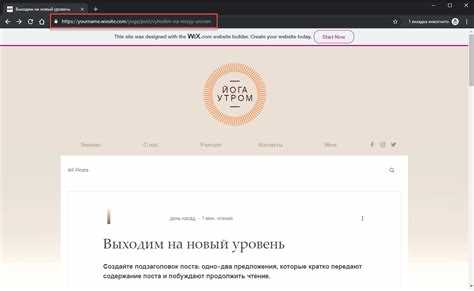
Настройте URL поста: сокращённый, читаемый, без лишних слов и знаков. Для улучшения индексации включите ключевое слово через дефис, например: primer-posta-wix.
Добавьте alt-теги ко всем изображениям. Они должны быть описательными, включать ключевые слова и передавать смысл изображения для поисковых систем.
Используйте встроенные функции Wix для социальных превью: задайте заголовок, описание и изображение для публикации в Facebook и Twitter, чтобы улучшить кликабельность при шаринге.
Активируйте индексацию поисковыми системами в настройках поста. При необходимости запретите индексацию для черновиков или временных материалов.
Регулярно проверяйте SEO-анализ Wix, чтобы исправлять ошибки: недостаток ключевых слов, дублированные метаданные, отсутствие alt-тегов и длинные URL.
Следуя этим рекомендациям, каждый пост будет оптимизирован под поисковые системы и готов к качественному продвижению.
Планирование публикации и управление расписанием постов
Эффективное планирование публикаций на Wix позволяет поддерживать регулярность контента и увеличивает вовлечённость аудитории. Для этого важно использовать встроенные инструменты управления расписанием.
Рекомендации по организации публикаций:
- Определите частоту публикаций: оптимально 2–3 поста в неделю для блога малого бизнеса и 1–2 поста в неделю для нишевых проектов.
- Используйте календарь контента: в Wix можно заранее создавать публикации и назначать дату и время публикации через кнопку «Запланировать».
- Выбирайте время публикации на основе аналитики: для большинства аудиторий оптимальные часы – 10:00–12:00 и 18:00–20:00 по местному времени посетителей.
- Группируйте посты по темам: создавайте серии публикаций с чёткой последовательностью, чтобы удерживать внимание читателей и формировать тематические блоки.
Шаги по планированию поста в Wix:
- Создайте новый пост через Wix Blog.
- Заполните заголовок, текст и ключевые метаданные (теги, категории, SEO-настройки).
- Выберите «Запланировать публикацию» и установите точную дату и время.
- Проверьте мобильную и десктоп-версии поста для корректного отображения.
- Нажмите «Сохранить» и убедитесь, что статус поста изменился на Запланирован.
Дополнительные советы:
- Регулярно проверяйте запланированные посты, чтобы избежать пересечения тем и времени публикации.
- Используйте категории и теги для упрощения навигации и повышения SEO-эффективности.
- Анализируйте вовлечённость после публикаций и корректируйте расписание на основе полученных данных.
Проверка отображения и публикация поста на сайте
После завершения редактирования поста в Wix необходимо проверить корректность отображения на разных устройствах. В панели управления откройте режим предварительного просмотра и переключайтесь между десктопной и мобильной версиями. Обратите внимание на форматирование заголовков, наличие изображений и правильное отображение ссылок.
Проверяйте скорость загрузки поста. Используйте встроенный инструмент Wix «Page Speed» или сторонние сервисы, чтобы убедиться, что изображения оптимизированы и не замедляют страницу. Слишком большие файлы могут влиять на рейтинг в поисковых системах.
Перед публикацией проверьте мета-теги: заголовок страницы, описание и ключевые слова. В Wix это делается через «SEO Settings» для каждой публикации. Корректно заполненные мета-теги повышают видимость поста в поисковых системах.
Проверьте внутренние и внешние ссылки. Убедитесь, что они ведут на существующие страницы, и нет битых ссылок. Это важно для удобства пользователей и сохранения SEO-показателей.
После всех проверок нажмите кнопку «Опубликовать». Система предложит подтвердить, будет ли пост виден всем или только определенной аудитории. После публикации откройте пост на сайте и еще раз проверьте отображение, включая изображения, видео и встроенные элементы.
Рекомендуется настроить уведомления о новых комментариях и взаимодействиях. В Wix это делается через «Settings» → «Notifications», что позволяет оперативно реагировать на активность посетителей.
Вопрос-ответ:
Как добавить новый пост на сайт Wix без использования сторонних приложений?
Чтобы создать пост напрямую через Wix, нужно войти в редактор сайта и открыть раздел «Блог» или «Меню постов». Там есть кнопка «Добавить пост». После нажатия откроется форма для ввода заголовка, текста и изображения. Вы можете выбрать категорию поста и настроить отображение даты. После заполнения всех полей нажмите «Опубликовать», чтобы пост появился на сайте.
Можно ли сохранить черновик поста и вернуться к его редактированию позже?
Да, Wix позволяет сохранять посты в черновиках. После создания нового поста вместо кнопки «Опубликовать» можно выбрать «Сохранить как черновик». Черновики доступны в разделе управления постами, где их можно открывать, вносить изменения и публиковать, когда материал будет готов.
Какие форматы медиафайлов поддерживаются при добавлении в пост на Wix?
В пост можно вставлять изображения, видео и аудиофайлы. Для изображений поддерживаются форматы JPEG, PNG и GIF. Видео можно добавлять через прямую загрузку или вставку ссылок с YouTube и Vimeo. Аудиофайлы обычно принимаются в формате MP3. При добавлении медиафайлов можно также настроить их положение на странице и размер.
Как настроить категории и теги для постов, чтобы пользователям было проще искать контент?
При создании поста в редакторе Wix есть поля для категорий и тегов. Категории группируют материалы по темам, а теги помогают точнее описать содержание. После добавления категорий и тегов они становятся активными на сайте: посетители могут кликнуть по ним и увидеть все связанные посты. Это улучшает навигацию и делает сайт более удобным для поиска информации.
Можно ли изменить уже опубликованный пост, и как это сделать без потери форматирования?
Да, опубликованные посты можно редактировать. В разделе управления постами найдите нужный пост и выберите «Редактировать». В открывшемся редакторе можно изменить текст, изображения, категории и теги. После внесения изменений нажмите «Обновить», и пост сохранит новый вариант без потери форматирования или медиаэлементов.
Как добавить новый пост на сайт Wix через редактор?
Чтобы добавить пост на сайт Wix, сначала откройте редактор сайта и перейдите в раздел «Блог» или «Посты». Нажмите кнопку «Создать пост» или «+ Новый пост». В появившемся окне введите заголовок, текст статьи, добавьте изображения или видео, если нужно. После завершения редактирования сохраните изменения и нажмите «Опубликовать». Пост сразу станет доступен на сайте, и вы сможете вернуться к нему для редактирования при необходимости.
Можно ли настроить категории и теги для постов в Wix, и как это сделать?
Да, в Wix можно распределять посты по категориям и добавлять теги, что помогает посетителям легче находить материалы. Для этого при создании или редактировании поста найдите раздел «Категории» и выберите уже существующую или создайте новую категорию. Для тегов используйте соответствующее поле, вводя ключевые слова, разделяя их запятыми. После сохранения настроек пост будет отображаться в выбранных категориях и станет доступен по соответствующим тегам на сайте.

 Загрузка...