Фавикон – это небольшой графический файл размером 16×16 или 32×32 пикселя, отображаемый в браузере рядом с названием сайта. В Joomla 3 он хранится в корневой директории сайта и обычно называется favicon.ico. Для корректного отображения рекомендуется использовать форматы .ico, .png или .svg, при этом .ico обеспечивает максимальную совместимость с различными браузерами.
Перед заменой фавикона убедитесь, что у вас есть доступ к файловой системе сайта через FTP или встроенный менеджер медиа Joomla. Рекомендуется сделать резервную копию текущего favicon.ico, чтобы при необходимости вернуть прежний вариант без потери визуальной идентичности сайта.
Для замены необходимо выполнить три шага: загрузить новый файл в корень сайта, очистить кэш браузера и кэш Joomla, а также проверить корректность отображения на всех устройствах. Размер изображения должен быть кратным 16 пикселям, оптимальная глубина цвета – 24 бита, что обеспечивает четкое отображение на экранах с высокой плотностью пикселей.
Подготовка изображения для фавикона
Фавикон должен быть четким и легко различимым при маленьких размерах. Рекомендуемый размер исходного изображения – 512×512 пикселей. Это обеспечивает качество при масштабировании до стандартного размера 16×16 или 32×32 пикселей.
Формат файла должен поддерживать прозрачность. Оптимальные форматы:
- PNG – сохраняет прозрачность и детали.
- ICO – универсальный формат для браузеров, позволяет включить несколько размеров в один файл.
Цветовая палитра должна быть ограничена. Для лучшей читаемости при малых размерах используют 2–4 основных цвета. Сложные градиенты и мелкие детали ухудшают восприятие.
Минимальные требования к дизайну:
- Простая форма, легко узнаваемый символ или логотип.
- Отсутствие текста, мелких надписей и декоративных элементов.
- Высокий контраст между основными элементами и фоном.
После создания изображения рекомендуется проверить его в уменьшенном масштабе. Используйте масштабирование до 16×16, чтобы убедиться, что элементы остаются различимыми. При необходимости упростите форму или увеличьте контраст.
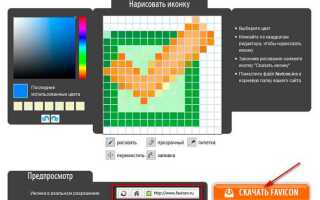
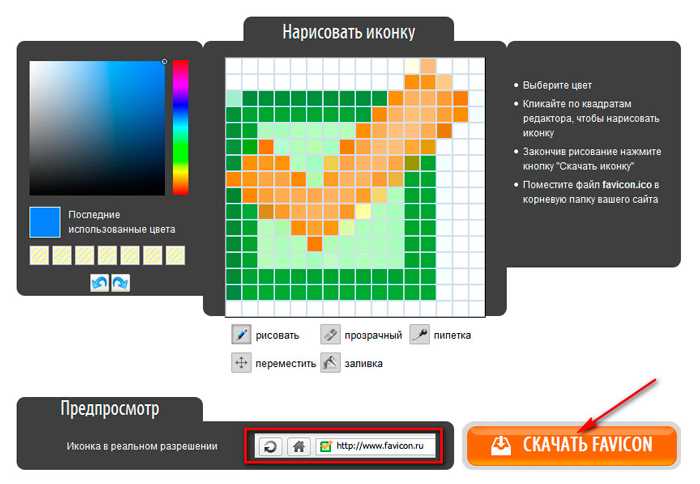
Для конвертации в формат ICO можно использовать специализированные онлайн-сервисы. Они позволяют создавать фавикон с набором стандартных размеров (16×16, 32×32, 48×48) из одного исходного файла.
Проверка текущего фавикона сайта
Для начала необходимо определить, какой файл используется как фавикон на вашем сайте Joomla 3. Откройте корневую директорию шаблона: /templates/имя_шаблона/. Основной фавикон обычно называется favicon.ico или favicon.png.
Если вы не нашли файл в директории шаблона, проверьте корень сайта (/) – иногда фавикон размещают там для поддержки старых браузеров.
Проверить активный фавикон через браузер можно так: откройте сайт, щёлкните правой кнопкой мыши и выберите Просмотреть исходный код. Найдите тег <link rel=»shortcut icon»> или <link rel=»icon»>. В атрибуте href будет путь к текущему файлу.
Для точной проверки используйте инструменты разработчика (F12) → вкладка Network. Обновите страницу и отфильтруйте по типу img или favicon. Это позволит увидеть, какой файл загружается браузером.
Обратите внимание на формат файла: .ico обеспечивает поддержку всех браузеров, .png подходит для современных, но может не отображаться в устаревших версиях Internet Explorer. Размер рекомендуемого файла – 32×32 пикселя.
После идентификации текущего фавикона можно переходить к его замене, сохранив совместимость с браузерами и разрешение.
Загрузка нового фавикона в медиа-библиотеку Joomla
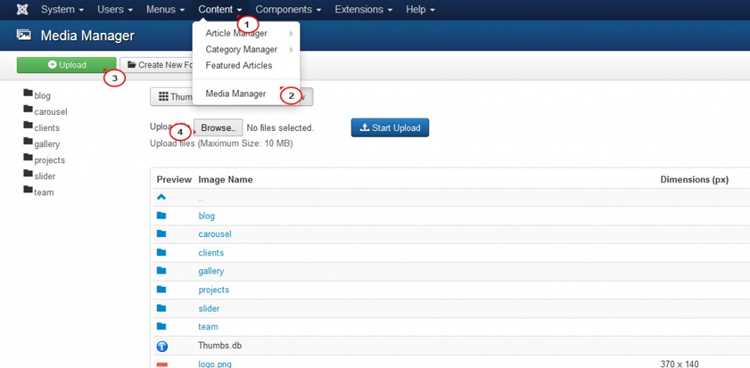
Для начала откройте административную панель Joomla и перейдите в раздел Медиа-библиотека через меню Контент → Медиа. Убедитесь, что в настройках папки разрешено загружать файлы формата .ico или .png, используемые для фавиконов.
Нажмите кнопку Загрузить и выберите файл нового фавикона с локального компьютера. Рекомендуемый размер изображения – 32×32 пикселя, с прозрачным фоном для корректного отображения в браузере.
При загрузке убедитесь, что имя файла короткое и содержит только латинские буквы и цифры, без пробелов и специальных символов, чтобы избежать проблем с отображением на разных платформах.
После выбора файла нажмите Начать загрузку. Joomla сохранит файл в указанной папке медиа-библиотеки, обычно images или images/favicon, что позволит быстро подключить его в настройках шаблона или через редактирование index.php.
Проверяйте размер загруженного файла: он не должен превышать 100 КБ, чтобы не замедлять загрузку страницы. После успешной загрузки обновите кэш Joomla и браузера, чтобы убедиться, что новый фавикон отображается корректно.
Редактирование шаблона для замены фавикона
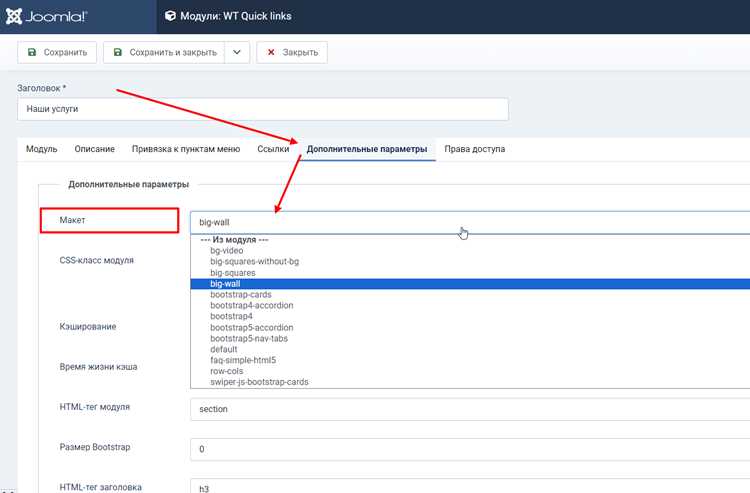
В Joomla 3 фавикон обычно подключается через файл index.php активного шаблона или через мета-теги в templateDetails.xml. Для прямой замены откройте директорию /templates/имя_шаблона/ и найдите index.php.
Найдите блок <head> и добавьте или замените тег:
<link rel="shortcut icon" href="templates/имя_шаблона/images/favicon.ico" type="image/x-icon" />
Если фавикон в формате PNG, используйте:
<link rel="icon" href="templates/имя_шаблона/images/favicon.png" type="image/png" />
Сохраните новый файл фавикона в папку /images/ шаблона. Joomla кеширует страницы, поэтому очистите кэш в админ-панели через Система → Очистка кэша и обновите браузер.
Для шаблонов, использующих Joomla Template Overrides, редактируйте index.php в директории /templates/имя_шаблона/html/, чтобы не нарушить обновления основного шаблона.
Проверка замены: откройте сайт в браузере, обновите страницу с нажатием Ctrl+F5 и убедитесь, что новый фавикон отображается в вкладке.
Обновление пути к фавикону в index.php
Для изменения фавикона в Joomla 3 откройте файл index.php, который находится в директории шаблона: /templates/ВАШ_ШАБЛОН/. Создайте резервную копию файла перед внесением изменений.
Найдите строку с тегом <link rel="shortcut icon" href="..."/>. В стандартных шаблонах путь указывается относительно корня сайта, например: templates/ВАШ_ШАБЛОН/favicon.ico.
Замените значение атрибута href на точный путь к новому фавикону. Например: <link rel="shortcut icon" href="templates/ВАШ_ШАБЛОН/images/newfavicon.ico" />.
Если используется версия шаблона с динамической генерацией пути через PHP, убедитесь, что конструкция корректно формирует абсолютный URL. Например: <link rel="shortcut icon" href="<?php echo $this->baseurl; ?>/templates/ВАШ_ШАБЛОН/images/newfavicon.ico" />.
После внесения изменений сохраните index.php и очистите кэш Joomla и браузера для проверки отображения нового фавикона.
Для разных разрешений устройств рекомендуется использовать несколько форматов: favicon.ico для старых браузеров и favicon.png с размером 32×32 или 48×48 для современных браузеров.
Очистка кэша Joomla для отображения изменений
После замены фавикона изменения могут не отображаться из-за кэширования. Joomla хранит статические файлы и страницы в кэше для ускорения загрузки сайта. Чтобы обновления вступили в силу, необходимо очистить кэш.
Пошаговая инструкция по очистке кэша в Joomla 3:
| Шаг | Действие |
|---|---|
| 1 | В административной панели перейдите в меню Система → Очистка кэша. |
| 2 | Отметьте галочкой все элементы списка кэша или только те, которые связаны с изменением favicon. |
| 3 | Нажмите кнопку Удалить в верхней панели инструментов. |
| 4 | Перейдите в меню Система → Очистка кэша браузера для удаления локального кэша на клиентской стороне. |
Дополнительно рекомендуется проверить включен ли кэш в настройках Joomla. Для этого откройте Система → Общие настройки → Система и убедитесь, что Кэширование отключено или установлено в режим Консервативный на время внесения изменений.
После очистки кэша обновите страницу сайта с помощью комбинации клавиш Ctrl+F5 (Windows) или Cmd+Shift+R (Mac) для полной перезагрузки с удалением кэша браузера. Это гарантирует отображение нового фавикона на всех страницах.
Проверка отображения фавикона в разных браузерах

После замены фавикона в Joomla 3 убедитесь, что новый файл корректно отображается во всех основных браузерах. Для проверки используйте Chrome, Firefox, Edge, Safari и Opera. В каждом браузере откройте сайт и проверьте иконку на вкладке, панели закладок и при добавлении страницы на рабочий стол (для мобильных браузеров).
Очистка кэша обязательна. В Chrome и Edge используйте сочетание Ctrl+Shift+R или команду «Очистить кэш и жестко перезагрузить». В Firefox примените Ctrl+F5. Safari требует удаления кэша через «Разработка → Очистить кэши».
Проверяйте разные форматы файлов: .ico обычно поддерживается всеми браузерами, .png корректно отображается в современных версиях, но может не отображаться в старых Internet Explorer. Для обеспечения максимальной совместимости используйте фавикон размером 16×16, 32×32 и 48×48 пикселей.
Возврат к старому фавикону при ошибках
Если новый фавикон вызывает ошибки отображения или не загружается, важно вернуть предыдущий вариант без потери функциональности сайта.
- Сохранение резервной копии: Перед заменой всегда сохраняйте оригинальный файл фавикона. Обычно он находится в корне сайта или в папке
/templates/ваш_шаблон/favicon.ico. - Удаление нового фавикона: Переместите загруженный файл нового фавикона в отдельную папку на сервере. Не удаляйте его полностью, чтобы при необходимости можно было повторно использовать.
- Восстановление старого файла: Скопируйте старый фавикон обратно в исходное место
/templates/ваш_шаблон/и убедитесь, что имя совпадает с оригинальным (favicon.ico). - Очистка кеша Joomla:
- Перейдите в админ-панель → Система → Очистить кеш.
- Выберите все позиции и нажмите «Очистить».
- Очистка браузерного кеша: Новые и старые фавиконы могут кэшироваться браузером. Используйте комбинацию
Ctrl+F5или полностью очистите кеш браузера. - Проверка отображения: Обновите страницу сайта на нескольких устройствах и браузерах, чтобы убедиться, что старый фавикон корректно отображается.
Если проблемы сохраняются, проверьте наличие дополнительных ссылок на фавикон в index.php шаблона и в метатегах <link rel="icon">. Убедитесь, что они указывают на правильный файл.
Вопрос-ответ:
Где в Joomla 3 хранится файл фавикона по умолчанию?
В Joomla 3 фавикон обычно хранится в корневой директории сайта и имеет имя favicon.ico. Его также можно разместить в папке шаблона, если требуется использовать отдельный фавикон для конкретного дизайна. При редактировании шаблона стоит проверить наличие ссылки на файл в index.php или templateDetails.xml, чтобы убедиться, что система использует нужный фавикон.
Как правильно подготовить новый фавикон для сайта?
Новый фавикон рекомендуется создавать в формате ICO, так как большинство браузеров его поддерживает, но допустимы и PNG или GIF с квадратными размерами 16×16, 32×32 или 64×64 пикселя. После создания файла убедитесь, что имя соответствует favicon.ico или обновите ссылку в <link rel="shortcut icon"> в шаблоне. Также стоит проверить прозрачность и читаемость изображения на разных фонах.
Можно ли заменить фавикон через административную панель Joomla без доступа к файлам сайта?
Прямой встроенной функции для замены фавикона через административную панель Joomla 3 нет. Однако можно использовать расширения для управления шаблонами или редактор файлов в панели, чтобы загрузить новый favicon.ico в нужную директорию. После этого нужно очистить кэш браузера и кэш сайта, чтобы изменения начали отображаться.
После замены фавикона он не отображается в браузере. Что делать?
Чаще всего это связано с кэшированием. Сначала попробуйте очистить кэш браузера и перезагрузить страницу. Если проблема сохраняется, проверьте, корректно ли указан путь к файлу в <link rel="shortcut icon"> шаблона. Также убедитесь, что новый файл действительно заменил старый в корневой директории сайта или в папке шаблона.
Нужно ли менять фавикон для мобильных устройств отдельно?
Для мобильных устройств можно использовать отдельные версии фавикона, особенно для iOS и Android, так как они поддерживают PNG с высоким разрешением. В шаблоне можно добавить дополнительные ссылки: <link rel="apple-touch-icon" sizes="180x180" href="apple-touch-icon.png"> и аналогичные для разных размеров. Если этого не сделать, мобильные устройства могут использовать стандартный favicon.ico, что иногда приводит к нечеткому отображению.
Как правильно заменить фавикон в Joomla 3 без ошибок?
Чтобы заменить фавикон в Joomla 3, сначала подготовьте изображение в формате .ico размером 16×16 или 32×32 пикселя. Далее зайдите в административную панель сайта, выберите пункт «Шаблоны» → «Шаблоны» и откройте используемый шаблон. В разделе «Настройки» найдите поле для фавикона и загрузите новое изображение. После этого очистите кэш браузера и Joomla, чтобы изменения отобразились на сайте. Если фавикон не меняется, проверьте наличие старого файла favicon.ico в корневой папке сайта и замените его вручную через FTP.

 Загрузка...