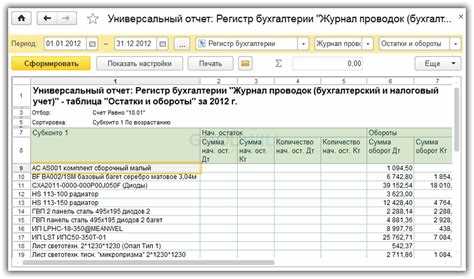
Сверка данных с Пенсионным фондом РФ через 1С Отчетность позволяет своевременно выявлять расхождения по начислениям страховых взносов и корректировать отчетность до подачи. Для работы требуется модуль 1С:Бухгалтерия версии 3.0 или выше с подключением к сервису 1С-Отчетность и актуальными учетными регистрами по сотрудникам.
Первый шаг – формирование запроса на сверку. В интерфейсе 1С необходимо открыть раздел Отчеты → ПФР → Сверка с ПФР, выбрать период и организацию. Важно точно указать код подразделения и корректно заполнить реквизиты страхователя, чтобы система подтягивала верные данные по всем сотрудникам.
Следующий этап – загрузка данных ПФР. После отправки запроса сервис возвращает файл в формате XML с информацией о начислениях и уплаченных взносах. Сверку следует выполнять по каждому сотруднику отдельно, сравнивая показатели начислений, удержаний и уплаты страховых взносов. Несоответствия фиксируются в журнале, доступном в 1С.
Завершающий шаг – корректировка учетных данных. При обнаружении расхождений необходимо внести изменения в карточки сотрудников или исправить проводки в 1С:Бухгалтерия. После обновления данных формируется повторный запрос на сверку, чтобы убедиться в полном соответствии с информацией ПФР.
Сверка с ПФР через 1С Отчетность: пошаговая инструкция

Шаг 1. Подготовка данных
Откройте модуль «1С:Отчетность» и выберите организацию. Убедитесь, что все сотрудники внесены в базу и указаны корректные СНИЛС. Проверьте актуальность данных по страховым взносам за текущий период.
Шаг 2. Формирование отчета по взносам
Перейдите в раздел «Отчеты» → «ПФР» → «Расчет по страховым взносам». Укажите период сверки, обычно это календарный месяц. Убедитесь, что выбрана актуальная версия формы (например, РСВ-1 за 2025 год).
Шаг 3. Загрузка данных для сверки
Выберите «Выгрузить в ПФР» или «Сформировать электронный файл». Система создаст XML-файл, содержащий информацию о начислениях и удержаниях по каждому сотруднику.
Шаг 4. Проверка ошибок перед отправкой
В модуле есть функция «Проверка корректности». Она выявляет несоответствия: отсутствующие СНИЛС, превышение лимита страховых взносов, неверные коды доходов. Исправьте ошибки напрямую в 1С и повторно сформируйте файл.
Шаг 5. Отправка и сверка с ПФР
Нажмите «Отправить» для передачи файла в ПФР. Через несколько минут доступен результат сверки в разделе «Статусы отчетов». Статус «Принят без ошибок» подтверждает корректность данных. При «Принят с замечаниями» откройте журнал, исправьте указанные позиции и повторите отправку.
Шаг 6. Архивация и контроль
Сохраните копии всех файлов РСВ-1 и протоколов сверки. В 1С рекомендуется вести журнал отправленных отчетов с отметкой даты, статуса и номера протокола. Это ускоряет повторные сверки и проверки ПФР.
Шаг 7. Регулярная сверка
Проводите сверку ежемесячно, даже при отсутствии изменений. Это снижает риск ошибок и штрафов за несоответствие данных. Используйте функцию «Автопроверка» в 1С для предварительного выявления несоответствий до формирования отчета.
Подготовка учетных данных и авторизация в 1С Отчетность
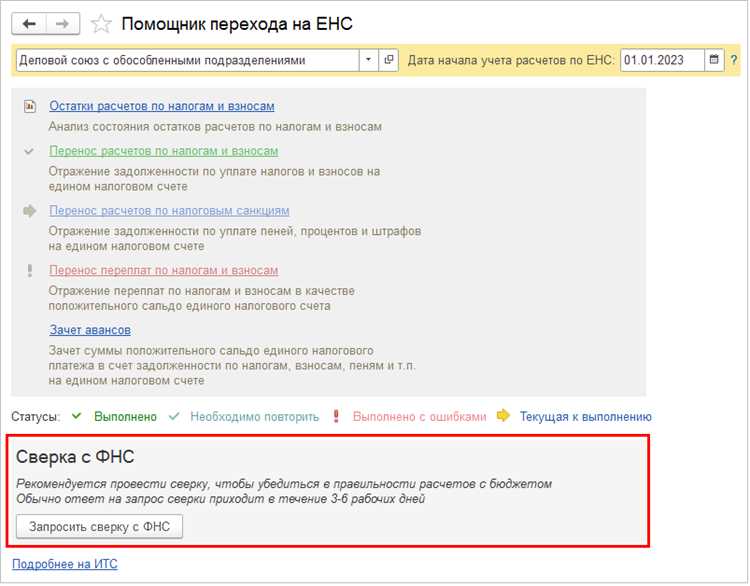
Для корректной работы с сервисом 1С Отчетность необходимо иметь зарегистрированный аккаунт на платформе 1С:ИТС и действующий сертификат ключа электронной подписи (ЭП). Сертификат должен быть установлен в операционной системе и поддерживать формат PKCS#12 (.pfx, .p12).
Перед авторизацией убедитесь, что в 1С Отчетность создана организация с верными реквизитами: ИНН, КПП, ОГРН и актуальный юридический адрес. Несоответствие данных между учетной записью и сведениями в ПФР приведет к ошибкам при сверке.
Откройте модуль «1С Отчетность» в вашей конфигурации 1С:Предприятие. В разделе «Настройки подключения» выберите «Учетная запись». Введите логин и пароль, совпадающие с учетными данными на портале 1С:ИТС.
Для работы с ПФР через 1С Отчетность активируйте профиль взаимодействия с государственными органами. Выберите «Регистрационные сведения ПФР» и укажите путь к файлу сертификата ЭП. При первом подключении система предложит пройти проверку подлинности сертификата – подтвердите и сохраните настройки.
После ввода учетных данных и привязки сертификата выполните тестовое подключение через кнопку «Проверить соединение». В случае успешного соединения появится статус «Подключение установлено». Все ошибки подключения фиксируются в журнале системы с указанием кода и причины отказа.
Для упрощения повторной авторизации активируйте опцию «Запомнить сертификат для текущего пользователя», чтобы при последующих сверках ПФР не требовалось повторно выбирать файл ЭП.
Настройка подключения к порталу ПФР в 1С
Для корректного подключения к порталу Пенсионного фонда России через 1С необходимо выполнить следующие шаги:
- Откройте конфигурацию «1С:Отчетность» и перейдите в раздел Администрирование → Настройки обмена с государственными порталами.
- Выберите пункт ПФР и нажмите Создать новое подключение.
- Заполните поля подключения:
- Адрес портала: https://es.pfrf.ru
- Идентификатор организации: ИНН организации
- Код подразделения ПФР: указывается по месту регистрации
- Установите параметры авторизации:
- Тип авторизации: сертификат ключа электронной подписи (ЭП)
- Выберите файл сертификата с расширением .pfx или .crt
- Введите пароль к сертификату, если требуется
- Установите флажок Использовать защищенное соединение (HTTPS).
- Нажмите Проверить соединение. Система выполнит тестовый запрос к порталу ПФР и отобразит результат.
- Если тест завершился успешно, нажмите Сохранить. Настройка подключения завершена.
Рекомендации:
- Используйте актуальные версии сертификатов ЭП, срок действия которых не истек.
- Проверьте корректность ИНН и кода подразделения ПФР – ошибки приводят к отказу при отправке отчетов.
- При проблемах с соединением убедитесь, что порт 443 открыт для исходящих подключений.
- Для организаций с несколькими подразделениями рекомендуется создавать отдельные подключения для каждого кода ПФР.
После успешной настройки подключения 1С будет автоматически передавать данные по формам СЗВ-М, СЗВ-ТД и другим отчетам напрямую в ПФР.
Выбор нужного периода для сверки с ПФР
В 1С Отчетность для сверки с ПФР важно корректно определить период, чтобы избежать расхождений. Период формируется на основе отчетного квартала или месяца, за который необходимо проверить начисления и платежи.
Для сверки по кварталам используйте диапазоны: 1 квартал – с 01.01 по 31.03, 2 квартал – с 01.04 по 30.06, 3 квартал – с 01.07 по 30.09, 4 квартал – с 01.10 по 31.12. Для сверки по месяцам выбирайте конкретный месяц, например, май – с 01.05 по 31.05.
При выборе периода учитывайте дату подачи отчетности в ПФР. Если отчет был отправлен с исправлениями, сверка должна выполняться по фактическим данным после корректировки. В 1С это реализуется через вкладку «История отчетов», где отображаются все отправленные и корректирующие документы.
Для точной проверки укажите идентификаторы сотрудников и подразделений, если сверка выполняется выборочно. Это позволяет выявить расхождения по конкретным начислениям или взносам, минимизируя объем ручной проверки.
Перед формированием сверки убедитесь, что в системе обновлены все начисления за выбранный период, включая больничные, отпускные и дополнительные выплаты, так как ПФР учитывает каждую сумму при расчете взносов.
При необходимости сверки нескольких периодов подряд используйте функцию «Пакетная сверка», которая автоматически формирует отдельные отчеты по каждому кварталу или месяцу, экономя время и исключая ошибки при ручном вводе дат.
Формирование запроса на сверку данных с ПФР
Откройте 1С:Предприятие и перейдите в раздел «Отчеты» → «ПФР» → «Сверка с ПФР». В появившемся окне выберите тип сверки: по взносам или по застрахованным лицам. Для точной выгрузки рекомендуется выбирать период не более одного календарного года, чтобы избежать ошибок загрузки.
В поле «Организация» укажите точное юридическое лицо. Если требуется сверка по нескольким филиалам, используйте кнопку «Выбрать несколько», затем отметьте нужные подразделения. Важно, чтобы данные о филиалах были актуализированы в справочнике «Подразделения».
Заполните реквизиты «Период сверки» – указывайте начальную и конечную даты отчетного периода. Для сверки по взносам выставляйте период поквартально: это минимизирует ошибки сопоставления сумм с ПФР. Для сверки по сотрудникам период можно выбрать ежемесячно, чтобы проверить корректность данных по каждому застрахованному лицу.
В блоке «Настройки запроса» отметьте опцию «Учитывать корректировки», если ранее были сданы уточненные отчеты. Для автоматического контроля дубликатов используйте «Проверять на совпадение ИНН и СНИЛС». Это снижает вероятность ошибок при дальнейшей обработке ответа от ПФР.
После заполнения всех полей нажмите «Сформировать запрос». Система проверит заполнение реквизитов и создаст файл в формате XML, готовый для загрузки на портал ПФР через «1С:Отчетность». Для контроля корректности запроса откройте сгенерированный XML и убедитесь, что указаны все застрахованные лица, суммы взносов и периоды соответствуют вашим внутренним данным.
Рекомендуется сохранять сформированные запросы в отдельной папке с именованием вида «Сверка_ПФР_ГГГГ_КВТ.xml» для удобного поиска и последующего анализа ответов от ПФР.
При регулярной сверке используйте функцию «Запомнить настройки», чтобы исключить ручной ввод реквизитов при повторных проверках. Это ускоряет процесс и минимизирует ошибки при формировании следующего запроса.
Проверка загруженных данных и выявление расхождений
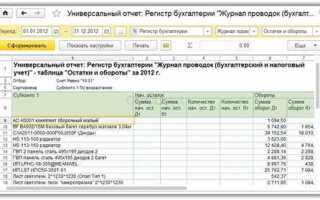
После загрузки отчетов в 1С Отчетность необходимо сверить все сведения с данными ПФР. Для этого откройте модуль «Сверка с ПФР» и выберите загруженный файл отчетности. Система отобразит список всех строк с указанием статуса: «Совпадает», «Есть расхождения», «Не найдено в ПФР».
Начните проверку с разделов, где отображается «Есть расхождения». Сравнивайте показатели по каждому сотруднику: СНИЛС, ФИО, начисленная и уплаченная сумма взносов. Особое внимание уделяйте разделам «Фонд оплаты труда» и «Начисленные страховые взносы». Любое несоответствие должно быть отмечено и исправлено в первичных данных 1С.
Для ускорения процесса используйте встроенные фильтры: «по сотруднику», «по типу взноса», «по статусу совпадения». Это позволяет оперативно выявить группы ошибок, например, некорректные СНИЛС или расхождения в суммах по нескольким сотрудникам одновременно.
После исправления данных повторно загрузите отчет и запустите сверку. Статус «Совпадает» должен появиться напротив всех строк. Если расхождения сохраняются, проверьте настройки налогового периода и корректность разделов отчета: несоответствие форматов даты и кода вида дохода часто вызывает ошибки при сопоставлении с ПФР.
В случае выявления массовых расхождений сформируйте протокол сверки, который можно сохранить в формате Excel. Это поможет документировать внесенные изменения и использовать файл при повторных проверках.
Регулярная проверка данных после каждой загрузки отчетов минимизирует риск штрафов и исключает повторную доработку отчетности. Автоматическая сверка по каждой новой версии отчета обеспечивает точность соответствия с информацией ПФР.
Корректировка ошибок и несоответствий в 1С
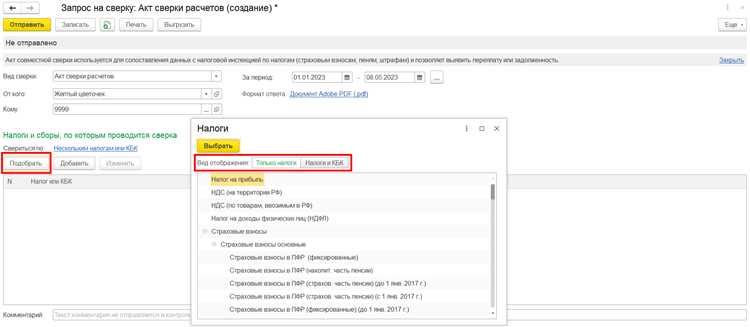
Ошибки делятся на следующие категории:
| Тип ошибки | Описание | Рекомендация |
|---|---|---|
| Несоответствие по ФИО | ФИО сотрудника в 1С отличается от данных в ПФР | Использовать справочник «Сотрудники» → проверить и исправить ФИО, затем перегенерировать отчет |
| Неверный СНИЛС | СНИЛС отсутствует или введен с ошибкой | Проверить СНИЛС в карточке сотрудника → исправить цифры → сохранить изменения |
| Ошибки по начислениям | Расхождение между начисленной и переданной суммой взносов | Открыть «Начисления сотрудников» → проверить базу расчета страховых взносов → внести корректировки и пересчитать отчет |
| Дублирующие записи | Повторная передача данных по одному сотруднику | В разделе «Регистры сведений» удалить лишние записи → перегенерировать файл для ПФР |
| Неверный период | Отчет сформирован за неправильный месяц или квартал | Скорректировать период формирования отчета в «Параметры отчета» → сформировать корректный отчет |
После внесения исправлений рекомендуется использовать функцию «Контроль сверки», которая автоматически проверяет соответствие данных 1С и ПФР. При повторной проверке ошибок быть не должно. В случае сохранения несоответствий следует экспортировать отчет в XML и использовать средство загрузки ПФР для детального анализа проблемных записей.
Для систематической работы с ошибками рекомендуется вести таблицу исправлений с указанием сотрудника, типа ошибки, действия и даты исправления. Это облегчает подготовку к последующим сверкам и минимизирует риск повторных несоответствий.
Отправка исправленных данных в ПФР через 1С
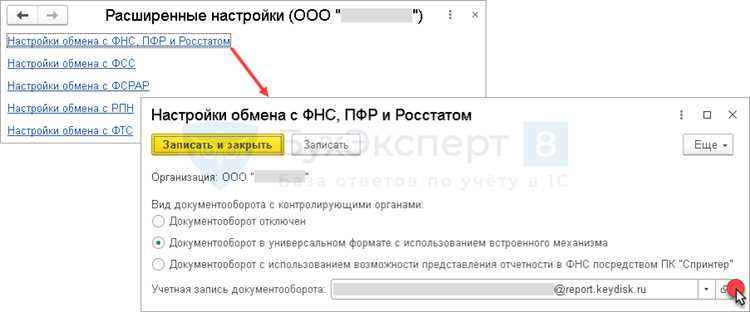
Для отправки исправленных данных в ПФР необходимо использовать раздел «Отчеты и отправка» в конфигурации 1С:Предприятие. Сначала выберите отчет, подлежащий исправлению, и откройте его в режиме редактирования.
В случае выявления ошибок заполните корректирующие поля: укажите правильные суммы страховых взносов, корректные периоды начислений и уточните персональные данные сотрудников. После внесения изменений сохраните отчет как «Исправленный» с указанием даты корректировки.
Перед отправкой исправленного отчета выполните проверку формата через встроенный контроль 1С: «Проверка соответствия требованиям ПФР». Система автоматически выделит поля с некорректными значениями, которые необходимо исправить до отправки.
Для передачи данных используйте функцию «Отправка через ПФР». Выберите «Исправленный отчет» в списке подготовленных документов, установите соединение с порталом ПФР и сформируйте XML-файл. При успешной генерации появится уведомление о готовности к отправке.
После отправки проверьте статус документа в журнале обмена: отметка «Принят ПФР» подтверждает корректную передачу. При получении статуса «Ошибка обработки» откройте протокол и устраните указанные несоответствия, затем повторно отправьте исправленный файл.
Для массовой отправки исправленных данных используйте пакетную обработку: выберите несколько отчетов, сформируйте XML-файлы и выполните пакетную отправку через интерфейс 1С. Система создаст отдельные квитанции для каждого документа, что позволяет отслеживать успешность передачи и повторно отправлять только проблемные отчеты.
Рекомендуется сохранять копии всех исправленных файлов и квитанций на локальном сервере не менее трех лет для возможных проверок ПФР и внутреннего аудита.
Контроль статуса сверки и получение подтверждения от ПФР
После отправки сведений в ПФР через 1С Отчетность важно контролировать статус сверки для подтверждения корректности данных. Система предоставляет несколько инструментов для отслеживания и анализа.
- Проверка статуса документа:
- Откройте раздел Отчеты → Пенсионный фонд → Сверки.
- Выберите нужный отчет и нажмите Статус отправки.
- Статусы могут быть: Принят, Обработан, Ошибка. При ошибке система отображает код ошибки и ссылку на инструкцию по исправлению.
- Отслеживание подтверждения:
- После обработки данных ПФР формирует электронное подтверждение.
- Подтверждение доступно в 1С через кнопку Получить подтверждение.
- Файл подтверждения сохраняется в формате XML с уникальным идентификатором сверки.
- Регулярный мониторинг:
- Проверяйте статус сверки ежедневно в течение 3–5 рабочих дней после отправки.
- Используйте фильтры по периоду и организации для быстрого поиска документов.
- При повторяющихся ошибках создавайте обращение в ПФР с указанием кода ошибки и номера сверки.
- Архивирование подтверждений:
- Сохраняйте подтверждения в отдельной папке с указанием даты отправки и номера отчета.
- Используйте функцию экспорта XML для передачи подтверждений в бухгалтерию или внутренний архив.
Контроль статуса сверки в 1С Отчетность минимизирует риск ошибок и позволяет своевременно реагировать на замечания ПФР, обеспечивая корректность учета страховых взносов.
Вопрос-ответ:
Как настроить сверку с ПФР в 1С Отчетность?
Для настройки сверки необходимо открыть раздел «Отчетность» в 1С и выбрать пункт «Сверка с ПФР». Затем нужно указать организацию, за которую будет проводиться проверка, и выбрать период. После этого программа автоматически предложит сформировать файл сверки и отправить его в ПФР. Важно проверить корректность реквизитов и соответствие начислений по зарплате с отчетными данными.
Какие ошибки могут возникнуть при отправке сверки в ПФР через 1С?
Чаще всего возникают ошибки из-за несоответствия данных: неправильный ИНН организации, ошибки в кодах доходов сотрудников или расхождения между начисленной зарплатой и данными в ПФР. Также возможны технические сбои при подключении к серверу отчетности. В 1С отображается список ошибок с пояснениями, и система позволяет исправить данные перед повторной отправкой.
Можно ли проверить сверку с ПФР до отправки?
Да, 1С предоставляет функцию предварительной проверки. С помощью нее программа сравнивает данные по начислениям и удержаниям с контрольными показателями ПФР. После проверки формируется отчет с указанием расхождений. Это помогает исправить ошибки и избежать отказа в приеме сверки со стороны ПФР.
Как часто рекомендуется проводить сверку с ПФР через 1С?
Рекомендуется делать сверку ежемесячно после формирования всех начислений по сотрудникам и расчетов взносов. Также целесообразно проводить проверку перед подачей квартальной отчетности, чтобы убедиться в точности данных и избежать корректировок. Регулярная сверка позволяет своевременно выявлять расхождения и поддерживать актуальность данных.
Что делать, если 1С показывает несоответствие данных при сверке с ПФР?
В первую очередь нужно открыть детальный отчет о несоответствиях и проверить конкретные строки с ошибками. Обычно это связано с некорректными начислениями, отсутствием записей о сотрудниках или ошибками в кодах доходов. После выявления причины исправляются данные в зарплатном модуле 1С, затем формируется новая сверка и отправляется в ПФР. Иногда может потребоваться консультация с бухгалтером или службой поддержки 1С.

 Загрузка...