В WordPress заголовок страницы задается через панель управления или напрямую в коде темы. По умолчанию система использует заголовок, указанный при создании страницы, но его можно редактировать для улучшения SEO и удобства пользователей.
Чтобы изменить заголовок через интерфейс, откройте страницу в режиме редактирования и найдите поле “Заголовок” в верхней части редактора. В блоковом редакторе Gutenberg оно обычно находится в первой строке. После внесения изменений сохраните страницу кнопкой “Обновить”.
Если требуется автоматическое изменение заголовков для нескольких страниц, используйте фильтры WordPress в functions.php темы. Пример: фильтр document_title_parts позволяет программно менять элементы заголовка, включая основной заголовок, описание сайта и теги.
Для SEO-оптимизации рекомендуется включать ключевые слова в заголовок и не превышать 60 символов. Плагины, такие как Yoast SEO или All in One SEO, предоставляют интерфейс для настройки заголовков и метаописаний без редактирования кода.
Изменение заголовка через редактор страниц WordPress
Откройте админ-панель WordPress и перейдите в раздел «Страницы» → «Все страницы». Найдите нужную страницу и нажмите «Редактировать». Заголовок отображается в верхней части редактора в поле с текстом «Введите заголовок здесь».
Для изменения просто внесите новый текст в это поле. WordPress автоматически сохраняет изменения в виде черновика, поэтому после редактирования нажмите «Обновить», чтобы изменения отобразились на сайте.
Если используется редактор Gutenberg, заголовок страницы представлен блоком «Заголовок». Можно выбрать уровень заголовка (H1–H6) через панель блока справа. Рекомендуется оставить H1 для основного заголовка страницы, чтобы сохранить корректную иерархию SEO.
При работе с классическим редактором заголовок также редактируется в верхнем поле страницы. После изменения и обновления страницы WordPress автоматически применяет новый заголовок в заголовок окна браузера и метатеги, если не используются сторонние SEO-плагины.
Если установлен SEO-плагин, например, Yoast или Rank Math, заголовок страницы для поисковых систем можно дополнительно задать в блоке «SEO-заголовок». Это позволяет отличать отображаемый на сайте заголовок от метаданных для поисковых систем.
После внесения изменений рекомендуется проверить страницу в режиме предварительного просмотра, чтобы убедиться, что заголовок корректно отображается как на десктопной, так и на мобильной версии сайта.
Использование настроек темы для изменения заголовка сайта
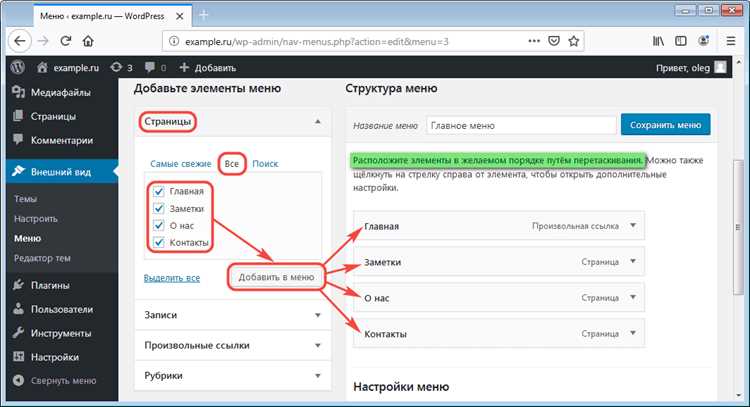
В WordPress большинство современных тем позволяют редактировать заголовок сайта через встроенные настройки. Чтобы изменить текст заголовка, перейдите в консоль администратора и откройте раздел «Внешний вид» → «Настроить».
В панели настройки темы найдите блок «Идентификация сайта» или «Site Identity». В этом разделе отображаются поля «Название сайта» и «Слоган». Введите новый заголовок в поле «Название сайта» и при необходимости обновите слоган. Изменения сразу отображаются в предварительном просмотре.
После ввода нового заголовка нажмите кнопку «Опубликовать» для сохранения настроек. В большинстве тем заголовок обновляется автоматически на всех страницах без дополнительного кода.
Некоторые темы предоставляют расширенные опции, например, возможность добавить логотип вместе с текстовым заголовком, задать различный размер шрифта, цвет или положение заголовка. Эти параметры находятся в тех же настройках темы, чаще всего в подразделах «Логотип и заголовок» или «Header». Используйте их для точной настройки визуального отображения заголовка.
Если тема поддерживает разные шаблоны шапки для страниц и записей, убедитесь, что изменения применяются ко всем используемым шаблонам. В противном случае заголовок может отличаться на отдельных страницах.
Некоторые темы сохраняют дополнительные метаданные заголовка, влияющие на SEO. Для полного обновления рекомендуется проверить, что новый заголовок корректно отображается в HTML-теге <title> через просмотр исходного кода страницы.
Редактирование заголовка через плагин SEO
Для изменения заголовка страницы в WordPress с помощью SEO-плагина рекомендуется использовать Yoast SEO или Rank Math. Оба плагина позволяют задавать уникальные метатеги title для каждой страницы и записи.
В Yoast SEO необходимо открыть редактируемую страницу, перейти в блок «Yoast SEO» внизу редактора, выбрать вкладку «SEO» и в поле «SEO title» указать новый заголовок. Плагин поддерживает переменные, например, %%title%% или %%sitename%%, что позволяет автоматизировать формирование заголовков.
В Rank Math процесс аналогичен: открывается редактор страницы, блок «Rank Math SEO», вкладка «General», поле «SEO Title». Плагин показывает предварительный просмотр того, как заголовок отобразится в поисковой выдаче Google и в социальных сетях.
После изменения заголовка важно проверить длину: оптимальный диапазон – 50–60 символов. Если заголовок превышает 60 символов, поисковые системы обрезают его, что снижает кликабельность. Оба плагина автоматически предупреждают о превышении длины.
Для динамических сайтов рекомендуется создавать шаблоны заголовков через настройки плагина: Yoast SEO позволяет задать глобальные форматы для типов записей, категорий и архивов, Rank Math предлагает схожую функциональность с дополнительной возможностью использовать условные операторы.
После сохранения изменений следует очистить кэш сайта и проверить обновленный заголовок через инструмент «Просмотр исходного кода» или расширения браузера для SEO, чтобы убедиться, что метатег title корректно применился.
Смена заголовка для отдельной записи или страницы
В WordPress заголовок отдельной записи или страницы можно изменить напрямую через редактор контента или с помощью SEO-плагинов. Рассмотрим оба подхода.
Через стандартный редактор WordPress:
- Откройте «Записи» или «Страницы» в административной панели.
- Выберите нужную запись или страницу и нажмите «Редактировать».
- В поле «Название» введите новый заголовок. Он автоматически сохранится при обновлении записи.
- Проверьте отображение заголовка на сайте, чтобы убедиться, что тема корректно использует поле title из записи.
Использование SEO-плагинов (например, Yoast SEO, Rank Math):
- Установите и активируйте выбранный плагин.
- В редакторе записи прокрутите вниз до блока плагина.
- В поле «SEO-заголовок» задайте уникальный заголовок, который будет отображаться в поисковых системах и в
<title> страницы.
- Сохраняйте изменения и проверяйте мета-теги через инструмент разработчика или онлайн-проверку.
Дополнительно можно использовать фильтры WordPress:
- Фильтр
document_title_parts управляет заголовком страницы в <title> без редактирования записи.
Для каждой записи рекомендуется устанавливать уникальный заголовок, соответствующий содержимому, чтобы улучшить SEO и точность отображения в социальных сетях.
Редактирование заголовка в коде темы через файл header.php
Алгоритм редактирования заголовка:
- Откройте директорию темы:
wp-content/themes/название_темы/.
- Сделайте резервную копию файла
header.php.
- Найдите блок с тегом
<title>. Обычно он выглядит так:
<title><?php wp_title('|', true, 'right'); ?></title>
<title><?php bloginfo('name'); ?></title>
- Чтобы добавить динамическое описание страницы, примените комбинацию:
<title><?php wp_title('–', true, 'right'); ?> <?php bloginfo('name'); ?></title>
- Сохраните изменения и загрузите файл обратно на сервер.
Рекомендации:
Изменения в header.php позволяют полностью контролировать структуру заголовка и интегрировать любые дополнительные элементы, включая микроразметку и метатеги.
Использование конструкторов страниц для изменения заголовков
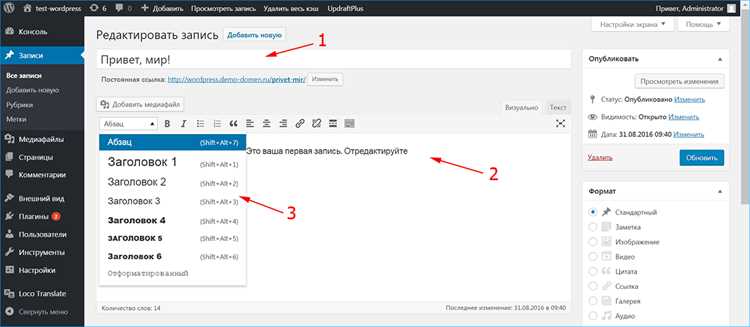
В популярных конструкторах страниц, таких как Elementor, Divi и WPBakery, заголовки редактируются через визуальный интерфейс. В Elementor необходимо выбрать виджет «Заголовок», кликнуть на него и в панели слева заменить текст. Дополнительно можно задать размер, цвет, шрифт и отступы.
В Divi используется модуль «Заголовок». После добавления модуля на страницу открывается панель настроек, где можно изменить текст, стиль и уровень заголовка (H1–H6). Здесь же доступна настройка анимации и адаптивного отображения для мобильных устройств.
WPBakery позволяет редактировать заголовки через элемент «Text Block» или специализированный «Custom Heading». В настройках элемента можно указать HTML-тег заголовка, цвет текста, шрифт и интервал между строками.
При работе с конструкторами важно сохранять структуру семантики: на каждой странице H1 должен быть один раз, H2–H6 распределяются для подзаголовков. Это повышает SEO и упрощает навигацию для пользователей.
Использование встроенных шаблонов позволяет менять заголовки сразу на нескольких страницах. В Elementor и Divi это делается через глобальные виджеты или глобальные модули, что экономит время при редизайне сайта.
Конструкторы поддерживают динамические заголовки. В Elementor это функция «Dynamic Tags», позволяющая автоматически подставлять заголовок записи, категории или пользовательское поле. В Divi аналогичная функция доступна через «Dynamic Content».
Для точного контроля над стилями рекомендуется использовать сочетание визуальных настроек конструктора и CSS-классов. Это позволяет сохранить единый вид заголовков по всему сайту без изменения кода каждой страницы вручную.
Проверка отображения нового заголовка в браузере и поисковых системах
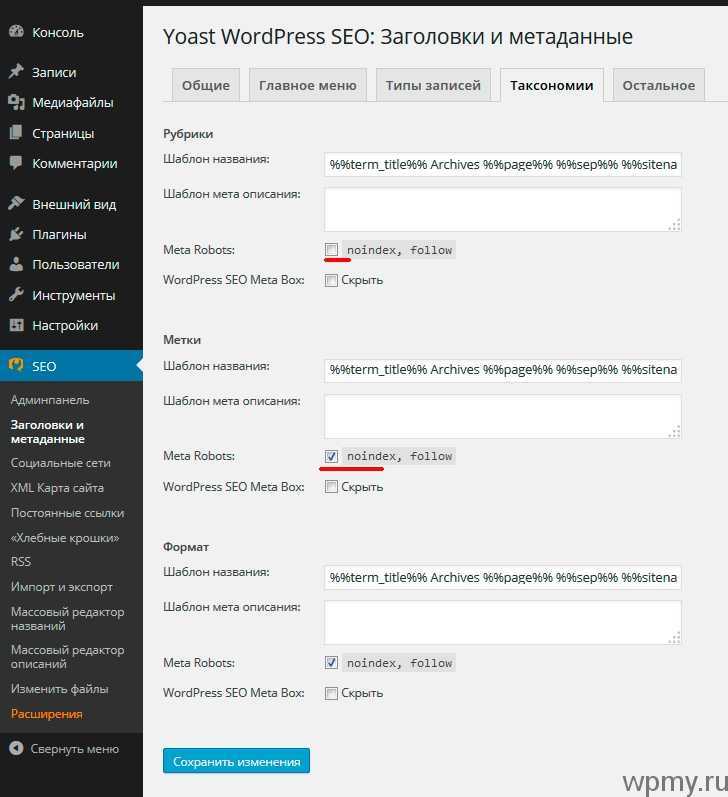
После изменения заголовка страницы в WordPress необходимо убедиться, что он корректно отображается и в браузере, и в результатах поисковых систем. Начните с проверки через вкладку браузера: откройте страницу и убедитесь, что
в верхней части окна соответствует внесённым изменениям.</p>
<p>Для дополнительной проверки используйте встроенные инструменты разработчика: нажмите F12, перейдите в раздел «Elements» и найдите тег <title>. Убедитесь, что текст точно совпадает с новым заголовком.</p>
<p>Чтобы оценить, как поисковые системы видят заголовок, используйте специализированные инструменты:</p>
<table border="1">
<tr>
<th>Инструмент</th>
<th>Функция</th>
<th>Рекомендации по использованию</th>
</tr>
<tr>
<td>Google Search Console</td>
<td>Отображение страниц, индексированных Google</td>
<td>В разделе «Проверка URL» введите URL страницы, нажмите «Проверить», затем «Посмотреть как Google». Убедитесь, что заголовок соответствует обновлённому.</td>
</tr>
<tr>
<td>SEO-плагины (Yoast, Rank Math)</td>
<td>Отображение мета-заголовков и сниппетов</td>
<td>В панели плагина проверьте поле «SEO Title». Проверьте генерацию сниппета и длину заголовка (50–60 символов оптимально).</td>
</tr>
<tr>
<td>Инструменты проверки SERP (например, Ahrefs, SEMrush)</td>
<td>Эмуляция выдачи поисковой системы</td>
<td>Введите URL, проверьте, как заголовок отображается в сниппете. Убедитесь, что нет усечения текста и корректны ключевые слова.</td>
</tr>
</table>
<p>После внесения изменений рекомендуется очистить кэш браузера и кеш на сайте (если используется плагин кэширования), чтобы обновления вступили в силу. Проверка через разные браузеры и устройства поможет выявить потенциальные несоответствия.</p>
<p>Для ускоренного обновления отображения в поисковых системах отправьте страницу на повторную индексацию через Google Search Console. Это сокращает время, необходимое для обновления заголовка в выдаче.</p>
<h2>Вопрос-ответ:</h2>
<h4>Как поменять заголовок страницы через админ-панель WordPress?</h4>
<p>Для изменения заголовка нужно зайти в админ-панель сайта, выбрать раздел «Страницы» и открыть нужную страницу. В верхней части редактора найдите поле с текущим заголовком, удалите старый текст и введите новый. После внесения изменений нажмите «Обновить», чтобы сохранить изменения.</p>
<h4>Можно ли изменить заголовок страницы без редактирования кода темы?</h4>
<p>Да, изменить заголовок можно полностью через визуальный редактор WordPress. Откройте страницу в админке, измените текст в поле заголовка и сохраните изменения. Код темы трогать не требуется, что минимизирует риск случайных ошибок.</p>
<h4>Что делать, если новый заголовок не отображается на сайте после сохранения?</h4>
<p>Если изменения не видны на сайте, попробуйте очистить кэш браузера и кэш сайта, если установлен плагин кэширования. Иногда заголовок может не обновляться из-за работы плагинов SEO, которые управляют отображением заголовков. В таком случае проверьте настройки плагина и при необходимости внесите изменения там.</p>
<h4>Можно ли настроить разный заголовок для главной страницы и для внутренних страниц?</h4>
<p>Да, WordPress позволяет задавать отдельные заголовки для разных страниц. Для главной страницы обычно используется специальная настройка в разделе «Настройки» → «Чтение» или через конструктор страниц. Для внутренних страниц заголовки задаются индивидуально через редактор каждой страницы.</p>
<h4>Как сделать так, чтобы заголовок отображался в поисковых системах правильно?</h4>
<p>Чтобы заголовок корректно показывался в поиске, убедитесь, что он введён в поле заголовка страницы и при необходимости указан в настройках SEO-плагина, например Yoast SEO. Заголовок должен быть уникальным для каждой страницы и содержать ключевые слова, отражающие содержание страницы. После сохранения изменений рекомендуется проверить результат через инструмент предварительного просмотра поисковой выдачи.</p>
<!-- CONTENT END 1 -->
</div>
</article>
<div class="post-meta"> <div class="post-rating">
<div class="post-rating__title">Оценка статьи:</div>
<div id="post-ratings-13108" class="post-ratings" data-nonce="cf0115c749"><img id="rating_13108_1" src="https://repka-sp.ru/wp-content/plugins/wp-postratings/images/stars/rating_off.gif" alt="1 звезда" title="1 звезда" onmouseover="current_rating(13108, 1, '1 звезда');" onmouseout="ratings_off(0, 0, 0);" onclick="rate_post();" onkeypress="rate_post();" style="cursor: pointer; border: 0px;" /><img id="rating_13108_2" src="https://repka-sp.ru/wp-content/plugins/wp-postratings/images/stars/rating_off.gif" alt="2 звезды" title="2 звезды" onmouseover="current_rating(13108, 2, '2 звезды');" onmouseout="ratings_off(0, 0, 0);" onclick="rate_post();" onkeypress="rate_post();" style="cursor: pointer; border: 0px;" /><img id="rating_13108_3" src="https://repka-sp.ru/wp-content/plugins/wp-postratings/images/stars/rating_off.gif" alt="3 звезды" title="3 звезды" onmouseover="current_rating(13108, 3, '3 звезды');" onmouseout="ratings_off(0, 0, 0);" onclick="rate_post();" onkeypress="rate_post();" style="cursor: pointer; border: 0px;" /><img id="rating_13108_4" src="https://repka-sp.ru/wp-content/plugins/wp-postratings/images/stars/rating_off.gif" alt="4 звезды" title="4 звезды" onmouseover="current_rating(13108, 4, '4 звезды');" onmouseout="ratings_off(0, 0, 0);" onclick="rate_post();" onkeypress="rate_post();" style="cursor: pointer; border: 0px;" /><img id="rating_13108_5" src="https://repka-sp.ru/wp-content/plugins/wp-postratings/images/stars/rating_off.gif" alt="5 звезд" title="5 звезд" onmouseover="current_rating(13108, 5, '5 звезд');" onmouseout="ratings_off(0, 0, 0);" onclick="rate_post();" onkeypress="rate_post();" style="cursor: pointer; border: 0px;" /> (пока оценок нет)<br /><span class="post-ratings-text" id="ratings_13108_text"></span></div><div id="post-ratings-13108-loading" class="post-ratings-loading"><img src="https://repka-sp.ru/wp-content/plugins/wp-postratings/images/loading.gif" width="16" height="16" class="post-ratings-image" /> Загрузка...</div> </div> <div class="post-share">
<div class="post-share__title">Поделиться с друзьями:</div>
<div class="likely">
<div class="twitter">Твитнуть</div>
<div class="facebook">Поделиться</div>
<div class="vkontakte">Поделиться</div>
<div class="telegram">Отправить</div>
<div class="odnoklassniki">Класснуть</div>
</div>
</div>
</div>
<meta itemprop="headline" content="Как изменить заголовок страницы в WordPress">
<meta itemprop="author" content="admin">
<meta itemprop="datePublished" content="2025-09-08">
<meta itemprop="dateModified" content="2025-09-08">
<a itemprop="url" href="https://repka-sp.ru/cms/builders/kak-izmenit-zagolovok-stranitsi-v-wordpress" style="display:none">Как изменить заголовок страницы в wordpress</a>
<a itemprop="mainEntityOfPage" href="https://repka-sp.ru/cms/builders/kak-izmenit-zagolovok-stranitsi-v-wordpress" style="display:none">Ссылка на основную публикацию</a>
<div style="display: none;" itemprop="image" itemscope itemtype="https://schema.org/ImageObject">
<img itemprop="url" src="https://repka-sp.ru/wp-content/cache/thumb/b6/3de1cd2cb44fab6_320x200.jpg" alt="Как изменить заголовок страницы в wordpress">
<meta itemprop="width" content="320">
<meta itemprop="height" content="200">
</div>
<div style="display: none;" itemprop="publisher" itemscope itemtype="https://schema.org/Organization">
<meta itemprop="name" content="Справочник по компьютерам">
<div itemprop="logo" itemscope itemtype="https://schema.org/ImageObject">
<img itemprop="url" src="https://repka-sp.ru/wp-content/uploads/2025/08/algoritm-1.jpg" alt="Справочник по компьютерам">
</div>
</div>
</div><!-- .article-wrap -->
<div class='yarpp yarpp-related yarpp-related-website yarpp-template-yarpp-template-related'>
<div class="title">Похожие публикации</div>
<ul class="related">
<li class="related__item">
<div class="related__item-img">
<img src="https://repka-sp.ru/wp-content/cache/thumb/88/110e61422a01788_150x95.jpg" width="150" height="95" alt="Как добавить область виджетов wordpress" /> </div>
<a href="https://repka-sp.ru/cms/builders/kak-dobavit-oblast-vidzhetov-wordpress">Как добавить область виджетов wordpress</a>
</li>
<li class="related__item">
<div class="related__item-img">
<img src="https://repka-sp.ru/wp-content/cache/thumb/00/31955901bdbab00_150x95.jpg" width="150" height="95" alt="Как добавить яндекс вебмастер на wordpress" /> </div>
<a href="https://repka-sp.ru/cms/builders/kak-dobavit-yandeks-vebmaster-na-wordpress">Как добавить яндекс вебмастер на wordpress</a>
</li>
<li class="related__item">
<div class="related__item-img">
<img src="https://repka-sp.ru/wp-content/cache/thumb/6b/da7b33a40145e6b_150x95.jpg" width="150" height="95" alt="Как закрыть страницы от индексации wordpress" /> </div>
<a href="https://repka-sp.ru/cms/builders/kak-zakrit-stranitsi-ot-indeksatsii-wordpress">Как закрыть страницы от индексации wordpress</a>
</li>
<li class="related__item">
<div class="related__item-img">
<img src="https://repka-sp.ru/wp-content/cache/thumb/37/79aa32e6a2ad737_150x95.jpg" width="150" height="95" alt="Как изменить название темы opencart 3" /> </div>
<a href="https://repka-sp.ru/cms/builders/kak-izmenit-nazvanie-temi-opencart-3">Как изменить название темы opencart 3</a>
</li>
</ul>
</div>
<aside class="comments-block">
<div id="respond" class="respond">
<div class="respond__title">Добавить комментарий</div>
<div id="cancel-comment-reply"><a rel="nofollow" id="cancel-comment-reply-link" href="/cms/builders/kak-izmenit-zagolovok-stranitsi-v-wordpress#respond" style="display:none;">Нажмите, чтобы отменить ответ.</a></div>
<!--noindex-->
<form action="https://repka-sp.ru/wp-comments-post.php" method="post" class="respond-form">
<input type="text" name="author" id="author" placeholder="Ваше имя:" class="respond-form__field respond-form__name" value="" aria-required='true' />
<input type="text" name="email" id="email" placeholder="Ваш e-mail:" class="respond-form__field respond-form__email" value="" aria-required='true' />
<input type="text" name="url" id="url" placeholder="Ваш сайт:" class="respond-form__field respond-form__site" value="" />
<textarea name="comment" id="comment_textarea" rows="7" placeholder="Ваш комментарий:" class="respond-form__text respond-form__textarea"></textarea>
<input name="submit" type="submit" class="respond-form__button" value="Отправить" />
<input type='hidden' name='comment_post_ID' value='13108' id='comment_post_ID' />
<input type='hidden' name='comment_parent' id='comment_parent' value='0' />
</form>
<!--/noindex-->
</div><!-- #respond -->
</aside>
</main>
<aside class="sidebar sidebar_midle">
<div class="section-posts-box section">
<div class="title">Популярные статьи</div>
<div class="section-posts">
<div class="section-posts__item">
<img src="https://repka-sp.ru/wp-content/cache/thumb/18/c6baafbf7411f18_300x180.jpg" width="300" height="180" class="section-posts__item-img" alt="Как изменить в 1с ндс" /> <div class="section-posts__item-title">
<a href="https://repka-sp.ru/cms/builders/kak-izmenit-v-1s-nds">Как изменить в 1с ндс</a>
</div>
<div class="section-posts__item-text">
Пошаговая инструкция по изменению ставки НДС в 1С: настройки, учетные... </div>
<div class="post-info section-posts__item-info">
<div class="post-info__comment">0</div>
<time class="post-info__time post-info__time_popular" datetime="2025-09-08">08.09.2025</time>
</div>
</div>
<div class="section-posts__item">
<img src="https://repka-sp.ru/wp-content/cache/thumb/5c/9638296ab656a5c_300x180.jpg" width="300" height="180" class="section-posts__item-img" alt="Как запустить технологический журнал 1с" /> <div class="section-posts__item-title">
<a href="https://repka-sp.ru/cms/builders/kak-zapustit-texnologicheskij-zhurnal-1s">Как запустить технологический журнал 1с</a>
</div>
<div class="section-posts__item-text">
Подробная инструкция по настройке и запуску технологического журнала 1С, включая... </div>
<div class="post-info section-posts__item-info">
<div class="post-info__comment">0</div>
<time class="post-info__time post-info__time_popular" datetime="2025-09-08">08.09.2025</time>
</div>
</div>
<div class="section-posts__item">
<img src="https://repka-sp.ru/wp-content/cache/thumb/90/d207a7275b52b90_300x180.jpg" width="300" height="180" class="section-posts__item-img" alt="Как изменить страницу в wordpress" /> <div class="section-posts__item-title">
<a href="https://repka-sp.ru/cms/builders/kak-izmenit-stranitsu-v-wordpress">Как изменить страницу в wordpress</a>
</div>
<div class="section-posts__item-text">
Как изменить страницу в WordPress: пошаговая инструкция по редактированию и... </div>
<div class="post-info section-posts__item-info">
<div class="post-info__comment">0</div>
<time class="post-info__time post-info__time_popular" datetime="2025-09-08">08.09.2025</time>
</div>
</div>
</div>
</div>
</aside></div><!-- /.content-wrapper -->
</div><!-- /.main-box -->
<footer class="footer" id="footer">
<div class="footer-bottom">
<div class="copy">© 2026 Все права защищены.</div>
</div>
</footer>
</div><!-- /.wrapper -->
<script type="speculationrules">
{"prefetch":[{"source":"document","where":{"and":[{"href_matches":"\/*"},{"not":{"href_matches":["\/wp-*.php","\/wp-admin\/*","\/wp-content\/uploads\/*","\/wp-content\/*","\/wp-content\/plugins\/*","\/wp-content\/themes\/marafon\/*","\/*\\?(.+)"]}},{"not":{"selector_matches":"a[rel~=\"nofollow\"]"}},{"not":{"selector_matches":".no-prefetch, .no-prefetch a"}}]},"eagerness":"conservative"}]}
</script>
<script type="text/javascript" src="https://repka-sp.ru/wp-includes/js/comment-reply.min.js?ver=6.8.6" id="comment-reply-js" async="async" data-wp-strategy="async"></script>
<script type="text/javascript" id="wp-postratings-js-extra">
/* <![CDATA[ */
var ratingsL10n = {"plugin_url":"https:\/\/repka-sp.ru\/wp-content\/plugins\/wp-postratings","ajax_url":"https:\/\/repka-sp.ru\/wp-admin\/admin-ajax.php","text_wait":"\u041f\u043e\u0436\u0430\u043b\u0443\u0439\u0441\u0442\u0430, \u043d\u0435 \u0433\u043e\u043b\u043e\u0441\u0443\u0439\u0442\u0435 \u0437\u0430 \u043d\u0435\u0441\u043a\u043e\u043b\u044c\u043a\u043e \u0437\u0430\u043f\u0438\u0441\u0435\u0439 \u043e\u0434\u043d\u043e\u0432\u0440\u0435\u043c\u0435\u043d\u043d\u043e.","image":"stars","image_ext":"gif","max":"5","show_loading":"1","show_fading":"1","custom":"0"};
var ratings_mouseover_image=new Image();ratings_mouseover_image.src="https://repka-sp.ru/wp-content/plugins/wp-postratings/images/stars/rating_over.gif";;
/* ]]> */
</script>
<script type="text/javascript" src="https://repka-sp.ru/wp-content/plugins/wp-postratings/js/postratings-js.js?ver=1.91.2" id="wp-postratings-js"></script>
<script type="text/javascript" src="https://repka-sp.ru/wp-content/plugins/easy-fancybox/vendor/purify.min.js?ver=6.8.6" id="fancybox-purify-js"></script>
<script type="text/javascript" id="jquery-fancybox-js-extra">
/* <![CDATA[ */
var efb_i18n = {"close":"\u0417\u0430\u043a\u0440\u044b\u0442\u044c","next":"\u0421\u043b\u0435\u0434\u0443\u044e\u0449\u0438\u0439","prev":"\u041f\u0440\u0435\u0434\u044b\u0434\u0443\u0449\u0438\u0439","startSlideshow":"\u0417\u0430\u043f\u0443\u0441\u0442\u0438\u0442\u044c \u0441\u043b\u0430\u0439\u0434-\u0448\u043e\u0443","toggleSize":"\u0420\u0430\u0437\u043c\u0435\u0440 \u0442\u0443\u043c\u0431\u043b\u0435\u0440\u0430"};
/* ]]> */
</script>
<script type="text/javascript" src="https://repka-sp.ru/wp-content/plugins/easy-fancybox/fancybox/1.5.4/jquery.fancybox.min.js?ver=6.8.6" id="jquery-fancybox-js"></script>
<script type="text/javascript" id="jquery-fancybox-js-after">
/* <![CDATA[ */
var fb_timeout, fb_opts={'autoScale':true,'showCloseButton':true,'width':560,'height':340,'margin':20,'pixelRatio':'false','padding':10,'centerOnScroll':false,'enableEscapeButton':true,'speedIn':300,'speedOut':300,'overlayShow':true,'hideOnOverlayClick':true,'overlayColor':'#000','overlayOpacity':0.6,'minViewportWidth':320,'minVpHeight':320,'disableCoreLightbox':'true','enableBlockControls':'true','fancybox_openBlockControls':'true' };
if(typeof easy_fancybox_handler==='undefined'){
var easy_fancybox_handler=function(){
jQuery([".nolightbox","a.wp-block-file__button","a.pin-it-button","a[href*='pinterest.com\/pin\/create']","a[href*='facebook.com\/share']","a[href*='twitter.com\/share']"].join(',')).addClass('nofancybox');
jQuery('a.fancybox-close').on('click',function(e){e.preventDefault();jQuery.fancybox.close()});
/* IMG */
var unlinkedImageBlocks=jQuery(".wp-block-image > img:not(.nofancybox,figure.nofancybox>img)");
unlinkedImageBlocks.wrap(function() {
var href = jQuery( this ).attr( "src" );
return "<a href='" + href + "'></a>";
});
var fb_IMG_select=jQuery('a[href*=".jpg" i]:not(.nofancybox,li.nofancybox>a,figure.nofancybox>a),area[href*=".jpg" i]:not(.nofancybox),a[href*=".png" i]:not(.nofancybox,li.nofancybox>a,figure.nofancybox>a),area[href*=".png" i]:not(.nofancybox),a[href*=".webp" i]:not(.nofancybox,li.nofancybox>a,figure.nofancybox>a),area[href*=".webp" i]:not(.nofancybox),a[href*=".jpeg" i]:not(.nofancybox,li.nofancybox>a,figure.nofancybox>a),area[href*=".jpeg" i]:not(.nofancybox)');
fb_IMG_select.addClass('fancybox image');
var fb_IMG_sections=jQuery('.gallery,.wp-block-gallery,.tiled-gallery,.wp-block-jetpack-tiled-gallery,.ngg-galleryoverview,.ngg-imagebrowser,.nextgen_pro_blog_gallery,.nextgen_pro_film,.nextgen_pro_horizontal_filmstrip,.ngg-pro-masonry-wrapper,.ngg-pro-mosaic-container,.nextgen_pro_sidescroll,.nextgen_pro_slideshow,.nextgen_pro_thumbnail_grid,.tiled-gallery');
fb_IMG_sections.each(function(){jQuery(this).find(fb_IMG_select).attr('rel','gallery-'+fb_IMG_sections.index(this));});
jQuery('a.fancybox,area.fancybox,.fancybox>a').each(function(){jQuery(this).fancybox(jQuery.extend(true,{},fb_opts,{'transition':'elastic','transitionIn':'elastic','transitionOut':'elastic','opacity':false,'hideOnContentClick':false,'titleShow':true,'titlePosition':'over','titleFromAlt':true,'showNavArrows':true,'enableKeyboardNav':true,'cyclic':false,'mouseWheel':'true','changeSpeed':250,'changeFade':300}))});
};};
jQuery(easy_fancybox_handler);jQuery(document).on('post-load',easy_fancybox_handler);
/* ]]> */
</script>
<script type="text/javascript" src="https://repka-sp.ru/wp-content/plugins/easy-fancybox/vendor/jquery.easing.min.js?ver=1.4.1" id="jquery-easing-js"></script>
<script type="text/javascript" src="https://repka-sp.ru/wp-content/plugins/easy-fancybox/vendor/jquery.mousewheel.min.js?ver=3.1.13" id="jquery-mousewheel-js"></script>
<script>
function b2a(a){var b,c=0,l=0,f="",g=[];if(!a)return a;do{var e=a.charCodeAt(c++);var h=a.charCodeAt(c++);var k=a.charCodeAt(c++);var d=e<<16|h<<8|k;e=63&d>>18;h=63&d>>12;k=63&d>>6;d&=63;g[l++]="ABCDEFGHIJKLMNOPQRSTUVWXYZabcdefghijklmnopqrstuvwxyz0123456789+/=".charAt(e)+"ABCDEFGHIJKLMNOPQRSTUVWXYZabcdefghijklmnopqrstuvwxyz0123456789+/=".charAt(h)+"ABCDEFGHIJKLMNOPQRSTUVWXYZabcdefghijklmnopqrstuvwxyz0123456789+/=".charAt(k)+"ABCDEFGHIJKLMNOPQRSTUVWXYZabcdefghijklmnopqrstuvwxyz0123456789+/=".charAt(d)}while(c<
a.length);return f=g.join(""),b=a.length%3,(b?f.slice(0,b-3):f)+"===".slice(b||3)}function a2b(a){var b,c,l,f={},g=0,e=0,h="",k=String.fromCharCode,d=a.length;for(b=0;64>b;b++)f["ABCDEFGHIJKLMNOPQRSTUVWXYZabcdefghijklmnopqrstuvwxyz0123456789+/".charAt(b)]=b;for(c=0;d>c;c++)for(b=f[a.charAt(c)],g=(g<<6)+b,e+=6;8<=e;)((l=255&g>>>(e-=8))||d-2>c)&&(h+=k(l));return h}b64e=function(a){return btoa(encodeURIComponent(a).replace(/%([0-9A-F]{2})/g,function(b,a){return String.fromCharCode("0x"+a)}))};
b64d=function(a){return decodeURIComponent(atob(a).split("").map(function(a){return"%"+("00"+a.charCodeAt(0).toString(16)).slice(-2)}).join(""))};
/* <![CDATA[ */
ai_front = {"insertion_before":"\u041f\u0415\u0420\u0415\u0414","insertion_after":"\u041f\u041e\u0421\u041b\u0415","insertion_prepend":"PREPEND CONTENT","insertion_append":"\u0414\u041e\u0411\u0410\u0412\u042c\u0422\u0415 \u0421\u041e\u0414\u0415\u0420\u0416\u0418\u041c\u041e\u0415","insertion_replace_content":"\u0417\u0410\u041c\u0415\u041d\u0418\u0422\u0415 \u041a\u041e\u041d\u0422\u0415\u041d\u0422","insertion_replace_element":"\u0417\u0410\u041c\u0415\u041d\u0418\u0422\u0415 \u042d\u041b\u0415\u041c\u0415\u041d\u0422","visible":"\u0412\u0418\u0414\u0418\u041c\u042b\u0419","hidden":"\u0421\u041a\u0420\u042b\u0422","fallback":"FALLBACK","automatically_placed":"\u0410\u0432\u0442\u043e\u043c\u0430\u0442\u0438\u0447\u0435\u0441\u043a\u0438 \u043f\u043e\u043c\u0435\u0449\u0430\u0435\u0442\u0441\u044f \u0441 \u043f\u043e\u043c\u043e\u0449\u044c\u044e \u043a\u043e\u0434\u0430 AdSense Auto","cancel":"\u041e\u0442\u043c\u0435\u043d\u0430","use":"\u0418\u0441\u043f\u043e\u043b\u044c\u0437\u043e\u0432\u0430\u0442\u044c","add":"\u0414\u043e\u0431\u0430\u0432\u0438\u0442\u044c","parent":"\u0420\u043e\u0434\u0438\u0442\u0435\u043b\u044c","cancel_element_selection":"\u041e\u0442\u043c\u0435\u043d\u0438\u0442\u044c \u0432\u044b\u0431\u043e\u0440 \u044d\u043b\u0435\u043c\u0435\u043d\u0442\u0430","select_parent_element":"\u0412\u044b\u0431\u0435\u0440\u0438\u0442\u0435 \u0440\u043e\u0434\u0438\u0442\u0435\u043b\u044c\u0441\u043a\u0438\u0439 \u044d\u043b\u0435\u043c\u0435\u043d\u0442","css_selector":"CSS \u0441\u0435\u043b\u0435\u043a\u0442\u043e\u0440","use_current_selector":"\u0418\u0441\u043f\u043e\u043b\u044c\u0437\u043e\u0432\u0430\u0442\u044c \u0442\u0435\u043a\u0443\u0449\u0438\u0439 \u0441\u0435\u043b\u0435\u043a\u0442\u043e\u0440","element":"\u042d\u041b\u0415\u041c\u0415\u041d\u0422","path":"\u041f\u0423\u0422\u042c","selector":"\u0421\u0415\u041b\u0415\u041a\u0422\u041e\u0420"};
/* ]]> */
var ai_cookie_js=!0,ai_block_class_def="code-block";
/*
js-cookie v3.0.5 | MIT JavaScript Cookie v2.2.0
https://github.com/js-cookie/js-cookie
Copyright 2006, 2015 Klaus Hartl & Fagner Brack
Released under the MIT license
*/
if("undefined"!==typeof ai_cookie_js){(function(a,f){"object"===typeof exports&&"undefined"!==typeof module?module.exports=f():"function"===typeof define&&define.amd?define(f):(a="undefined"!==typeof globalThis?globalThis:a||self,function(){var b=a.Cookies,c=a.Cookies=f();c.noConflict=function(){a.Cookies=b;return c}}())})(this,function(){function a(b){for(var c=1;c<arguments.length;c++){var g=arguments[c],e;for(e in g)b[e]=g[e]}return b}function f(b,c){function g(e,d,h){if("undefined"!==typeof document){h=
a({},c,h);"number"===typeof h.expires&&(h.expires=new Date(Date.now()+864E5*h.expires));h.expires&&(h.expires=h.expires.toUTCString());e=encodeURIComponent(e).replace(/%(2[346B]|5E|60|7C)/g,decodeURIComponent).replace(/[()]/g,escape);var l="",k;for(k in h)h[k]&&(l+="; "+k,!0!==h[k]&&(l+="="+h[k].split(";")[0]));return document.cookie=e+"="+b.write(d,e)+l}}return Object.create({set:g,get:function(e){if("undefined"!==typeof document&&(!arguments.length||e)){for(var d=document.cookie?document.cookie.split("; "):
[],h={},l=0;l<d.length;l++){var k=d[l].split("="),p=k.slice(1).join("=");try{var n=decodeURIComponent(k[0]);h[n]=b.read(p,n);if(e===n)break}catch(q){}}return e?h[e]:h}},remove:function(e,d){g(e,"",a({},d,{expires:-1}))},withAttributes:function(e){return f(this.converter,a({},this.attributes,e))},withConverter:function(e){return f(a({},this.converter,e),this.attributes)}},{attributes:{value:Object.freeze(c)},converter:{value:Object.freeze(b)}})}return f({read:function(b){'"'===b[0]&&(b=b.slice(1,-1));
return b.replace(/(%[\dA-F]{2})+/gi,decodeURIComponent)},write:function(b){return encodeURIComponent(b).replace(/%(2[346BF]|3[AC-F]|40|5[BDE]|60|7[BCD])/g,decodeURIComponent)}},{path:"/"})});AiCookies=Cookies.noConflict();function m(a){if(null==a)return a;'"'===a.charAt(0)&&(a=a.slice(1,-1));try{a=JSON.parse(a)}catch(f){}return a}ai_check_block=function(a){var f="undefined"!==typeof ai_debugging;if(null==a)return!0;var b=m(AiCookies.get("aiBLOCKS"));ai_debug_cookie_status="";null==b&&(b={});"undefined"!==
typeof ai_delay_showing_pageviews&&(b.hasOwnProperty(a)||(b[a]={}),b[a].hasOwnProperty("d")||(b[a].d=ai_delay_showing_pageviews,f&&console.log("AI CHECK block",a,"NO COOKIE DATA d, delayed for",ai_delay_showing_pageviews,"pageviews")));if(b.hasOwnProperty(a)){for(var c in b[a]){if("x"==c){var g="",e=document.querySelectorAll('span[data-ai-block="'+a+'"]')[0];"aiHash"in e.dataset&&(g=e.dataset.aiHash);e="";b[a].hasOwnProperty("h")&&(e=b[a].h);f&&console.log("AI CHECK block",a,"x cookie hash",e,"code hash",
g);var d=new Date;d=b[a][c]-Math.round(d.getTime()/1E3);if(0<d&&e==g)return ai_debug_cookie_status=b="closed for "+d+" s = "+Math.round(1E4*d/3600/24)/1E4+" days",f&&console.log("AI CHECK block",a,b),f&&console.log(""),!1;f&&console.log("AI CHECK block",a,"removing x");ai_set_cookie(a,"x","");b[a].hasOwnProperty("i")||b[a].hasOwnProperty("c")||ai_set_cookie(a,"h","")}else if("d"==c){if(0!=b[a][c])return ai_debug_cookie_status=b="delayed for "+b[a][c]+" pageviews",f&&console.log("AI CHECK block",a,
b),f&&console.log(""),!1}else if("i"==c){g="";e=document.querySelectorAll('span[data-ai-block="'+a+'"]')[0];"aiHash"in e.dataset&&(g=e.dataset.aiHash);e="";b[a].hasOwnProperty("h")&&(e=b[a].h);f&&console.log("AI CHECK block",a,"i cookie hash",e,"code hash",g);if(0==b[a][c]&&e==g)return ai_debug_cookie_status=b="max impressions reached",f&&console.log("AI CHECK block",a,b),f&&console.log(""),!1;if(0>b[a][c]&&e==g){d=new Date;d=-b[a][c]-Math.round(d.getTime()/1E3);if(0<d)return ai_debug_cookie_status=
b="max imp. reached ("+Math.round(1E4*d/24/3600)/1E4+" days = "+d+" s)",f&&console.log("AI CHECK block",a,b),f&&console.log(""),!1;f&&console.log("AI CHECK block",a,"removing i");ai_set_cookie(a,"i","");b[a].hasOwnProperty("c")||b[a].hasOwnProperty("x")||(f&&console.log("AI CHECK block",a,"cookie h removed"),ai_set_cookie(a,"h",""))}}if("ipt"==c&&0==b[a][c]&&(d=new Date,g=Math.round(d.getTime()/1E3),d=b[a].it-g,0<d))return ai_debug_cookie_status=b="max imp. per time reached ("+Math.round(1E4*d/24/
3600)/1E4+" days = "+d+" s)",f&&console.log("AI CHECK block",a,b),f&&console.log(""),!1;if("c"==c){g="";e=document.querySelectorAll('span[data-ai-block="'+a+'"]')[0];"aiHash"in e.dataset&&(g=e.dataset.aiHash);e="";b[a].hasOwnProperty("h")&&(e=b[a].h);f&&console.log("AI CHECK block",a,"c cookie hash",e,"code hash",g);if(0==b[a][c]&&e==g)return ai_debug_cookie_status=b="max clicks reached",f&&console.log("AI CHECK block",a,b),f&&console.log(""),!1;if(0>b[a][c]&&e==g){d=new Date;d=-b[a][c]-Math.round(d.getTime()/
1E3);if(0<d)return ai_debug_cookie_status=b="max clicks reached ("+Math.round(1E4*d/24/3600)/1E4+" days = "+d+" s)",f&&console.log("AI CHECK block",a,b),f&&console.log(""),!1;f&&console.log("AI CHECK block",a,"removing c");ai_set_cookie(a,"c","");b[a].hasOwnProperty("i")||b[a].hasOwnProperty("x")||(f&&console.log("AI CHECK block",a,"cookie h removed"),ai_set_cookie(a,"h",""))}}if("cpt"==c&&0==b[a][c]&&(d=new Date,g=Math.round(d.getTime()/1E3),d=b[a].ct-g,0<d))return ai_debug_cookie_status=b="max clicks per time reached ("+
Math.round(1E4*d/24/3600)/1E4+" days = "+d+" s)",f&&console.log("AI CHECK block",a,b),f&&console.log(""),!1}if(b.hasOwnProperty("G")&&b.G.hasOwnProperty("cpt")&&0==b.G.cpt&&(d=new Date,g=Math.round(d.getTime()/1E3),d=b.G.ct-g,0<d))return ai_debug_cookie_status=b="max global clicks per time reached ("+Math.round(1E4*d/24/3600)/1E4+" days = "+d+" s)",f&&console.log("AI CHECK GLOBAL",b),f&&console.log(""),!1}ai_debug_cookie_status="OK";f&&console.log("AI CHECK block",a,"OK");f&&console.log("");return!0};
ai_check_and_insert_block=function(a,f){var b="undefined"!==typeof ai_debugging;if(null==a)return!0;var c=document.getElementsByClassName(f);if(c.length){c=c[0];var g=c.closest("."+ai_block_class_def),e=ai_check_block(a);!e&&0!=parseInt(c.getAttribute("limits-fallback"))&&c.hasAttribute("data-fallback-code")&&(b&&console.log("AI CHECK FAILED, INSERTING FALLBACK BLOCK",c.getAttribute("limits-fallback")),c.setAttribute("data-code",c.getAttribute("data-fallback-code")),null!=g&&g.hasAttribute("data-ai")&&
c.hasAttribute("fallback-tracking")&&c.hasAttribute("fallback_level")&&g.setAttribute("data-ai-"+c.getAttribute("fallback_level"),c.getAttribute("fallback-tracking")),e=!0);c.removeAttribute("data-selector");e?(ai_insert_code(c),g&&(b=g.querySelectorAll(".ai-debug-block"),b.length&&(g.classList.remove("ai-list-block"),g.classList.remove("ai-list-block-ip"),g.classList.remove("ai-list-block-filter"),g.style.visibility="",g.classList.contains("ai-remove-position")&&(g.style.position="")))):(b=c.closest("div[data-ai]"),
null!=b&&"undefined"!=typeof b.getAttribute("data-ai")&&(e=JSON.parse(b64d(b.getAttribute("data-ai"))),"undefined"!==typeof e&&e.constructor===Array&&(e[1]="",b.setAttribute("data-ai",b64e(JSON.stringify(e))))),g&&(b=g.querySelectorAll(".ai-debug-block"),b.length&&(g.classList.remove("ai-list-block"),g.classList.remove("ai-list-block-ip"),g.classList.remove("ai-list-block-filter"),g.style.visibility="",g.classList.contains("ai-remove-position")&&(g.style.position=""))));c.classList.remove(f)}c=document.querySelectorAll("."+
f+"-dbg");g=0;for(b=c.length;g<b;g++)e=c[g],e.querySelector(".ai-status").textContent=ai_debug_cookie_status,e.querySelector(".ai-cookie-data").textContent=ai_get_cookie_text(a),e.classList.remove(f+"-dbg")};ai_load_cookie=function(){var a="undefined"!==typeof ai_debugging,f=m(AiCookies.get("aiBLOCKS"));null==f&&(f={},a&&console.log("AI COOKIE NOT PRESENT"));a&&console.log("AI COOKIE LOAD",f);return f};ai_set_cookie=function(a,f,b){var c="undefined"!==typeof ai_debugging;c&&console.log("AI COOKIE SET block:",
a,"property:",f,"value:",b);var g=ai_load_cookie();if(""===b){if(g.hasOwnProperty(a)){delete g[a][f];a:{f=g[a];for(e in f)if(f.hasOwnProperty(e)){var e=!1;break a}e=!0}e&&delete g[a]}}else g.hasOwnProperty(a)||(g[a]={}),g[a][f]=b;0===Object.keys(g).length&&g.constructor===Object?(AiCookies.remove("aiBLOCKS"),c&&console.log("AI COOKIE REMOVED")):AiCookies.set("aiBLOCKS",JSON.stringify(g),{expires:365,path:"/"});if(c)if(a=m(AiCookies.get("aiBLOCKS")),"undefined"!=typeof a){console.log("AI COOKIE NEW",
a);console.log("AI COOKIE DATA:");for(var d in a){for(var h in a[d])"x"==h?(c=new Date,c=a[d][h]-Math.round(c.getTime()/1E3),console.log(" BLOCK",d,"closed for",c,"s = ",Math.round(1E4*c/3600/24)/1E4,"days")):"d"==h?console.log(" BLOCK",d,"delayed for",a[d][h],"pageviews"):"e"==h?console.log(" BLOCK",d,"show every",a[d][h],"pageviews"):"i"==h?(e=a[d][h],0<=e?console.log(" BLOCK",d,a[d][h],"impressions until limit"):(c=new Date,c=-e-Math.round(c.getTime()/1E3),console.log(" BLOCK",d,"max impressions, closed for",
c,"s =",Math.round(1E4*c/3600/24)/1E4,"days"))):"ipt"==h?console.log(" BLOCK",d,a[d][h],"impressions until limit per time period"):"it"==h?(c=new Date,c=a[d][h]-Math.round(c.getTime()/1E3),console.log(" BLOCK",d,"impressions limit expiration in",c,"s =",Math.round(1E4*c/3600/24)/1E4,"days")):"c"==h?(e=a[d][h],0<=e?console.log(" BLOCK",d,e,"clicks until limit"):(c=new Date,c=-e-Math.round(c.getTime()/1E3),console.log(" BLOCK",d,"max clicks, closed for",c,"s =",Math.round(1E4*c/3600/24)/1E4,"days"))):
"cpt"==h?console.log(" BLOCK",d,a[d][h],"clicks until limit per time period"):"ct"==h?(c=new Date,c=a[d][h]-Math.round(c.getTime()/1E3),console.log(" BLOCK",d,"clicks limit expiration in ",c,"s =",Math.round(1E4*c/3600/24)/1E4,"days")):"h"==h?console.log(" BLOCK",d,"hash",a[d][h]):console.log(" ?:",d,":",h,a[d][h]);console.log("")}}else console.log("AI COOKIE NOT PRESENT");return g};ai_get_cookie_text=function(a){var f=m(AiCookies.get("aiBLOCKS"));null==f&&(f={});var b="";f.hasOwnProperty("G")&&
(b="G["+JSON.stringify(f.G).replace(/"/g,"").replace("{","").replace("}","")+"] ");var c="";f.hasOwnProperty(a)&&(c=JSON.stringify(f[a]).replace(/"/g,"").replace("{","").replace("}",""));return b+c}};
var ai_insertion_js=!0,ai_block_class_def="code-block";
if("undefined"!=typeof ai_insertion_js){ai_insert=function(a,h,l){if(-1!=h.indexOf(":eq("))if(window.jQuery&&window.jQuery.fn)var n=jQuery(h);else{console.error("AI INSERT USING jQuery QUERIES:",h,"- jQuery not found");return}else n=document.querySelectorAll(h);for(var u=0,y=n.length;u<y;u++){var d=n[u];selector_string=d.hasAttribute("id")?"#"+d.getAttribute("id"):d.hasAttribute("class")?"."+d.getAttribute("class").replace(RegExp(" ","g"),"."):"";var w=document.createElement("div");w.innerHTML=l;
var m=w.getElementsByClassName("ai-selector-counter")[0];null!=m&&(m.innerText=u+1);m=w.getElementsByClassName("ai-debug-name ai-main")[0];if(null!=m){var r=a.toUpperCase();"undefined"!=typeof ai_front&&("before"==a?r=ai_front.insertion_before:"after"==a?r=ai_front.insertion_after:"prepend"==a?r=ai_front.insertion_prepend:"append"==a?r=ai_front.insertion_append:"replace-content"==a?r=ai_front.insertion_replace_content:"replace-element"==a&&(r=ai_front.insertion_replace_element));-1==selector_string.indexOf(".ai-viewports")&&
(m.innerText=r+" "+h+" ("+d.tagName.toLowerCase()+selector_string+")")}m=document.createRange();try{var v=m.createContextualFragment(w.innerHTML)}catch(t){}"before"==a?d.parentNode.insertBefore(v,d):"after"==a?d.parentNode.insertBefore(v,d.nextSibling):"prepend"==a?d.insertBefore(v,d.firstChild):"append"==a?d.insertBefore(v,null):"replace-content"==a?(d.innerHTML="",d.insertBefore(v,null)):"replace-element"==a&&(d.parentNode.insertBefore(v,d),d.parentNode.removeChild(d));z()}};ai_insert_code=function(a){function h(m,
r){return null==m?!1:m.classList?m.classList.contains(r):-1<(" "+m.className+" ").indexOf(" "+r+" ")}function l(m,r){null!=m&&(m.classList?m.classList.add(r):m.className+=" "+r)}function n(m,r){null!=m&&(m.classList?m.classList.remove(r):m.className=m.className.replace(new RegExp("(^|\\b)"+r.split(" ").join("|")+"(\\b|$)","gi")," "))}if("undefined"!=typeof a){var u=!1;if(h(a,"no-visibility-check")||a.offsetWidth||a.offsetHeight||a.getClientRects().length){u=a.getAttribute("data-code");var y=a.getAttribute("data-insertion-position"),
d=a.getAttribute("data-selector");if(null!=u)if(null!=y&&null!=d){if(-1!=d.indexOf(":eq(")?window.jQuery&&window.jQuery.fn&&jQuery(d).length:document.querySelectorAll(d).length)ai_insert(y,d,b64d(u)),n(a,"ai-viewports")}else{y=document.createRange();try{var w=y.createContextualFragment(b64d(u))}catch(m){}a.parentNode.insertBefore(w,a.nextSibling);n(a,"ai-viewports")}u=!0}else w=a.previousElementSibling,h(w,"ai-debug-bar")&&h(w,"ai-debug-script")&&(n(w,"ai-debug-script"),l(w,"ai-debug-viewport-invisible")),
n(a,"ai-viewports");return u}};ai_insert_list_code=function(a){var h=document.getElementsByClassName(a)[0];if("undefined"!=typeof h){var l=ai_insert_code(h),n=h.closest("div."+ai_block_class_def);if(n){l||n.removeAttribute("data-ai");var u=n.querySelectorAll(".ai-debug-block");n&&u.length&&(n.classList.remove("ai-list-block"),n.classList.remove("ai-list-block-ip"),n.classList.remove("ai-list-block-filter"),n.style.visibility="",n.classList.contains("ai-remove-position")&&(n.style.position=""))}h.classList.remove(a);
l&&z()}};ai_insert_viewport_code=function(a){var h=document.getElementsByClassName(a)[0];if("undefined"!=typeof h){var l=ai_insert_code(h);h.classList.remove(a);l&&(a=h.closest("div."+ai_block_class_def),null!=a&&(l=h.getAttribute("style"),null!=l&&a.setAttribute("style",a.getAttribute("style")+" "+l)));setTimeout(function(){h.removeAttribute("style")},2);z()}};ai_insert_adsense_fallback_codes=function(a){a.style.display="none";var h=a.closest(".ai-fallback-adsense"),l=h.nextElementSibling;l.getAttribute("data-code")?
ai_insert_code(l)&&z():l.style.display="block";h.classList.contains("ai-empty-code")&&null!=a.closest("."+ai_block_class_def)&&(a=a.closest("."+ai_block_class_def).getElementsByClassName("code-block-label"),0!=a.length&&(a[0].style.display="none"))};ai_insert_code_by_class=function(a){var h=document.getElementsByClassName(a)[0];"undefined"!=typeof h&&(ai_insert_code(h),h.classList.remove(a))};ai_insert_client_code=function(a,h){var l=document.getElementsByClassName(a)[0];if("undefined"!=typeof l){var n=
l.getAttribute("data-code");null!=n&&ai_check_block()&&(l.setAttribute("data-code",n.substring(Math.floor(h/19))),ai_insert_code_by_class(a),l.remove())}};ai_process_elements_active=!1;function z(){ai_process_elements_active||setTimeout(function(){ai_process_elements_active=!1;"function"==typeof ai_process_rotations&&ai_process_rotations();"function"==typeof ai_process_lists&&ai_process_lists();"function"==typeof ai_process_ip_addresses&&ai_process_ip_addresses();"function"==typeof ai_process_filter_hooks&&
ai_process_filter_hooks();"function"==typeof ai_adb_process_blocks&&ai_adb_process_blocks();"function"==typeof ai_process_impressions&&1==ai_tracking_finished&&ai_process_impressions();"function"==typeof ai_install_click_trackers&&1==ai_tracking_finished&&ai_install_click_trackers();"function"==typeof ai_install_close_buttons&&ai_install_close_buttons(document);"function"==typeof ai_process_wait_for_interaction&&ai_process_wait_for_interaction();"function"==typeof ai_process_delayed_blocks&&ai_process_delayed_blocks()},
5);ai_process_elements_active=!0}const B=document.querySelector("body");(new MutationObserver(function(a,h){for(const l of a)"attributes"===l.type&&"data-ad-status"==l.attributeName&&"unfilled"==l.target.dataset.adStatus&&l.target.closest(".ai-fallback-adsense")&&ai_insert_adsense_fallback_codes(l.target)})).observe(B,{attributes:!0,childList:!1,subtree:!0});var Arrive=function(a,h,l){function n(t,c,e){d.addMethod(c,e,t.unbindEvent);d.addMethod(c,e,t.unbindEventWithSelectorOrCallback);d.addMethod(c,
e,t.unbindEventWithSelectorAndCallback)}function u(t){t.arrive=r.bindEvent;n(r,t,"unbindArrive");t.leave=v.bindEvent;n(v,t,"unbindLeave")}if(a.MutationObserver&&"undefined"!==typeof HTMLElement){var y=0,d=function(){var t=HTMLElement.prototype.matches||HTMLElement.prototype.webkitMatchesSelector||HTMLElement.prototype.mozMatchesSelector||HTMLElement.prototype.msMatchesSelector;return{matchesSelector:function(c,e){return c instanceof HTMLElement&&t.call(c,e)},addMethod:function(c,e,f){var b=c[e];c[e]=
function(){if(f.length==arguments.length)return f.apply(this,arguments);if("function"==typeof b)return b.apply(this,arguments)}},callCallbacks:function(c,e){e&&e.options.onceOnly&&1==e.firedElems.length&&(c=[c[0]]);for(var f=0,b;b=c[f];f++)b&&b.callback&&b.callback.call(b.elem,b.elem);e&&e.options.onceOnly&&1==e.firedElems.length&&e.me.unbindEventWithSelectorAndCallback.call(e.target,e.selector,e.callback)},checkChildNodesRecursively:function(c,e,f,b){for(var g=0,k;k=c[g];g++)f(k,e,b)&&b.push({callback:e.callback,
elem:k}),0<k.childNodes.length&&d.checkChildNodesRecursively(k.childNodes,e,f,b)},mergeArrays:function(c,e){var f={},b;for(b in c)c.hasOwnProperty(b)&&(f[b]=c[b]);for(b in e)e.hasOwnProperty(b)&&(f[b]=e[b]);return f},toElementsArray:function(c){"undefined"===typeof c||"number"===typeof c.length&&c!==a||(c=[c]);return c}}}(),w=function(){var t=function(){this._eventsBucket=[];this._beforeRemoving=this._beforeAdding=null};t.prototype.addEvent=function(c,e,f,b){c={target:c,selector:e,options:f,callback:b,
firedElems:[]};this._beforeAdding&&this._beforeAdding(c);this._eventsBucket.push(c);return c};t.prototype.removeEvent=function(c){for(var e=this._eventsBucket.length-1,f;f=this._eventsBucket[e];e--)c(f)&&(this._beforeRemoving&&this._beforeRemoving(f),(f=this._eventsBucket.splice(e,1))&&f.length&&(f[0].callback=null))};t.prototype.beforeAdding=function(c){this._beforeAdding=c};t.prototype.beforeRemoving=function(c){this._beforeRemoving=c};return t}(),m=function(t,c){var e=new w,f=this,b={fireOnAttributesModification:!1};
e.beforeAdding(function(g){var k=g.target;if(k===a.document||k===a)k=document.getElementsByTagName("html")[0];var p=new MutationObserver(function(x){c.call(this,x,g)});var q=t(g.options);p.observe(k,q);g.observer=p;g.me=f});e.beforeRemoving(function(g){g.observer.disconnect()});this.bindEvent=function(g,k,p){k=d.mergeArrays(b,k);for(var q=d.toElementsArray(this),x=0;x<q.length;x++)e.addEvent(q[x],g,k,p)};this.unbindEvent=function(){var g=d.toElementsArray(this);e.removeEvent(function(k){for(var p=
0;p<g.length;p++)if(this===l||k.target===g[p])return!0;return!1})};this.unbindEventWithSelectorOrCallback=function(g){var k=d.toElementsArray(this);e.removeEvent("function"===typeof g?function(p){for(var q=0;q<k.length;q++)if((this===l||p.target===k[q])&&p.callback===g)return!0;return!1}:function(p){for(var q=0;q<k.length;q++)if((this===l||p.target===k[q])&&p.selector===g)return!0;return!1})};this.unbindEventWithSelectorAndCallback=function(g,k){var p=d.toElementsArray(this);e.removeEvent(function(q){for(var x=
0;x<p.length;x++)if((this===l||q.target===p[x])&&q.selector===g&&q.callback===k)return!0;return!1})};return this},r=new function(){function t(f,b,g){return d.matchesSelector(f,b.selector)&&(f._id===l&&(f._id=y++),-1==b.firedElems.indexOf(f._id))?(b.firedElems.push(f._id),!0):!1}var c={fireOnAttributesModification:!1,onceOnly:!1,existing:!1};r=new m(function(f){var b={attributes:!1,childList:!0,subtree:!0};f.fireOnAttributesModification&&(b.attributes=!0);return b},function(f,b){f.forEach(function(g){var k=
g.addedNodes,p=g.target,q=[];null!==k&&0<k.length?d.checkChildNodesRecursively(k,b,t,q):"attributes"===g.type&&t(p,b,q)&&q.push({callback:b.callback,elem:p});d.callCallbacks(q,b)})});var e=r.bindEvent;r.bindEvent=function(f,b,g){"undefined"===typeof g?(g=b,b=c):b=d.mergeArrays(c,b);var k=d.toElementsArray(this);if(b.existing){for(var p=[],q=0;q<k.length;q++)for(var x=k[q].querySelectorAll(f),A=0;A<x.length;A++)p.push({callback:g,elem:x[A]});if(b.onceOnly&&p.length)return g.call(p[0].elem,p[0].elem);
setTimeout(d.callCallbacks,1,p)}e.call(this,f,b,g)};return r},v=new function(){function t(f,b){return d.matchesSelector(f,b.selector)}var c={};v=new m(function(){return{childList:!0,subtree:!0}},function(f,b){f.forEach(function(g){g=g.removedNodes;var k=[];null!==g&&0<g.length&&d.checkChildNodesRecursively(g,b,t,k);d.callCallbacks(k,b)})});var e=v.bindEvent;v.bindEvent=function(f,b,g){"undefined"===typeof g?(g=b,b=c):b=d.mergeArrays(c,b);e.call(this,f,b,g)};return v};h&&u(h.fn);u(HTMLElement.prototype);
u(NodeList.prototype);u(HTMLCollection.prototype);u(HTMLDocument.prototype);u(Window.prototype);h={};n(r,h,"unbindAllArrive");n(v,h,"unbindAllLeave");return h}}(window,"undefined"===typeof jQuery?null:jQuery,void 0)};
var ai_rotation_triggers=[],ai_block_class_def="code-block";
if("undefined"!=typeof ai_rotation_triggers){ai_process_rotation=function(b){var d="number"==typeof b.length;window.jQuery&&window.jQuery.fn&&b instanceof jQuery&&(b=d?Array.prototype.slice.call(b):b[0]);if(d){var e=!1;b.forEach((c,h)=>{if(c.classList.contains("ai-unprocessed")||c.classList.contains("ai-timer"))e=!0});if(!e)return;b.forEach((c,h)=>{c.classList.remove("ai-unprocessed");c.classList.remove("ai-timer")})}else{if(!b.classList.contains("ai-unprocessed")&&!b.classList.contains("ai-timer"))return;
b.classList.remove("ai-unprocessed");b.classList.remove("ai-timer")}var a=!1;if(d?b[0].hasAttribute("data-info"):b.hasAttribute("data-info")){var f="div.ai-rotate.ai-"+(d?JSON.parse(atob(b[0].dataset.info)):JSON.parse(atob(b.dataset.info)))[0];ai_rotation_triggers.includes(f)&&(ai_rotation_triggers.splice(ai_rotation_triggers.indexOf(f),1),a=!0)}if(d)for(d=0;d<b.length;d++)0==d?ai_process_single_rotation(b[d],!0):ai_process_single_rotation(b[d],!1);else ai_process_single_rotation(b,!a)};ai_process_single_rotation=
function(b,d){var e=[];Array.from(b.children).forEach((g,p)=>{g.matches(".ai-rotate-option")&&e.push(g)});if(0!=e.length){e.forEach((g,p)=>{g.style.display="none"});if(b.hasAttribute("data-next")){k=parseInt(b.getAttribute("data-next"));var a=e[k];if(a.hasAttribute("data-code")){var f=document.createRange(),c=!0;try{var h=f.createContextualFragment(b64d(a.dataset.code))}catch(g){c=!1}c&&(a=h)}0!=a.querySelectorAll("span[data-ai-groups]").length&&0!=document.querySelectorAll(".ai-rotation-groups").length&&
setTimeout(function(){B()},5)}else if(e[0].hasAttribute("data-group")){var k=-1,u=[];document.querySelectorAll("span[data-ai-groups]").forEach((g,p)=>{(g.offsetWidth||g.offsetHeight||g.getClientRects().length)&&u.push(g)});1<=u.length&&(timed_groups=[],groups=[],u.forEach(function(g,p){active_groups=JSON.parse(b64d(g.dataset.aiGroups));var r=!1;g=g.closest(".ai-rotate");null!=g&&g.classList.contains("ai-timed-rotation")&&(r=!0);active_groups.forEach(function(t,v){groups.push(t);r&&timed_groups.push(t)})}),
groups.forEach(function(g,p){-1==k&&e.forEach((r,t)=>{var v=b64d(r.dataset.group);option_group_items=v.split(",");option_group_items.forEach(function(C,E){-1==k&&C.trim()==g&&(k=t,timed_groups.includes(v)&&b.classList.add("ai-timed-rotation"))})})}))}else if(b.hasAttribute("data-shares"))for(f=JSON.parse(atob(b.dataset.shares)),a=Math.round(100*Math.random()),c=0;c<f.length&&(k=c,0>f[c]||!(a<=f[c]));c++);else f=b.classList.contains("ai-unique"),a=new Date,f?("number"!=typeof ai_rotation_seed&&(ai_rotation_seed=
(Math.floor(1E3*Math.random())+a.getMilliseconds())%e.length),f=ai_rotation_seed,f>e.length&&(f%=e.length),a=parseInt(b.dataset.counter),a<=e.length?(k=parseInt(f+a-1),k>=e.length&&(k-=e.length)):k=e.length):(k=Math.floor(Math.random()*e.length),a.getMilliseconds()%2&&(k=e.length-k-1));if(b.classList.contains("ai-rotation-scheduling"))for(k=-1,f=0;f<e.length;f++)if(a=e[f],a.hasAttribute("data-scheduling")){c=b64d(a.dataset.scheduling);a=!0;0==c.indexOf("^")&&(a=!1,c=c.substring(1));var q=c.split("="),
m=-1!=c.indexOf("%")?q[0].split("%"):[q[0]];c=m[0].trim().toLowerCase();m="undefined"!=typeof m[1]?m[1].trim():0;q=q[1].replace(" ","");var n=(new Date).getTime();n=new Date(n);var l=0;switch(c){case "s":l=n.getSeconds();break;case "i":l=n.getMinutes();break;case "h":l=n.getHours();break;case "d":l=n.getDate();break;case "m":l=n.getMonth();break;case "y":l=n.getFullYear();break;case "w":l=n.getDay(),l=0==l?6:l-1}c=0!=m?l%m:l;m=q.split(",");q=!a;for(n=0;n<m.length;n++)if(l=m[n],-1!=l.indexOf("-")){if(l=
l.split("-"),c>=l[0]&&c<=l[1]){q=a;break}}else if(c==l){q=a;break}if(q){k=f;break}}if(!(0>k||k>=e.length)){a=e[k];var z="",w=b.classList.contains("ai-timed-rotation");e.forEach((g,p)=>{g.hasAttribute("data-time")&&(w=!0)});if(a.hasAttribute("data-time")){f=atob(a.dataset.time);if(0==f&&1<e.length){c=k;do{c++;c>=e.length&&(c=0);m=e[c];if(!m.hasAttribute("data-time")){k=c;a=e[k];f=0;break}m=atob(m.dataset.time)}while(0==m&&c!=k);0!=f&&(k=c,a=e[k],f=atob(a.dataset.time))}if(0<f&&(c=k+1,c>=e.length&&
(c=0),b.hasAttribute("data-info"))){m=JSON.parse(atob(b.dataset.info))[0];b.setAttribute("data-next",c);var x="div.ai-rotate.ai-"+m;ai_rotation_triggers.includes(x)&&(d=!1);d&&(ai_rotation_triggers.push(x),setTimeout(function(){var g=document.querySelectorAll(x);g.forEach((p,r)=>{p.classList.add("ai-timer")});ai_process_rotation(g)},1E3*f));z=" ("+f+" s)"}}else a.hasAttribute("data-group")||e.forEach((g,p)=>{p!=k&&g.remove()});a.style.display="";a.style.visibility="";a.style.position="";a.style.width=
"";a.style.height="";a.style.top="";a.style.left="";a.classList.remove("ai-rotate-hidden");a.classList.remove("ai-rotate-hidden-2");b.style.position="";if(a.hasAttribute("data-code")){e.forEach((g,p)=>{g.innerText=""});d=b64d(a.dataset.code);f=document.createRange();c=!0;try{h=f.createContextualFragment(d)}catch(g){c=!1}a.append(h);D()}f=parseInt(a.dataset.index);var y=b64d(a.dataset.name);d=b.closest(".ai-debug-block");if(null!=d){h=d.querySelectorAll("kbd.ai-option-name");d=d.querySelectorAll(".ai-debug-block");
if(0!=d.length){var A=[];d.forEach((g,p)=>{g.querySelectorAll("kbd.ai-option-name").forEach((r,t)=>{A.push(r)})});h=Array.from(h);h=h.slice(0,h.length-A.length)}0!=h.length&&(separator=h[0].hasAttribute("data-separator")?h[0].dataset.separator:"",h.forEach((g,p)=>{g.innerText=separator+y+z}))}d=!1;a=b.closest(".ai-adb-show");null!=a&&a.hasAttribute("data-ai-tracking")&&(h=JSON.parse(b64d(a.getAttribute("data-ai-tracking"))),"undefined"!==typeof h&&h.constructor===Array&&(h[1]=f,h[3]=y,a.setAttribute("data-ai-tracking",
b64e(JSON.stringify(h))),a.classList.add("ai-track"),w&&ai_tracking_finished&&a.classList.add("ai-no-pageview"),d=!0));d||(d=b.closest("div[data-ai]"),null!=d&&d.hasAttribute("data-ai")&&(h=JSON.parse(b64d(d.getAttribute("data-ai"))),"undefined"!==typeof h&&h.constructor===Array&&(h[1]=f,h[3]=y,d.setAttribute("data-ai",b64e(JSON.stringify(h))),d.classList.add("ai-track"),w&&ai_tracking_finished&&d.classList.add("ai-no-pageview"))))}}};ai_process_rotations=function(){document.querySelectorAll("div.ai-rotate").forEach((b,
d)=>{ai_process_rotation(b)})};function B(){document.querySelectorAll("div.ai-rotate.ai-rotation-groups").forEach((b,d)=>{b.classList.add("ai-timer");ai_process_rotation(b)})}ai_process_rotations_in_element=function(b){null!=b&&b.querySelectorAll("div.ai-rotate").forEach((d,e)=>{ai_process_rotation(d)})};(function(b){"complete"===document.readyState||"loading"!==document.readyState&&!document.documentElement.doScroll?b():document.addEventListener("DOMContentLoaded",b)})(function(){setTimeout(function(){ai_process_rotations()},
10)});ai_process_elements_active=!1;function D(){ai_process_elements_active||setTimeout(function(){ai_process_elements_active=!1;"function"==typeof ai_process_rotations&&ai_process_rotations();"function"==typeof ai_process_lists&&ai_process_lists();"function"==typeof ai_process_ip_addresses&&ai_process_ip_addresses();"function"==typeof ai_process_filter_hooks&&ai_process_filter_hooks();"function"==typeof ai_adb_process_blocks&&ai_adb_process_blocks();"function"==typeof ai_process_impressions&&1==
ai_tracking_finished&&ai_process_impressions();"function"==typeof ai_install_click_trackers&&1==ai_tracking_finished&&ai_install_click_trackers();"function"==typeof ai_install_close_buttons&&ai_install_close_buttons(document)},5);ai_process_elements_active=!0}};
;!function(a,b){a(function(){"use strict";function a(a,b){return null!=a&&null!=b&&a.toLowerCase()===b.toLowerCase()}function c(a,b){var c,d,e=a.length;if(!e||!b)return!1;for(c=b.toLowerCase(),d=0;d<e;++d)if(c===a[d].toLowerCase())return!0;return!1}function d(a){for(var b in a)i.call(a,b)&&(a[b]=new RegExp(a[b],"i"))}function e(a){return(a||"").substr(0,500)}function f(a,b){this.ua=e(a),this._cache={},this.maxPhoneWidth=b||600}var g={};g.mobileDetectRules={phones:{iPhone:"\\biPhone\\b|\\biPod\\b",BlackBerry:"BlackBerry|\\bBB10\\b|rim[0-9]+|\\b(BBA100|BBB100|BBD100|BBE100|BBF100|STH100)\\b-[0-9]+",Pixel:"; \\bPixel\\b",HTC:"HTC|HTC.*(Sensation|Evo|Vision|Explorer|6800|8100|8900|A7272|S510e|C110e|Legend|Desire|T8282)|APX515CKT|Qtek9090|APA9292KT|HD_mini|Sensation.*Z710e|PG86100|Z715e|Desire.*(A8181|HD)|ADR6200|ADR6400L|ADR6425|001HT|Inspire 4G|Android.*\\bEVO\\b|T-Mobile G1|Z520m|Android [0-9.]+; Pixel",Nexus:"Nexus One|Nexus S|Galaxy.*Nexus|Android.*Nexus.*Mobile|Nexus 4|Nexus 5|Nexus 5X|Nexus 6",Dell:"Dell[;]? (Streak|Aero|Venue|Venue Pro|Flash|Smoke|Mini 3iX)|XCD28|XCD35|\\b001DL\\b|\\b101DL\\b|\\bGS01\\b",Motorola:"Motorola|DROIDX|DROID BIONIC|\\bDroid\\b.*Build|Android.*Xoom|HRI39|MOT-|A1260|A1680|A555|A853|A855|A953|A955|A956|Motorola.*ELECTRIFY|Motorola.*i1|i867|i940|MB200|MB300|MB501|MB502|MB508|MB511|MB520|MB525|MB526|MB611|MB612|MB632|MB810|MB855|MB860|MB861|MB865|MB870|ME501|ME502|ME511|ME525|ME600|ME632|ME722|ME811|ME860|ME863|ME865|MT620|MT710|MT716|MT720|MT810|MT870|MT917|Motorola.*TITANIUM|WX435|WX445|XT300|XT301|XT311|XT316|XT317|XT319|XT320|XT390|XT502|XT530|XT531|XT532|XT535|XT603|XT610|XT611|XT615|XT681|XT701|XT702|XT711|XT720|XT800|XT806|XT860|XT862|XT875|XT882|XT883|XT894|XT901|XT907|XT909|XT910|XT912|XT928|XT926|XT915|XT919|XT925|XT1021|\\bMoto E\\b|XT1068|XT1092|XT1052",Samsung:"\\bSamsung\\b|SM-G950F|SM-G955F|SM-G9250|GT-19300|SGH-I337|BGT-S5230|GT-B2100|GT-B2700|GT-B2710|GT-B3210|GT-B3310|GT-B3410|GT-B3730|GT-B3740|GT-B5510|GT-B5512|GT-B5722|GT-B6520|GT-B7300|GT-B7320|GT-B7330|GT-B7350|GT-B7510|GT-B7722|GT-B7800|GT-C3010|GT-C3011|GT-C3060|GT-C3200|GT-C3212|GT-C3212I|GT-C3262|GT-C3222|GT-C3300|GT-C3300K|GT-C3303|GT-C3303K|GT-C3310|GT-C3322|GT-C3330|GT-C3350|GT-C3500|GT-C3510|GT-C3530|GT-C3630|GT-C3780|GT-C5010|GT-C5212|GT-C6620|GT-C6625|GT-C6712|GT-E1050|GT-E1070|GT-E1075|GT-E1080|GT-E1081|GT-E1085|GT-E1087|GT-E1100|GT-E1107|GT-E1110|GT-E1120|GT-E1125|GT-E1130|GT-E1160|GT-E1170|GT-E1175|GT-E1180|GT-E1182|GT-E1200|GT-E1210|GT-E1225|GT-E1230|GT-E1390|GT-E2100|GT-E2120|GT-E2121|GT-E2152|GT-E2220|GT-E2222|GT-E2230|GT-E2232|GT-E2250|GT-E2370|GT-E2550|GT-E2652|GT-E3210|GT-E3213|GT-I5500|GT-I5503|GT-I5700|GT-I5800|GT-I5801|GT-I6410|GT-I6420|GT-I7110|GT-I7410|GT-I7500|GT-I8000|GT-I8150|GT-I8160|GT-I8190|GT-I8320|GT-I8330|GT-I8350|GT-I8530|GT-I8700|GT-I8703|GT-I8910|GT-I9000|GT-I9001|GT-I9003|GT-I9010|GT-I9020|GT-I9023|GT-I9070|GT-I9082|GT-I9100|GT-I9103|GT-I9220|GT-I9250|GT-I9300|GT-I9305|GT-I9500|GT-I9505|GT-M3510|GT-M5650|GT-M7500|GT-M7600|GT-M7603|GT-M8800|GT-M8910|GT-N7000|GT-S3110|GT-S3310|GT-S3350|GT-S3353|GT-S3370|GT-S3650|GT-S3653|GT-S3770|GT-S3850|GT-S5210|GT-S5220|GT-S5229|GT-S5230|GT-S5233|GT-S5250|GT-S5253|GT-S5260|GT-S5263|GT-S5270|GT-S5300|GT-S5330|GT-S5350|GT-S5360|GT-S5363|GT-S5369|GT-S5380|GT-S5380D|GT-S5560|GT-S5570|GT-S5600|GT-S5603|GT-S5610|GT-S5620|GT-S5660|GT-S5670|GT-S5690|GT-S5750|GT-S5780|GT-S5830|GT-S5839|GT-S6102|GT-S6500|GT-S7070|GT-S7200|GT-S7220|GT-S7230|GT-S7233|GT-S7250|GT-S7500|GT-S7530|GT-S7550|GT-S7562|GT-S7710|GT-S8000|GT-S8003|GT-S8500|GT-S8530|GT-S8600|SCH-A310|SCH-A530|SCH-A570|SCH-A610|SCH-A630|SCH-A650|SCH-A790|SCH-A795|SCH-A850|SCH-A870|SCH-A890|SCH-A930|SCH-A950|SCH-A970|SCH-A990|SCH-I100|SCH-I110|SCH-I400|SCH-I405|SCH-I500|SCH-I510|SCH-I515|SCH-I600|SCH-I730|SCH-I760|SCH-I770|SCH-I830|SCH-I910|SCH-I920|SCH-I959|SCH-LC11|SCH-N150|SCH-N300|SCH-R100|SCH-R300|SCH-R351|SCH-R400|SCH-R410|SCH-T300|SCH-U310|SCH-U320|SCH-U350|SCH-U360|SCH-U365|SCH-U370|SCH-U380|SCH-U410|SCH-U430|SCH-U450|SCH-U460|SCH-U470|SCH-U490|SCH-U540|SCH-U550|SCH-U620|SCH-U640|SCH-U650|SCH-U660|SCH-U700|SCH-U740|SCH-U750|SCH-U810|SCH-U820|SCH-U900|SCH-U940|SCH-U960|SCS-26UC|SGH-A107|SGH-A117|SGH-A127|SGH-A137|SGH-A157|SGH-A167|SGH-A177|SGH-A187|SGH-A197|SGH-A227|SGH-A237|SGH-A257|SGH-A437|SGH-A517|SGH-A597|SGH-A637|SGH-A657|SGH-A667|SGH-A687|SGH-A697|SGH-A707|SGH-A717|SGH-A727|SGH-A737|SGH-A747|SGH-A767|SGH-A777|SGH-A797|SGH-A817|SGH-A827|SGH-A837|SGH-A847|SGH-A867|SGH-A877|SGH-A887|SGH-A897|SGH-A927|SGH-B100|SGH-B130|SGH-B200|SGH-B220|SGH-C100|SGH-C110|SGH-C120|SGH-C130|SGH-C140|SGH-C160|SGH-C170|SGH-C180|SGH-C200|SGH-C207|SGH-C210|SGH-C225|SGH-C230|SGH-C417|SGH-C450|SGH-D307|SGH-D347|SGH-D357|SGH-D407|SGH-D415|SGH-D780|SGH-D807|SGH-D980|SGH-E105|SGH-E200|SGH-E315|SGH-E316|SGH-E317|SGH-E335|SGH-E590|SGH-E635|SGH-E715|SGH-E890|SGH-F300|SGH-F480|SGH-I200|SGH-I300|SGH-I320|SGH-I550|SGH-I577|SGH-I600|SGH-I607|SGH-I617|SGH-I627|SGH-I637|SGH-I677|SGH-I700|SGH-I717|SGH-I727|SGH-i747M|SGH-I777|SGH-I780|SGH-I827|SGH-I847|SGH-I857|SGH-I896|SGH-I897|SGH-I900|SGH-I907|SGH-I917|SGH-I927|SGH-I937|SGH-I997|SGH-J150|SGH-J200|SGH-L170|SGH-L700|SGH-M110|SGH-M150|SGH-M200|SGH-N105|SGH-N500|SGH-N600|SGH-N620|SGH-N625|SGH-N700|SGH-N710|SGH-P107|SGH-P207|SGH-P300|SGH-P310|SGH-P520|SGH-P735|SGH-P777|SGH-Q105|SGH-R210|SGH-R220|SGH-R225|SGH-S105|SGH-S307|SGH-T109|SGH-T119|SGH-T139|SGH-T209|SGH-T219|SGH-T229|SGH-T239|SGH-T249|SGH-T259|SGH-T309|SGH-T319|SGH-T329|SGH-T339|SGH-T349|SGH-T359|SGH-T369|SGH-T379|SGH-T409|SGH-T429|SGH-T439|SGH-T459|SGH-T469|SGH-T479|SGH-T499|SGH-T509|SGH-T519|SGH-T539|SGH-T559|SGH-T589|SGH-T609|SGH-T619|SGH-T629|SGH-T639|SGH-T659|SGH-T669|SGH-T679|SGH-T709|SGH-T719|SGH-T729|SGH-T739|SGH-T746|SGH-T749|SGH-T759|SGH-T769|SGH-T809|SGH-T819|SGH-T839|SGH-T919|SGH-T929|SGH-T939|SGH-T959|SGH-T989|SGH-U100|SGH-U200|SGH-U800|SGH-V205|SGH-V206|SGH-X100|SGH-X105|SGH-X120|SGH-X140|SGH-X426|SGH-X427|SGH-X475|SGH-X495|SGH-X497|SGH-X507|SGH-X600|SGH-X610|SGH-X620|SGH-X630|SGH-X700|SGH-X820|SGH-X890|SGH-Z130|SGH-Z150|SGH-Z170|SGH-ZX10|SGH-ZX20|SHW-M110|SPH-A120|SPH-A400|SPH-A420|SPH-A460|SPH-A500|SPH-A560|SPH-A600|SPH-A620|SPH-A660|SPH-A700|SPH-A740|SPH-A760|SPH-A790|SPH-A800|SPH-A820|SPH-A840|SPH-A880|SPH-A900|SPH-A940|SPH-A960|SPH-D600|SPH-D700|SPH-D710|SPH-D720|SPH-I300|SPH-I325|SPH-I330|SPH-I350|SPH-I500|SPH-I600|SPH-I700|SPH-L700|SPH-M100|SPH-M220|SPH-M240|SPH-M300|SPH-M305|SPH-M320|SPH-M330|SPH-M350|SPH-M360|SPH-M370|SPH-M380|SPH-M510|SPH-M540|SPH-M550|SPH-M560|SPH-M570|SPH-M580|SPH-M610|SPH-M620|SPH-M630|SPH-M800|SPH-M810|SPH-M850|SPH-M900|SPH-M910|SPH-M920|SPH-M930|SPH-N100|SPH-N200|SPH-N240|SPH-N300|SPH-N400|SPH-Z400|SWC-E100|SCH-i909|GT-N7100|GT-N7105|SCH-I535|SM-N900A|SGH-I317|SGH-T999L|GT-S5360B|GT-I8262|GT-S6802|GT-S6312|GT-S6310|GT-S5312|GT-S5310|GT-I9105|GT-I8510|GT-S6790N|SM-G7105|SM-N9005|GT-S5301|GT-I9295|GT-I9195|SM-C101|GT-S7392|GT-S7560|GT-B7610|GT-I5510|GT-S7582|GT-S7530E|GT-I8750|SM-G9006V|SM-G9008V|SM-G9009D|SM-G900A|SM-G900D|SM-G900F|SM-G900H|SM-G900I|SM-G900J|SM-G900K|SM-G900L|SM-G900M|SM-G900P|SM-G900R4|SM-G900S|SM-G900T|SM-G900V|SM-G900W8|SHV-E160K|SCH-P709|SCH-P729|SM-T2558|GT-I9205|SM-G9350|SM-J120F|SM-G920F|SM-G920V|SM-G930F|SM-N910C|SM-A310F|GT-I9190|SM-J500FN|SM-G903F|SM-J330F|SM-G610F|SM-G981B|SM-G892A|SM-A530F",LG:"\\bLG\\b;|LG[- ]?(C800|C900|E400|E610|E900|E-900|F160|F180K|F180L|F180S|730|855|L160|LS740|LS840|LS970|LU6200|MS690|MS695|MS770|MS840|MS870|MS910|P500|P700|P705|VM696|AS680|AS695|AX840|C729|E970|GS505|272|C395|E739BK|E960|L55C|L75C|LS696|LS860|P769BK|P350|P500|P509|P870|UN272|US730|VS840|VS950|LN272|LN510|LS670|LS855|LW690|MN270|MN510|P509|P769|P930|UN200|UN270|UN510|UN610|US670|US740|US760|UX265|UX840|VN271|VN530|VS660|VS700|VS740|VS750|VS910|VS920|VS930|VX9200|VX11000|AX840A|LW770|P506|P925|P999|E612|D955|D802|MS323|M257)|LM-G710",Sony:"SonyST|SonyLT|SonyEricsson|SonyEricssonLT15iv|LT18i|E10i|LT28h|LT26w|SonyEricssonMT27i|C5303|C6902|C6903|C6906|C6943|D2533|SOV34|601SO|F8332",Asus:"Asus.*Galaxy|PadFone.*Mobile",Xiaomi:"^(?!.*\\bx11\\b).*xiaomi.*$|POCOPHONE F1|MI 8|Redmi Note 9S|Redmi Note 5A Prime|N2G47H|M2001J2G|M2001J2I|M1805E10A|M2004J11G|M1902F1G|M2002J9G|M2004J19G|M2003J6A1G",NokiaLumia:"Lumia [0-9]{3,4}",Micromax:"Micromax.*\\b(A210|A92|A88|A72|A111|A110Q|A115|A116|A110|A90S|A26|A51|A35|A54|A25|A27|A89|A68|A65|A57|A90)\\b",Palm:"PalmSource|Palm",Vertu:"Vertu|Vertu.*Ltd|Vertu.*Ascent|Vertu.*Ayxta|Vertu.*Constellation(F|Quest)?|Vertu.*Monika|Vertu.*Signature",Pantech:"PANTECH|IM-A850S|IM-A840S|IM-A830L|IM-A830K|IM-A830S|IM-A820L|IM-A810K|IM-A810S|IM-A800S|IM-T100K|IM-A725L|IM-A780L|IM-A775C|IM-A770K|IM-A760S|IM-A750K|IM-A740S|IM-A730S|IM-A720L|IM-A710K|IM-A690L|IM-A690S|IM-A650S|IM-A630K|IM-A600S|VEGA PTL21|PT003|P8010|ADR910L|P6030|P6020|P9070|P4100|P9060|P5000|CDM8992|TXT8045|ADR8995|IS11PT|P2030|P6010|P8000|PT002|IS06|CDM8999|P9050|PT001|TXT8040|P2020|P9020|P2000|P7040|P7000|C790",Fly:"IQ230|IQ444|IQ450|IQ440|IQ442|IQ441|IQ245|IQ256|IQ236|IQ255|IQ235|IQ245|IQ275|IQ240|IQ285|IQ280|IQ270|IQ260|IQ250",Wiko:"KITE 4G|HIGHWAY|GETAWAY|STAIRWAY|DARKSIDE|DARKFULL|DARKNIGHT|DARKMOON|SLIDE|WAX 4G|RAINBOW|BLOOM|SUNSET|GOA(?!nna)|LENNY|BARRY|IGGY|OZZY|CINK FIVE|CINK PEAX|CINK PEAX 2|CINK SLIM|CINK SLIM 2|CINK +|CINK KING|CINK PEAX|CINK SLIM|SUBLIM",iMobile:"i-mobile (IQ|i-STYLE|idea|ZAA|Hitz)",SimValley:"\\b(SP-80|XT-930|SX-340|XT-930|SX-310|SP-360|SP60|SPT-800|SP-120|SPT-800|SP-140|SPX-5|SPX-8|SP-100|SPX-8|SPX-12)\\b",Wolfgang:"AT-B24D|AT-AS50HD|AT-AS40W|AT-AS55HD|AT-AS45q2|AT-B26D|AT-AS50Q",Alcatel:"Alcatel",Nintendo:"Nintendo (3DS|Switch)",Amoi:"Amoi",INQ:"INQ",OnePlus:"ONEPLUS",GenericPhone:"Tapatalk|PDA;|SAGEM|\\bmmp\\b|pocket|\\bpsp\\b|symbian|Smartphone|smartfon|treo|up.browser|up.link|vodafone|\\bwap\\b|nokia|Series40|Series60|S60|SonyEricsson|N900|MAUI.*WAP.*Browser"},tablets:{iPad:"iPad|iPad.*Mobile",NexusTablet:"Android.*Nexus[\\s]+(7|9|10)",GoogleTablet:"Android.*Pixel C",SamsungTablet:"SAMSUNG.*Tablet|Galaxy.*Tab|SC-01C|GT-P1000|GT-P1003|GT-P1010|GT-P3105|GT-P6210|GT-P6800|GT-P6810|GT-P7100|GT-P7300|GT-P7310|GT-P7500|GT-P7510|SCH-I800|SCH-I815|SCH-I905|SGH-I957|SGH-I987|SGH-T849|SGH-T859|SGH-T869|SPH-P100|GT-P3100|GT-P3108|GT-P3110|GT-P5100|GT-P5110|GT-P6200|GT-P7320|GT-P7511|GT-N8000|GT-P8510|SGH-I497|SPH-P500|SGH-T779|SCH-I705|SCH-I915|GT-N8013|GT-P3113|GT-P5113|GT-P8110|GT-N8010|GT-N8005|GT-N8020|GT-P1013|GT-P6201|GT-P7501|GT-N5100|GT-N5105|GT-N5110|SHV-E140K|SHV-E140L|SHV-E140S|SHV-E150S|SHV-E230K|SHV-E230L|SHV-E230S|SHW-M180K|SHW-M180L|SHW-M180S|SHW-M180W|SHW-M300W|SHW-M305W|SHW-M380K|SHW-M380S|SHW-M380W|SHW-M430W|SHW-M480K|SHW-M480S|SHW-M480W|SHW-M485W|SHW-M486W|SHW-M500W|GT-I9228|SCH-P739|SCH-I925|GT-I9200|GT-P5200|GT-P5210|GT-P5210X|SM-T311|SM-T310|SM-T310X|SM-T210|SM-T210R|SM-T211|SM-P600|SM-P601|SM-P605|SM-P900|SM-P901|SM-T217|SM-T217A|SM-T217S|SM-P6000|SM-T3100|SGH-I467|XE500|SM-T110|GT-P5220|GT-I9200X|GT-N5110X|GT-N5120|SM-P905|SM-T111|SM-T2105|SM-T315|SM-T320|SM-T320X|SM-T321|SM-T520|SM-T525|SM-T530NU|SM-T230NU|SM-T330NU|SM-T900|XE500T1C|SM-P605V|SM-P905V|SM-T337V|SM-T537V|SM-T707V|SM-T807V|SM-P600X|SM-P900X|SM-T210X|SM-T230|SM-T230X|SM-T325|GT-P7503|SM-T531|SM-T330|SM-T530|SM-T705|SM-T705C|SM-T535|SM-T331|SM-T800|SM-T700|SM-T537|SM-T807|SM-P907A|SM-T337A|SM-T537A|SM-T707A|SM-T807A|SM-T237|SM-T807P|SM-P607T|SM-T217T|SM-T337T|SM-T807T|SM-T116NQ|SM-T116BU|SM-P550|SM-T350|SM-T550|SM-T9000|SM-P9000|SM-T705Y|SM-T805|GT-P3113|SM-T710|SM-T810|SM-T815|SM-T360|SM-T533|SM-T113|SM-T335|SM-T715|SM-T560|SM-T670|SM-T677|SM-T377|SM-T567|SM-T357T|SM-T555|SM-T561|SM-T713|SM-T719|SM-T813|SM-T819|SM-T580|SM-T355Y?|SM-T280|SM-T817A|SM-T820|SM-W700|SM-P580|SM-T587|SM-P350|SM-P555M|SM-P355M|SM-T113NU|SM-T815Y|SM-T585|SM-T285|SM-T825|SM-W708|SM-T835|SM-T830|SM-T837V|SM-T720|SM-T510|SM-T387V|SM-P610|SM-T290|SM-T515|SM-T590|SM-T595|SM-T725|SM-T817P|SM-P585N0|SM-T395|SM-T295|SM-T865|SM-P610N|SM-P615|SM-T970|SM-T380|SM-T5950|SM-T905|SM-T231|SM-T500|SM-T860",Kindle:"Kindle|Silk.*Accelerated|Android.*\\b(KFOT|KFTT|KFJWI|KFJWA|KFOTE|KFSOWI|KFTHWI|KFTHWA|KFAPWI|KFAPWA|WFJWAE|KFSAWA|KFSAWI|KFASWI|KFARWI|KFFOWI|KFGIWI|KFMEWI)\\b|Android.*Silk/[0-9.]+ like Chrome/[0-9.]+ (?!Mobile)",SurfaceTablet:"Windows NT [0-9.]+; ARM;.*(Tablet|ARMBJS)",HPTablet:"HP Slate (7|8|10)|HP ElitePad 900|hp-tablet|EliteBook.*Touch|HP 8|Slate 21|HP SlateBook 10",AsusTablet:"^.*PadFone((?!Mobile).)*$|Transformer|TF101|TF101G|TF300T|TF300TG|TF300TL|TF700T|TF700KL|TF701T|TF810C|ME171|ME301T|ME302C|ME371MG|ME370T|ME372MG|ME172V|ME173X|ME400C|Slider SL101|\\bK00F\\b|\\bK00C\\b|\\bK00E\\b|\\bK00L\\b|TX201LA|ME176C|ME102A|\\bM80TA\\b|ME372CL|ME560CG|ME372CG|ME302KL| K010 | K011 | K017 | K01E |ME572C|ME103K|ME170C|ME171C|\\bME70C\\b|ME581C|ME581CL|ME8510C|ME181C|P01Y|PO1MA|P01Z|\\bP027\\b|\\bP024\\b|\\bP00C\\b",BlackBerryTablet:"PlayBook|RIM Tablet",HTCtablet:"HTC_Flyer_P512|HTC Flyer|HTC Jetstream|HTC-P715a|HTC EVO View 4G|PG41200|PG09410",MotorolaTablet:"xoom|sholest|MZ615|MZ605|MZ505|MZ601|MZ602|MZ603|MZ604|MZ606|MZ607|MZ608|MZ609|MZ615|MZ616|MZ617",NookTablet:"Android.*Nook|NookColor|nook browser|BNRV200|BNRV200A|BNTV250|BNTV250A|BNTV400|BNTV600|LogicPD Zoom2",AcerTablet:"Android.*; \\b(A100|A101|A110|A200|A210|A211|A500|A501|A510|A511|A700|A701|W500|W500P|W501|W501P|W510|W511|W700|G100|G100W|B1-A71|B1-710|B1-711|A1-810|A1-811|A1-830)\\b|W3-810|\\bA3-A10\\b|\\bA3-A11\\b|\\bA3-A20\\b|\\bA3-A30|A3-A40",ToshibaTablet:"Android.*(AT100|AT105|AT200|AT205|AT270|AT275|AT300|AT305|AT1S5|AT500|AT570|AT700|AT830)|TOSHIBA.*FOLIO",LGTablet:"\\bL-06C|LG-V909|LG-V900|LG-V700|LG-V510|LG-V500|LG-V410|LG-V400|LG-VK810\\b",FujitsuTablet:"Android.*\\b(F-01D|F-02F|F-05E|F-10D|M532|Q572)\\b",PrestigioTablet:"PMP3170B|PMP3270B|PMP3470B|PMP7170B|PMP3370B|PMP3570C|PMP5870C|PMP3670B|PMP5570C|PMP5770D|PMP3970B|PMP3870C|PMP5580C|PMP5880D|PMP5780D|PMP5588C|PMP7280C|PMP7280C3G|PMP7280|PMP7880D|PMP5597D|PMP5597|PMP7100D|PER3464|PER3274|PER3574|PER3884|PER5274|PER5474|PMP5097CPRO|PMP5097|PMP7380D|PMP5297C|PMP5297C_QUAD|PMP812E|PMP812E3G|PMP812F|PMP810E|PMP880TD|PMT3017|PMT3037|PMT3047|PMT3057|PMT7008|PMT5887|PMT5001|PMT5002",LenovoTablet:"Lenovo TAB|Idea(Tab|Pad)( A1|A10| K1|)|ThinkPad([ ]+)?Tablet|YT3-850M|YT3-X90L|YT3-X90F|YT3-X90X|Lenovo.*(S2109|S2110|S5000|S6000|K3011|A3000|A3500|A1000|A2107|A2109|A1107|A5500|A7600|B6000|B8000|B8080)(-|)(FL|F|HV|H|)|TB-X103F|TB-X304X|TB-X304F|TB-X304L|TB-X505F|TB-X505L|TB-X505X|TB-X605F|TB-X605L|TB-8703F|TB-8703X|TB-8703N|TB-8704N|TB-8704F|TB-8704X|TB-8704V|TB-7304F|TB-7304I|TB-7304X|Tab2A7-10F|Tab2A7-20F|TB2-X30L|YT3-X50L|YT3-X50F|YT3-X50M|YT-X705F|YT-X703F|YT-X703L|YT-X705L|YT-X705X|TB2-X30F|TB2-X30L|TB2-X30M|A2107A-F|A2107A-H|TB3-730F|TB3-730M|TB3-730X|TB-7504F|TB-7504X|TB-X704F|TB-X104F|TB3-X70F|TB-X705F|TB-8504F|TB3-X70L|TB3-710F|TB-X704L",DellTablet:"Venue 11|Venue 8|Venue 7|Dell Streak 10|Dell Streak 7",YarvikTablet:"Android.*\\b(TAB210|TAB211|TAB224|TAB250|TAB260|TAB264|TAB310|TAB360|TAB364|TAB410|TAB411|TAB420|TAB424|TAB450|TAB460|TAB461|TAB464|TAB465|TAB467|TAB468|TAB07-100|TAB07-101|TAB07-150|TAB07-151|TAB07-152|TAB07-200|TAB07-201-3G|TAB07-210|TAB07-211|TAB07-212|TAB07-214|TAB07-220|TAB07-400|TAB07-485|TAB08-150|TAB08-200|TAB08-201-3G|TAB08-201-30|TAB09-100|TAB09-211|TAB09-410|TAB10-150|TAB10-201|TAB10-211|TAB10-400|TAB10-410|TAB13-201|TAB274EUK|TAB275EUK|TAB374EUK|TAB462EUK|TAB474EUK|TAB9-200)\\b",MedionTablet:"Android.*\\bOYO\\b|LIFE.*(P9212|P9514|P9516|S9512)|LIFETAB",ArnovaTablet:"97G4|AN10G2|AN7bG3|AN7fG3|AN8G3|AN8cG3|AN7G3|AN9G3|AN7dG3|AN7dG3ST|AN7dG3ChildPad|AN10bG3|AN10bG3DT|AN9G2",IntensoTablet:"INM8002KP|INM1010FP|INM805ND|Intenso Tab|TAB1004",IRUTablet:"M702pro",MegafonTablet:"MegaFon V9|\\bZTE V9\\b|Android.*\\bMT7A\\b",EbodaTablet:"E-Boda (Supreme|Impresspeed|Izzycomm|Essential)",AllViewTablet:"Allview.*(Viva|Alldro|City|Speed|All TV|Frenzy|Quasar|Shine|TX1|AX1|AX2)",ArchosTablet:"\\b(101G9|80G9|A101IT)\\b|Qilive 97R|Archos5|\\bARCHOS (70|79|80|90|97|101|FAMILYPAD|)(b|c|)(G10| Cobalt| TITANIUM(HD|)| Xenon| Neon|XSK| 2| XS 2| PLATINUM| CARBON|GAMEPAD)\\b",AinolTablet:"NOVO7|NOVO8|NOVO10|Novo7Aurora|Novo7Basic|NOVO7PALADIN|novo9-Spark",NokiaLumiaTablet:"Lumia 2520",SonyTablet:"Sony.*Tablet|Xperia Tablet|Sony Tablet S|SO-03E|SGPT12|SGPT13|SGPT114|SGPT121|SGPT122|SGPT123|SGPT111|SGPT112|SGPT113|SGPT131|SGPT132|SGPT133|SGPT211|SGPT212|SGPT213|SGP311|SGP312|SGP321|EBRD1101|EBRD1102|EBRD1201|SGP351|SGP341|SGP511|SGP512|SGP521|SGP541|SGP551|SGP621|SGP641|SGP612|SOT31|SGP771|SGP611|SGP612|SGP712",PhilipsTablet:"\\b(PI2010|PI3000|PI3100|PI3105|PI3110|PI3205|PI3210|PI3900|PI4010|PI7000|PI7100)\\b",CubeTablet:"Android.*(K8GT|U9GT|U10GT|U16GT|U17GT|U18GT|U19GT|U20GT|U23GT|U30GT)|CUBE U8GT",CobyTablet:"MID1042|MID1045|MID1125|MID1126|MID7012|MID7014|MID7015|MID7034|MID7035|MID7036|MID7042|MID7048|MID7127|MID8042|MID8048|MID8127|MID9042|MID9740|MID9742|MID7022|MID7010",MIDTablet:"M9701|M9000|M9100|M806|M1052|M806|T703|MID701|MID713|MID710|MID727|MID760|MID830|MID728|MID933|MID125|MID810|MID732|MID120|MID930|MID800|MID731|MID900|MID100|MID820|MID735|MID980|MID130|MID833|MID737|MID960|MID135|MID860|MID736|MID140|MID930|MID835|MID733|MID4X10",MSITablet:"MSI \\b(Primo 73K|Primo 73L|Primo 81L|Primo 77|Primo 93|Primo 75|Primo 76|Primo 73|Primo 81|Primo 91|Primo 90|Enjoy 71|Enjoy 7|Enjoy 10)\\b",SMiTTablet:"Android.*(\\bMID\\b|MID-560|MTV-T1200|MTV-PND531|MTV-P1101|MTV-PND530)",RockChipTablet:"Android.*(RK2818|RK2808A|RK2918|RK3066)|RK2738|RK2808A",FlyTablet:"IQ310|Fly Vision",bqTablet:"Android.*(bq)?.*\\b(Elcano|Curie|Edison|Maxwell|Kepler|Pascal|Tesla|Hypatia|Platon|Newton|Livingstone|Cervantes|Avant|Aquaris ([E|M]10|M8))\\b|Maxwell.*Lite|Maxwell.*Plus",HuaweiTablet:"MediaPad|MediaPad 7 Youth|IDEOS S7|S7-201c|S7-202u|S7-101|S7-103|S7-104|S7-105|S7-106|S7-201|S7-Slim|M2-A01L|BAH-L09|BAH-W09|AGS-L09|CMR-AL19",NecTablet:"\\bN-06D|\\bN-08D",PantechTablet:"Pantech.*P4100",BronchoTablet:"Broncho.*(N701|N708|N802|a710)",VersusTablet:"TOUCHPAD.*[78910]|\\bTOUCHTAB\\b",ZyncTablet:"z1000|Z99 2G|z930|z990|z909|Z919|z900",PositivoTablet:"TB07STA|TB10STA|TB07FTA|TB10FTA",NabiTablet:"Android.*\\bNabi",KoboTablet:"Kobo Touch|\\bK080\\b|\\bVox\\b Build|\\bArc\\b Build",DanewTablet:"DSlide.*\\b(700|701R|702|703R|704|802|970|971|972|973|974|1010|1012)\\b",TexetTablet:"NaviPad|TB-772A|TM-7045|TM-7055|TM-9750|TM-7016|TM-7024|TM-7026|TM-7041|TM-7043|TM-7047|TM-8041|TM-9741|TM-9747|TM-9748|TM-9751|TM-7022|TM-7021|TM-7020|TM-7011|TM-7010|TM-7023|TM-7025|TM-7037W|TM-7038W|TM-7027W|TM-9720|TM-9725|TM-9737W|TM-1020|TM-9738W|TM-9740|TM-9743W|TB-807A|TB-771A|TB-727A|TB-725A|TB-719A|TB-823A|TB-805A|TB-723A|TB-715A|TB-707A|TB-705A|TB-709A|TB-711A|TB-890HD|TB-880HD|TB-790HD|TB-780HD|TB-770HD|TB-721HD|TB-710HD|TB-434HD|TB-860HD|TB-840HD|TB-760HD|TB-750HD|TB-740HD|TB-730HD|TB-722HD|TB-720HD|TB-700HD|TB-500HD|TB-470HD|TB-431HD|TB-430HD|TB-506|TB-504|TB-446|TB-436|TB-416|TB-146SE|TB-126SE",PlaystationTablet:"Playstation.*(Portable|Vita)",TrekstorTablet:"ST10416-1|VT10416-1|ST70408-1|ST702xx-1|ST702xx-2|ST80208|ST97216|ST70104-2|VT10416-2|ST10216-2A|SurfTab",PyleAudioTablet:"\\b(PTBL10CEU|PTBL10C|PTBL72BC|PTBL72BCEU|PTBL7CEU|PTBL7C|PTBL92BC|PTBL92BCEU|PTBL9CEU|PTBL9CUK|PTBL9C)\\b",AdvanTablet:"Android.* \\b(E3A|T3X|T5C|T5B|T3E|T3C|T3B|T1J|T1F|T2A|T1H|T1i|E1C|T1-E|T5-A|T4|E1-B|T2Ci|T1-B|T1-D|O1-A|E1-A|T1-A|T3A|T4i)\\b ",DanyTechTablet:"Genius Tab G3|Genius Tab S2|Genius Tab Q3|Genius Tab G4|Genius Tab Q4|Genius Tab G-II|Genius TAB GII|Genius TAB GIII|Genius Tab S1",GalapadTablet:"Android [0-9.]+; [a-z-]+; \\bG1\\b",MicromaxTablet:"Funbook|Micromax.*\\b(P250|P560|P360|P362|P600|P300|P350|P500|P275)\\b",KarbonnTablet:"Android.*\\b(A39|A37|A34|ST8|ST10|ST7|Smart Tab3|Smart Tab2)\\b",AllFineTablet:"Fine7 Genius|Fine7 Shine|Fine7 Air|Fine8 Style|Fine9 More|Fine10 Joy|Fine11 Wide",PROSCANTablet:"\\b(PEM63|PLT1023G|PLT1041|PLT1044|PLT1044G|PLT1091|PLT4311|PLT4311PL|PLT4315|PLT7030|PLT7033|PLT7033D|PLT7035|PLT7035D|PLT7044K|PLT7045K|PLT7045KB|PLT7071KG|PLT7072|PLT7223G|PLT7225G|PLT7777G|PLT7810K|PLT7849G|PLT7851G|PLT7852G|PLT8015|PLT8031|PLT8034|PLT8036|PLT8080K|PLT8082|PLT8088|PLT8223G|PLT8234G|PLT8235G|PLT8816K|PLT9011|PLT9045K|PLT9233G|PLT9735|PLT9760G|PLT9770G)\\b",YONESTablet:"BQ1078|BC1003|BC1077|RK9702|BC9730|BC9001|IT9001|BC7008|BC7010|BC708|BC728|BC7012|BC7030|BC7027|BC7026",ChangJiaTablet:"TPC7102|TPC7103|TPC7105|TPC7106|TPC7107|TPC7201|TPC7203|TPC7205|TPC7210|TPC7708|TPC7709|TPC7712|TPC7110|TPC8101|TPC8103|TPC8105|TPC8106|TPC8203|TPC8205|TPC8503|TPC9106|TPC9701|TPC97101|TPC97103|TPC97105|TPC97106|TPC97111|TPC97113|TPC97203|TPC97603|TPC97809|TPC97205|TPC10101|TPC10103|TPC10106|TPC10111|TPC10203|TPC10205|TPC10503",GUTablet:"TX-A1301|TX-M9002|Q702|kf026",PointOfViewTablet:"TAB-P506|TAB-navi-7-3G-M|TAB-P517|TAB-P-527|TAB-P701|TAB-P703|TAB-P721|TAB-P731N|TAB-P741|TAB-P825|TAB-P905|TAB-P925|TAB-PR945|TAB-PL1015|TAB-P1025|TAB-PI1045|TAB-P1325|TAB-PROTAB[0-9]+|TAB-PROTAB25|TAB-PROTAB26|TAB-PROTAB27|TAB-PROTAB26XL|TAB-PROTAB2-IPS9|TAB-PROTAB30-IPS9|TAB-PROTAB25XXL|TAB-PROTAB26-IPS10|TAB-PROTAB30-IPS10",OvermaxTablet:"OV-(SteelCore|NewBase|Basecore|Baseone|Exellen|Quattor|EduTab|Solution|ACTION|BasicTab|TeddyTab|MagicTab|Stream|TB-08|TB-09)|Qualcore 1027",HCLTablet:"HCL.*Tablet|Connect-3G-2.0|Connect-2G-2.0|ME Tablet U1|ME Tablet U2|ME Tablet G1|ME Tablet X1|ME Tablet Y2|ME Tablet Sync",DPSTablet:"DPS Dream 9|DPS Dual 7",VistureTablet:"V97 HD|i75 3G|Visture V4( HD)?|Visture V5( HD)?|Visture V10",CrestaTablet:"CTP(-)?810|CTP(-)?818|CTP(-)?828|CTP(-)?838|CTP(-)?888|CTP(-)?978|CTP(-)?980|CTP(-)?987|CTP(-)?988|CTP(-)?989",MediatekTablet:"\\bMT8125|MT8389|MT8135|MT8377\\b",ConcordeTablet:"Concorde([ ]+)?Tab|ConCorde ReadMan",GoCleverTablet:"GOCLEVER TAB|A7GOCLEVER|M1042|M7841|M742|R1042BK|R1041|TAB A975|TAB A7842|TAB A741|TAB A741L|TAB M723G|TAB M721|TAB A1021|TAB I921|TAB R721|TAB I720|TAB T76|TAB R70|TAB R76.2|TAB R106|TAB R83.2|TAB M813G|TAB I721|GCTA722|TAB I70|TAB I71|TAB S73|TAB R73|TAB R74|TAB R93|TAB R75|TAB R76.1|TAB A73|TAB A93|TAB A93.2|TAB T72|TAB R83|TAB R974|TAB R973|TAB A101|TAB A103|TAB A104|TAB A104.2|R105BK|M713G|A972BK|TAB A971|TAB R974.2|TAB R104|TAB R83.3|TAB A1042",ModecomTablet:"FreeTAB 9000|FreeTAB 7.4|FreeTAB 7004|FreeTAB 7800|FreeTAB 2096|FreeTAB 7.5|FreeTAB 1014|FreeTAB 1001 |FreeTAB 8001|FreeTAB 9706|FreeTAB 9702|FreeTAB 7003|FreeTAB 7002|FreeTAB 1002|FreeTAB 7801|FreeTAB 1331|FreeTAB 1004|FreeTAB 8002|FreeTAB 8014|FreeTAB 9704|FreeTAB 1003",VoninoTablet:"\\b(Argus[ _]?S|Diamond[ _]?79HD|Emerald[ _]?78E|Luna[ _]?70C|Onyx[ _]?S|Onyx[ _]?Z|Orin[ _]?HD|Orin[ _]?S|Otis[ _]?S|SpeedStar[ _]?S|Magnet[ _]?M9|Primus[ _]?94[ _]?3G|Primus[ _]?94HD|Primus[ _]?QS|Android.*\\bQ8\\b|Sirius[ _]?EVO[ _]?QS|Sirius[ _]?QS|Spirit[ _]?S)\\b",ECSTablet:"V07OT2|TM105A|S10OT1|TR10CS1",StorexTablet:"eZee[_']?(Tab|Go)[0-9]+|TabLC7|Looney Tunes Tab",VodafoneTablet:"SmartTab([ ]+)?[0-9]+|SmartTabII10|SmartTabII7|VF-1497|VFD 1400",EssentielBTablet:"Smart[ ']?TAB[ ]+?[0-9]+|Family[ ']?TAB2",RossMoorTablet:"RM-790|RM-997|RMD-878G|RMD-974R|RMT-705A|RMT-701|RME-601|RMT-501|RMT-711",iMobileTablet:"i-mobile i-note",TolinoTablet:"tolino tab [0-9.]+|tolino shine",AudioSonicTablet:"\\bC-22Q|T7-QC|T-17B|T-17P\\b",AMPETablet:"Android.* A78 ",SkkTablet:"Android.* (SKYPAD|PHOENIX|CYCLOPS)",TecnoTablet:"TECNO P9|TECNO DP8D",JXDTablet:"Android.* \\b(F3000|A3300|JXD5000|JXD3000|JXD2000|JXD300B|JXD300|S5800|S7800|S602b|S5110b|S7300|S5300|S602|S603|S5100|S5110|S601|S7100a|P3000F|P3000s|P101|P200s|P1000m|P200m|P9100|P1000s|S6600b|S908|P1000|P300|S18|S6600|S9100)\\b",iJoyTablet:"Tablet (Spirit 7|Essentia|Galatea|Fusion|Onix 7|Landa|Titan|Scooby|Deox|Stella|Themis|Argon|Unique 7|Sygnus|Hexen|Finity 7|Cream|Cream X2|Jade|Neon 7|Neron 7|Kandy|Scape|Saphyr 7|Rebel|Biox|Rebel|Rebel 8GB|Myst|Draco 7|Myst|Tab7-004|Myst|Tadeo Jones|Tablet Boing|Arrow|Draco Dual Cam|Aurix|Mint|Amity|Revolution|Finity 9|Neon 9|T9w|Amity 4GB Dual Cam|Stone 4GB|Stone 8GB|Andromeda|Silken|X2|Andromeda II|Halley|Flame|Saphyr 9,7|Touch 8|Planet|Triton|Unique 10|Hexen 10|Memphis 4GB|Memphis 8GB|Onix 10)",FX2Tablet:"FX2 PAD7|FX2 PAD10",XoroTablet:"KidsPAD 701|PAD[ ]?712|PAD[ ]?714|PAD[ ]?716|PAD[ ]?717|PAD[ ]?718|PAD[ ]?720|PAD[ ]?721|PAD[ ]?722|PAD[ ]?790|PAD[ ]?792|PAD[ ]?900|PAD[ ]?9715D|PAD[ ]?9716DR|PAD[ ]?9718DR|PAD[ ]?9719QR|PAD[ ]?9720QR|TelePAD1030|Telepad1032|TelePAD730|TelePAD731|TelePAD732|TelePAD735Q|TelePAD830|TelePAD9730|TelePAD795|MegaPAD 1331|MegaPAD 1851|MegaPAD 2151",ViewsonicTablet:"ViewPad 10pi|ViewPad 10e|ViewPad 10s|ViewPad E72|ViewPad7|ViewPad E100|ViewPad 7e|ViewSonic VB733|VB100a",VerizonTablet:"QTAQZ3|QTAIR7|QTAQTZ3|QTASUN1|QTASUN2|QTAXIA1",OdysTablet:"LOOX|XENO10|ODYS[ -](Space|EVO|Xpress|NOON)|\\bXELIO\\b|Xelio10Pro|XELIO7PHONETAB|XELIO10EXTREME|XELIOPT2|NEO_QUAD10",CaptivaTablet:"CAPTIVA PAD",IconbitTablet:"NetTAB|NT-3702|NT-3702S|NT-3702S|NT-3603P|NT-3603P|NT-0704S|NT-0704S|NT-3805C|NT-3805C|NT-0806C|NT-0806C|NT-0909T|NT-0909T|NT-0907S|NT-0907S|NT-0902S|NT-0902S",TeclastTablet:"T98 4G|\\bP80\\b|\\bX90HD\\b|X98 Air|X98 Air 3G|\\bX89\\b|P80 3G|\\bX80h\\b|P98 Air|\\bX89HD\\b|P98 3G|\\bP90HD\\b|P89 3G|X98 3G|\\bP70h\\b|P79HD 3G|G18d 3G|\\bP79HD\\b|\\bP89s\\b|\\bA88\\b|\\bP10HD\\b|\\bP19HD\\b|G18 3G|\\bP78HD\\b|\\bA78\\b|\\bP75\\b|G17s 3G|G17h 3G|\\bP85t\\b|\\bP90\\b|\\bP11\\b|\\bP98t\\b|\\bP98HD\\b|\\bG18d\\b|\\bP85s\\b|\\bP11HD\\b|\\bP88s\\b|\\bA80HD\\b|\\bA80se\\b|\\bA10h\\b|\\bP89\\b|\\bP78s\\b|\\bG18\\b|\\bP85\\b|\\bA70h\\b|\\bA70\\b|\\bG17\\b|\\bP18\\b|\\bA80s\\b|\\bA11s\\b|\\bP88HD\\b|\\bA80h\\b|\\bP76s\\b|\\bP76h\\b|\\bP98\\b|\\bA10HD\\b|\\bP78\\b|\\bP88\\b|\\bA11\\b|\\bA10t\\b|\\bP76a\\b|\\bP76t\\b|\\bP76e\\b|\\bP85HD\\b|\\bP85a\\b|\\bP86\\b|\\bP75HD\\b|\\bP76v\\b|\\bA12\\b|\\bP75a\\b|\\bA15\\b|\\bP76Ti\\b|\\bP81HD\\b|\\bA10\\b|\\bT760VE\\b|\\bT720HD\\b|\\bP76\\b|\\bP73\\b|\\bP71\\b|\\bP72\\b|\\bT720SE\\b|\\bC520Ti\\b|\\bT760\\b|\\bT720VE\\b|T720-3GE|T720-WiFi",OndaTablet:"\\b(V975i|Vi30|VX530|V701|Vi60|V701s|Vi50|V801s|V719|Vx610w|VX610W|V819i|Vi10|VX580W|Vi10|V711s|V813|V811|V820w|V820|Vi20|V711|VI30W|V712|V891w|V972|V819w|V820w|Vi60|V820w|V711|V813s|V801|V819|V975s|V801|V819|V819|V818|V811|V712|V975m|V101w|V961w|V812|V818|V971|V971s|V919|V989|V116w|V102w|V973|Vi40)\\b[\\s]+|V10 \\b4G\\b",JaytechTablet:"TPC-PA762",BlaupunktTablet:"Endeavour 800NG|Endeavour 1010",DigmaTablet:"\\b(iDx10|iDx9|iDx8|iDx7|iDxD7|iDxD8|iDsQ8|iDsQ7|iDsQ8|iDsD10|iDnD7|3TS804H|iDsQ11|iDj7|iDs10)\\b",EvolioTablet:"ARIA_Mini_wifi|Aria[ _]Mini|Evolio X10|Evolio X7|Evolio X8|\\bEvotab\\b|\\bNeura\\b",LavaTablet:"QPAD E704|\\bIvoryS\\b|E-TAB IVORY|\\bE-TAB\\b",AocTablet:"MW0811|MW0812|MW0922|MTK8382|MW1031|MW0831|MW0821|MW0931|MW0712",MpmanTablet:"MP11 OCTA|MP10 OCTA|MPQC1114|MPQC1004|MPQC994|MPQC974|MPQC973|MPQC804|MPQC784|MPQC780|\\bMPG7\\b|MPDCG75|MPDCG71|MPDC1006|MP101DC|MPDC9000|MPDC905|MPDC706HD|MPDC706|MPDC705|MPDC110|MPDC100|MPDC99|MPDC97|MPDC88|MPDC8|MPDC77|MP709|MID701|MID711|MID170|MPDC703|MPQC1010",CelkonTablet:"CT695|CT888|CT[\\s]?910|CT7 Tab|CT9 Tab|CT3 Tab|CT2 Tab|CT1 Tab|C820|C720|\\bCT-1\\b",WolderTablet:"miTab \\b(DIAMOND|SPACE|BROOKLYN|NEO|FLY|MANHATTAN|FUNK|EVOLUTION|SKY|GOCAR|IRON|GENIUS|POP|MINT|EPSILON|BROADWAY|JUMP|HOP|LEGEND|NEW AGE|LINE|ADVANCE|FEEL|FOLLOW|LIKE|LINK|LIVE|THINK|FREEDOM|CHICAGO|CLEVELAND|BALTIMORE-GH|IOWA|BOSTON|SEATTLE|PHOENIX|DALLAS|IN 101|MasterChef)\\b",MediacomTablet:"M-MPI10C3G|M-SP10EG|M-SP10EGP|M-SP10HXAH|M-SP7HXAH|M-SP10HXBH|M-SP8HXAH|M-SP8MXA",MiTablet:"\\bMI PAD\\b|\\bHM NOTE 1W\\b",NibiruTablet:"Nibiru M1|Nibiru Jupiter One",NexoTablet:"NEXO NOVA|NEXO 10|NEXO AVIO|NEXO FREE|NEXO GO|NEXO EVO|NEXO 3G|NEXO SMART|NEXO KIDDO|NEXO MOBI",LeaderTablet:"TBLT10Q|TBLT10I|TBL-10WDKB|TBL-10WDKBO2013|TBL-W230V2|TBL-W450|TBL-W500|SV572|TBLT7I|TBA-AC7-8G|TBLT79|TBL-8W16|TBL-10W32|TBL-10WKB|TBL-W100",UbislateTablet:"UbiSlate[\\s]?7C",PocketBookTablet:"Pocketbook",KocasoTablet:"\\b(TB-1207)\\b",HisenseTablet:"\\b(F5281|E2371)\\b",Hudl:"Hudl HT7S3|Hudl 2",TelstraTablet:"T-Hub2",GenericTablet:"Android.*\\b97D\\b|Tablet(?!.*PC)|BNTV250A|MID-WCDMA|LogicPD Zoom2|\\bA7EB\\b|CatNova8|A1_07|CT704|CT1002|\\bM721\\b|rk30sdk|\\bEVOTAB\\b|M758A|ET904|ALUMIUM10|Smartfren Tab|Endeavour 1010|Tablet-PC-4|Tagi Tab|\\bM6pro\\b|CT1020W|arc 10HD|\\bTP750\\b|\\bQTAQZ3\\b|WVT101|TM1088|KT107"},oss:{AndroidOS:"Android",BlackBerryOS:"blackberry|\\bBB10\\b|rim tablet os",PalmOS:"PalmOS|avantgo|blazer|elaine|hiptop|palm|plucker|xiino",SymbianOS:"Symbian|SymbOS|Series60|Series40|SYB-[0-9]+|\\bS60\\b",WindowsMobileOS:"Windows CE.*(PPC|Smartphone|Mobile|[0-9]{3}x[0-9]{3})|Windows Mobile|Windows Phone [0-9.]+|WCE;",WindowsPhoneOS:"Windows Phone 10.0|Windows Phone 8.1|Windows Phone 8.0|Windows Phone OS|XBLWP7|ZuneWP7|Windows NT 6.[23]; ARM;",iOS:"\\biPhone.*Mobile|\\biPod|\\biPad|AppleCoreMedia",iPadOS:"CPU OS 13",SailfishOS:"Sailfish",MeeGoOS:"MeeGo",MaemoOS:"Maemo",JavaOS:"J2ME/|\\bMIDP\\b|\\bCLDC\\b",webOS:"webOS|hpwOS",badaOS:"\\bBada\\b",BREWOS:"BREW"},uas:{Chrome:"\\bCrMo\\b|CriOS|Android.*Chrome/[.0-9]* (Mobile)?",Dolfin:"\\bDolfin\\b",Opera:"Opera.*Mini|Opera.*Mobi|Android.*Opera|Mobile.*OPR/[0-9.]+$|Coast/[0-9.]+",Skyfire:"Skyfire",Edge:"\\bEdgiOS\\b|Mobile Safari/[.0-9]* Edge",IE:"IEMobile|MSIEMobile",Firefox:"fennec|firefox.*maemo|(Mobile|Tablet).*Firefox|Firefox.*Mobile|FxiOS",Bolt:"bolt",TeaShark:"teashark",Blazer:"Blazer",Safari:"Version((?!\\bEdgiOS\\b).)*Mobile.*Safari|Safari.*Mobile|MobileSafari",WeChat:"\\bMicroMessenger\\b",UCBrowser:"UC.*Browser|UCWEB",baiduboxapp:"baiduboxapp",baidubrowser:"baidubrowser",DiigoBrowser:"DiigoBrowser",Mercury:"\\bMercury\\b",ObigoBrowser:"Obigo",NetFront:"NF-Browser",GenericBrowser:"NokiaBrowser|OviBrowser|OneBrowser|TwonkyBeamBrowser|SEMC.*Browser|FlyFlow|Minimo|NetFront|Novarra-Vision|MQQBrowser|MicroMessenger",PaleMoon:"Android.*PaleMoon|Mobile.*PaleMoon"},props:{Mobile:"Mobile/[VER]",Build:"Build/[VER]",Version:"Version/[VER]",VendorID:"VendorID/[VER]",iPad:"iPad.*CPU[a-z ]+[VER]",iPhone:"iPhone.*CPU[a-z ]+[VER]",iPod:"iPod.*CPU[a-z ]+[VER]",Kindle:"Kindle/[VER]",Chrome:["Chrome/[VER]","CriOS/[VER]","CrMo/[VER]"],Coast:["Coast/[VER]"],Dolfin:"Dolfin/[VER]",Firefox:["Firefox/[VER]","FxiOS/[VER]"],Fennec:"Fennec/[VER]",Edge:"Edge/[VER]",IE:["IEMobile/[VER];","IEMobile [VER]","MSIE [VER];","Trident/[0-9.]+;.*rv:[VER]"],NetFront:"NetFront/[VER]",NokiaBrowser:"NokiaBrowser/[VER]",Opera:[" OPR/[VER]","Opera Mini/[VER]","Version/[VER]"],"Opera Mini":"Opera Mini/[VER]","Opera Mobi":"Version/[VER]",UCBrowser:["UCWEB[VER]","UC.*Browser/[VER]"],MQQBrowser:"MQQBrowser/[VER]",MicroMessenger:"MicroMessenger/[VER]",baiduboxapp:"baiduboxapp/[VER]",baidubrowser:"baidubrowser/[VER]",SamsungBrowser:"SamsungBrowser/[VER]",Iron:"Iron/[VER]",Safari:["Version/[VER]","Safari/[VER]"],Skyfire:"Skyfire/[VER]",Tizen:"Tizen/[VER]",Webkit:"webkit[ /][VER]",PaleMoon:"PaleMoon/[VER]",SailfishBrowser:"SailfishBrowser/[VER]",Gecko:"Gecko/[VER]",Trident:"Trident/[VER]",Presto:"Presto/[VER]",Goanna:"Goanna/[VER]",iOS:" \\bi?OS\\b [VER][ ;]{1}",Android:"Android [VER]",Sailfish:"Sailfish [VER]",BlackBerry:["BlackBerry[\\w]+/[VER]","BlackBerry.*Version/[VER]","Version/[VER]"],BREW:"BREW [VER]",Java:"Java/[VER]","Windows Phone OS":["Windows Phone OS [VER]","Windows Phone [VER]"],"Windows Phone":"Windows Phone [VER]","Windows CE":"Windows CE/[VER]","Windows NT":"Windows NT [VER]",Symbian:["SymbianOS/[VER]","Symbian/[VER]"],webOS:["webOS/[VER]","hpwOS/[VER];"]},utils:{Bot:"Googlebot|facebookexternalhit|Google-AMPHTML|s~amp-validator|AdsBot-Google|Google Keyword Suggestion|Facebot|YandexBot|YandexMobileBot|bingbot|ia_archiver|AhrefsBot|Ezooms|GSLFbot|WBSearchBot|Twitterbot|TweetmemeBot|Twikle|PaperLiBot|Wotbox|UnwindFetchor|Exabot|MJ12bot|YandexImages|TurnitinBot|Pingdom|contentkingapp|AspiegelBot",MobileBot:"Googlebot-Mobile|AdsBot-Google-Mobile|YahooSeeker/M1A1-R2D2",DesktopMode:"WPDesktop",TV:"SonyDTV|HbbTV",WebKit:"(webkit)[ /]([\\w.]+)",Console:"\\b(Nintendo|Nintendo WiiU|Nintendo 3DS|Nintendo Switch|PLAYSTATION|Xbox)\\b",Watch:"SM-V700"}},g.detectMobileBrowsers={fullPattern:/(android|bb\d+|meego).+mobile|avantgo|bada\/|blackberry|blazer|compal|elaine|fennec|hiptop|iemobile|ip(hone|od)|iris|kindle|lge |maemo|midp|mmp|mobile.+firefox|netfront|opera m(ob|in)i|palm( os)?|phone|p(ixi|re)\/|plucker|pocket|psp|series(4|6)0|symbian|treo|up\.(browser|link)|vodafone|wap|windows ce|xda|xiino/i,
shortPattern:/1207|6310|6590|3gso|4thp|50[1-6]i|770s|802s|a wa|abac|ac(er|oo|s\-)|ai(ko|rn)|al(av|ca|co)|amoi|an(ex|ny|yw)|aptu|ar(ch|go)|as(te|us)|attw|au(di|\-m|r |s )|avan|be(ck|ll|nq)|bi(lb|rd)|bl(ac|az)|br(e|v)w|bumb|bw\-(n|u)|c55\/|capi|ccwa|cdm\-|cell|chtm|cldc|cmd\-|co(mp|nd)|craw|da(it|ll|ng)|dbte|dc\-s|devi|dica|dmob|do(c|p)o|ds(12|\-d)|el(49|ai)|em(l2|ul)|er(ic|k0)|esl8|ez([4-7]0|os|wa|ze)|fetc|fly(\-|_)|g1 u|g560|gene|gf\-5|g\-mo|go(\.w|od)|gr(ad|un)|haie|hcit|hd\-(m|p|t)|hei\-|hi(pt|ta)|hp( i|ip)|hs\-c|ht(c(\-| |_|a|g|p|s|t)|tp)|hu(aw|tc)|i\-(20|go|ma)|i230|iac( |\-|\/)|ibro|idea|ig01|ikom|im1k|inno|ipaq|iris|ja(t|v)a|jbro|jemu|jigs|kddi|keji|kgt( |\/)|klon|kpt |kwc\-|kyo(c|k)|le(no|xi)|lg( g|\/(k|l|u)|50|54|\-[a-w])|libw|lynx|m1\-w|m3ga|m50\/|ma(te|ui|xo)|mc(01|21|ca)|m\-cr|me(rc|ri)|mi(o8|oa|ts)|mmef|mo(01|02|bi|de|do|t(\-| |o|v)|zz)|mt(50|p1|v )|mwbp|mywa|n10[0-2]|n20[2-3]|n30(0|2)|n50(0|2|5)|n7(0(0|1)|10)|ne((c|m)\-|on|tf|wf|wg|wt)|nok(6|i)|nzph|o2im|op(ti|wv)|oran|owg1|p800|pan(a|d|t)|pdxg|pg(13|\-([1-8]|c))|phil|pire|pl(ay|uc)|pn\-2|po(ck|rt|se)|prox|psio|pt\-g|qa\-a|qc(07|12|21|32|60|\-[2-7]|i\-)|qtek|r380|r600|raks|rim9|ro(ve|zo)|s55\/|sa(ge|ma|mm|ms|ny|va)|sc(01|h\-|oo|p\-)|sdk\/|se(c(\-|0|1)|47|mc|nd|ri)|sgh\-|shar|sie(\-|m)|sk\-0|sl(45|id)|sm(al|ar|b3|it|t5)|so(ft|ny)|sp(01|h\-|v\-|v )|sy(01|mb)|t2(18|50)|t6(00|10|18)|ta(gt|lk)|tcl\-|tdg\-|tel(i|m)|tim\-|t\-mo|to(pl|sh)|ts(70|m\-|m3|m5)|tx\-9|up(\.b|g1|si)|utst|v400|v750|veri|vi(rg|te)|vk(40|5[0-3]|\-v)|vm40|voda|vulc|vx(52|53|60|61|70|80|81|83|85|98)|w3c(\-| )|webc|whit|wi(g |nc|nw)|wmlb|wonu|x700|yas\-|your|zeto|zte\-/i,tabletPattern:/android|ipad|playbook|silk/i};var h,i=Object.prototype.hasOwnProperty;return g.FALLBACK_PHONE="UnknownPhone",g.FALLBACK_TABLET="UnknownTablet",g.FALLBACK_MOBILE="UnknownMobile",h="isArray"in Array?Array.isArray:function(a){return"[object Array]"===Object.prototype.toString.call(a)},function(){var a,b,c,e,f,j,k=g.mobileDetectRules;for(a in k.props)if(i.call(k.props,a)){for(b=k.props[a],h(b)||(b=[b]),f=b.length,e=0;e<f;++e)c=b[e],j=c.indexOf("[VER]"),j>=0&&(c=c.substring(0,j)+"([\\w._\\+]+)"+c.substring(j+5)),b[e]=new RegExp(c,"i");k.props[a]=b}d(k.oss),d(k.phones),d(k.tablets),d(k.uas),d(k.utils),k.oss0={WindowsPhoneOS:k.oss.WindowsPhoneOS,WindowsMobileOS:k.oss.WindowsMobileOS}}(),g.findMatch=function(a,b){for(var c in a)if(i.call(a,c)&&a[c].test(b))return c;return null},g.findMatches=function(a,b){var c=[];for(var d in a)i.call(a,d)&&a[d].test(b)&&c.push(d);return c},g.getVersionStr=function(a,b){var c,d,e,f,h=g.mobileDetectRules.props;if(i.call(h,a))for(c=h[a],e=c.length,d=0;d<e;++d)if(f=c[d].exec(b),null!==f)return f[1];return null},g.getVersion=function(a,b){var c=g.getVersionStr(a,b);return c?g.prepareVersionNo(c):NaN},g.prepareVersionNo=function(a){var b;return b=a.split(/[a-z._ \/\-]/i),1===b.length&&(a=b[0]),b.length>1&&(a=b[0]+".",b.shift(),a+=b.join("")),Number(a)},g.isMobileFallback=function(a){return g.detectMobileBrowsers.fullPattern.test(a)||g.detectMobileBrowsers.shortPattern.test(a.substr(0,4))},g.isTabletFallback=function(a){return g.detectMobileBrowsers.tabletPattern.test(a)},g.prepareDetectionCache=function(a,c,d){if(a.mobile===b){var e,h,i;return(h=g.findMatch(g.mobileDetectRules.tablets,c))?(a.mobile=a.tablet=h,void(a.phone=null)):(e=g.findMatch(g.mobileDetectRules.phones,c))?(a.mobile=a.phone=e,void(a.tablet=null)):void(g.isMobileFallback(c)?(i=f.isPhoneSized(d),i===b?(a.mobile=g.FALLBACK_MOBILE,a.tablet=a.phone=null):i?(a.mobile=a.phone=g.FALLBACK_PHONE,a.tablet=null):(a.mobile=a.tablet=g.FALLBACK_TABLET,a.phone=null)):g.isTabletFallback(c)?(a.mobile=a.tablet=g.FALLBACK_TABLET,a.phone=null):a.mobile=a.tablet=a.phone=null)}},g.mobileGrade=function(a){var b=null!==a.mobile();return a.os("iOS")&&a.version("iPad")>=4.3||a.os("iOS")&&a.version("iPhone")>=3.1||a.os("iOS")&&a.version("iPod")>=3.1||a.version("Android")>2.1&&a.is("Webkit")||a.version("Windows Phone OS")>=7||a.is("BlackBerry")&&a.version("BlackBerry")>=6||a.match("Playbook.*Tablet")||a.version("webOS")>=1.4&&a.match("Palm|Pre|Pixi")||a.match("hp.*TouchPad")||a.is("Firefox")&&a.version("Firefox")>=12||a.is("Chrome")&&a.is("AndroidOS")&&a.version("Android")>=4||a.is("Skyfire")&&a.version("Skyfire")>=4.1&&a.is("AndroidOS")&&a.version("Android")>=2.3||a.is("Opera")&&a.version("Opera Mobi")>11&&a.is("AndroidOS")||a.is("MeeGoOS")||a.is("Tizen")||a.is("Dolfin")&&a.version("Bada")>=2||(a.is("UC Browser")||a.is("Dolfin"))&&a.version("Android")>=2.3||a.match("Kindle Fire")||a.is("Kindle")&&a.version("Kindle")>=3||a.is("AndroidOS")&&a.is("NookTablet")||a.version("Chrome")>=11&&!b||a.version("Safari")>=5&&!b||a.version("Firefox")>=4&&!b||a.version("MSIE")>=7&&!b||a.version("Opera")>=10&&!b?"A":a.os("iOS")&&a.version("iPad")<4.3||a.os("iOS")&&a.version("iPhone")<3.1||a.os("iOS")&&a.version("iPod")<3.1||a.is("Blackberry")&&a.version("BlackBerry")>=5&&a.version("BlackBerry")<6||a.version("Opera Mini")>=5&&a.version("Opera Mini")<=6.5&&(a.version("Android")>=2.3||a.is("iOS"))||a.match("NokiaN8|NokiaC7|N97.*Series60|Symbian/3")||a.version("Opera Mobi")>=11&&a.is("SymbianOS")?"B":(a.version("BlackBerry")<5||a.match("MSIEMobile|Windows CE.*Mobile")||a.version("Windows Mobile")<=5.2,"C")},g.detectOS=function(a){return g.findMatch(g.mobileDetectRules.oss0,a)||g.findMatch(g.mobileDetectRules.oss,a)},g.getDeviceSmallerSide=function(){return window.screen.width<window.screen.height?window.screen.width:window.screen.height},f.prototype={constructor:f,mobile:function(){return g.prepareDetectionCache(this._cache,this.ua,this.maxPhoneWidth),this._cache.mobile},phone:function(){return g.prepareDetectionCache(this._cache,this.ua,this.maxPhoneWidth),this._cache.phone},tablet:function(){return g.prepareDetectionCache(this._cache,this.ua,this.maxPhoneWidth),this._cache.tablet},userAgent:function(){return this._cache.userAgent===b&&(this._cache.userAgent=g.findMatch(g.mobileDetectRules.uas,this.ua)),this._cache.userAgent},userAgents:function(){return this._cache.userAgents===b&&(this._cache.userAgents=g.findMatches(g.mobileDetectRules.uas,this.ua)),this._cache.userAgents},os:function(){return this._cache.os===b&&(this._cache.os=g.detectOS(this.ua)),this._cache.os},version:function(a){return g.getVersion(a,this.ua)},versionStr:function(a){return g.getVersionStr(a,this.ua)},is:function(b){return c(this.userAgents(),b)||a(b,this.os())||a(b,this.phone())||a(b,this.tablet())||c(g.findMatches(g.mobileDetectRules.utils,this.ua),b)},match:function(a){return a instanceof RegExp||(a=new RegExp(a,"i")),a.test(this.ua)},isPhoneSized:function(a){return f.isPhoneSized(a||this.maxPhoneWidth)},mobileGrade:function(){return this._cache.grade===b&&(this._cache.grade=g.mobileGrade(this)),this._cache.grade}},"undefined"!=typeof window&&window.screen?f.isPhoneSized=function(a){return a<0?b:g.getDeviceSmallerSide()<=a}:f.isPhoneSized=function(){},f._impl=g,f.version="1.4.5 2021-03-13",f})}(function(a){if("undefined"!=typeof module&&module.exports)return function(a){module.exports=a()};if("function"==typeof define&&define.amd)return define;if("undefined"!=typeof window)return function(a){window.MobileDetect=a()};throw new Error("unknown environment")}());var ai_lists=!0,ai_block_class_def="code-block";
if("undefined"!=typeof ai_lists){function X(b,e){for(var n=[];b=b.previousElementSibling;)("undefined"==typeof e||b.matches(e))&&n.push(b);return n}function fa(b,e){for(var n=[];b=b.nextElementSibling;)("undefined"==typeof e||b.matches(e))&&n.push(b);return n}var host_regexp=RegExp(":\\/\\/(.[^/:]+)","i");function ha(b){b=b.match(host_regexp);return null!=b&&1<b.length&&"string"===typeof b[1]&&0<b[1].length?b[1].toLowerCase():null}function Q(b){return b.includes(":")?(b=b.split(":"),1E3*(3600*parseInt(b[0])+
60*parseInt(b[1])+parseInt(b[2]))):null}function Y(b){try{var e=Date.parse(b);isNaN(e)&&(e=null)}catch(n){e=null}if(null==e&&b.includes(" ")){b=b.split(" ");try{e=Date.parse(b[0]),e+=Q(b[1]),isNaN(e)&&(e=null)}catch(n){e=null}}return e}function Z(){null==document.querySelector("#ai-iab-tcf-bar")&&null==document.querySelector(".ai-list-manual")||"function"!=typeof __tcfapi||"function"!=typeof ai_load_blocks||"undefined"!=typeof ai_iab_tcf_callback_installed||(__tcfapi("addEventListener",2,function(b,
e){e&&"useractioncomplete"===b.eventStatus&&(ai_tcData=b,ai_load_blocks(),b=document.querySelector("#ai-iab-tcf-status"),null!=b&&(b.textContent="IAB TCF 2.0 DATA LOADED"),b=document.querySelector("#ai-iab-tcf-bar"),null!=b&&(b.classList.remove("status-error"),b.classList.add("status-ok")))}),ai_iab_tcf_callback_installed=!0)}ai_process_lists=function(b){function e(a,c,k){if(0==a.length){if("!@!"==k)return!0;c!=k&&("true"==k.toLowerCase()?k=!0:"false"==k.toLowerCase()&&(k=!1));return c==k}if("object"!=
typeof c&&"array"!=typeof c)return!1;var l=a[0];a=a.slice(1);if("*"==l)for(let [,p]of Object.entries(c)){if(e(a,p,k))return!0}else if(l in c)return e(a,c[l],k);return!1}function n(a,c,k){if("object"!=typeof a||-1==c.indexOf("["))return!1;c=c.replace(/]| /gi,"").split("[");return e(c,a,k)}function z(){if("function"==typeof __tcfapi){var a=document.querySelector("#ai-iab-tcf-status"),c=document.querySelector("#ai-iab-tcf-bar");null!=a&&(a.textContent="IAB TCF 2.0 DETECTED");__tcfapi("getTCData",2,function(k,
l){l?(null!=c&&(c.classList.remove("status-error"),c.classList.add("status-ok")),"tcloaded"==k.eventStatus||"useractioncomplete"==k.eventStatus)?(ai_tcData=k,k.gdprApplies?null!=a&&(a.textContent="IAB TCF 2.0 DATA LOADED"):null!=a&&(a.textContent="IAB TCF 2.0 GDPR DOES NOT APPLY"),null!=c&&(c.classList.remove("status-error"),c.classList.add("status-ok")),setTimeout(function(){ai_process_lists()},10)):"cmpuishown"==k.eventStatus&&(ai_cmpuishown=!0,null!=a&&(a.textContent="IAB TCF 2.0 CMP UI SHOWN"),
null!=c&&(c.classList.remove("status-error"),c.classList.add("status-ok"))):(null!=a&&(a.textContent="IAB TCF 2.0 __tcfapi getTCData failed"),null!=c&&(c.classList.remove("status-ok"),c.classList.add("status-error")))})}}function C(a){"function"==typeof __tcfapi?(ai_tcfapi_found=!0,"undefined"==typeof ai_iab_tcf_callback_installed&&Z(),"undefined"==typeof ai_tcData_requested&&(ai_tcData_requested=!0,z(),cookies_need_tcData=!0)):a&&("undefined"==typeof ai_tcfapi_found&&(ai_tcfapi_found=!1,setTimeout(function(){ai_process_lists()},
10)),a=document.querySelector("#ai-iab-tcf-status"),null!=a&&(a.textContent="IAB TCF 2.0 MISSING: __tcfapi function not found"),a=document.querySelector("#ai-iab-tcf-bar"),null!=a&&(a.classList.remove("status-ok"),a.classList.add("status-error")))}if(null==b)b=document.querySelectorAll("div.ai-list-data, meta.ai-list-data");else{window.jQuery&&window.jQuery.fn&&b instanceof jQuery&&(b=Array.prototype.slice.call(b));var x=[];b.forEach((a,c)=>{a.matches(".ai-list-data")?x.push(a):(a=a.querySelectorAll(".ai-list-data"),
a.length&&a.forEach((k,l)=>{x.push(k)}))});b=x}if(b.length){b.forEach((a,c)=>{a.classList.remove("ai-list-data")});var L=ia(window.location.search);if(null!=L.referrer)var A=L.referrer;else A=document.referrer,""!=A&&(A=ha(A));var R=window.navigator.userAgent,S=R.toLowerCase(),aa=navigator.language,M=aa.toLowerCase();if("undefined"!==typeof MobileDetect)var ba=new MobileDetect(R);b.forEach((a,c)=>{var k=document.cookie.split(";");k.forEach(function(f,h){k[h]=f.trim()});c=a.closest("div."+ai_block_class_def);
var l=!0;if(a.hasAttribute("referer-list")){var p=a.getAttribute("referer-list");p=b64d(p).split(",");var v=a.getAttribute("referer-list-type"),E=!1;p.every((f,h)=>{f=f.trim();if(""==f)return!0;if("*"==f.charAt(0))if("*"==f.charAt(f.length-1)){if(f=f.substr(1,f.length-2),-1!=A.indexOf(f))return E=!0,!1}else{if(f=f.substr(1),A.substr(-f.length)==f)return E=!0,!1}else if("*"==f.charAt(f.length-1)){if(f=f.substr(0,f.length-1),0==A.indexOf(f))return E=!0,!1}else if("#"==f){if(""==A)return E=!0,!1}else if(f==
A)return E=!0,!1;return!0});var r=E;switch(v){case "B":r&&(l=!1);break;case "W":r||(l=!1)}}if(l&&a.hasAttribute("client-list")&&"undefined"!==typeof ba)switch(p=a.getAttribute("client-list"),p=b64d(p).split(","),v=a.getAttribute("client-list-type"),r=!1,p.every((f,h)=>{if(""==f.trim())return!0;f.split("&&").every((d,t)=>{t=!0;var w=!1;for(d=d.trim();"!!"==d.substring(0,2);)t=!t,d=d.substring(2);"language:"==d.substring(0,9)&&(w=!0,d=d.substring(9).toLowerCase());var q=!1;w?"*"==d.charAt(0)?"*"==d.charAt(d.length-
1)?(d=d.substr(1,d.length-2).toLowerCase(),-1!=M.indexOf(d)&&(q=!0)):(d=d.substr(1).toLowerCase(),M.substr(-d.length)==d&&(q=!0)):"*"==d.charAt(d.length-1)?(d=d.substr(0,d.length-1).toLowerCase(),0==M.indexOf(d)&&(q=!0)):d==M&&(q=!0):"*"==d.charAt(0)?"*"==d.charAt(d.length-1)?(d=d.substr(1,d.length-2).toLowerCase(),-1!=S.indexOf(d)&&(q=!0)):(d=d.substr(1).toLowerCase(),S.substr(-d.length)==d&&(q=!0)):"*"==d.charAt(d.length-1)?(d=d.substr(0,d.length-1).toLowerCase(),0==S.indexOf(d)&&(q=!0)):ba.is(d)&&
(q=!0);return(r=q?t:!t)?!0:!1});return r?!1:!0}),v){case "B":r&&(l=!1);break;case "W":r||(l=!1)}var N=p=!1;for(v=1;2>=v;v++)if(l){switch(v){case 1:var g=a.getAttribute("cookie-list");break;case 2:g=a.getAttribute("parameter-list")}if(null!=g){g=b64d(g);switch(v){case 1:var y=a.getAttribute("cookie-list-type");break;case 2:y=a.getAttribute("parameter-list-type")}g=g.replace("tcf-gdpr","tcf-v2[gdprApplies]=true");g=g.replace("tcf-no-gdpr","tcf-v2[gdprApplies]=false");g=g.replace("tcf-google","tcf-v2[vendor][consents][755]=true && tcf-v2[purpose][consents][1]=true");
g=g.replace("tcf-no-google","!!tcf-v2[vendor][consents][755]");g=g.replace("tcf-media.net","tcf-v2[vendor][consents][142]=true && tcf-v2[purpose][consents][1]=true");g=g.replace("tcf-no-media.net","!!tcf-v2[vendor][consents][142]");g=g.replace("tcf-amazon","tcf-v2[vendor][consents][793]=true && tcf-v2[purpose][consents][1]=true");g=g.replace("tcf-no-amazon","!!tcf-v2[vendor][consents][793]");g=g.replace("tcf-ezoic","tcf-v2[vendor][consents][347]=true && tcf-v2[purpose][consents][1]=true");g=g.replace("tcf-no-ezoic",
"!!tcf-v2[vendor][consents][347]");var F=g.split(","),ca=[];k.forEach(function(f){f=f.split("=");try{var h=JSON.parse(decodeURIComponent(f[1]))}catch(d){h=decodeURIComponent(f[1])}ca[f[0]]=h});r=!1;var I=a;F.every((f,h)=>{f.split("&&").every((d,t)=>{t=!0;for(d=d.trim();"!!"==d.substring(0,2);)t=!t,d=d.substring(2);var w=d,q="!@!",T="tcf-v2"==w&&"!@!"==q,B=-1!=d.indexOf("["),J=0==d.indexOf("tcf-v2")||0==d.indexOf("euconsent-v2");J=J&&(B||T);-1!=d.indexOf("=")&&(q=d.split("="),w=q[0],q=q[1],B=-1!=w.indexOf("["),
J=(J=0==w.indexOf("tcf-v2")||0==w.indexOf("euconsent-v2"))&&(B||T));if(J)document.querySelector("#ai-iab-tcf-status"),B=document.querySelector("#ai-iab-tcf-bar"),null!=B&&(B.style.display="block"),T&&"boolean"==typeof ai_tcfapi_found?r=ai_tcfapi_found?t:!t:"object"==typeof ai_tcData?(null!=B&&(B.classList.remove("status-error"),B.classList.add("status-ok")),w=w.replace(/]| /gi,"").split("["),w.shift(),r=(w=e(w,ai_tcData,q))?t:!t):"undefined"==typeof ai_tcfapi_found&&(I.classList.add("ai-list-data"),
N=!0,"function"==typeof __tcfapi?C(!1):"undefined"==typeof ai_tcData_retrying&&(ai_tcData_retrying=!0,setTimeout(function(){"function"==typeof __tcfapi?C(!1):setTimeout(function(){"function"==typeof __tcfapi?C(!1):setTimeout(function(){C(!0)},3E3)},1E3)},600)));else if(B)r=(w=n(ca,w,q))?t:!t;else{var U=!1;"!@!"==q?k.every(function(ja){return ja.split("=")[0]==d?(U=!0,!1):!0}):U=-1!=k.indexOf(d);r=U?t:!t}return r?!0:!1});return r?!1:!0});r&&(N=!1,I.classList.remove("ai-list-data"));switch(y){case "B":r&&
(l=!1);break;case "W":r||(l=!1)}}}a.classList.contains("ai-list-manual")&&(l?(I.classList.remove("ai-list-data"),I.classList.remove("ai-list-manual")):(p=!0,I.classList.add("ai-list-data")));(l||!p&&!N)&&a.hasAttribute("data-debug-info")&&(g=document.querySelector("."+a.dataset.debugInfo),null!=g&&(g=g.parentElement,null!=g&&g.classList.contains("ai-debug-info")&&g.remove()));y=X(a,".ai-debug-bar.ai-debug-lists");var ka=""==A?"#":A;0!=y.length&&y.forEach((f,h)=>{h=f.querySelector(".ai-debug-name.ai-list-info");
null!=h&&(h.textContent=ka,h.title=R+"\n"+aa);h=f.querySelector(".ai-debug-name.ai-list-status");null!=h&&(h.textContent=l?ai_front.visible:ai_front.hidden)});g=!1;if(l&&a.hasAttribute("scheduling-start")&&a.hasAttribute("scheduling-end")&&a.hasAttribute("scheduling-days")){var u=a.getAttribute("scheduling-start");v=a.getAttribute("scheduling-end");y=a.getAttribute("scheduling-days");g=!0;u=b64d(u);F=b64d(v);var V=parseInt(a.getAttribute("scheduling-fallback")),O=parseInt(a.getAttribute("gmt"));if(u.includes("-")||
F.includes("-"))P=Y(u)+O,K=Y(F)+O;else var P=Q(u),K=Q(F);P??=0;K??=0;var W=b64d(y).split(",");y=a.getAttribute("scheduling-type");var D=(new Date).getTime()+O;v=new Date(D);var G=v.getDay();0==G?G=6:G--;u.includes("-")||F.includes("-")||(u=(new Date(v.getFullYear(),v.getMonth(),v.getDate())).getTime()+O,D-=u,0>D&&(D+=864E5));scheduling_start_date_ok=D>=P;scheduling_end_date_ok=0==K||D<K;u=scheduling_start_date_ok&&scheduling_end_date_ok&&W.includes(G.toString());switch(y){case "B":u=!u}u||(l=!1);
var la=v.toISOString().split(".")[0].replace("T"," ");y=X(a,".ai-debug-bar.ai-debug-scheduling");0!=y.length&&y.forEach((f,h)=>{h=f.querySelector(".ai-debug-name.ai-scheduling-info");null!=h&&(h.textContent=la+" "+G+" current_time: "+Math.floor(D.toString()/1E3)+" start_date:"+Math.floor(P/1E3).toString()+"=>"+scheduling_start_date_ok.toString()+" end_date:"+Math.floor(K/1E3).toString()+"=>"+scheduling_end_date_ok.toString()+" days:"+W.toString()+"=>"+W.includes(G.toString()).toString());h=f.querySelector(".ai-debug-name.ai-scheduling-status");
null!=h&&(h.textContent=l?ai_front.visible:ai_front.hidden);l||0==V||(f.classList.remove("ai-debug-scheduling"),f.classList.add("ai-debug-fallback"),h=f.querySelector(".ai-debug-name.ai-scheduling-status"),null!=h&&(h.textContent=ai_front.fallback+" = "+V))})}if(p||!l&&N)return!0;a.style.visibility="";a.style.position="";a.style.width="";a.style.height="";a.style.zIndex="";if(l){if(null!=c&&(c.style.visibility="",c.classList.contains("ai-remove-position")&&(c.style.position="")),a.hasAttribute("data-code")){p=
b64d(a.dataset.code);u=document.createRange();g=!0;try{H=u.createContextualFragment(p)}catch(f){g=!1}g&&(null!=a.closest("head")?(a.parentNode.insertBefore(H,a.nextSibling),a.remove()):a.append(H));da(a)}}else if(g&&!u&&0!=V){null!=c&&(c.style.visibility="",c.classList.contains("ai-remove-position")&&c.css({position:""}));p=fa(a,".ai-fallback");0!=p.length&&p.forEach((f,h)=>{f.classList.remove("ai-fallback")});if(a.hasAttribute("data-fallback-code")){p=b64d(a.dataset.fallbackCode);u=document.createRange();
g=!0;try{var H=u.createContextualFragment(p)}catch(f){g=!1}g&&a.append(H);da(a)}else a.style.display="none",null!=c&&null==c.querySelector(".ai-debug-block")&&c.hasAttribute("style")&&-1==c.getAttribute("style").indexOf("height:")&&(c.style.display="none");null!=c&&c.hasAttribute("data-ai")&&(c.getAttribute("data-ai"),a.hasAttribute("fallback-tracking")&&(H=a.getAttribute("fallback-tracking"),c.setAttribute("data-ai-"+a.getAttribute("fallback_level"),H)))}else a.style.display="none",null!=c&&(c.removeAttribute("data-ai"),
c.classList.remove("ai-track"),null!=c.querySelector(".ai-debug-block")?(c.style.visibility="",c.classList.remove("ai-close"),c.classList.contains("ai-remove-position")&&(c.style.position="")):c.hasAttribute("style")&&-1==c.getAttribute("style").indexOf("height:")&&(c.style.display="none"));a.setAttribute("data-code","");a.setAttribute("data-fallback-code","");null!=c&&c.classList.remove("ai-list-block")})}};function ea(b){b=`; ${document.cookie}`.split(`; ${b}=`);if(2===b.length)return b.pop().split(";").shift()}
function ma(b,e,n){ea(b)&&(document.cookie=b+"="+(e?";path="+e:"")+(n?";domain="+n:"")+";expires=Thu, 01 Jan 1970 00:00:01 GMT")}function m(b){ea(b)&&(ma(b,"/",window.location.hostname),document.cookie=b+"=; Path=/; Expires=Thu, 01 Jan 1970 00:00:01 GMT;")}(function(b){"complete"===document.readyState||"loading"!==document.readyState&&!document.documentElement.doScroll?b():document.addEventListener("DOMContentLoaded",b)})(function(){setTimeout(function(){ai_process_lists();setTimeout(function(){Z();
if("function"==typeof ai_load_blocks){document.addEventListener("cmplzEnableScripts",e);document.addEventListener("cmplz_event_marketing",e);function e(n){"cmplzEnableScripts"!=n.type&&"all"!==n.consentLevel||ai_load_blocks()}document.addEventListener("cmplz_enable_category",function(n){"marketing"===n.detail.category&&ai_load_blocks()})}},50);var b=document.querySelector(".ai-debug-page-type");null!=b&&b.addEventListener("dblclick",e=>{e=document.querySelector("#ai-iab-tcf-status");null!=e&&(e.textContent=
"CONSENT COOKIES");e=document.querySelector("#ai-iab-tcf-bar");null!=e&&(e.style.display="block")});b=document.querySelector("#ai-iab-tcf-bar");null!=b&&b.addEventListener("click",e=>{m("euconsent-v2");m("__lxG__consent__v2");m("__lxG__consent__v2_daisybit");m("__lxG__consent__v2_gdaisybit");m("CookieLawInfoConsent");m("cookielawinfo-checkbox-advertisement");m("cookielawinfo-checkbox-analytics");m("cookielawinfo-checkbox-necessary");m("complianz_policy_id");m("complianz_consent_status");m("cmplz_marketing");
m("cmplz_consent_status");m("cmplz_preferences");m("cmplz_statistics-anonymous");m("cmplz_choice");m("cmplz_banner-status");m("cmplz_functional");m("cmplz_policy_id");m("cmplz_statistics");m("moove_gdpr_popup");m("real_cookie_banner-blog:1-tcf");m("real_cookie_banner-blog:1");e=document.querySelector("#ai-iab-tcf-status");null!=e&&(e.textContent="CONSENT COOKIES DELETED")})},5)});function da(b){setTimeout(function(){"function"==typeof ai_process_rotations_in_element&&ai_process_rotations_in_element(b);
"function"==typeof ai_process_lists&&ai_process_lists();"function"==typeof ai_process_ip_addresses&&ai_process_ip_addresses();"function"==typeof ai_process_filter_hooks&&ai_process_filter_hooks();"function"==typeof ai_adb_process_blocks&&ai_adb_process_blocks(b);"function"==typeof ai_process_impressions&&1==ai_tracking_finished&&ai_process_impressions();"function"==typeof ai_install_click_trackers&&1==ai_tracking_finished&&ai_install_click_trackers();"function"==typeof ai_install_close_buttons&&ai_install_close_buttons(document)},
5)}function ia(b){var e=b?b.split("?")[1]:window.location.search.slice(1);b={};if(e){e=e.split("#")[0];e=e.split("&");for(var n=0;n<e.length;n++){var z=e[n].split("="),C=void 0,x=z[0].replace(/\[\d*\]/,function(L){C=L.slice(1,-1);return""});z="undefined"===typeof z[1]?"":z[1];x=x.toLowerCase();z=z.toLowerCase();b[x]?("string"===typeof b[x]&&(b[x]=[b[x]]),"undefined"===typeof C?b[x].push(z):b[x][C]=z):b[x]=z}}return b}};
ai_js_code = true;
</script>
</div><!-- /#main -->
</body>
</html>
<!-- Dynamic page generated in 0.129 seconds. -->
<!-- Cached page generated by WP-Super-Cache on 2026-07-19 11:15:38 -->
<!-- super cache --> 