Использование стандартного имени admin повышает риск взлома через автоматические подборки паролей. По данным Wordfence, более 80% атак на WordPress направлены именно на учетные записи с этим именем. Смена имени пользователя admin снижает вероятность несанкционированного доступа без необходимости изменения структуры базы данных.
Оптимальный способ изменить учетную запись – создать нового пользователя с правами администратора, перенести все материалы, включая посты и страницы, и удалить старый аккаунт. Этот метод сохраняет целостность ссылок и истории публикаций, минимизируя риск ошибок при прямом редактировании таблицы wp_users через phpMyAdmin.
После создания нового администратора рекомендуется сразу активировать двухфакторную аутентификацию и задать надежный пароль длиной не менее 16 символов с комбинацией букв, цифр и специальных символов. Одновременно следует проверить, что старое имя admin полностью удалено из системы, включая авторские метки и любые автоматические скрипты, использующие его для входа.
Почему нельзя оставлять username admin в WordPress
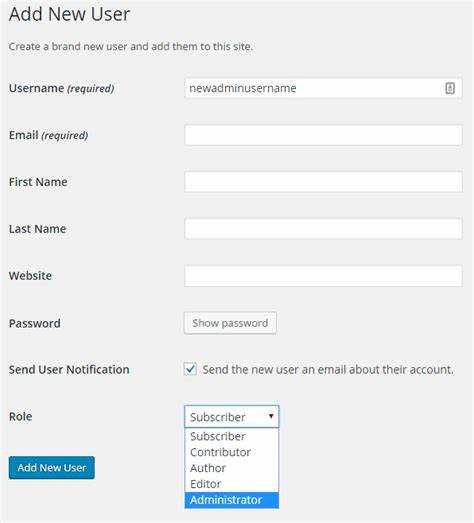
Использование имени admin делает возможным атаку методом brute force с минимальными затратами времени, поскольку половина работы уже выполнена – злоумышленнику остается только подобрать пароль.
Кроме того, учетная запись admin часто имеет полный уровень прав администратора. В случае компрометации аккаунта, злоумышленник получает доступ ко всем функциям сайта: установке плагинов, редактированию тем, изменению базы данных и созданию новых учетных записей.
Рекомендация: создайте нового пользователя с уникальным именем и правами администратора, затем удалите или ограничьте доступ для учетной записи admin. Для дополнительной защиты включите двухфакторную аутентификацию и ограничение попыток входа.
Также стоит использовать сложные пароли длиной не менее 12 символов, содержащие цифры, буквы в разных регистрах и специальные символы. Это существенно снижает риск успешного подбора пароля.
Создание нового администратора с уникальным именем
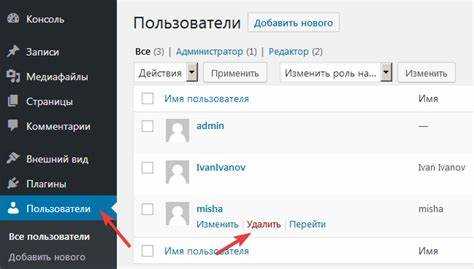
Для повышения безопасности WordPress рекомендуется создать нового пользователя с административными правами вместо изменения стандартного admin. Это минимизирует риск взлома через известное имя.
Пошаговая инструкция:
| Шаг | Действие | Рекомендации |
|---|---|---|
| 1 | Войдите в панель управления WordPress | Используйте аккаунт с текущими правами администратора, убедитесь, что сессия защищена HTTPS. |
| 2 | Перейдите в раздел «Пользователи» → «Добавить нового» | Убедитесь, что форма заполнена корректно, без ошибок в электронной почте. |
| 3 | Выберите уникальное имя пользователя | Не используйте «admin», «administrator» или общие имена. Рекомендуется сочетание букв, цифр и символов длиной от 8 символов. |
| 4 | Создайте надежный пароль | Используйте генератор паролей WordPress, минимальная длина 12 символов, сочетание заглавных, строчных, цифр и специальных символов. |
| 5 | Назначьте роль «Администратор» | Проверьте, что права соответствуют требованиям: управление пользователями, плагинами, темами, настройками. |
| 6 | Сохраните нового пользователя и выйдите из старого admin | После входа новым пользователем удалите или заблокируйте старый admin. |
Дополнительно рекомендуется ограничить количество попыток входа, активировать двухфакторную аутентификацию и проверять журналы активности для нового администратора.
Перенос контента с аккаунта admin на нового пользователя
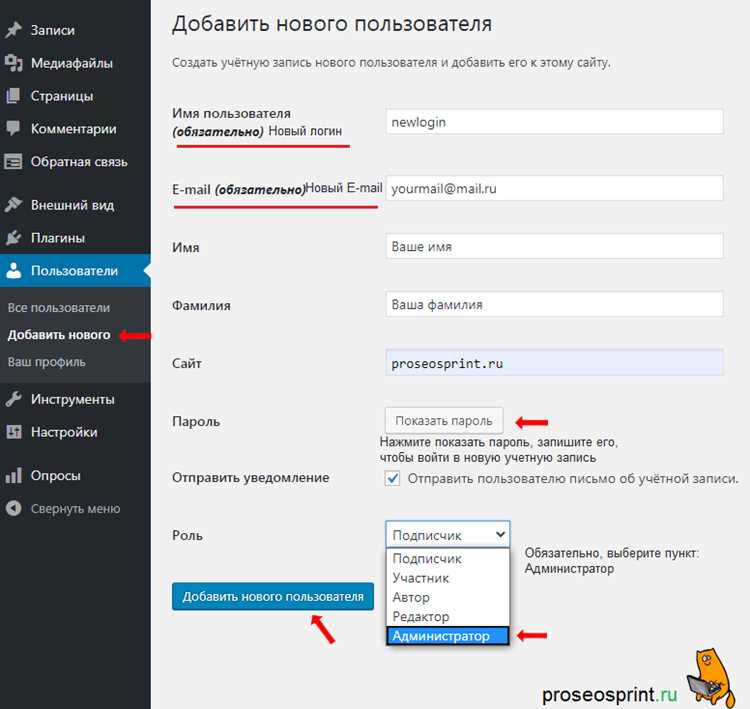
После создания нового пользователя с правами администратора необходимо перенести весь контент, созданный под аккаунтом admin. В WordPress это выполняется через стандартный функционал.
Перейдите в раздел Пользователи → Все пользователи, выберите нового администратора и отметьте опцию переноса контента. При удалении старого аккаунта admin система предложит назначить автора для всех записей, страниц и медиафайлов. Выберите нового пользователя, чтобы сохранить связь контента с ним.
Для переноса комментариев убедитесь, что в настройках выбора автора для контента активирована галочка Перенести все связанные элементы. Это гарантирует сохранение авторства и корректное отображение данных на сайте.
Если контент содержит пользовательские поля, таксономии или вложения, убедитесь, что после переноса они корректно отображаются. Для проверки можно использовать плагин WP All Export/Import или Bulk Move, который позволяет массово переназначать автора записей и сохранять структуру метаданных.
После завершения переноса рекомендуется проверить базу данных через phpMyAdmin или аналогичный инструмент, чтобы убедиться, что таблицы wp_posts и wp_postmeta обновлены с новым идентификатором пользователя.
Этот подход исключает потерю контента и предотвращает появление «висячих» записей без автора, обеспечивая полный контроль над сайтом после удаления учетной записи admin.
Удаление старого пользователя admin без потери данных
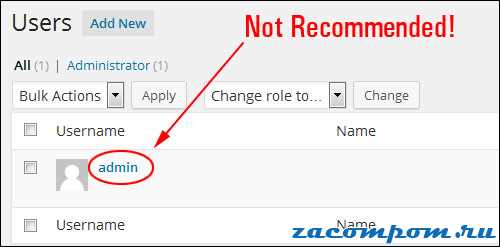
Перед удалением пользователя admin создайте нового пользователя с правами администратора и убедитесь, что к нему привязаны все необходимые почтовые адреса и контакты для восстановления пароля.
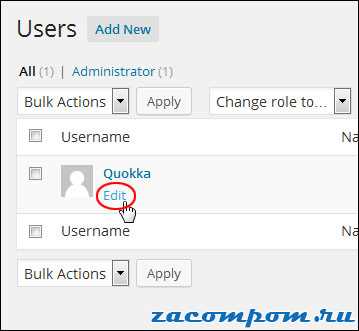
Перейдите в раздел «Пользователи» → «Все пользователи». Выберите admin и нажмите «Удалить». WordPress предложит переназначить все записи и комментарии. Выберите нового администратора, чтобы все посты, страницы и комментарии остались привязанными к нему.
После переназначения проверьте базу данных через phpMyAdmin или аналогичный инструмент: убедитесь, что в таблицах wp_posts и wp_comments поле post_author и user_id соответствует новому пользователю.
Очистите кэш и проверьте работу сайта, включая авторизацию и доступ к админ-панели. Резервное копирование перед удалением обязательно: используйте полное копирование базы данных и файлов WordPress.
После удаления старого admin проверьте плагины безопасности: обновите разрешения и убедитесь, что нет учетных записей с логином admin в списке пользователей через SQL-запрос SELECT * FROM wp_users WHERE user_login = 'admin';
Проверка и настройка прав доступа после смены имени
После смены имени пользователя с admin важно убедиться, что новый аккаунт имеет корректные права. Перейдите в раздел Пользователи → Все пользователи и проверьте роль нового пользователя. Для администратора должно быть установлено Администратор, для редактора – Редактор и так далее.
Проверьте, что старый аккаунт admin деактивирован или удалён, чтобы исключить возможность несанкционированного доступа. Если вы создаёте нового пользователя с административными правами, убедитесь, что пароль сложный: минимум 12 символов, включая заглавные, строчные, цифры и спецсимволы.
Для детальной проверки используйте плагин User Role Editor. Он позволяет увидеть все права, назначенные роли, и при необходимости отключить лишние функции, такие как установка плагинов или редактирование тем, если это не требуется.
Особое внимание уделите FTP и базе данных. Проверьте, что новый пользователь с административными правами может выполнять необходимые операции, а старый доступ заблокирован. Это предотвратит обходные пути через серверные учетные записи.
Регулярно проверяйте Журнал активности (Activity Log) на наличие действий, выполненных под старым именем. Любые следы использования старого аккаунта должны быть немедленно устранены, а права пересмотрены.
Не оставляйте роли с избыточными правами. Если пользователь не должен управлять плагинами или темами, уберите эти возможности через Capabilities в плагине управления ролями. Это снижает риск эксплуатации уязвимостей после смены имени.
Использование плагинов для безопасной смены имени admin
Смена стандартного имени пользователя admin через плагины обеспечивает минимальный риск ошибок и сохраняет структуру базы данных.
Рекомендуемые плагины:
- Username Changer – позволяет изменить логин напрямую в панели WordPress без доступа к базе данных. Поддерживает массовое обновление пользователей.
- WP Security Audit Log – фиксирует изменения имени пользователя и уведомляет о попытках авторизации с устаревшими логинами.
- iThemes Security – не только меняет имя пользователя, но и блокирует повторные попытки входа с устаревшим admin.
Пошаговая инструкция с использованием Username Changer:
- Установите и активируйте плагин через Плагины → Добавить новый.
- Перейдите в Пользователи → Username Changer.
- Выберите пользователя admin и задайте новый логин.
- Сохраните изменения. Плагин автоматически обновит все связанные записи и комментарии.
- Проверьте вход с новым логином и убедитесь, что старая учетная запись неактивна.
Дополнительные рекомендации:
- После смены логина убедитесь, что у пользователя установлен сложный пароль.
- Ограничьте доступ к странице изменения логина только администраторам.
- Регулярно обновляйте плагины для поддержания совместимости и безопасности.
Использование специализированного плагина снижает риск ошибок при ручной правке базы данных и обеспечивает отслеживание изменений имени пользователя.
Вопрос-ответ:
Почему нельзя оставлять имя пользователя admin в WordPress?
Имя admin является стандартным для большинства установок WordPress, поэтому оно часто становится первой целью для злоумышленников при подборе пароля. Если оставить его без изменений, риск взлома значительно увеличивается, даже при наличии сложного пароля. Меняя имя, вы добавляете дополнительный уровень защиты и усложняете задачу хакерам.
Какие способы безопасной смены имени пользователя в WordPress существуют?
Существует несколько методов. Один из самых надежных — создать нового пользователя с необходимым именем и правами администратора, а затем удалить старый аккаунт admin, при этом переназначив все записи на нового пользователя. Еще один способ — изменить имя через базу данных, используя phpMyAdmin: в таблице wp_users найти строку с admin и поменять поле user_login на новое имя. Этот способ требует аккуратности, так как ошибка может заблокировать доступ к сайту.
Можно ли изменить имя пользователя admin через настройки WordPress?
Стандартный интерфейс WordPress не позволяет изменять имя пользователя напрямую. Изменить его можно только через создание нового администратора или через работу с базой данных. Прямое редактирование поля user_login в админке недоступно, чтобы избежать случайного повреждения данных и проблем с авторизацией.
Что делать с контентом и публикациями после удаления старого пользователя admin?
При удалении аккаунта WordPress предлагает переназначить все публикации и страницы другому пользователю. Это важно, чтобы не потерять контент. Если вы создаете нового администратора для замены admin, нужно обязательно выбрать этот новый аккаунт для переноса всех записей. Тогда сайт продолжит работать без ошибок, а все статьи будут отображаться под новым автором.
Какие меры предосторожности стоит соблюдать при смене имени пользователя через базу данных?
Перед внесением изменений рекомендуется сделать полную резервную копию сайта и базы данных. В phpMyAdmin нужно точно найти запись с admin и изменить только поле user_login. После изменения стоит проверить, что новый аккаунт работает корректно и имеет права администратора. Неправильные действия могут заблокировать доступ к сайту, поэтому аккуратность важна.

 Загрузка...