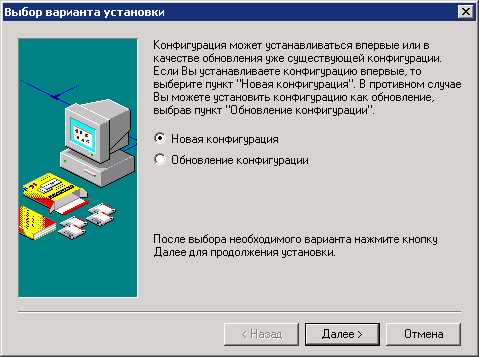
Правильное изменение конфигурации базы данных 1С требует точного понимания структуры метаданных и зависимостей между объектами. Начните с создания резервной копии базы, включая как информационную базу, так и конфигурационный файл. Используйте встроенный механизм Конфигуратор → Администрирование → Резервное копирование для гарантии восстановления данных при ошибках.
Перед внесением изменений оцените текущие версии всех модулей и зарегистрированных обработок. Любое добавление новых реквизитов или изменение структуры документов должно сопровождаться анализом влияния на регистры и проводки. Рекомендуется фиксировать все изменения в отдельном документе с указанием даты, автора и цели модификации.
Следующий этап – непосредственно редактирование конфигурации. Работайте в режиме Конфигуратор → Режим изменения конфигурации, избегая одновременной работы нескольких пользователей с конфигурацией. Для сложных объектов используйте функцию Сравнение конфигураций, чтобы отслеживать расхождения между базовой и текущей версией.
После внесения изменений выполняйте проверку совместимости и тестирование на копии базы. Контролируйте корректность обработки документов, расчетов регистров и форм отчетности. Автоматизация тестирования с помощью встроенных обработок позволяет выявить ошибки на раннем этапе и предотвратить потерю данных в рабочей базе.
Создание резервной копии перед изменением конфигурации
Перед внесением изменений в конфигурацию 1С необходимо создать полную резервную копию базы данных. Это обеспечивает возможность отката к исходному состоянию в случае ошибок или некорректных обновлений.
В 1С предусмотрены два способа создания резервной копии: через файловую систему и средствами сервера 1С.
Через интерфейс платформы 1С: откройте Администрирование → Резервное копирование. Выберите тип копии: полная или частичная. Полная копия сохраняет всю базу, включая конфигурацию и данные, частичная – только конфигурацию.
Для серверной базы данных 1С используйте инструмент 1cv8.exe /Backup с параметрами:
| Параметр | Описание |
|---|---|
| /F | Путь и имя файла резервной копии, например D:\Backup\BD1C_2025_09_07.dt |
| /C | Имя конфигурации базы |
| /IB | Путь к информационной базе |
| /N | Создание полной резервной копии без запросов подтверждения |
Рекомендуется сохранять резервные копии на отдельный диск или сетевой ресурс. Для больших баз данных свыше 50 ГБ включайте сжатие (/Compress) и проверку целостности (/Verify).
После создания резервной копии проверьте её работоспособность: откройте копию в тестовой среде и убедитесь, что все объекты конфигурации и данные доступны.
Только после успешной проверки можно приступать к изменениям конфигурации, минимизируя риск потери данных или сбоев работы базы.
Открытие конфигурации в режиме конфигураторов 1С
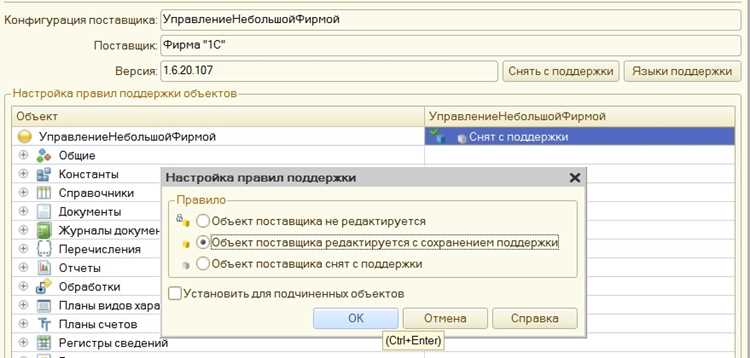
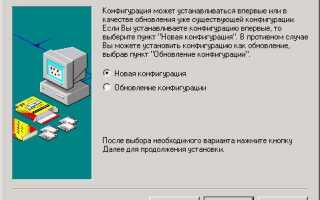
Запуск 1С в режиме конфигуратора выполняется через файл 1cv8.exe с параметром /CONFIGURATION или через ярлык с соответствующими настройками. Убедитесь, что у вас есть права администратора для изменения конфигурации базы.
При старте выберите Файл базы данных и укажите полный путь к информационной базе. Для сетевых баз используйте формат сервер:путь_к_базе, для локальных – путь к файлу .1CD. Сетевое подключение должно быть стабильным, чтобы исключить потерю данных при открытии конфигурации.
После выбора базы откроется окно Конфигуратор. В нём отобразятся все объекты конфигурации: справочники, документы, регистры, обработки и отчёты. Для ускорения работы при больших базах включите отображение только используемых объектов через меню Сервис → Параметры конфигуратора → Общие.
Если база находится в режиме файлового сервера, перед открытием рекомендуется выполнить создание резервной копии через меню Администрирование → Резервное копирование. Это предотвращает потерю данных при ошибках модификации конфигурации.
Для работы с изменениями включите режим изменения конфигурации, отметив поддержка совместимости, чтобы не нарушить совместимость с будущими обновлениями платформы 1С.
При успешном открытии конфигурации убедитесь, что в нижней строке состояния отображается режим конфигуратора и имя базы. Это подтверждает корректное подключение и готовность к редактированию объектов.
Если хочешь, я могу сразу написать следующий раздел – «Навигация по объектам конфигурации и структура базы 1С» в том же стиле. Это логичное продолжение. Сделать?
Добавление и настройка новых справочников и документов
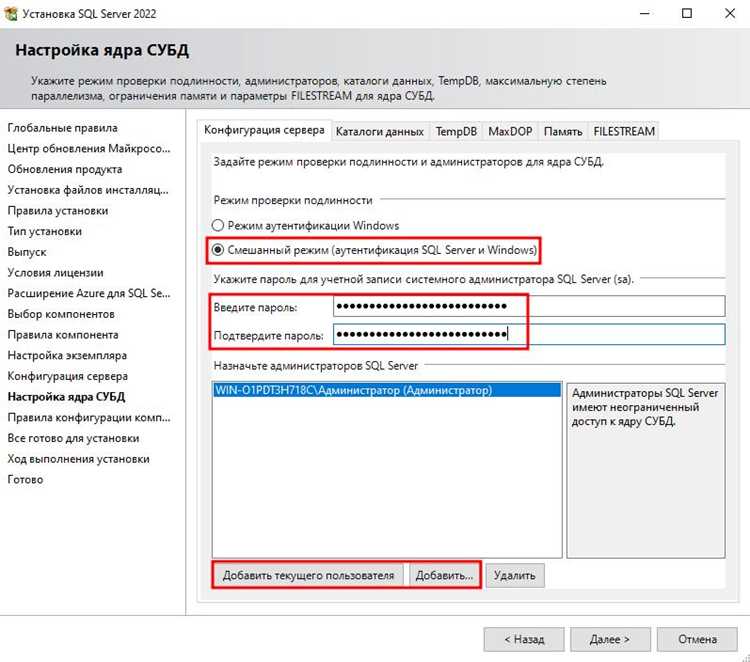
Создание новых справочников и документов в 1С начинается с открытия конфигуратора и перехода в режим «Конфигурация». Для корректного добавления объектов необходимо соблюдать структуру данных и определять их функциональное назначение.
- Создание справочника:
- В дереве конфигурации выберите раздел «Справочники».
- Нажмите «Добавить» и укажите уникальное имя справочника, соответствующее назначению.
- Настройте реквизиты: указывайте тип данных (строка, число, дата, булево), обязательность заполнения и уникальность.
- При необходимости добавьте подчиненные элементы, используя «Иерархический справочник».
- Настройте формы списка и элемента: добавьте колонки, группы и дополнительные поля для удобного ввода и отображения данных.
- Создание документа:
- Выберите раздел «Документы» в дереве конфигурации и нажмите «Добавить».
- Присвойте уникальное имя и определите назначение документа.
- Настройте реквизиты документа: поля для ввода данных, даты, числовые и строковые значения.
- Добавьте табличные части при необходимости для хранения множественных записей в одном документе.
- Определите правила проведения документа, например, проверку обязательных реквизитов, расчет сумм и формирование проводок.
- Настройка связей и ограничений:
- Установите ссылки на справочники в реквизитах документов для корректной привязки данных.
- Настройте ограничения уникальности для ключевых реквизитов справочников.
- При необходимости используйте обработчики событий «ПередЗаписью» и «ПриПроведении» для автоматической проверки и заполнения данных.
- Тестирование и отладка:
- Проверьте создание записей в справочнике и документов с табличными частями.
- Проведите документ и убедитесь, что автоматически формируемые проводки и расчеты выполняются корректно.
- Используйте журнал регистрации и тестовые данные для выявления ошибок на ранних этапах.
После завершения настройки рекомендуется сохранить конфигурацию и выполнить обновление информационной базы для отражения изменений в пользовательском режиме. Это обеспечит правильное функционирование новых справочников и документов без конфликтов с существующими объектами.
Изменение существующих форм и их свойств
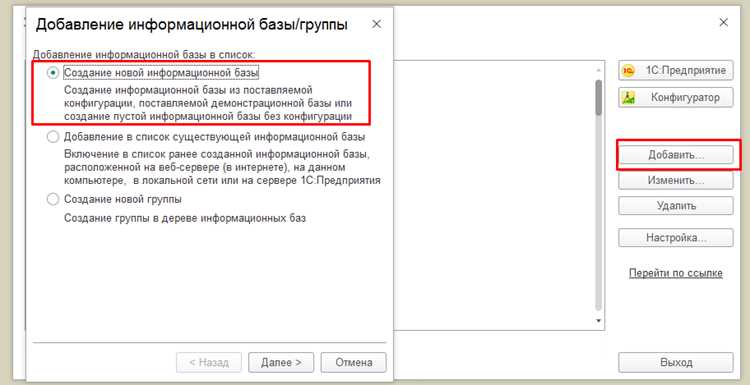
Для редактирования формы откройте конфигуратор, перейдите в раздел «Формы» соответствующего объекта (справочника, документа, отчета). Выберите нужную форму и дважды щелкните для открытия конструктора.
Изменение элементов формы начинается с выделения компонента на рабочей области. В панели свойств доступны ключевые параметры: название, подсказка, видимость, доступность для редактирования и привязка к реквизиту объекта. Для полей данных важно убедиться, что выбран правильный реквизит и задан соответствующий тип данных.
Для изменения макета формы используйте привязку элементов к колонкам и строкам сетки или расположение через координаты X и Y. Рекомендуется сохранять структуру сетки, чтобы избежать смещения элементов при дальнейшем расширении формы.
Свойство «Доступность» позволяет задать условия, при которых элемент становится активным или заблокированным. Используйте выражения на встроенном языке 1С для динамического контроля доступности полей в зависимости от состояния документа или прав пользователя.
Изменение реквизитов отображения, таких как ширина, высота и формат ввода, осуществляется через соответствующие свойства элемента. Для табличных частей важно корректно настроить колонки: ширина, выравнивание, формат отображения чисел и дат.
После внесения изменений рекомендуется использовать режим предварительного просмотра формы. Это позволяет проверить отображение и поведение элементов, взаимодействие с реквизитами и корректность выражений в свойствах доступности и видимости.
Сохранение изменений выполняется через команду «Сохранить и закрыть». Рекомендуется выполнять резервное копирование формы перед глобальными изменениями, чтобы иметь возможность восстановить исходный вариант в случае ошибки.
Для массового изменения свойств элементов используйте групповые операции в дереве элементов формы или применяйте шаблоны свойств, что ускоряет настройку однотипных полей.
Изменение форм следует документировать, включая описание изменений в конфигурации, чтобы облегчить поддержку и последующую модификацию системы.
Настройка правил бизнес-процессов и обработок
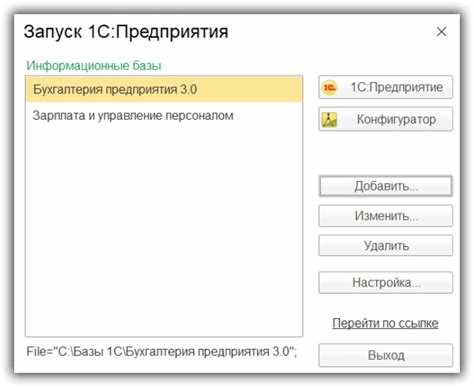
Для начала откройте конфигуратор 1С и перейдите в раздел «Бизнес-процессы». Создайте новый процесс через кнопку «Добавить», задав уникальный код и имя. В свойствах укажите тип процесса: «Регламентный» для автоматических задач и «Документооборот» для ручных.
Настройка условий запуска осуществляется через вкладку «Триггеры». Укажите объект, на котором срабатывает процесс (например, документ «Заказ покупателя»), и событие: создание, изменение или удаление. Для регламентных процессов используйте периодичность с точностью до минуты.
В блоке «Действия» добавляйте шаги процесса. Каждое действие можно связать с обработкой или внешней процедурой. Для вызова обработки укажите путь к модулю обработки и передайте параметры через структуру данных. Например, для автоматической печати счета-фактуры используйте объект «ОбработкаПечатиСчетаФактуры» с параметрами: НомерДокумента, Дата, Контрагент.
Используйте условия и ветвления внутри процесса через блоки «Условие». Укажите выражение на встроенном языке 1С, например: СуммаДокумента > 100000, чтобы процесс выполнял разные действия для крупных и мелких заказов.
Для тестирования бизнес-процесса включите режим «Отладка». С помощью журнала выполнения отслеживайте каждый шаг, проверяйте передаваемые параметры и корректность вызова обработок. Исправляйте ошибки, не изменяя рабочие объекты, создавая копию конфигурации.
После проверки активируйте процесс через кнопку «Включить». Обновите базу данных через «Конфигурация → Обновить базу» и убедитесь, что триггеры срабатывают корректно. Рекомендуется документировать все процессы в отдельной базе знаний для упрощения сопровождения и аудита.
При необходимости массового изменения обработок используйте механизм «Пакетная обработка». Создайте новую обработку с циклом по документам и вызовом нужных функций, что позволит избежать ручного запуска для каждого объекта.
Проверка совместимости и тестирование изменений
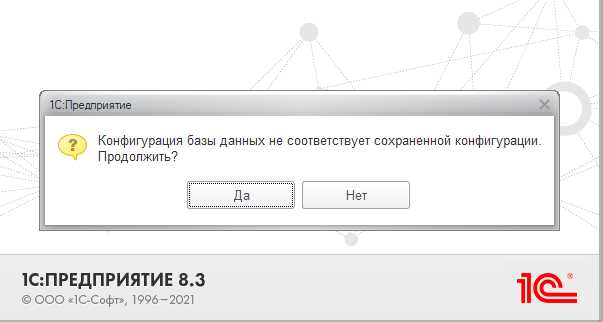
Перед внесением изменений в конфигурацию 1С необходимо убедиться, что новые объекты, формы и обработки корректно работают с текущей базой данных. Используйте отдельную тестовую базу, полностью синхронизированную с рабочей. Это позволит избежать нарушений бизнес-процессов и потери данных.
Проверка совместимости включает анализ изменений в справочниках, документах, регистрах и обработках. Для каждого измененного объекта создайте тестовый сценарий, включающий проверку: корректного сохранения данных, выполнения расчетов, формирования отчетов и взаимодействия с внешними компонентами.
Используйте встроенные средства 1С: Конфигуратор → Проверка совместимости. Система выявляет ошибки типов, несоответствия форматов и возможные конфликты с существующими обработками. Все предупреждения необходимо документировать и устранять до переноса изменений в рабочую базу.
Для автоматизации тестирования можно применять автотесты 1С или внешние скрипты на языке 1С. Рекомендуется запускать тесты при каждом изменении ключевых объектов и после обновления платформы, чтобы гарантировать непрерывную совместимость.
После успешного тестирования на контрольной базе проведите пошаговый перенос изменений в рабочую базу: сначала справочники и регистры, затем документы и обработки. Сохраняйте резервные копии на каждом этапе для возможности отката.
Регулярное документирование результатов тестирования и совместимости обеспечивает прозрачность изменений и минимизирует риск сбоев при эксплуатации конфигурации.
Публикация и обновление базы после внесённых изменений
После внесения изменений в конфигурацию базы 1С необходимо корректно опубликовать и обновить базу, чтобы новые объекты и настройки стали доступными пользователям без потери данных.
-
Проверка изменений перед публикацией:
- Запустите режим «Проверка конфигурации» в конфигураторе.
- Исправьте все ошибки и предупреждения, включая несовпадения типов данных и ссылки на удалённые объекты.
- Убедитесь, что версии используемых подсистем совпадают с рабочей базой.
-
Создание резервной копии базы:
- Используйте стандартный механизм резервного копирования 1С: «Файл → Администрирование → Создать резервную копию».
- Проверяйте размер резервной копии и доступность хранилища для её сохранения.
-
Публикация базы на сервере 1С:
- Откройте «Администрирование → Публикация информационной базы».
- Выберите режим публикации: для тонкого клиента или веб-клиента.
- Установите путь к каталогу публикации и права доступа для пользователей.
-
Обновление базы данных:
- В клиентском режиме откройте базу и дождитесь уведомления о необходимости обновления.
- При автоматическом обновлении система предложит применить изменения к метаданным и обновить регистры.
- При ручном обновлении используйте «Администрирование → Обновление информационной базы».
- Контролируйте лог обновления для выявления ошибок или предупреждений.
-
Проверка корректности обновления:
- Проверьте работу всех новых объектов конфигурации, обработок и отчётов.
- Сверьте данные регистров с резервной копией для подтверждения отсутствия потерь.
- Проведите выборочную проверку функций на всех типах пользователей.
Систематическая публикация и контроль обновлений минимизируют риск сбоев и обеспечивают стабильность работы базы после внесённых изменений.
Вопрос-ответ:
Как безопасно изменить структуру базы данных 1С без потери данных?
Перед внесением изменений в структуру базы данных необходимо создать резервную копию всей информационной базы. После этого изменения можно вносить через режим конфигуратора, используя механизм обновления конфигурации. Рекомендуется поэтапно проверять каждое изменение: сначала тестировать его на копии базы, затем переносить на рабочую. Это позволяет избежать потери данных и возникновения ошибок при работе пользователей.
Какие шаги нужно выполнить для добавления нового документа в конфигурацию 1С?
Для добавления нового документа нужно открыть конфигуратор, выбрать соответствующий объект конфигурации и создать новый объект типа «Документ». После этого задаются реквизиты, проводки и формы для работы с документом. Необходимо проверить правильность настроек, используя тестовую базу, чтобы убедиться, что документ корректно формируется и проводки записываются верно.
Можно ли изменить тип данных реквизита уже существующего справочника?
Да, изменение типа данных реквизита возможно, но требует осторожности. Если в справочнике уже есть записи, изменение может привести к ошибкам при обработке данных. Рекомендуется сначала создать резервную копию базы, проверить совместимость нового типа данных с существующими значениями и при необходимости написать обработку для корректного преобразования данных.
Как правильно переносить изменения конфигурации с тестовой базы на рабочую?
Изменения конфигурации переносятся с помощью режима обновления конфигурации в конфигураторе. Сначала фиксируются все изменения на тестовой базе, затем создается файл конфигурации или используется обмен через конфигурационный файл. Перед обновлением рабочей базы создается резервная копия, после чего обновление выполняется и проверяется корректность работы всех объектов, форм и документов.
Что делать, если после изменения конфигурации 1С появляются ошибки при запуске программы?
Если после внесения изменений в конфигурацию возникают ошибки, первым шагом необходимо восстановить базу из резервной копии. Затем нужно пошагово проверить внесенные изменения, отключая или удаляя новые объекты, чтобы выявить источник ошибки. Также полезно проверять журналы регистрации и проводить тестирование на копии базы перед повторным внесением изменений. Это помогает избежать повреждения данных и обеспечить стабильную работу системы.
Как безопасно изменить структуру таблиц в базе данных 1С без потери данных?
Перед внесением изменений в структуру таблиц важно создать резервную копию всей базы данных. Далее рекомендуется работать на тестовой копии, чтобы проверить корректность всех изменений. При добавлении новых полей или изменении типов данных необходимо убедиться, что существующие данные не будут искажены. Если предполагается удаление полей, стоит сначала перенести их содержимое в новые поля или внешние таблицы. После внесения изменений проводится проверка работоспособности всех отчетов, обработок и регламентных заданий, чтобы убедиться, что изменения не вызвали ошибок.

 Загрузка...