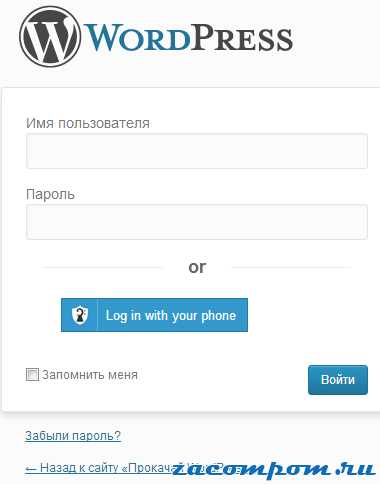
Доступ к административной панели WordPress осуществляется через специальный URL-адрес, который по умолчанию имеет вид: /wp-admin или /wp-login.php. Например, если сайт размещён по адресу example.com, то страница авторизации будет доступна по ссылке example.com/wp-admin. После ввода логина и пароля система перенаправляет пользователя в консоль – центральный интерфейс для управления сайтом.
Некоторые хостинг-провайдеры автоматически изменяют стандартный адрес входа из соображений безопасности. В этом случае правильный путь указан в настройках панели хостинга или в письме от провайдера. Если используется плагин для скрытия стандартного пути, необходимо знать заданный при его установке URL.
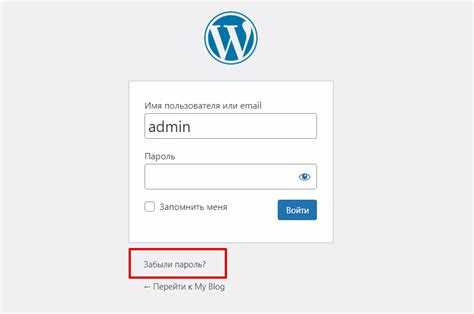
Для успешного входа требуется учётная запись администратора или пользователя с необходимыми правами. Логин и пароль задаются при установке WordPress либо создаются администратором в разделе «Пользователи». При потере доступа можно восстановить пароль через форму «Забыли пароль?» на странице входа или через phpMyAdmin, редактируя данные в таблице wp_users.
Наличие доступа к админке критически важно для обновления системы, управления плагинами и темами, а также для создания и редактирования контента. Поэтому рекомендуется использовать сложный пароль, включить двухфакторную аутентификацию и ограничить число попыток входа, чтобы минимизировать риски взлома.
Стандартный URL для входа в админку
Базовые адреса: https://домен.tld/wp-login.php и https://домен.tld/wp-admin/. Обращение к /wp-admin/ без авторизации перенаправит на /wp-login.php.
Сайт в подпапке: https://домен.tld/каталог/wp-login.php или https://домен.tld/каталог/wp-admin/. Субдомен: https://blog.домен.tld/wp-login.php.
Мультисайт: логин общий – https://домен.tld/wp-login.php. Панели отдельных сайтов доступны после входа по их /wp-admin/.
HTTPS обязателен. Если HTTP перенаправляет на HTTPS с циклом – проверьте siteurl/home в БД, правила в .htaccess или конфиг Nginx.
404 на /wp-login.php указывает на удалённые/переименованные файлы или переезд. Уточните корень сайта и наличие wp-login.php; для переноса – корректность путей и прав.
Полезные параметры: ?redirect_to=/wp-admin/ для возврата в панель после входа; ?reauth=1 – принудительная повторная авторизация; сброс пароля – /wp-login.php?action=lostpassword.
Если URL входа изменён плагином или правилами, ищите подсказки в wp-config.php, списке активных плагинов (например, «WPS Hide Login»), журнале веб-сервера и в .htaccess.
Безопасность не сводится к нестандартному адресу: включите 2FA, ограничение попыток входа и защиту по IP/брандмауэру.
Добавьте корректный URL в закладки браузера и менеджер паролей, чтобы исключить ошибочные переходы.
Как найти ссылку входа на сайте

По умолчанию вход в админку WordPress доступен по адресу /wp-admin или /wp-login.php, например: site.ru/wp-admin.
Если стандартный адрес изменён, проверьте карту сайта или подвал: разработчики часто размещают ссылку «Вход» или «Админ» там.
При использовании плагинов для смены URL (например, WPS Hide Login) ссылка может отличаться. Найти её можно в настройках плагина через хостинг или FTP, открыв файл wp-config.php или просмотрев установленные плагины в папке /wp-content/plugins/.
Ещё один способ – поискать в коде страницы упоминание wp-login или «login», открыв исходный код сайта (Ctrl+U) и выполнив поиск по тексту.
Вход через wp-login.php
Стандартная форма авторизации WordPress расположена по адресу: домен_сайта/wp-login.php. После загрузки страницы вводятся имя пользователя и пароль, указанные при установке или создании учетной записи.
Для защиты доступа рекомендуется использовать HTTPS, иначе данные передаются в открытом виде. Если SSL не настроен, вход через wp-login.php становится уязвимым для перехвата.
При частых неверных попытках входа WordPress может показывать сообщение об ошибке, но блокировка по умолчанию не включена. Чтобы предотвратить переборы паролей, следует установить плагины ограничивающие число авторизаций (например, Limit Login Attempts Reloaded).
Если wp-login.php был переименован или скрыт с помощью плагинов безопасности, то доступ через стандартный адрес будет невозможен. В этом случае необходимо использовать новый URL, заданный в настройках.
Разница между /wp-admin и /wp-login.php
/wp-admin – маршрут административной панели. Если пользователь не авторизован, WordPress делает 302-редирект на /wp-login.php?redirect_to=/wp-admin/&reauth=1 (в зависимости от состояния), а при наличии прав загружает набор экранов админки (index.php, ajax handlers, admin-ajax.php). /wp-admin использует проверки capability (current_user_can) и WP nonces для критичных действий.
Технически: /wp-login.php – точка входа для процесса аутентификации, /wp-admin – контейнер авторизованных административных экранов и AJAX-эндпоинтов. Запрос к /wp-admin/init не аутентифицирует – он предполагает, что авторизация уже пройдена; попытка доступа без куки приводит к redirect_to.
Практическая проверка: если GET /wp-admin возвращает 302 – сайт не авторизует; если /wp-login.php возвращает форму с полями log и pwd – стандартный обработчик на месте. HTTP-статусы важны при настройке прокси/кэша: кэшировать /wp-login.php и /wp-admin нельзя.
Риски и вектор атак: брутфорс и перебор обычно бьют по /wp-login.php; автоматизированные сканеры пробуют /wp-admin для обнаружения установки и проверки редиректов. admin-ajax.php в /wp-admin может использоваться для DDoS/избыточных запросов, поэтому защита должна покрывать и оба пути.
Конкретные рекомендации: 1) Заблокируйте кэширование /wp-login.php и /wp-admin на уровне сервера. 2) Добавьте двухфакторную проверку на точке /wp-login.php. 3) Ограничьте доступ к /wp-admin по IP через .htaccess или HTTP Basic Auth (если уместно). Пример (Apache): Location /wp-admin/ Require ip 1.2.3.4 или AuthType Basic + Require valid-user для дополнительной защиты.
Дополнительные меры: внедрите rate-limit и reCAPTCHA на /wp-login.php, отключите XML-RPC (если не нужен), фильтруйте попытки логина на WAF/Firewall и логируйте неудачные попытки отдельно. Не изменяйте поведение редиректов без учёта redirect_to – сторонние плагины и API полагаются на этот параметр.
Отладка: используйте curl для проверки поведения: пример запроса проверки редиректа – curl -I https://site.example/wp-admin/ (ожидаемый 302 → /wp-login.php?redirect_to=/wp-admin/). Для проверки формы: curl -L https://site.example/wp-login.php и найдите поля name="log" и name="pwd".
Что делать при забытом пароле
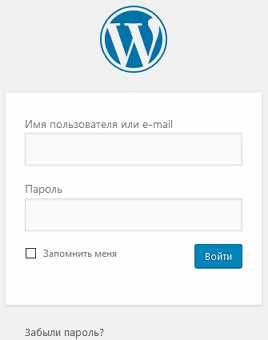
Если доступ к панели администратора WordPress утрачен из-за забытого пароля, восстановить его можно несколькими способами. Ниже приведены основные методы.
| Метод | Действия |
|---|---|
| Форма входа | На странице /wp-login.php нажмите «Забыли пароль?», введите e-mail администратора, перейдите по ссылке из письма и задайте новый пароль. |
| phpMyAdmin | В базе данных найдите таблицу wp_users, отредактируйте поле user_pass для нужного пользователя, выбрав функцию MD5, и сохраните новый пароль. |
| WP-CLI | В консоли сервера выполните команду:wp user update admin --user_pass=НовыйПароль |
| FTP/Файловый менеджер | Откройте functions.php активной темы и временно добавьте строку:wp_set_password('НовыйПароль', 1);где «1» – ID пользователя. После входа строку нужно удалить. |
Рекомендуется после восстановления пароля включить двухфакторную аутентификацию и проверить актуальность адреса электронной почты в профиле администратора.
Вход в админку через хостинг-панель
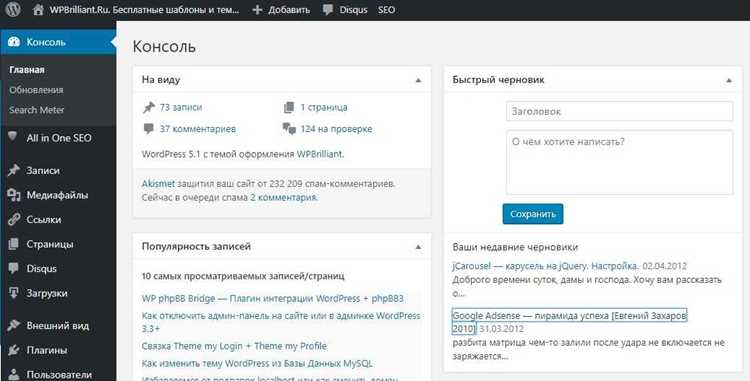
Доступ к админке WordPress через панель хостинга позволяет обойти стандартный URL и ускоряет восстановление пароля при необходимости.
Алгоритм действий:
- Авторизуйтесь в панели управления хостингом (cPanel, ISPmanager, DirectAdmin или аналогичной).
- Перейдите в раздел Файловый менеджер или File Manager.
- Откройте папку с установленным WordPress. Обычно это
public_htmlилиwww. - Найдите файл
wp-config.phpи убедитесь, что в нем указан правильный префикс таблиц базы данных ($table_prefix). - Вернитесь в панель хостинга и откройте раздел phpMyAdmin для работы с базой данных.
- Выберите базу данных, указанную в
wp-config.php. - Перейдите в таблицу
wp_users(или с префиксом, указанным в конфиге). - Найдите нужного пользователя и при необходимости обновите поле
user_pass, выбрав функциюMD5для шифрования нового пароля. - После изменения пароля войдите в админку по стандартному адресу:
ваш_сайт.ru/wp-admin.
Дополнительные возможности через хостинг:
- Создание резервной копии базы данных перед изменениями.
- Проверка прав доступа к папкам
wp-adminиwp-contentдля корректной работы панели. - Восстановление доступа через импорт SQL-файлов при повреждении базы данных.
Использование хостинг-панели особенно полезно при заблокированном стандартном входе или утерянных учетных данных администратора.
Использование двухфакторной аутентификации
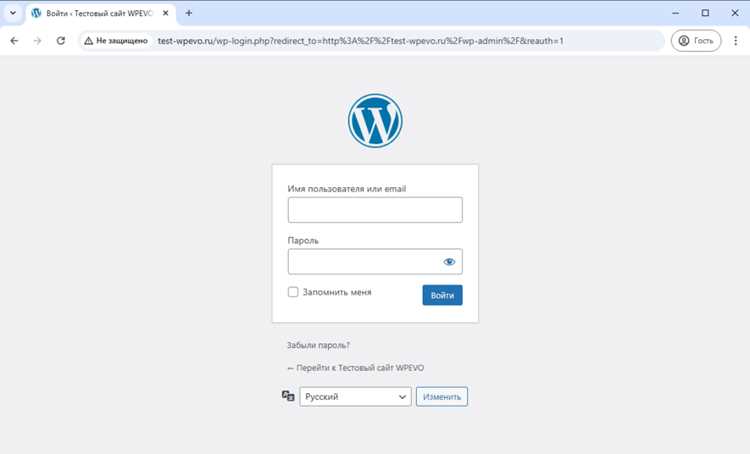
Двухфакторная аутентификация (2FA) добавляет второй уровень защиты при входе в админ-панель WordPress. Даже при компрометации пароля злоумышленник не сможет войти без временного кода.
Для подключения 2FA рекомендуется использовать проверенные плагины, такие как Wordfence Login Security, Google Authenticator или Two Factor Authentication. Они поддерживают как одноразовые коды через мобильные приложения, так и аппаратные ключи безопасности стандарта FIDO2.
После установки плагина создайте учетную запись 2FA для каждого администратора. Настройка обычно включает сканирование QR-кода приложением-генератором кодов и проверку одноразового кода для активации.
Рекомендуется включать резервные коды и сохранять их в надежном месте. В случае потери устройства для генерации кодов они позволят восстановить доступ к панели.
Для повышенной безопасности можно настроить обязательное использование 2FA для всех пользователей с правами администратора и редактора, ограничив возможность отключения плагина без подтверждения через основной админ-аккаунт.
Регулярно обновляйте плагины 2FA и WordPress. Некоторые устаревшие версии могут содержать уязвимости, обходящие двухфакторную защиту.
Использование аппаратных ключей типа YubiKey вместо мобильного приложения снижает риск перехвата кодов через фишинговые сайты или вредоносное ПО на смартфоне.
Мониторинг попыток входа с включенной 2FA позволяет выявлять подозрительные действия и блокировать IP-адреса с частыми неудачными попытками авторизации.
Решение проблем при невозможности войти

Если вход в админ-панель WordPress невозможен, необходимо пошагово проверить и устранить конкретные причины:
-
Сброс пароля через базу данных:
Подключитесь к phpMyAdmin, выберите базу данных сайта и откройте таблицу
wp_users. Найдите нужного пользователя, кликните «Изменить» и в полеuser_passвыберите функцию MD5, затем введите новый пароль. После сохранения изменения пароль станет активным. -
Отключение плагинов:
Проблемы с входом часто вызывают плагины безопасности. Через FTP или файловый менеджер хостинга перейдите в
wp-content/pluginsи временно переименуйте папку с плагинами. Попытайтесь войти снова. Если вход удачен, включайте плагины по одному, чтобы определить проблемный. -
Проверка файла
functions.php:Ошибки в коде темы могут блокировать вход. Через FTP откройте
wp-content/themes/ваша_тема/functions.phpи временно закомментируйте последние изменения или вставьте код для сброса пароля:wp_set_password('новый_пароль', 1);После успешного входа удалите этот код.
-
Очистка cookies и кеша:
Иногда браузер хранит устаревшие данные. Очистите cookies для домена сайта и отключите расширения, блокирующие скрипты. Попробуйте вход в режиме инкогнито.
-
Проверка .htaccess и конфигурации сервера:
Некорректные правила перенаправления могут блокировать /wp-admin. Создайте резервную копию .htaccess и временно удалите его содержимое. Также убедитесь, что сервер разрешает доступ к PHP и файлам WordPress.
-
Восстановление из резервной копии:
Если предыдущие шаги не помогли, восстановите рабочую версию сайта из последней резервной копии, включая базу данных и файлы. После восстановления выполните вход и обновите все пароли.
Каждый шаг требует аккуратности: любые изменения в базе данных или файлах без резервной копии могут привести к полной недоступности сайта.
Вопрос-ответ:
Как открыть админ панель WordPress на своём сайте?
Для входа в админ панель достаточно добавить к адресу сайта «/wp-admin». Например, если ваш сайт example.com, нужно ввести example.com/wp-admin в адресной строке браузера. После этого появится форма для ввода логина и пароля, которые вы указали при установке сайта.
Что делать, если я забыл пароль от админ панели WordPress?
На странице входа есть ссылка «Забыли пароль?». Нажав на неё, вы сможете восстановить доступ через электронную почту, привязанную к аккаунту. Если почта недоступна, можно сбросить пароль через базу данных сайта, используя phpMyAdmin или другой инструмент управления базами.
Можно ли изменить адрес входа в админ панель WordPress?
Да, изменить стандартный адрес можно с помощью специальных плагинов, которые позволяют создать уникальный URL для входа. Это помогает защитить сайт от автоматических атак, так как злоумышленники не смогут использовать стандартный /wp-admin.
Почему иногда при вводе /wp-admin сайт не открывается?
Причин может быть несколько. Возможно, сайт использует защитные плагины или изменённый адрес панели. Также проблемы могут возникнуть из-за кеша браузера или временных ошибок сервера. В таких случаях полезно очистить кеш, попробовать другой браузер или проверить настройки сайта через FTP.
Нужно ли иметь особые права для входа в админ панель WordPress?
Да, вход в админ панель доступен только пользователям с определёнными правами, обычно администраторам. Другие роли, например редактор или автор, могут иметь ограниченный доступ к разделам сайта, но не смогут управлять всеми настройками.
Как можно попасть в админ панель WordPress, если я забыл адрес входа?
Стандартный адрес для входа в админ панель WordPress обычно выглядит как «ваш_сайт.ru/wp-admin» или «ваш_сайт.ru/wp-login.php». Если адрес был изменен с помощью плагина безопасности, можно попробовать проверить настройки плагинов через FTP или файловый менеджер хостинга. Найдите папку с установленными плагинами и временно переименуйте папку плагина, который отвечает за изменение URL входа. После этого вернется стандартная форма входа. Также можно проверить файл wp-config.php и базу данных на наличие записей, связанных с перенаправлением на страницу логина. Если есть резервная копия сайта, она может помочь восстановить доступ к панели.

 Загрузка...