На платформе Tilda возможность добавления упаковки к товарам реализуется через блоки каталога и корзины с индивидуальными опциями. Для корректной работы необходимо убедиться, что в настройках блока «Товар» активирована опция «Добавить дополнительный товар», а параметры упаковки указаны как отдельный товар с уникальным артикулом.
Первый шаг – создание карточки упаковки в разделе «Товары». Важно задать точное название, стоимость и привязать единицы измерения, соответствующие типу упаковки. Без корректной настройки единиц измерения корзина Tilda может некорректно считать количество при добавлении вместе с основным товаром.
Следующий этап – настройка блока корзины. В блоке «Корзина» необходимо включить опцию «Показывать дополнительные товары» и указать связь с основным товаром. Это позволит автоматически отображать упаковку при выборе товара и избежать ручного добавления покупателем.
После настройки карточек и блока корзины рекомендуется протестировать добавление упаковки на странице в реальном времени. Обратите внимание на корректное суммирование цены и отображение выбранного количества упаковок вместе с товаром, чтобы исключить ошибки при оплате.
Добавление упаковки в корзину на Tilda: пошаговое руководство
На платформе Tilda добавление упаковки в корзину начинается с выбора блока магазина. Используйте блоки Store: Product или Store: Product with Options, чтобы можно было добавить дополнительные товары, включая упаковку.
1. В панели редактирования блока перейдите в Content → Products. Нажмите Добавить продукт и создайте новую карточку для упаковки.
2. Укажите название упаковки, например Эко-коробка 500 г, установите цену и при необходимости добавьте SKU для отслеживания запасов.
3. Если упаковка является дополнением к основному товару, активируйте Option/Variant и создайте опцию “Упаковка” с соответствующими вариантами и ценой. Это позволит пользователю выбирать упаковку прямо на странице товара.
4. В разделе Button Settings убедитесь, что кнопка “Добавить в корзину” активна. Для улучшения UX можно настроить отображение количества упаковок и автоматическое обновление корзины после выбора.
5. Тестируйте добавление в корзину на предварительном просмотре сайта. Проверьте, что выбранная упаковка корректно отображается в корзине, правильно учитывается цена и количество, и что при изменении вариантов цена обновляется динамически.
6. После подтверждения работы блока опубликуйте страницу. Корзина Tilda автоматически интегрирует выбранные упаковки с системой оплаты, позволяя завершить покупку без дополнительных настроек.
Выбор нужного блока корзины для настройки упаковки

На Tilda доступно несколько типов блоков корзины: «Стандартная корзина», «Корзина с модальным окном» и «Попап корзина». Для добавления опции упаковки важно выбрать блок, который поддерживает пользовательские поля и динамическое изменение содержимого.
Рекомендуется использовать блоки из категории «E-commerce», так как они позволяют добавлять дополнительные элементы через настройку «Дополнительные товары» или «Свойства товара». Например, блоки E-201, E-211 и E-231 предоставляют возможность интеграции чекбоксов и селекторов для упаковки.
Перед настройкой убедитесь, что выбранный блок поддерживает добавление пользовательских скриптов. Это необходимо для автоматического расчета стоимости упаковки и корректного отображения в сумме заказа.
Если цель – предложить несколько вариантов упаковки, выбирайте блоки с функцией «Варианты товара» или «Модификации». В таких блоках можно создать отдельное поле с выбором упаковки, которое будет передаваться в корзину вместе с основным товаром.
Проверка совместимости: откройте настройки блока и убедитесь, что вкладка «Поля корзины» активна. Если отсутствует возможность добавления дополнительных полей, блок следует заменить на более функциональный из той же категории.
После выбора блока протестируйте добавление товара с выбранной упаковкой в предпросмотре сайта, чтобы убедиться, что стоимость корректно отображается и данные передаются в заказ.
Создание отдельного товара «Упаковка» в каталоге
Для начала откройте панель управления Tilda и перейдите в раздел Каталог. Нажмите кнопку Добавить товар.
В поле Название укажите «Упаковка». В описании перечислите доступные варианты: подарочная коробка, крафт-пакет, эко-конверт. Укажите точный размер, материал и цвет для каждого варианта.
Задайте цену в поле Стоимость. Если у упаковки есть несколько вариантов, активируйте варианты товара и укажите цену для каждого. Например, крафт-пакет – 50 ₽, подарочная коробка – 150 ₽.
Добавьте изображение упаковки в формате PNG или JPEG, размер не превышает 2 МБ. Желательно использовать прозрачный фон для коробок и пакетов, чтобы на сайте отображалось аккуратно.
В разделе Категории создайте отдельную группу, например «Дополнительные товары». Это позволит фильтровать упаковку отдельно от основной продукции.
Включите отображение в каталоге и отметьте Возможность добавления в корзину, чтобы пользователи могли покупать упаковку вместе с товаром.
После сохранения товара проверьте отображение на публичной странице и убедитесь, что все варианты, цены и изображения корректно отображаются. Это гарантирует правильную работу механизма добавления упаковки в корзину.
Настройка кнопки добавления упаковки в корзину
На Tilda кнопка добавления упаковки в корзину настраивается через блоки Zero Block или стандартные блоки с кнопками. Процесс состоит из нескольких ключевых шагов:
-
Выбор кнопки:
- Используйте блоки Button или Zero Block для точного позиционирования.
- Убедитесь, что кнопка имеет уникальный идентификатор (
ID) для корректного подключения к корзине.
-
Настройка действия кнопки:
- В разделе Actions выберите Add to Cart.
- Укажите ID продукта упаковки из каталога Tilda. Например,
pack_001. - Задайте количество по умолчанию. Для упаковки обычно
1единица.
-
Проверка наличия упаковки:
- Если упаковка опциональна, используйте условие отображения кнопки через Custom Code → Display Condition.
- Для комплектов проверяйте, добавлен ли основной продукт, чтобы кнопка активировалась только после выбора товара.
-
Визуальная настройка:
- Добавьте текст кнопки: «Добавить упаковку».
- Подключите иконку корзины, если используется стандартный блок Tilda, через настройку Icon → Cart.
- Настройте цвет и состояние кнопки: активное, при наведении, заблокированное.
-
Тестирование:
- Добавьте упаковку в корзину на тестовой странице.
- Проверьте, корректно ли увеличивается количество и отображается цена.
- Убедитесь, что корзина сохраняет состояние при переходе между страницами.
Дополнительно можно подключить кастомный скрипт для автоматического добавления упаковки при выборе основного продукта, используя Data Attributes кнопки и событие onclick.
Привязка упаковки к основному товару через дополнительные опции

На платформе Tilda возможность добавления упаковки к основному товару реализуется через систему «Дополнительные опции». Это позволяет предлагать клиенту несколько вариантов упаковки без создания отдельного продукта в каталоге.
Для настройки привязки выполните следующие шаги:
1. Перейдите в «Каталог» → выберите товар, к которому будет привязана упаковка.
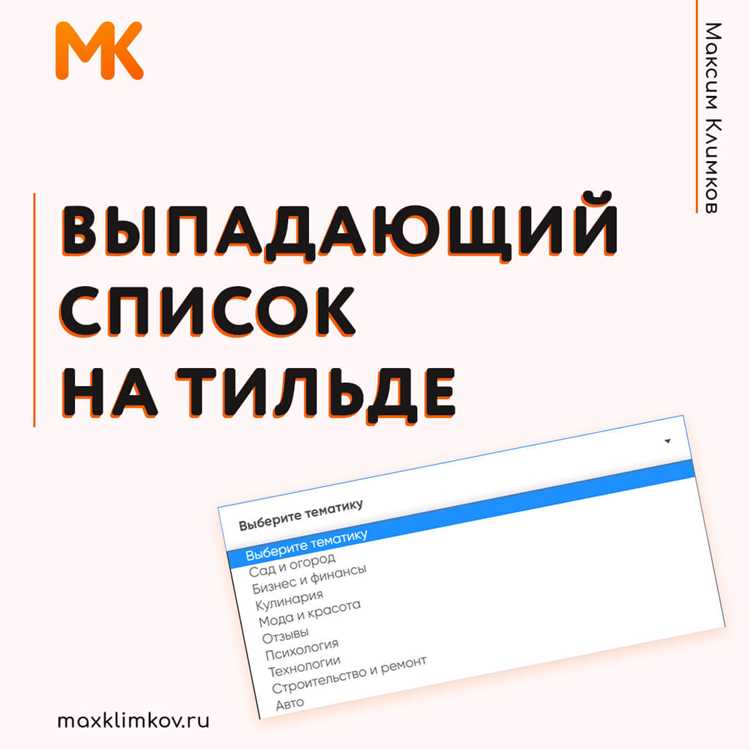
2. В разделе «Дополнительные опции» нажмите «Добавить опцию» и укажите тип: «Выпадающий список» или «Чекбокс», в зависимости от того, требуется ли выбор одного варианта или нескольких одновременно.
3. В поле «Название опции» введите «Упаковка» или аналогичное описание.
4. В блок «Варианты» добавьте каждый вид упаковки отдельно, указав цену и артикул при необходимости. Например:
| Вариант | Цена | Артикул |
|---|---|---|
| Стандартная коробка | 50 ₽ | UPK001 |
| Подарочная коробка | 150 ₽ | UPK002 |
| Эко-пакет | 30 ₽ | UPK003 |
5. Установите параметр «Обязательная опция», если упаковка должна быть выбрана перед добавлением в корзину.
6. Проверьте корректность отображения на странице товара: выбранная упаковка должна автоматически добавляться к общей сумме и отображаться в корзине вместе с основным товаром.
7. Для массовой привязки аналогичных упаковок к нескольким товарам используйте экспорт/импорт CSV, указав ID товара и соответствующие опции упаковки.
Важно: система Tilda учитывает каждую опцию при расчете итоговой стоимости, поэтому цена упаковки должна быть корректно указана для автоматического суммирования с основным товаром.
Проверка корректности отображения упаковки в корзине
После добавления упаковки к товару необходимо убедиться, что она отображается правильно в корзине. Откройте страницу корзины и проверьте наличие отдельного элемента с названием упаковки, соответствующей выбранному товару.
Проверьте, что отображается точная цена упаковки, включая налоговые и скидочные параметры. Значение должно совпадать с настройками в блоке «Элементы корзины» на Tilda. Если цена не отображается или отличается, проверьте привязку упаковки к товару в панели управления и корректность указания ID товара и варианта упаковки.
Обратите внимание на количество упаковок: изменение количества товара должно автоматически корректировать количество упаковки. Для проверки измените количество товара на 2–3 единицы и убедитесь, что упаковка увеличивается пропорционально. Если этого не происходит, проверьте настройки «Связанные товары» в карточке товара.
Проверьте отображение описания и опций упаковки: текст должен полностью соответствовать информации, указанной при настройке. Особое внимание уделите единицам измерения и типу упаковки, чтобы исключить ошибки при оформлении заказа.
Тестируйте функционал на разных устройствах и браузерах. На мобильной версии убедитесь, что упаковка не скрыта и доступна для редактирования. Несовпадение отображения может быть вызвано адаптивными настройками блока корзины на Tilda.
В завершение выполните тестовое оформление заказа до этапа подтверждения оплаты. Убедитесь, что в итоговой сумме учитываются все добавленные упаковки, а их наименование и количество совпадают с выбранными опциями.
Тестирование процесса оформления заказа с упаковкой
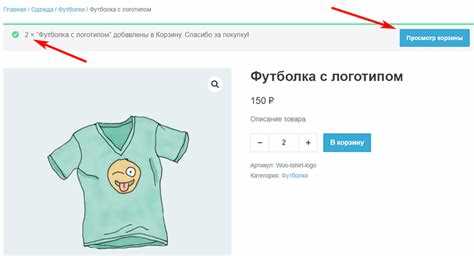
Для проверки корректности добавления упаковки в корзину на Tilda необходимо пройти полный цикл заказа. Начните с выбора товара и добавления его в корзину, затем выберите опцию упаковки и убедитесь, что цена упаковки отображается корректно в итоговой сумме.
Важно проверить работу на разных устройствах: настольный ПК, планшет и мобильный телефон. Tilda иногда по-разному обрабатывает скрипты добавления дополнительных услуг в мобильной версии.
Протестируйте сценарии с несколькими товарами и разными комбинациями упаковок. Обратите внимание, что при удалении товара из корзины соответствующая упаковка должна автоматически исчезать, а итоговая сумма пересчитываться.
Проверка платежной страницы обязательна. Убедитесь, что все добавленные упаковки отображаются в заказе на этапе подтверждения и в электронном письме с подтверждением.
Для обнаружения возможных ошибок используйте консоль браузера: любые сообщения об ошибках JavaScript могут указывать на проблемы с подсчетом стоимости упаковки или обновлением корзины.
Рекомендуется провести тестовые оплаты через все доступные платежные методы, чтобы проверить, что стоимость упаковки корректно передается в платежный шлюз. Обратите внимание на округление суммы и правильное отображение валюты.
Документируйте все выявленные баги с указанием устройства, браузера и шага, на котором они возникли. Это ускоряет исправление ошибок и гарантирует стабильность работы функции добавления упаковки.
Вопрос-ответ:
Как добавить несколько вариантов упаковки для одного товара на Tilda?
Чтобы предложить несколько вариантов упаковки для одного товара, нужно создать отдельные блоки «Товар» с разными настройками упаковки и указать их в карточке товара. В настройках блока можно задать название упаковки, ее цену и вес. После этого посетитель сможет выбрать нужный вариант при добавлении товара в корзину.
Можно ли автоматически изменять цену товара при выборе упаковки?
Да, Tilda позволяет задавать дополнительные опции для товара с разной стоимостью. В блоке «Товар» через раздел «Опции» можно добавить каждую упаковку как отдельный вариант с собственной ценой. Когда пользователь выбирает конкретный вариант, стоимость товара обновляется автоматически в корзине, что облегчает оформление заказа.
Что делать, если упаковка не отображается в корзине после добавления?
Чаще всего причина в настройках блока или конфликтах скриптов. Проверьте, что опция упаковки действительно привязана к товару и активна. Также убедитесь, что блок «Корзина» на странице подключен и синхронизирован с карточками товаров. Если проблема сохраняется, попробуйте временно отключить сторонние скрипты или очистить кэш браузера.
Можно ли настроить разные изображения для каждого типа упаковки?
Да, Tilda позволяет загружать отдельные изображения для каждого варианта упаковки. В настройках карточки товара для каждой опции есть поле «Изображение». Это удобно, если упаковки визуально отличаются: клиент увидит конкретный вариант и сможет сравнить их прямо перед добавлением в корзину.

 Загрузка...