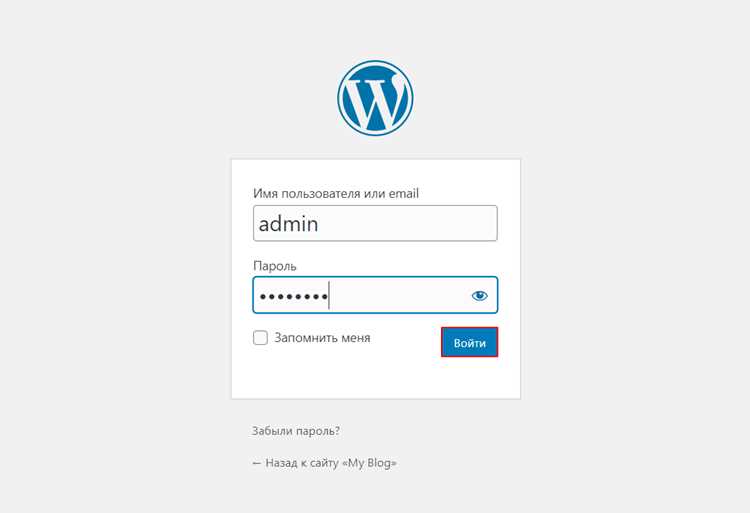
Доступ к административной панели WordPress осуществляется через страницу wp-login.php, расположенную в корневой директории сайта. Обычно адрес для входа выглядит как ваш-сайт.ru/wp-login.php или ваш-сайт.ru/wp-admin. Использование точного URL исключает лишние редиректы и ускоряет процесс авторизации.
Для входа необходимы имя пользователя и пароль, созданные при установке WordPress или добавленные администратором. Если вы используете электронную почту вместо имени пользователя, система автоматически распознает её при авторизации. Важно проверить раскладку клавиатуры и регистр символов, так как WordPress чувствителен к этим параметрам.
После ввода данных нужно выбрать проверку безопасности при включенной двухфакторной аутентификации. Это может быть код из приложения Google Authenticator или SMS на привязанный номер телефона. Игнорирование этих шагов приведет к невозможности входа даже с корректными логином и паролем.
При проблемах с доступом стоит использовать функцию «Забыли пароль?», которая отправит ссылку для сброса на зарегистрированный e-mail. В случае, если почта недоступна, восстановление возможно через базу данных WordPress или phpMyAdmin, где можно изменить пароль напрямую через таблицу wp_users.
Правильная последовательность действий при входе позволяет минимизировать ошибки и защищает сайт от несанкционированного доступа, обеспечивая стабильную работу административной панели и безопасное управление контентом.
Проверка URL для входа в админ-панель WordPress
Стандартный адрес входа в административную панель WordPress имеет формат ваш_домен/wp-admin или ваш_домен/wp-login.php. Для проверки откройте любой браузер и введите полный URL с доменом вашего сайта. Если после перехода отображается форма авторизации, URL корректен.
Если сайт использует кастомный путь для входа, убедитесь, что известен точный URL. Проверьте файлы wp-config.php и .htaccess на наличие правил перенаправления или плагинов безопасности, таких как WPS Hide Login, которые изменяют стандартный адрес. Попытка входа через стандартные URL без учета перенаправлений приведет к ошибке 404.
Для сайтов с SSL используйте протокол https://. Неправильный протокол может вызвать автоматическое перенаправление на главную страницу или блокировку соединения. Рекомендуется сразу проверять URL с правильным протоколом и без лишних слешей в конце.
Если при вводе URL возникает ошибка соединения, проверьте доступность сайта и DNS-настройки. Иногда проблема связана с временным ограничением сервера или блокировкой IP.
После подтверждения правильного URL сохраните его в надежном месте и используйте только проверенные ссылки, чтобы избежать фишинга и потери доступа к админ-панели.
Использование имени пользователя и пароля для авторизации
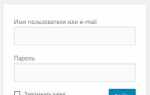
Для входа на WordPress необходимо перейти по адресу <ваш_сайт>/wp-admin. На странице авторизации введите точное имя пользователя, указанное при регистрации, либо email, связанный с аккаунтом.
Пароль должен соответствовать установленным требованиям безопасности: минимум 8 символов, сочетание букв верхнего и нижнего регистра, цифр и специальных символов. WordPress не распознаёт пробелы в начале и конце строки пароля.
После ввода имени пользователя и пароля нажмите кнопку «Войти». Если данные верны, откроется панель администратора. Несколько неверных попыток блокируют временно доступ, поэтому рекомендуется использовать функцию «Запомнить меня» только на личном устройстве.
При потере пароля используйте ссылку «Забыли пароль?». Система отправит письмо с инструкцией на зарегистрированный email. После сброса пароля рекомендуется проверить активные сессии и, при необходимости, завершить их для предотвращения несанкционированного доступа.
Для повышения безопасности аккаунта включите двухфакторную аутентификацию через плагин или встроенные настройки WordPress. Это создаёт дополнительный уровень защиты при вводе имени пользователя и пароля.
Вход через электронную почту вместо имени пользователя
WordPress позволяет использовать адрес электронной почты для входа в систему, что особенно удобно при забытых именах пользователей или при централизованном управлении учетными записями. Для авторизации через e-mail необходимо выполнить следующие действия:
| Шаг | Действие | Подробности |
|---|---|---|
| 1 | Откройте страницу входа | Перейдите на URL вашего сайта, добавив /wp-login.php или /wp-admin |
| 2 | Введите адрес электронной почты | Используйте email, указанный при регистрации, вместо имени пользователя |
| 3 | Введите пароль | Пароль остается таким же, как для входа по имени пользователя |
| 4 | Нажмите «Войти» | Если данные введены корректно, доступ к панели администратора будет предоставлен |
| 5 | Проверка безопасности | При двухфакторной аутентификации потребуется ввести код из приложения или SMS |
Если вход по электронной почте не работает, проверьте корректность адреса, зарегистрированного в WordPress. В случае ошибок восстановления доступа используйте функцию «Забыли пароль?» на той же странице.
Использование email вместо имени пользователя снижает риск случайного раскрытия логина, особенно при работе с несколькими администраторами или редакторами. Рекомендуется проверять, что адрес электронной почты актуален и подтвержден, чтобы не возникало проблем с восстановлением пароля.
Сброс пароля при его потере или забывании
Если вы не можете войти на сайт WordPress из-за забытого пароля, действуйте по следующей инструкции:
- Перейдите на страницу входа WordPress. Обычно URL выглядит как
вашсайт.ru/wp-login.phpиливашсайт.ru/wp-admin. - Нажмите ссылку «Забыли пароль?» под формой входа.
- Введите ваш зарегистрированный email или имя пользователя.
- Нажмите кнопку «Получить новый пароль».
- Проверьте почтовый ящик, указанный при регистрации. Письмо с ссылкой на сброс пароля приходит в течение нескольких минут. Если письма нет, проверьте папку «Спам».
- Перейдите по ссылке из письма. Она активна только 24 часа. При истечении срока потребуется повторить процесс запроса нового пароля.
- Введите новый пароль. Используйте минимум 12 символов с сочетанием букв, цифр и специальных символов для надежной защиты.
- Подтвердите новый пароль и сохраните изменения. После этого можно войти на сайт с новым паролем.
Если письмо для сброса пароля не приходит или доступ к email утрачен:
- Используйте доступ к базе данных сайта через phpMyAdmin. В таблице
wp_usersнайдите строку с вашим пользователем и измените полеuser_pass, используя функциюMD5для нового пароля. - Альтернатива – редактирование файла
functions.phpактивной темы: добавьте строкуwp_set_password('новый_пароль', 1);, где 1 – ID пользователя. После входа удалите эту строку. - Если нет доступа к базе данных и файлам сайта, обратитесь к хостинг-провайдеру с запросом на восстановление доступа.
После восстановления пароля рекомендуется включить двухфакторную аутентификацию и проверить, что все учетные записи с правами администратора актуальны и защищены надежными паролями.
Подключение двухфакторной аутентификации при входе
Для активации двухфакторной аутентификации (2FA) в WordPress войдите в админ-панель и перейдите в раздел «Плагины» → «Добавить новый». Введите в поиске «Two Factor» или «Google Authenticator» и установите выбранный плагин, затем активируйте его.
После активации откройте настройки плагина. Рекомендуется использовать метод генерации одноразового кода через приложение, например Google Authenticator или Authy. Создайте ключ для вашего пользователя, отсканировав QR-код через приложение.
Убедитесь, что вы сохранили резервный код, предоставленный плагином, для доступа в случае потери телефона. Настройте обязательное использование 2FA для всех администраторов и редакторов сайта в параметрах плагина.
При каждом входе после ввода логина и пароля система будет запрашивать одноразовый код из приложения. Проверяйте совместимость плагина с вашей версией WordPress и регулярными обновлениями для предотвращения ошибок входа.
Для усиления безопасности рекомендуется включить ограничения на количество попыток ввода кода и использовать HTTPS на сайте, чтобы защитить передачу данных 2FA.
Вход с помощью социальных сетей через плагины
Для упрощения авторизации на WordPress можно использовать плагины, позволяющие вход через социальные сети: Facebook, Google, Twitter, LinkedIn. Они сокращают количество регистраций и повышают удобство пользователей.
Наиболее востребованные плагины для этой задачи:
- Nextend Social Login: поддерживает Google, Facebook, Twitter; позволяет настраивать отдельные кнопки для входа и регистрации; интегрируется с WooCommerce.
- Super Socializer: универсальный плагин с поддержкой OAuth для более чем 10 платформ; включает настройку кнопок и отображение иконок на странице входа.
- MiniOrange Social Login: предоставляет расширенные функции защиты, ведет журнал входов через социальные сети, позволяет ограничивать доступ по ролям пользователей.
Этапы настройки плагина:
- Установите и активируйте выбранный плагин через раздел Плагины → Добавить новый.
- Перейдите в настройки плагина и зарегистрируйте сайт в выбранной социальной сети для получения API-ключей и секретов.
- Вставьте ключи и секреты в соответствующие поля плагина и сохраните изменения.
- Настройте расположение кнопок на страницах входа и регистрации, можно добавить их в виджеты или шорткоды.
- Протестируйте вход через каждую социальную сеть, чтобы убедиться в корректной работе.
Рекомендации по безопасности:
- Используйте только обновленные версии плагинов.
- Ограничьте количество социальных сетей до необходимых для аудитории сайта.
- Регулярно проверяйте логи авторизаций для выявления подозрительных попыток входа.
Решение ошибок при невозможности войти на сайт

Если WordPress не позволяет войти в админ-панель, первым шагом проверьте корректность логина и пароля. Убедитесь, что регистр символов совпадает, и клавиша Caps Lock выключена.
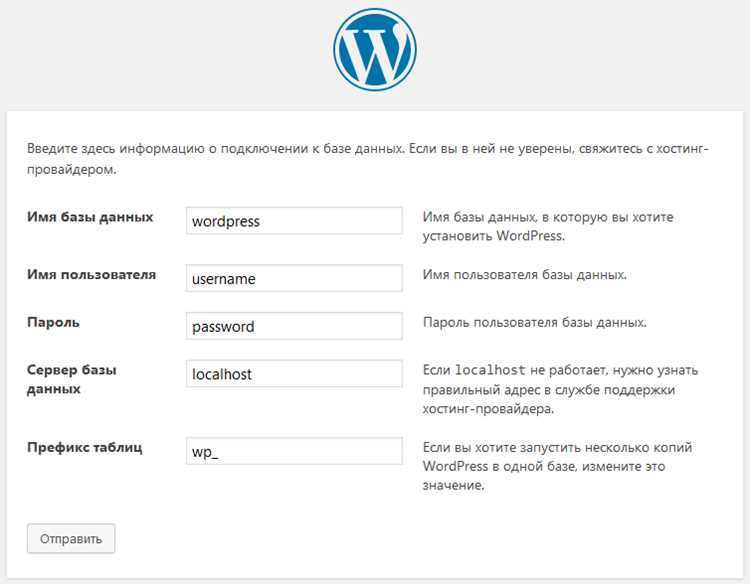
При ошибке «Ошибка установления соединения с базой данных» проверьте файл wp-config.php. Данные DB_NAME, DB_USER, DB_PASSWORD и DB_HOST должны точно соответствовать настройкам базы данных на сервере. Ошибки в одной букве блокируют вход.
Если забыли пароль, используйте ссылку «Забыли пароль?» на странице входа. Для восстановления через базу данных MySQL откройте phpMyAdmin, найдите таблицу wp_users, выберите пользователя и обновите поле user_pass с использованием функции MD5.
Проблемы с куки и сессиями устраняются очисткой браузерных кэша и cookies. Дополнительно временно деактивируйте плагины безопасности через FTP, переименовав папку /wp-content/plugins, чтобы исключить блокировку входа.
Ошибка «Белый экран входа» может возникать из-за конфликтов тем или плагинов. Переименуйте текущую папку темы через /wp-content/themes, чтобы WordPress вернулся к стандартной теме. После входа можно проверять плагины по одному.
Для восстановления доступа через FTP убедитесь, что права на файлы и папки установлены правильно: 644 для файлов и 755 для директорий. Неправильные права могут блокировать авторизацию.
Если сайт перенесён на другой сервер, убедитесь, что домен и база данных обновлены в настройках wp-config.php, а префикс таблиц совпадает с используемым в базе данных.
В случае системных ошибок проверьте логи сервера (error_log). Часто причина блокировки входа указана там – например, превышение лимита памяти PHP. Увеличение значения memory_limit в php.ini решает проблему.
После восстановления доступа рекомендуется изменить пароль администратора на сложный, проверить и обновить все плагины, а также включить двухфакторную аутентификацию для предотвращения повторных проблем.
Выход из WordPress и защита аккаунта после сеанса
Для корректного завершения работы в WordPress необходимо использовать функцию «Выйти» в верхней панели администрирования. Это гарантирует уничтожение текущей сессии и предотвращает несанкционированный доступ с того же устройства.
После выхода рекомендуется проверить, что куки и кэш браузера очищены. В современных браузерах можно использовать комбинацию клавиш Ctrl+Shift+Delete (Windows) или Cmd+Shift+Delete (Mac) для быстрого доступа к очистке данных.
Для повышения безопасности включите двухфакторную аутентификацию (2FA) через плагины, такие как Google Authenticator или Wordfence. Это добавляет дополнительный уровень защиты при каждой попытке входа.
Регулярно проверяйте список активных сессий в разделе Профиль пользователя → Активные сеансы и завершайте незнакомые подключения. WordPress хранит информацию о последних входах, что позволяет отслеживать подозрительную активность.
Используйте уникальные и сложные пароли длиной не менее 12 символов с сочетанием букв, цифр и специальных знаков. Не применяйте один пароль для нескольких сервисов.
При работе на общедоступных компьютерах обязательно активируйте автолог-аут через определённое время и избегайте сохранения пароля в браузере.
Если вы подозреваете компрометацию аккаунта, сразу измените пароль и проведите аудит установленных плагинов и тем на наличие обновлений или потенциальных уязвимостей.
Вопрос-ответ:
Как найти страницу для входа на сайт WordPress?
Стандартная страница входа для WordPress обычно доступна по адресу yoursite.ru/wp-admin или yoursite.ru/wp-login.php. Если адрес был изменён, его можно уточнить у разработчика сайта или в настройках хостинга. После перехода на страницу откроется форма для ввода логина и пароля.
Что делать, если я забыл пароль для входа?
На странице входа есть ссылка «Забыли пароль?». Нажав на неё, нужно ввести свой логин или адрес электронной почты, указанный при регистрации. Система отправит письмо с инструкцией по сбросу пароля. Если письма нет, стоит проверить папку «Спам» или обратиться к администратору сайта.
Можно ли войти на WordPress с мобильного устройства?
Да, WordPress адаптирован для мобильных устройств. Достаточно открыть браузер на телефоне или планшете и перейти на страницу входа. Также доступно официальное приложение WordPress, которое позволяет управлять сайтом, создавать записи и просматривать статистику без использования браузера.
Почему после ввода правильных данных вход не происходит?
Проблема может быть связана с кэшированием браузера, неправильными cookies или блокировкой IP. Рекомендуется очистить кэш и cookies, попробовать другой браузер или устройство. Если проблема сохраняется, возможно, необходимо сбросить пароль через ссылку на странице входа или обратиться к хостеру.
Можно ли настроить двухфакторную аутентификацию для входа на сайт WordPress?
Да, WordPress поддерживает двухфакторную аутентификацию с помощью плагинов, например, Google Authenticator или Wordfence. После активации при входе помимо логина и пароля потребуется ввести код с приложения на смартфоне. Это повышает защиту сайта от несанкционированного доступа.
Как зайти на панель управления сайта WordPress?
Для входа на сайт WordPress нужно открыть браузер и в адресной строке набрать URL вашего сайта с добавлением «/wp-admin» в конце. Например, если ваш сайт example.com, адрес для входа будет example.com/wp-admin. После этого откроется страница авторизации, где нужно ввести имя пользователя и пароль, которые вы использовали при установке WordPress или создали позже. После успешного ввода данных откроется панель управления, где можно управлять страницами, публикациями, внешним видом и настройками сайта.
Что делать, если не получается войти на сайт WordPress?
Если вход не удается, первым делом проверьте правильность ввода логина и пароля. Убедитесь, что клавиша Caps Lock не включена и язык клавиатуры соответствует нужному. Если вы забыли пароль, нажмите на ссылку «Забыли пароль?» на странице входа и следуйте инструкции для восстановления. Также иногда проблему может вызывать конфликт плагинов или браузера, поэтому попробуйте очистить кэш или открыть страницу в другом браузере. В случае если ничего не помогает, можно восстановить доступ через базу данных, изменив пароль пользователя прямо в таблице wp_users с помощью phpMyAdmin или обратиться к хостеру за помощью.

 Загрузка...