База данных WordPress хранит все ключевые элементы сайта: записи, страницы, комментарии, настройки плагинов и темы. Для работы с ней требуется доступ к MySQL или MariaDB через инструменты вроде phpMyAdmin, Adminer или командную строку сервера. Прямой доступ позволяет выполнять резервное копирование, оптимизацию таблиц, поиск и замену данных без риска нарушения структуры сайта.
Первый шаг – идентификация данных подключения. Файл wp-config.php содержит DB_NAME (название базы), DB_USER (имя пользователя), DB_PASSWORD (пароль) и DB_HOST (сервер базы). Эти параметры необходимы для подключения через сторонние инструменты. Любые ошибки при вводе учетных данных приведут к невозможности доступа, поэтому рекомендуется проверять их точность символ в символ.
Следующий этап – выбор метода подключения. Для локальной разработки оптимален phpMyAdmin: он предоставляет интерфейс с возможностью экспорта и импорта таблиц, выполнения SQL-запросов и мониторинга структуры базы. На удаленных серверах удобнее использовать Adminer или подключение через SSH с командой mysql -u [пользователь] -p -h [сервер]. Такой подход минимизирует риск блокировки из-за превышения лимитов хостинга.
Для безопасного взаимодействия с базой данных следует ограничивать права учетной записи. Пользователь должен иметь только те привилегии, которые необходимы для текущей задачи: чтение и запись для изменений контента, без права удаления или изменения системных таблиц, если это не требуется. Резервное копирование перед любыми изменениями – обязательный этап, позволяющий восстановить данные в случае ошибки.
Определение данных для подключения к базе WordPress

Для подключения к базе WordPress необходимы четыре ключевых параметра: имя базы данных, пользователь, пароль и хост. Эти значения хранятся в файле wp-config.php, расположенном в корневой директории сайта.
Имя базы данных определяется через константу DB_NAME. Оно должно точно совпадать с записью в панели управления хостингом или в MySQL. Любая ошибка приведет к невозможности подключения.
Имя пользователя базы данных указывается в DB_USER. Рекомендуется использовать отдельного пользователя для WordPress с минимальными необходимыми правами, чтобы ограничить доступ к остальным базам.
Пароль пользователя хранится в DB_PASSWORD. Он должен быть сложным, содержать буквы, цифры и специальные символы. Использование слабого пароля увеличивает риск несанкционированного доступа.
Хост базы данных задается через DB_HOST. Чаще всего это localhost, но некоторые хостинги используют удаленные серверы с конкретными адресами. Точное значение можно проверить в панели управления или у поддержки хостинга.
Для проверки корректности данных подключитесь к базе через консоль или сторонний клиент (например, phpMyAdmin или MySQL Workbench) с теми же параметрами. Успешное соединение подтверждает правильность конфигурации перед внесением изменений в WordPress.
Выбор метода доступа: phpMyAdmin или командная строка

phpMyAdmin подходит для быстрого просмотра структуры базы данных, выполнения отдельных SQL-запросов и экспорта таблиц. Он поддерживает все основные функции управления MySQL, включая создание резервных копий и восстановление данных. Для подключения требуется URL панели хостинга, логин и пароль базы данных. phpMyAdmin удобен для пользователей без опыта работы с терминалом и при необходимости визуальной навигации по таблицам.
Доступ через командную строку обеспечивает полный контроль и позволяет выполнять массовые операции с высокой скоростью. Используется инструмент mysql с синтаксисом: mysql -u имя_пользователя -p имя_базы. Через CLI удобно автоматизировать резервное копирование с помощью mysqldump, запускать скрипты и управлять пользователями. Этот метод требует знания SQL и команд Unix/Linux или Windows PowerShell.
Выбор зависит от задач: для анализа и редактирования отдельных записей выбирайте phpMyAdmin, для регулярного резервного копирования, массовых изменений и интеграции с автоматизированными процессами – командную строку. На больших базах данных CLI снижает нагрузку на сервер и предотвращает зависания, характерные для браузерных интерфейсов.
При использовании phpMyAdmin обязательно проверяйте настройки таймаута и лимиты загрузки файлов, чтобы избежать ошибок при импорте крупных таблиц. Для CLI рекомендуется использовать параметр --quick при экспорте больших таблиц, что уменьшает использование оперативной памяти.
С точки зрения безопасности CLI предпочтительнее: можно подключаться через защищённые каналы SSH и исключить передачу учетных данных через веб-интерфейс. phpMyAdmin требует регулярного обновления и ограничения доступа по IP, чтобы предотвратить возможные атаки на базу данных.
Настройка безопасного соединения с базой данных
Используйте протокол SSL для шифрования соединения с MySQL. Для этого в файле wp-config.php добавьте параметры:
define('DB_SSL', true);
define('MYSQL_CLIENT_FLAGS', MYSQLI_CLIENT_SSL);
Проверьте наличие и корректность сертификатов: ca-cert.pem для сервера и client-cert.pem, client-key.pem для клиента. Разрешите соединения только с проверенными IP-адресами хоста базы данных.
Используйте уникального пользователя с ограниченными правами. Минимизируйте доступ к таблицам: например, предоставляйте права только на SELECT, INSERT, UPDATE и DELETE, если CREATE и DROP не требуются.
Смените стандартный порт MySQL 3306 на нестандартный для уменьшения количества автоматических атак. Включите мониторинг попыток подключения и блокировку повторных неудачных попыток через firewall.
Регулярно проверяйте журнал соединений mysql.general_log и активность пользователя. Включите принудительное использование паролей с минимум 16 символами, включая цифры, заглавные и спецсимволы.
Для внешних серверов рекомендуется использовать туннель SSH. Создайте туннель командой: ssh -L 3307:127.0.0.1:3306 user@server и подключайтесь к локальному порту 3307, сохраняя шифрование трафика.
Автоматически отключайте неактивные сессии с помощью параметра wait_timeout в my.cnf и ограничьте количество одновременных подключений через max_connections.
Импорт и экспорт таблиц через phpMyAdmin
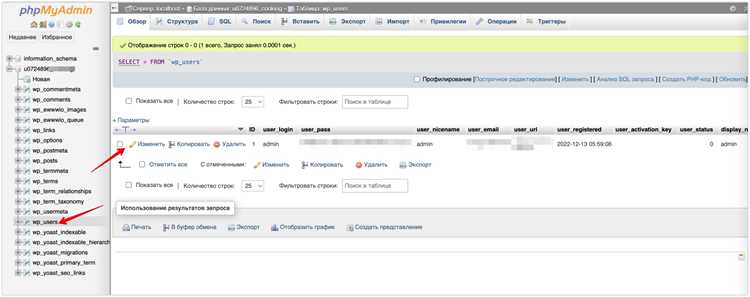
Для начала работы откройте phpMyAdmin через панель управления хостингом. Выберите базу данных WordPress в левом меню.
Экспорт таблиц:
| Шаг | Действие |
|---|---|
| 1 | Перейдите на вкладку «Экспорт» выбранной базы данных. |
| 2 | Выберите метод «Быстрый» для полного дампа или «Настраиваемый» для экспорта отдельных таблиц. |
| 3 | Формат оставьте «SQL» для совместимости с WordPress. |
| 4 | Нажмите «Выполнить» и сохраните файл на локальном диске. |
Импорт таблиц:
| Шаг | Действие |
|---|---|
| 1 | Выберите базу данных для импорта. Если необходимо, создайте новую пустую базу. |
| 2 | Перейдите на вкладку «Импорт». |
| 3 | Нажмите «Выберите файл» и загрузите ранее сохраненный SQL-файл. |
| 4 | Установите опцию «Формат SQL». Для больших файлов увеличьте значение «Максимальный размер загружаемого файла» или используйте разбиение файла. |
| 5 | Нажмите «Выполнить». После завершения проверьте, что все таблицы и данные корректно импортированы. |
Рекомендуется перед импортом отключить плагины WordPress, чтобы избежать конфликтов с данными и автозагрузкой таблиц.
Использование SQL-запросов для поиска и изменения данных
Для поиска данных в базе WordPress используйте таблицу wp_posts для контента и wp_users для информации о пользователях. Простейший запрос для получения всех опубликованных постов выглядит так: SELECT ID, post_title, post_date FROM wp_posts WHERE post_status = 'publish';
Для фильтрации по автору применяйте SELECT * FROM wp_posts WHERE post_author = 3 AND post_status = 'publish';, где 3 – ID пользователя.
Если требуется массовое обновление, например изменение статуса всех черновиков в опубликованные, используйте UPDATE wp_posts SET post_status = 'publish' WHERE post_status = 'draft';. Перед выполнением таких запросов обязательно создавайте резервную копию базы.
Для поиска конкретных значений в пользовательских метаданных применяют таблицу wp_usermeta: SELECT user_id, meta_value FROM wp_usermeta WHERE meta_key = 'billing_phone'; позволит получить номера телефонов всех пользователей, где указан соответствующий ключ.
При изменении данных в wp_usermeta применяют запросы вида: UPDATE wp_usermeta SET meta_value = '+71234567890' WHERE user_id = 12 AND meta_key = 'billing_phone';. Это безопаснее выполнять по конкретному user_id, чтобы не затронуть лишние записи.
Для поиска по содержимому постов применяют оператор LIKE: SELECT ID, post_title FROM wp_posts WHERE post_content LIKE '%ключевое слово%';. Использование % позволяет искать подстроки внутри текста.
Для массовой замены слов в контенте применяют комбинацию UPDATE wp_posts SET post_content = REPLACE(post_content, 'старое', 'новое');. Этот метод актуален для исправления домена, бренда или устаревших ссылок.
Для ускорения запросов по часто используемым полям проверяйте наличие индексов. Например, wp_posts.post_status и wp_posts.post_author должны быть проиндексированы для выборок с фильтром.
После выполнения изменений проверяйте корректность через SELECT перед публикацией изменений на живом сайте. Это предотвращает потерю данных и ошибки отображения контента.
Создание резервной копии перед внесением изменений
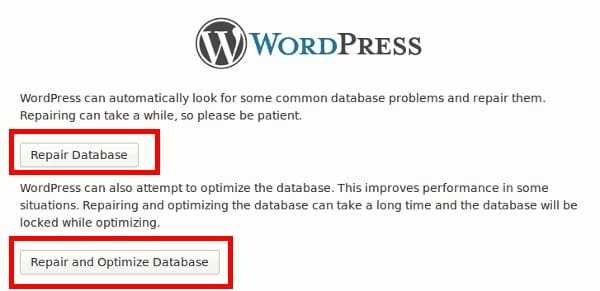
Перед редактированием базы данных WordPress крайне важно создать полную резервную копию. Это позволяет восстановить сайт при ошибках или повреждениях данных.
- Резервная копия через phpMyAdmin:
- Откройте phpMyAdmin через панель хостинга.
- Выберите базу данных вашего сайта.
- Перейдите на вкладку «Экспорт».
- Выберите метод «Быстрый» и формат «SQL».
- Нажмите «Выполнить» и сохраните файл на локальном диске.
- Резервная копия через плагин WordPress:
- Установите плагины типа UpdraftPlus или BackWPup.
- Создайте полный бэкап, включая базу данных и файлы сайта.
- Сохраните копию на удалённом хранилище (Google Drive, Dropbox, FTP).
- Проверка резервной копии:
- Убедитесь, что файл SQL открывается без ошибок.
- Проверьте дату и размер файла: она должна соответствовать актуальной версии сайта.
- При возможности протестируйте восстановление на локальном сервере или тестовом сайте.
Храните резервные копии отдельно от сервера, чтобы исключить потерю данных при сбое хостинга. Создание бэкапа должно быть обязательной частью любых изменений в базе данных.
Вопрос-ответ:
Как получить доступ к базе данных WordPress через cPanel?
Для доступа к базе данных через cPanel сначала войдите в панель управления хостингом. Найдите раздел «Базы данных» и откройте «phpMyAdmin». В phpMyAdmin отобразится список всех баз данных. Выберите ту, которая соответствует вашему сайту WordPress. После этого откроется интерфейс, где можно просматривать таблицы, редактировать записи и выполнять SQL-запросы. Важно действовать осторожно, так как неправильные изменения могут нарушить работу сайта.
Можно ли использовать локальный инструмент для работы с базой WordPress?
Да, вместо работы через браузер можно подключиться к базе данных с помощью локальных приложений, таких как HeidiSQL, MySQL Workbench или DBeaver. Для этого потребуются данные подключения: адрес сервера, имя пользователя, пароль и название базы данных, которые можно найти в файле wp-config.php на сервере. После подключения пользователь получает полный доступ к структуре таблиц, что удобно для резервного копирования, анализа или внесения изменений без риска случайного повреждения сайта.
Где найти данные для подключения к базе WordPress?
Все необходимые параметры для подключения хранятся в файле wp-config.php в корневой директории сайта. Там указаны имя базы данных, имя пользователя, пароль и адрес сервера. Эти данные позволяют любому клиенту MySQL подключиться к базе и выполнять операции. Важно хранить файл в безопасности и не передавать его третьим лицам, чтобы предотвратить несанкционированный доступ.
Какие меры предосторожности нужно соблюдать при работе с базой WordPress?
Перед любыми изменениями рекомендуется сделать резервную копию базы данных. Это можно сделать через phpMyAdmin или с помощью специальных плагинов WordPress. При редактировании таблиц стоит избегать удаления или изменения критичных записей, особенно в таблицах wp_users и wp_options. Также важно ограничить доступ к базе только проверенным пользователям и использовать надежные пароли для защиты от взлома.

 Загрузка...