Карточка одежды в 1С является ключевым элементом учета товаров. Для корректного заполнения необходимо указать точное наименование изделия, артикул, бренд и категорию. Артикул должен соответствовать внутреннему коду предприятия, чтобы исключить дублирование. В поле Категория выбирайте конкретный тип одежды: верхняя, нижняя, обувь или аксессуары, это облегчает последующую аналитику продаж.
При внесении данных о размерах и цветах важно использовать стандартизированные значения. Размер рекомендуется указывать в формате, принятом в компании (например, S, M, L, XL), а цвет – точным названием по внутреннему справочнику. Такой подход позволяет автоматизировать фильтры при формировании отчетов и избежать ошибок при заказе и поступлении товара.
В разделе цены и закупки указывайте актуальные значения: себестоимость, розничную цену и минимальную наценку. Цена должна быть введена в одной валюте, согласованной с учетной политикой организации. Закупочная информация помогает отслеживать прибыльность каждой позиции и упрощает планирование закупок.
Дополнительные поля, такие как описание ткани, сезонность и наличие на складе, заполняйте только после проверки достоверной информации от поставщика. Описание ткани облегчает подбор аналогов и сопутствующих товаров, а сезонность позволяет строить корректные акции и распродажи.
Заполнение карточки одежды в 1С: пошаговое руководство
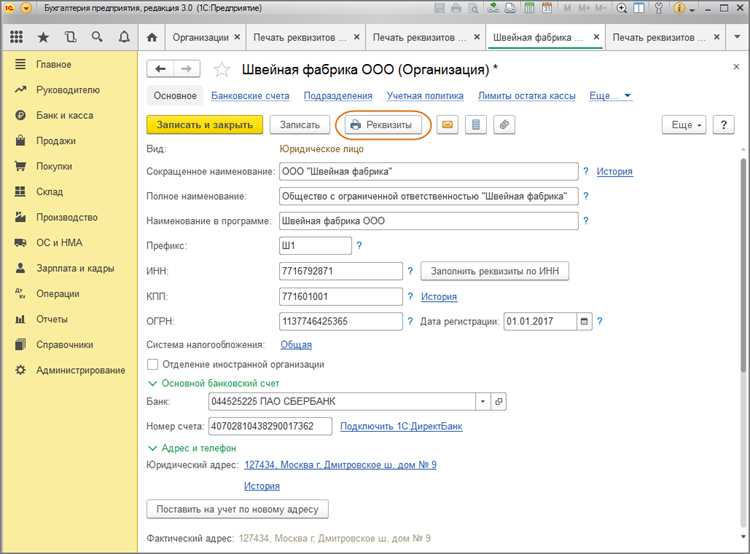
Откройте раздел «Справочники» → «Номенклатура» и выберите категорию «Одежда». Нажмите «Создать» для добавления новой карточки.
В поле «Наименование» укажите полное название изделия, включая тип, сезон и размер, например: «Куртка зимняя мужская, размер L, черная».
Заполните поле «Артикул» уникальным кодом. Рекомендуется использовать формат: первые три буквы бренда + код модели + размер (например: ABC-102-L).
В разделе «Характеристики» укажите состав ткани, цвет, сезонность, пол, размерный ряд и назначение изделия. Для цветов используйте стандартные коды RAL или Pantone для унификации.
В блоке «Единицы измерения» выберите «Штука» для розничной торговли. При оптовых продажах добавьте «Упаковка» и укажите количество штук в одной упаковке.
Заполните раздел «Цены» с учетом закупочной и розничной стоимости. Укажите валюту и дату начала действия цены. Для акционных товаров добавьте отдельное поле «Цена по акции» с периодом действия.
В разделе «Склад» укажите минимальный и максимальный остаток, складские позиции и места хранения. Для нескольких складов используйте отдельные строки с привязкой к складам.
При необходимости добавьте изображения изделия через кнопку «Добавить файл», предпочтительно в формате JPG или PNG с разрешением не менее 800×800 пикселей.
Сохраните карточку и проверьте корректность всех данных. После сохранения можно перейти к формированию приходной накладной и автоматическому списанию со склада при продаже.
Выбор правильного типа карточки одежды в 1С

В 1С выделяют три основных типа карточек одежды: Одежда повседневная, Спортивная одежда и Верхняя одежда. Корректный выбор влияет на автоматическое заполнение атрибутов, расчет себестоимости и формирование отчетов.
Для повседневной одежды выбирайте карточку с базовыми параметрами: размер, цвет, материал, сезонность. Это позволяет автоматически формировать ценовую политику и минимизировать ошибки при списании и поступлении товара.
Спортивная одежда требует указания дополнительных характеристик: тип активности, влагозащита, терморегуляция. В 1С эти параметры влияют на фильтры при анализе продаж и управлении запасами по специфическим категориям.
При заполнении верхней одежды обязательно используйте поля: утеплитель, тип застежки, длина изделия. Эти данные применяются в отчетах по сезонным остаткам и помогают формировать маркетинговые предложения.
Для правильного выбора карточки рекомендуется ориентироваться на основной функционал изделия, а не на название модели. Например, куртка для бега должна иметь тип «Спортивная одежда», даже если она визуально похожа на повседневную куртку.
Перед созданием карточки проверьте существующие записи на идентичность по атрибутам. В 1С есть инструмент поиска по размеру, цвету и категории, который предотвращает дублирование карточек и обеспечивает точность остатков.
Внесение основных характеристик: артикул, наименование, бренд
Артикул служит уникальным идентификатором товара. В 1С он должен содержать только цифры и латинские буквы без пробелов. Для удобства поиска используйте шаблон: первые три символа – категория, следующие четыре – порядковый номер. Например, для женской рубашки артикул может быть SHI0001.
Наименование формируется по принципу «тип одежды + материал + цвет + пол». Например: Рубашка хлопковая белая женская. Избегайте сокращений, которые могут привести к путанице, и придерживайтесь единого формата во всех карточках.
Бренд указывается строго так, как зарегистрирован в договоре с поставщиком. Если бренд отсутствует, используйте поле «Производитель». Важно соблюдать точность написания, чтобы система корректно связывала товары с отчетами и аналитикой.
| Поле | Рекомендации | Пример |
|---|---|---|
| Артикул | Уникальный идентификатор, без пробелов, латиница + цифры | SHI0001 |
| Наименование | Полное описание: тип + материал + цвет + пол | Рубашка хлопковая белая женская |
| Бренд | Точное написание, как в документах поставщика | O’Stin |
После внесения этих данных система автоматически проверяет дублирование артикулов и позволяет перейти к заполнению характеристик размеров и цвета.
Заполнение параметров размеров и цветов
В карточке одежды в 1С параметры размеров и цветов заполняются в отдельной вкладке «Характеристики». Правильное внесение данных обеспечивает корректный учет на складе и точность при формировании заказов.
Для размеров действуйте по следующей схеме:
- Выберите тип одежды (например, футболка, брюки, куртка). Это влияет на список доступных размеров.
- В поле «Размер» добавляйте значения по принятой номенклатуре: S, M, L, XL, или числовые размеры для брючных изделий (46, 48, 50).
- При добавлении нескольких размеров используйте кнопку «Добавить характеристику» для каждой комбинации размера и цвета.
- Проверяйте соответствие размеров в карточке с фактическими единицами на складе. Несоответствия приводят к ошибкам при отгрузке.
Для цветов:
- Выберите поле «Цвет» и укажите точное название оттенка (например, «Красный», «Темно-синий», «Бежевый»).
- Для коллекций с большим количеством оттенков рекомендуется использовать стандартный справочник цветов 1С, чтобы избежать дублирования.
- Каждому размеру можно присвоить несколько вариантов цвета, создавая уникальные комбинации характеристик.
- Если цвет изделия меняется в зависимости от партии, добавляйте новые характеристики вместо редактирования существующих, чтобы сохранить историю движения товара.
Дополнительные рекомендации:
- Используйте краткие, но точные названия размеров и цветов, без лишних символов.
- Регулярно сверяйте справочники размеров и цветов с фактическим ассортиментом на складе.
- При массовом импорте данных из Excel проверяйте корректность соответствия колонок «Размер» и «Цвет» структуре 1С.
- Для сезонных коллекций создавайте отдельные характеристики, чтобы не нарушать учет старых партий.
Следуя этим шагам, карточка одежды будет полностью готова к точному учету и обработке продаж в 1С.
Добавление состава ткани и рекомендаций по уходу
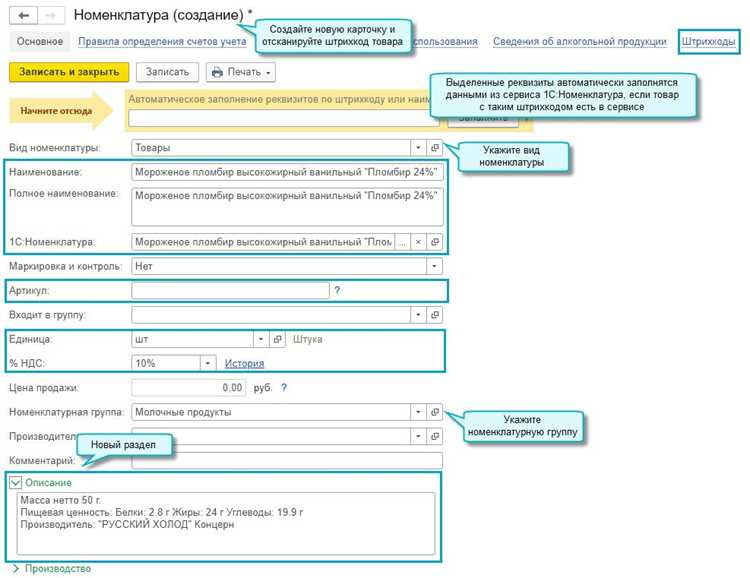
Для корректного заполнения состава ткани в карточке одежды откройте вкладку «Технические характеристики» и выберите поле «Состав ткани». Укажите процентное соотношение материалов: например, 70% хлопок, 30% полиэстер. Сумма процентов должна быть равна 100%, иначе система выдаст ошибку.
Если изделие имеет несколько слоев, укажите состав каждого слоя отдельно. Для подкладки используйте поле «Состав подкладки», для отделочных элементов – «Состав отделки». Это обеспечит точное формирование спецификаций и правильное отображение информации на ярлыках.
Рекомендации по уходу добавляются в поле «Уход за изделием». Укажите конкретные параметры стирки, глажки, отбеливания и сушки. Например: «Стирка при 30°C, не отбеливать, гладить при температуре до 110°C, химчистка запрещена». Для изделий с деликатными тканями создайте отдельный набор инструкций, чтобы система могла автоматически подставлять их при печати ярлыков.
Если изделие поступает с уже установленными значками ухода, используйте справочник «Значки ухода» и добавьте их через выпадающий список. Это ускоряет ввод данных и исключает ошибки ручного заполнения.
После ввода состава ткани и рекомендаций по уходу сохраните карточку и выполните проверку полей через кнопку «Проверка данных». Система уведомит о несоответствиях, например, если суммарный процент материалов превышает 100% или инструкции по уходу отсутствуют для чувствительных тканей.
Указание цены и единицы измерения товара
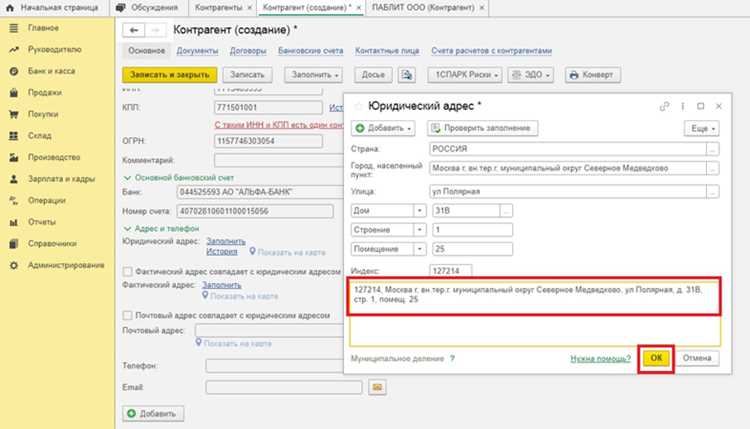
В карточке одежды в 1С цена указывается в разделе «Цены». Для каждого вида ценовой категории (розничная, оптовая, специальная) необходимо вводить значение в рублях с точностью до копеек. Использовать целые числа без копеек допускается только для оптовых товаров с крупными партиями.
Если товар участвует в акциях, создавайте отдельную запись с временным снижением цены, указывая период действия через поля «Дата начала» и «Дата окончания». Это позволит системе корректно рассчитывать скидки и формировать отчеты.
Единица измерения выбирается из справочника 1С. Для одежды чаще всего применяются «шт.» для единичных товаров или «комплект» для наборов. Нельзя смешивать единицы в одной карточке: если размерный ряд учитывается отдельно, каждая позиция должна иметь свою карточку с одинаковой единицей измерения.
При указании цены и единицы измерения важно проверять корректность ввода: поле «Цена» должно содержать только цифры и точку для разделения копеек, а единица измерения должна совпадать с установленной в номенклатурной позиции, иначе система выдаст ошибку при сохранении карточки.
Привязка к категориям и коллекциям для учета
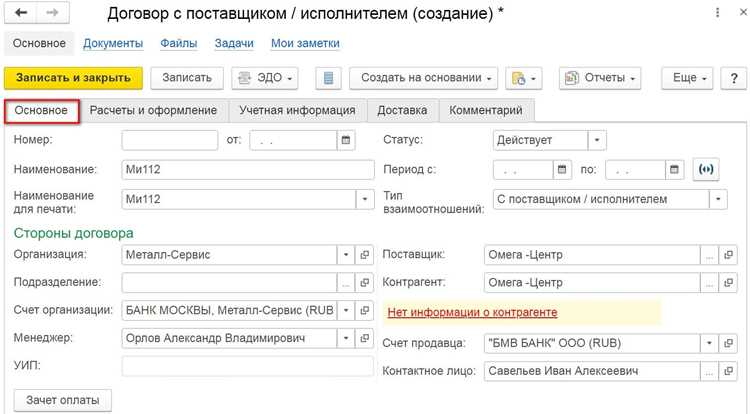
Для каждой позиции указывайте коллекцию. Коллекции объединяют товары по сезонности или тематике, например «Весна-2025», «Летняя капсула». Это обеспечивает фильтрацию и анализ продаж по коллекциям. В 1С коллекции задаются через справочник «Коллекции», где каждая коллекция имеет код и период действия.
Привязка осуществляется на вкладке «Категории и коллекции» карточки товара. Необходимо выбрать основную категорию и, при необходимости, дополнительные. Для коллекций выбирается одна активная и, при потребности, несколько вспомогательных. Все изменения сохраняются кнопкой «Записать» и отображаются в отчетах по складу и продажам.
Рекомендации: используйте стандартизированные наименования категорий и коллекций, чтобы избежать ошибок при автоматическом формировании отчетов. Проверяйте соответствие коллекций сезонности и дате поступления товара. Для крупных ассортиментных групп настройте массовое присвоение категорий через обработку «Назначение категорий и коллекций», чтобы ускорить процесс и исключить ручные ошибки.
Сохранение и проверка корректности введенных данных
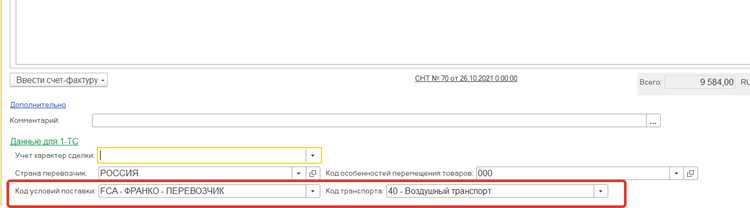
После заполнения всех обязательных полей карточки одежды в 1С необходимо убедиться в правильности данных перед сохранением.
- Проверка обязательных полей:
- Артикул и наименование товара не должны быть пустыми.
- Размер и цвет указаны в соответствующих справочниках.
- Цена и себестоимость введены в числовом формате с точностью до двух знаков после запятой.
- Контроль единиц измерения:
- Проверить, что единицы измерения соответствуют типу одежды (шт., м, кг и т.д.).
- При использовании нескольких единиц измерения убедиться в правильной настройке коэффициентов пересчета.
- Сверка с каталогом поставщика:
- Сравнить артикул и наименование с данными поставщика для исключения ошибок ввода.
- Убедиться, что указанный цвет и размер совпадают с ассортиментом поставщика.
- Проверка наличия дублирующих карточек:
- Использовать функцию поиска по артикулу и наименованию.
- При обнаружении совпадений оценить необходимость объединения или корректировки данных.
- Сохранение данных:
- Нажать кнопку Записать для сохранения черновой версии карточки.
- При отсутствии ошибок система автоматически уведомляет о корректности введенных данных.
- После проверки можно нажать Провести для окончательного сохранения в базе данных.
Регулярное использование встроенных проверок 1С снижает риск ошибок при учете товаров и обеспечивает корректное отображение информации в отчетах и на складе.
Вопрос-ответ:
Какие поля нужно заполнить в карточке одежды для нового товара?
При создании карточки нового изделия в 1С важно указать основные характеристики: наименование товара, артикул, категорию, размер, цвет, материал и сезонность. Также рекомендуется заполнить единицы измерения и код производителя. Если товар будет продаваться с вариациями, стоит добавить соответствующие свойства для каждого варианта. Правильное заполнение этих полей позволит корректно вести учет и формировать отчеты.
Как добавить фотографии товара в карточку одежды?
Для добавления изображений откройте карточку изделия и перейдите в раздел «Фотографии». Там можно загрузить несколько файлов, назначить основное изображение и пронумеровать их по необходимости. Желательно использовать фотографии с высоким разрешением и разными ракурсами, чтобы покупатели видели товар максимально полно. После загрузки снимков обязательно сохранить изменения, иначе изображения не будут отображаться в системе.
Можно ли импортировать сразу несколько карточек одежды из Excel?
Да, 1С поддерживает массовый импорт через файл Excel. Для этого нужно подготовить таблицу с колонками, соответствующими полям карточки товара, например: артикул, наименование, размер, цвет, цена и остаток. После этого используется встроенный инструмент загрузки данных, где указываются сопоставления колонок Excel и полей 1С. Такой способ позволяет сэкономить время при добавлении большого числа товаров, но перед импортом рекомендуется проверить корректность всех данных, чтобы избежать ошибок в учете.
Что делать, если карточка товара уже создана, но нужно изменить размер или цвет?
Если требуется изменить характеристики существующей карточки, откройте ее и внесите нужные правки в соответствующие поля. Для товаров с вариациями лучше использовать отдельные позиции внутри одной карточки, чтобы не создавать дубликаты. После внесения изменений обязательно сохранить запись. В некоторых версиях 1С может потребоваться обновление связанных документов, чтобы новые параметры корректно отображались в отчетах и остатках.
Как проверить правильность заполнения карточки одежды перед публикацией?
После заполнения всех данных рекомендуется пройтись по каждому разделу карточки: проверить наименование, артикул, свойства, фотографии и цены. Также стоит убедиться, что единицы измерения и категории товара соответствуют классификации. В некоторых случаях можно использовать встроенный режим проверки, который выявляет пропущенные или некорректные поля. Тщательная проверка позволяет избежать ошибок в заказах и учете, а также упрощает работу с отчетами.
Какие поля необходимо заполнить в карточке одежды в 1С и как они влияют на учет товара?
При создании карточки одежды в 1С важно правильно заполнить базовые поля: наименование, артикул, единица измерения, размер и цвет. Эти данные напрямую влияют на складской учет и формирование отчетов. Например, если не указать размер или цвет, при продаже системы будет сложно правильно списать товар, а учет остатков может оказаться некорректным. Дополнительно рекомендуется заполнить характеристики ткани, сезонность и категорию, чтобы в дальнейшем легко фильтровать и анализировать ассортимент.
Можно ли массово заполнить карточки одежды для большого ассортимента в 1С?
Да, в 1С предусмотрены инструменты массового заполнения. Обычно это делается через загрузку данных из Excel или использование обработки «Импорт номенклатуры». Для этого создается шаблон с нужными колонками: наименование, артикул, размеры, цвета и характеристики. После проверки корректности данных загрузка позволяет сразу создать несколько десятков или сотен карточек, что экономит время и снижает риск ошибок при ручном вводе. При этом важно внимательно проверять соответствие кодов и единиц измерения, чтобы учет не оказался неверным.

 Загрузка...