Доступ к панели управления Wix открывается через wix.com. Для входа необходимо авторизоваться с помощью электронной почты и пароля, указанных при регистрации, либо использовать учетную запись Google или Facebook. После успешного входа пользователь попадает в Dashboard – центральную админку, где сосредоточены все настройки сайта.
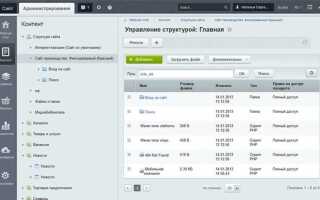
Главный экран админки разделен на несколько блоков: управление страницами, дизайн, настройки SEO, аналитика и интеграции. Через раздел “Редактор” можно перейти к визуальному конструктору для изменения структуры и контента страниц. В меню “Настройки” находятся параметры домена, подключения почты и конфиденциальности.
Для корректной работы сайта рекомендуется сначала настроить базовые параметры: выбрать домен, указать название компании и контактные данные, активировать SSL-сертификат. После этого имеет смысл перейти к настройке SEO в админке – добавить метаописания, заголовки и ключевые слова для каждой страницы, чтобы сайт индексировался в поисковых системах.
Если планируется подключение онлайн-магазина, в панели управления необходимо активировать раздел “eCommerce”. Здесь настраиваются карточки товаров, способы оплаты и доставки. Все изменения сохраняются автоматически, а публикуются только после нажатия кнопки “Опубликовать”.
Вход в админку Wix через официальный сайт
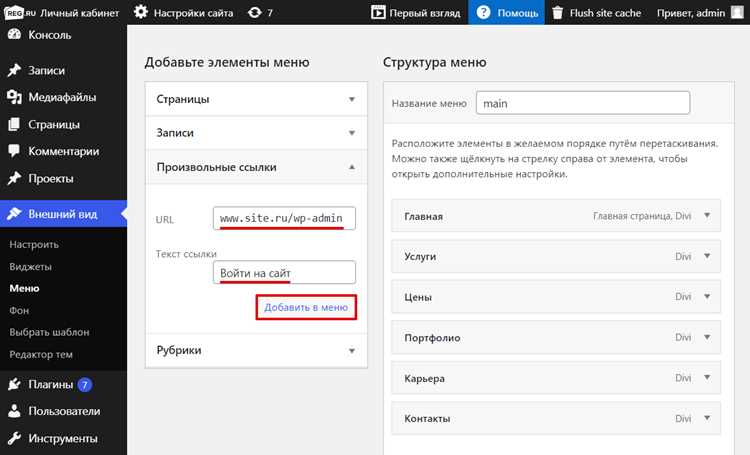
Для авторизации откройте официальный ресурс Wix – wix.com. В правом верхнем углу нажмите кнопку «Войти».
Введите адрес электронной почты и пароль, указанные при регистрации. Если учетная запись привязана к Google или Facebook, используйте соответствующую кнопку для быстрого входа.
После успешной авторизации автоматически откроется панель управления. В разделе «Мои сайты» выберите нужный проект для перехода в редактор или настройки.
Чтобы избежать проблем с доступом, используйте актуальный браузер (Chrome, Firefox, Edge) и включите поддержку JavaScript и cookies.
Авторизация с помощью Google или Facebook
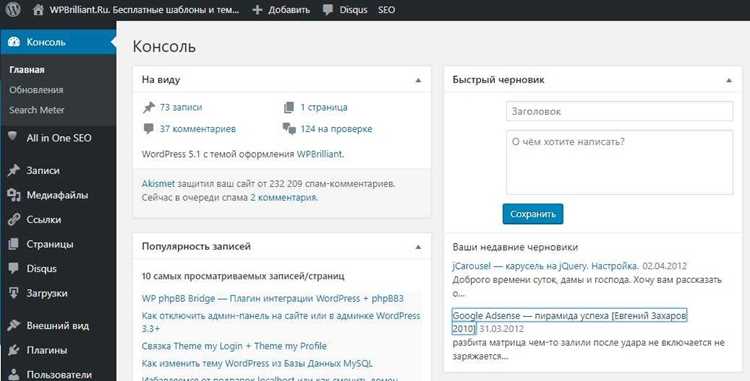
Вход через Google или Facebook позволяет обойти ввод логина и пароля Wix. Достаточно выбрать соответствующую кнопку на странице авторизации и подтвердить доступ к аккаунту.
Если ранее для сайта использовался отдельный e-mail и пароль, их можно объединить с профилем Google или Facebook. Это ускоряет вход и снижает риск забыть данные.
| Параметр | ||
|---|---|---|
| Скорость входа | Мгновенная авторизация через Gmail | Автоматическая проверка через профиль |
| Безопасность | Двухэтапная аутентификация Google | Контроль входов через настройки Facebook |
| Синхронизация | Подключение к Google Workspace | Интеграция с бизнес-страницей Facebook |
Для корректной работы необходимо, чтобы в браузере был активен выбранный аккаунт. При использовании корпоративного домена Google стоит убедиться, что администратор разрешил сторонние входы.
Если авторизация не проходит, рекомендуется очистить cookie, обновить пароль в сервисе или попробовать альтернативный способ входа через e-mail и пароль Wix.
Переход к панели управления конкретным сайтом
После входа в аккаунт Wix откройте раздел «Мои сайты». Здесь отображаются все проекты, связанные с учетной записью.
Наведите курсор на нужный сайт и нажмите «Выбрать сайт». Система автоматически откроет его панель управления.
Внутри панели доступны инструменты для редактирования контента, подключения домена, настройки SEO, интеграций и аналитики. Все параметры относятся только к выбранному проекту, что позволяет избежать путаницы между несколькими сайтами.
Для быстрого доступа к панели конкретного сайта рекомендуется закрепить его в «Избранных» или использовать прямую ссылку из адресной строки браузера после первого входа.
Настройка домена и подключение собственного адреса
Чтобы привязать свой домен к сайту Wix, откройте в админке раздел «Настройки» → «Домены». Нажмите «Подключить существующий домен» или «Купить новый». При использовании собственного домена потребуется Premium-тариф, без него подключение недоступно.
Если домен зарегистрирован у стороннего регистратора, укажите в его панели управления NS-серверы Wix: ns0.wixdns.net и ns1.wixdns.net. Такой вариант гарантирует автоматическую конфигурацию записей A и CNAME. Изменения вступают в силу в течение 24–48 часов.
При сохранении управления DNS у текущего регистратора настройте записи вручную: A-запись указывает на IP Wix (может изменяться, уточняйте в панели), CNAME для поддомена «www» направьте на www.wixdns.net. Этот способ удобен, если у вас есть дополнительные сервисы, например, корпоративная почта.
После внесения изменений вернитесь в админку Wix и подтвердите подключение. Проверка проходит автоматически, но при ошибках используйте раздел «Проверка подключения» – там отображается статус DNS-записей и рекомендации по их исправлению.
Для корректной работы SSL-сертификата убедитесь, что домен полностью направлен на серверы Wix. После успешной привязки сертификат активируется автоматически и сайт будет доступен по HTTPS.
Редактирование структуры страниц в редакторе Wix
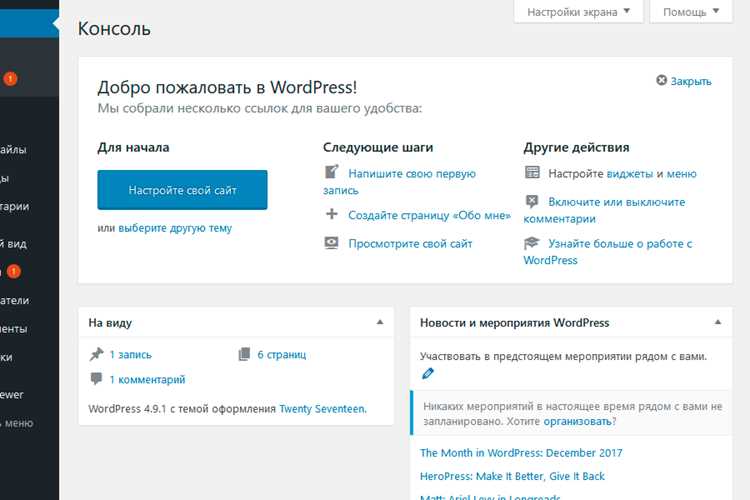
Структура страниц в Wix управляется через меню «Страницы и меню». Здесь можно добавлять новые разделы, изменять их порядок и настраивать вложенность.
- Чтобы добавить страницу, откройте панель слева и нажмите «Добавить страницу» – введите название и выберите тип (например, пустая, с шаблоном, динамическая).
- Для изменения порядка страниц используйте функцию перетаскивания. Перемещение страницы выше или ниже определяет её расположение в меню сайта.
- Создание подстраниц выполняется перетаскиванием одной страницы под другую. Это позволяет формировать выпадающее меню и логичную иерархию.
- Каждой странице можно задать индивидуальные настройки: отображение в навигации, доступность для поисковых систем, переименование URL.
- Главную страницу задают через контекстное меню: «Сделать главной». Она становится точкой входа для посетителей.
Для упорядоченной структуры рекомендуется:
- Использовать максимум 2 уровня вложенности для удобной навигации.
- Давать страницам названия, совпадающие с их содержанием.
- Скрывать технические или временные страницы от меню, оставляя к ним доступ по прямой ссылке.
Правильная настройка структуры облегчает работу с SEO и помогает пользователю быстрее находить нужную информацию.
Добавление и настройка виджетов в интерфейсе

Чтобы добавить виджет на сайт Wix, откройте редактор сайта и выберите Меню «Добавить» слева. Здесь доступны категории: «Текст», «Кнопки», «Форма», «Медиа» и «Приложения Wix». Наведите курсор на нужный виджет и перетащите его на страницу.
После размещения виджета щелкните по нему для открытия панели настроек. В панели можно изменить размер, расположение, шрифты, цвета и поведение при наведении. Для форм и кнопок доступна настройка действий при клике, например, переход на страницу, открытие ссылки или запуск всплывающего окна.
Виджеты сторонних приложений устанавливаются через Wix App Market. После добавления приложения откройте настройки виджета и проверьте права доступа, интеграцию с внешними сервисами и обновления контента. Для всех виджетов рекомендуется проверять отображение на мобильных устройствах через режим Mobile View.
Для ускорения работы с виджетами используйте копирование настроек одного виджета на другой через Копировать стиль. Это позволяет сохранять единую визуальную идентичность без ручного повторного редактирования каждого элемента.
Публикация изменений и проверка отображения сайта
После внесения изменений в редакторе Wix необходимо перейти к публикации, чтобы они стали видимыми для посетителей. Для этого нажмите кнопку «Опубликовать» в верхнем правом углу панели управления. Публикация обновляет основной домен и мобильную версию сайта одновременно.
Рекомендуется выполнять проверку отображения на нескольких устройствах:
- Компьютер: откройте сайт в разных браузерах (Chrome, Firefox, Edge) для выявления несовместимостей.
- Смартфон и планшет: используйте режим предпросмотра мобильной версии в редакторе и тестируйте на реальных устройствах.
- Разрешения экрана: проверьте адаптивность блоков при ширине от 320 до 1920 пикселей.
Для контроля корректного обновления контента:
- Очистите кэш браузера или откройте сайт в режиме инкогнито.
- Проверьте загрузку всех медиафайлов и скриптов.
- Убедитесь, что ссылки ведут на актуальные страницы.
Если сайт использует сторонние виджеты или интеграции, обновления могут занять до 10 минут. Для оперативной проверки рекомендуется использовать инструменты разработчика (F12) для мониторинга загрузки элементов и консоли ошибок.
После публикации создайте контрольный чек-лист:
- Все формы работают и отправляют данные на правильные адреса.
- Скорость загрузки страниц соответствует нормам (Google PageSpeed Insights ≥ 80 баллов).
- SEO-метатеги обновлены и отображаются в исходном коде.
Регулярная проверка публикаций позволяет выявлять проблемы до того, как они повлияют на пользователей, и гарантирует корректное отображение контента на всех платформах.
Вопрос-ответ:
Как войти в админпанель Wix с компьютера?
Для входа на сайте Wix необходимо открыть браузер и перейти на wix.com. В правом верхнем углу страницы нажмите кнопку «Войти», затем введите свой логин и пароль. После авторизации вы попадете в личный кабинет, где можно выбрать нужный сайт и открыть его настройки. Если у вас несколько сайтов, убедитесь, что вы выбрали именно тот, который собираетесь редактировать.
Можно ли изменять дизайн сайта без специальных навыков?
Да, Wix предлагает визуальный редактор, в котором изменения проводятся с помощью мыши: перетаскиваются блоки, меняются тексты и картинки. С помощью встроенных инструментов можно менять цветовую схему, шрифты и добавлять новые разделы. Интерфейс достаточно наглядный, поэтому базовые корректировки можно выполнять без знаний программирования.
Где находятся настройки домена и почты в админпанели Wix?
Настройки домена и почты доступны через раздел «Настройки сайта» в личном кабинете. В меню выберите пункт «Подключенные домены», где можно управлять текущими доменными именами, добавить новый или изменить существующий. Для почты нужно перейти в «Почтовые ящики», где настраивается отправка и прием сообщений, создаются новые адреса и настраиваются переадресации.
Как проверить мобильную версию сайта перед публикацией?
В редакторе Wix есть кнопка для просмотра мобильной версии сайта. Нажав её, вы увидите, как сайт отображается на экранах смартфонов и планшетов. Здесь можно внести изменения, чтобы элементы корректно отображались на небольших экранах: подбирать размеры блоков, шрифты, отступы и изображения. Это помогает избежать ситуаций, когда на телефоне часть контента выглядит некорректно.

 Загрузка...