Работа с формами в 1С – это ключевая часть настройки системы для удобства пользователей и обеспечения нужной функциональности. В данной статье мы детально рассмотрим, как правильно настраивать формы в 1С, начиная от базовых настроек и заканчивая более сложными механизмами управления данными. Процесс настройки формы состоит из нескольких этапов, каждый из которых требует внимательности и четкого понимания процесса.
Шаг 1. Создание новой формы начинается с выбора объекта конфигурации, для которого она будет предназначена. Важно помнить, что форма создается на основе определенной сущности, и только корректно выбранный объект обеспечит правильную работу интерфейса. В 1С существуют два типа форм: форма списка и форма карточки, каждая из которых имеет свои особенности применения.
Шаг 2. Настройка элементов формы включает в себя добавление полей, кнопок и других элементов управления. Важно, чтобы элементы формы соответствовали функциональным требованиям. Для добавления поля в форму используется инструмент «Конструктор объектов», где необходимо определить тип поля (текст, число, дата и т. д.), его имя и описание. Все поля, которые будут использоваться для ввода данных, должны быть тщательно проверены на корректность ввода.
Шаг 3. Работа с обработчиками событий позволяет создать динамическое поведение формы. Например, при изменении значения одного поля можно автоматически обновлять другие элементы формы. Для этого настраиваются обработчики, которые реагируют на изменения данных и выполняют соответствующие действия, такие как валидация введенных значений или автоматическое заполнение полей.
Таким образом, настройка форм в 1С – это не просто процесс создания элементов на экране, но и глубокая интеграция с бизнес-логикой и пользовательским интерфейсом. Освоив основные принципы и инструменты, можно значительно повысить эффективность работы системы. В следующей части мы подробно разберем каждый этап, приведя примеры и рекомендации по их оптимизации.
Настройка форм в 1С: Пошаговое руководство

Настройка форм в 1С – ключевая задача для создания удобных интерфейсов и корректной работы с данными. Рассмотрим процесс настройки на примере конфигурации «Управление торговлей».
Шаг 1: Открытие конфигурации
Для начала откройте конфигурацию в режиме «Конфигуратор». Это можно сделать через меню «Файл» – «Открыть» и выбрать нужную конфигурацию.
Шаг 2: Создание новой формы
Перейдите в раздел «Объекты метаданных» и выберите объект, для которого нужно настроить форму. После этого откройте вкладку «Формы» и нажмите «Добавить». Выберите тип формы: например, форму документа, отчета или справочника.
Шаг 3: Определение элементов формы
Каждая форма состоит из различных элементов: поля ввода, кнопки, таблицы и т.д. Для добавления элемента используйте панель инструментов. Пример: для добавления поля ввода на форму перетащите элемент «Поле ввода» в рабочую область формы.
| Элемент | Описание |
|---|---|
| Поле ввода | Используется для ввода данных пользователем, например, для ввода имени клиента. |
| Кнопка | Кнопка для выполнения действия, например, «Сохранить» или «Отправить». |
| Таблица | Используется для отображения списков и данных в виде таблицы. |
Шаг 4: Настройка свойств элементов
Каждому элементу формы можно задать множество свойств, например, имя, описание, формат отображения данных и т.д. Для этого выделите элемент, откройте его свойства в правой панели и внесите необходимые изменения.
Шаг 5: Написание обработки для кнопок и событий
Для настройки кнопок и других событий нужно прописать код. Выберите кнопку на форме, откройте вкладку «События» и напишите обработку, например:
Процедура КнопкаНажата(Команда)
// Код обработки нажатия кнопки
КонецПроцедуры
Шаг 6: Проверка и отладка формы
После того как форма настроена, откройте ее в режиме «Клиент» и протестируйте на практике. Убедитесь, что все элементы работают корректно, а данные отображаются верно.
Шаг 7: Публикация изменений
После завершения всех настроек и проверок сохраните изменения и опубликуйте форму. Это можно сделать через меню «Конфигуратор» – «Сохранить» и «Опубликовать».
Соблюдение этих шагов позволяет создать и настроить форму в 1С с минимальными ошибками и максимально эффективно.
Создание новой формы в конфигураторе 1С
Для создания новой формы в конфигураторе 1С откройте конфигуратор и выберите объект, для которого требуется форма. В панели конфигурации найдите раздел «Обработки», «Документы» или «Справочники» в зависимости от типа объекта. Нажмите правой кнопкой мыши и выберите «Добавить» – «Форма».
После этого откроется окно конструктора формы, где можно начать настройку. В первую очередь задайте имя формы. Это имя будет использоваться в коде и при вызове формы в приложении.
Для добавления элементов управления в форму используйте панель инструментов, расположенную справа. Перетащите нужный элемент (например, текстовое поле, кнопку или таблицу) на форму. Каждый элемент можно настроить через его свойства, которые находятся внизу окна. Например, для текстового поля установите его имя, описание и свойства ввода данных.
Чтобы добавить обработку событий, выберите элемент и откройте вкладку «События». Здесь можно прописать код для различных событий, таких как «При нажатии кнопки» или «При изменении значения поля». Код пишется на языке 1С, используя встроенные процедуры и функции.
Не забудьте настроить привязку данных. Для этого откройте свойства формы и укажите связь с соответствующим объектом данных (например, документом или справочником). При этом данные формы будут автоматически связаны с объектом, что упростит работу с данными.
После завершения настройки сохраните форму и протестируйте её, чтобы убедиться, что все элементы функционируют корректно. Для этого можно использовать режим предпросмотра или запустить приложение в тестовом режиме.
При необходимости можно настроить доступность формы для разных пользователей. Для этого откройте настройки прав доступа и укажите, кто может использовать данную форму, а кто нет.
Добавление элементов управления: текстовые поля и кнопки
В 1С для добавления текстовых полей и кнопок в форму используются соответствующие элементы управления, которые можно разместить на форме через конфигуратор. Важно правильно настраивать их свойства для оптимальной работы приложения.
Для добавления текстового поля выберите «Текстовое поле» из панели элементов управления и перетащите его на форму. После этого настройте его свойства в области «Свойства». Одним из ключевых параметров является «Имя», которое служит для обращения к элементу через код. Также можно задать значения для «Текста подсказки», что будет полезно для пользователя при вводе данных.
Для установки ограничений на длину вводимого текста можно использовать свойство «Максимальная длина», которое ограничит количество символов в поле. Для более сложных операций, таких как валидация введённых данных, можно использовать код в обработчиках событий, например, в «При изменении значения».
При добавлении кнопки на форму выбирается элемент «Кнопка». В свойствах кнопки указываются «Текст» – надпись на кнопке, и «Имя» – для обращения к кнопке через код. Для задания действия кнопки назначается обработчик события «При нажатии», где можно прописать нужную логику (например, вызов обработки или выполнение расчётов).
Текстовые поля и кнопки могут взаимодействовать друг с другом. Например, можно настроить кнопку так, чтобы при её нажатии данные, введённые в текстовое поле, передавались в другую часть системы или сохранялись в базе данных.
Чтобы сделать форму более динамичной, можно использовать дополнительные настройки для видимости и доступности элементов управления. Для этого настройте свойства «Видимость» и «Доступность», что позволяет показывать или скрывать элементы в зависимости от условий.
Кроме того, для более точной настройки внешнего вида элементов управления можно использовать параметры «Шрифт», «Цвет фона», «Цвет текста». Это может быть полезно для улучшения пользовательского интерфейса.
Таким образом, правильная настройка текстовых полей и кнопок на форме позволяет создать удобный интерфейс для пользователя, который будет эффективно выполнять нужные задачи в 1С.
Настройка параметров формы: размеры и выравнивание
Для настройки размеров и выравнивания элементов на форме в 1С, необходимо учитывать несколько ключевых аспектов. Определение правильных значений позволяет обеспечить удобство пользования и правильную работу интерфейса.
Размеры формы
Размер формы и её элементов напрямую зависят от задач, которые она должна решать. Размеры могут быть заданы как в пикселях, так и в процентах.
- Ширина и высота: Чтобы установить размеры формы, используйте параметры «Ширина» и «Высота». Для точной настройки лучше использовать пиксели (например, 800px или 600px), особенно если нужно создать строго фиксированную форму.
- Автоматическое изменение: Если форма должна адаптироваться к размеру окна или другим условиям, можно использовать проценты (например, 100% для ширины). Это обеспечит гибкость интерфейса при изменении размера окна.
- Минимальные и максимальные размеры: Для обеспечения стабильности интерфейса, используйте параметры «Минимальная ширина» и «Максимальная ширина», чтобы ограничить изменение размеров формы в ходе её использования.
Выравнивание элементов
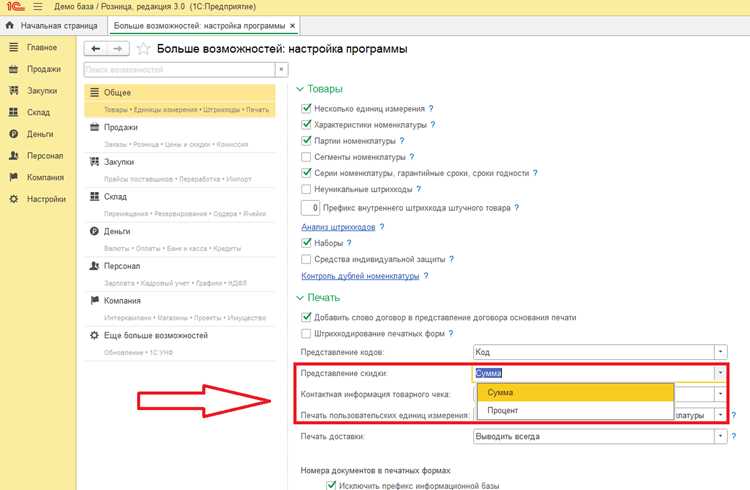
Выравнивание элементов на форме также важен для логичности восприятия интерфейса и удобства использования.
- Выравнивание по горизонтали: Используйте параметры «По левому краю», «По центру», «По правому краю». Эти опции позволяют разместить элементы на форме в зависимости от того, как они должны восприниматься пользователем.
- Выравнивание по вертикали: Для выравнивания элементов по вертикали используют параметры «По верхнему краю», «По центру», «По нижнему краю». Это помогает расположить элементы в зависимости от важности информации или логики заполнения формы.
- Группировка элементов: Чтобы элементы формы были выровнены по сетке, используйте группировку. Группы могут быть настроены на выравнивание как по горизонтали, так и по вертикали, что помогает организовать элементы на форме более аккуратно.
Рекомендации по выравниванию и размерам
- При проектировании интерфейса всегда придерживайтесь принципа минимизации скроллинга. Если форма слишком длинная или широкая, это может привести к неудобствам при её использовании.
- Старайтесь использовать единообразие в размерах элементов. Например, если текстовые поля одной группы имеют одинаковую ширину, это придаёт форме визуальную гармонию.
- Для улучшения восприятия информации старайтесь придерживаться стандартных соотношений размеров (например, ширина поля ввода 200px для большинства форм). Это обеспечит предсказуемость интерфейса.
Привязка данных к элементам формы
Привязка данных к элементам формы в 1С позволяет автоматизировать заполнение полей и обеспечивать точность данных. Это важный шаг в процессе создания формы, так как без корректной привязки данные не будут отображаться или обрабатываться правильно.
1. Связывание реквизитов с полями формы
Каждому элементу формы можно привязать реквизит справочника, документа или другого объекта метаданных. Для этого нужно настроить привязку через свойства элементов формы. В свойствах элемента указывается соответствующий реквизит, который будет отображаться или редактироваться в этом поле.
Например, для текстового поля, предназначенного для ввода наименования товара, указывается реквизит «Наименование» из справочника «Товары». Это позволяет автоматически заполнять поле данными из выбранного товара при его добавлении в форму.
2. Типы привязки
Существует два основных типа привязки данных:
- Привязка к атрибуту элемента управления: применяется для связывания данных с элементами управления, такими как кнопки или поля ввода.
3. Настройка привязки данных через Конструктор форм
Для привязки данных через Конструктор форм необходимо выбрать соответствующий элемент управления и настроить его свойства. Например, для поля ввода можно указать свойство «Источник данных», в котором выбирается реквизит или выражение, возвращающее необходимое значение.
При настройке привязки важно учитывать тип данных. Например, для поля с датой требуется указать реквизит с типом данных «Дата». Несоответствие типов может привести к ошибкам при выполнении операции.
4. Привязка с использованием выражений
Можно использовать выражения для привязки данных к элементам формы, например, для вычисления значений. В этом случае необходимо прописать формулу, которая будет вычислять нужное значение на основе данных из других реквизитов или элементов формы. Это может быть полезно для расчета сумм, применения скидок или других операций.
5. Автозаполнение и фильтрация данных
При привязке данных часто требуется настроить автозаполнение полей на основе ранее введенных значений. Для этого можно использовать механизм фильтрации, который ограничивает доступные для выбора записи, основываясь на значениях других реквизитов.
Например, при выборе клиента в поле «Контрагент» автоматически подставляется адрес и телефон, если эти данные уже были введены в карточке клиента. Для этого на форме можно настроить автозаполнение с помощью фильтрации по выбранному контрагенту.
6. Привязка данных через обработчики событий
Привязку данных можно также настроить с помощью обработчиков событий. Например, при изменении значения в одном поле автоматически меняются данные в других элементах формы. Это может быть полезно при создании динамических форм, где изменения в одном поле требуют пересчета или отображения новых значений в других полях.
Реализация обработки событий на форме

Обработка событий в 1С на формах выполняется с использованием встроенных механизмов системы. Для этого в конфигураторе необходимо прописать обработчики событий, которые будут вызываться при различных действиях пользователя. Сначала важно понять, какие события могут быть обработаны: нажатие кнопок, изменение значений в полях, активация элементов управления и другие.
Для привязки обработчика события необходимо использовать объект формы, к которому добавляется соответствующий метод. Например, для события нажатия кнопки потребуется использовать метод «ОбработатьСобытие()», прописанный в разделе «Обработчики событий».
Пример реализации обработки события нажатия кнопки:
КнопкаНажата()
{
Сообщить("Кнопка была нажата");
}
Данный код будет выполнять команду отображения сообщения при каждом нажатии кнопки. Для более сложных операций, таких как изменение данных в поле или вычисление значения, необходимо прописывать логику внутри обработчика.
Для события изменения значения в поле используется обработчик типа «ПриИзменении». Например, если пользователь меняет значение в поле «Дата», то обработчик может обновить другие элементы формы или провести расчет. Пример:
ДатаПриИзменении(Значение)
{
Если Значение < ТекущаяДата() Тогда
Сообщить("Дата не может быть в прошлом");
КонецЕсли;
}
Также важным аспектом является привязка обработчиков событий к элементам формы через свойства. Для этого необходимо в конфигураторе указать метод обработки для каждого элемента. Это позволит добиться гибкости при реализации пользовательского интерфейса.
Для удобства работы с обработчиками рекомендуется использовать конструкцию «ОбработатьСобытие()», которая позволяет централизованно управлять событиями, минимизируя дублирование кода. Также стоит учесть, что при реализации сложных обработчиков нужно правильно работать с транзакциями и производить необходимые проверки для сохранения целостности данных.
Отладка и тестирование формы в 1С
После создания формы в 1С необходимо выполнить ее отладку и тестирование для проверки корректности работы всех элементов. Основные этапы этого процесса включают использование встроенных инструментов отладки, проверку функциональности и производительности формы в реальных условиях работы.
1. Использование средств отладки
Для отладки форм в 1С используется встроенная отладка через редактор 1С:Предприятие. Для этого следует выполнить следующие действия:
- Откройте форму в режиме конфигуратора.
- Перейдите на вкладку "Отладка".
- Нажмите на кнопку "Запуск отладки" и установите точки останова в нужных местах кода.
- При запуске приложения будет приостановлен процесс выполнения на точках останова, и вы сможете анализировать текущие значения переменных и состояния объектов.
2. Тестирование пользовательских сценариев
Важно провести тестирование всех пользовательских сценариев, включая ввод данных, выполнение операций и сохранение. Особое внимание стоит уделить:
- Проверке правильности отображения данных на форме.
- Реакции интерфейса на неверно введенные данные.
- Работе кнопок и действий, связанных с переходами между окнами или вкладками.
- Тестированию обработчиков событий формы, таких как нажатие кнопок, выбор элементов в списках, и т.д.
Используйте режим тестирования формы для проверки корректности работы всех элементов. Включите проверку всех возможных пользовательских вводов, чтобы убедиться, что форма адекватно реагирует на ошибки и неточности.
3. Тестирование производительности
Тестирование производительности включает проверку скорости загрузки и отклика формы при работе с большими объемами данных. Для этого рекомендуется:
- Использовать профайлер для анализа времени, затраченного на выполнение операций с данными.
- Тестировать форму в условиях реальной нагрузки (например, с несколькими пользователями, одновременно работающими с ней).
- Проверить время отклика интерфейса при загрузке списков и выборок.
Производительность можно улучшить путем оптимизации запросов к базе данных и минимизации количества операций с данными в момент работы пользователя с формой.
4. Проверка совместимости
Необходимо удостовериться, что форма работает корректно на всех поддерживаемых версиях платформы 1С. Для этого тестирование должно проводиться на разных версиях и конфигурациях 1С, включая рабочие и клиентские машины.
5. Логирование и мониторинг
Во время работы формы полезно подключить логирование для отслеживания ошибок и неожиданного поведения системы. Логи позволяют оперативно выявить причины сбоев и оптимизировать код. Использование встроенных средств 1С для логирования (например, РегистрыСведений) поможет вести отчетность по событиям на форме.
На завершающем этапе тестирования формы важно провести проверку всех логических блоков и сценариев использования. Выявленные ошибки должны быть исправлены, а форма протестирована повторно. Не забывайте учитывать отзывчивость интерфейса и пользовательский опыт при работе с формой.
Размещение формы в интерфейсе пользователя
Для эффективного размещения формы в интерфейсе 1С необходимо учитывать несколько факторов, включая потребности пользователя, удобство навигации и функциональные ограничения. Рассмотрим основные шаги по настройке расположения формы.
1. Выбор места для размещения формы:
- Форма может быть размещена на основном экране или в виде модального окна. При выборе модального окна учитывайте, что оно должно быть легко закрываемо и не нарушать текущий процесс работы пользователя.
- В случае использования панели навигации, форму можно интегрировать в виде вкладки, что обеспечит быстрый доступ без перегрузки интерфейса.
- При размещении формы в виде отдельного окна следует учитывать размеры экрана пользователя, чтобы окно не выходило за его пределы, а также избегать мелких элементов, которые трудно воспринимаются на небольших экранах.
2. Настройка размеров формы:
- Используйте авторазмеры, чтобы форма адаптировалась к разным разрешениям экрана. Это особенно важно для пользователей с разнообразными размерами мониторов.
- Размеры элементов управления (кнопки, поля ввода, списки) должны быть достаточными для удобного взаимодействия, особенно при работе на мобильных устройствах или с сенсорными экранами.
- При размещении формы в небольших областях экрана избегайте чрезмерного использования горизонтальных прокруток.
3. Выбор способа отображения данных:
- Для больших объемов информации лучше использовать табличные элементы с возможностью сортировки и фильтрации, что улучшит восприятие и доступность данных.
- Если форма содержит несколько взаимосвязанных блоков данных, их можно разместить в виде вкладок или аккордеонов, чтобы не перегружать интерфейс.
4. Позиционирование и видимость элементов:
- Поместите наиболее часто используемые элементы управления в верхнюю часть формы или в первые вкладки, чтобы обеспечить их быстрый доступ.
- Для элементов, которые используются реже, можно применить выпадающие меню или скрытые панели, чтобы не загромождать рабочую область.
- Обратите внимание на последовательность ввода данных. Пользователь должен легко и логично перемещаться по форме, минимизируя ошибки ввода.
5. Тестирование интерфейса:
- После размещения формы важно провести тестирование на различных устройствах и разрешениях экранов. Это позволит выявить возможные проблемы с адаптивностью и доступностью.
- Регулярно обновляйте форму с учетом отзывов пользователей, чтобы интерфейс оставался удобным и современным.
Вопрос-ответ:
Как настроить форму в 1С для отображения дополнительных полей?
Для того чтобы настроить форму в 1С и добавить дополнительные поля, необходимо зайти в конфигуратор. В редакторе форм можно использовать элементы управления, такие как поля ввода, списки и другие компоненты. Выберите нужную форму, затем добавьте на неё новый элемент управления, например, текстовое поле или выпадающий список. После этого настройте его свойства, такие как тип данных и привязку к соответствующему реквизиту. Не забудьте провести тестирование, чтобы убедиться, что новые поля корректно отображаются на форме.
Можно ли изменять внешний вид стандартных форм в 1С?
Да, в 1С можно изменять внешний вид стандартных форм, но для этого необходимо иметь доступ к конфигуратору. В редакторе форм можно менять расположение элементов, их размеры, цвета и шрифты. Вы также можете добавить пользовательские элементы управления или изменить логику отображения в зависимости от условий. Однако важно помнить, что такие изменения могут повлиять на работу системы, поэтому перед редактированием рекомендуется создать резервную копию конфигурации.
Что делать, если при настройке формы в 1С не отображаются изменения?
Если изменения, которые вы внесли в форму, не отображаются, первым делом стоит проверить, не забыли ли вы сохранить изменения в конфигураторе и обновить базу. Также стоит убедиться, что форма была правильно привязана к объекту и что её свойства корректно настроены. Иногда помогает закрытие и повторный запуск конфигуратора или самой базы данных. Если после этого проблема сохраняется, проверьте логи системы на наличие ошибок.
Какие типы данных можно использовать в формах 1С?
В формах 1С можно использовать различные типы данных в зависимости от требований. К ним относятся текст, числа, даты, булевы значения (истина/ложь), ссылки на другие объекты, а также перечисления и структуры. Тип данных задается при создании или редактировании элемента формы. Например, для отображения числовых значений используется тип "Число", для дат – "Дата". Важно правильно выбрать тип данных, чтобы избежать ошибок при вводе информации или отображении данных в интерфейсе.
Как настроить отображение формы в разных режимах (например, в режиме просмотра и редактирования)?
Для настройки отображения формы в различных режимах в 1С необходимо использовать обработчики событий, такие как "ПриОткрытии" и "ПриЗаписи". В этих обработчиках можно прописать логику, которая будет изменять видимость или доступность элементов формы в зависимости от режима. Например, в режиме просмотра можно скрыть кнопки редактирования или запретить изменение полей. Для этого нужно настроить свойства элементов управления, такие как "Доступность" и "Видимость", с учетом текущего состояния формы.
Как создать новую форму в 1С?
Для создания новой формы в 1С нужно открыть конфигуратор и выбрать нужный объект, например, справочник или документ. После этого, в дереве метаданных, следует выбрать раздел "Формы" и создать новую форму, нажав кнопку "Добавить". В появившемся окне можно указать тип формы и задать параметры. На следующем шаге необходимо настроить элементы интерфейса, такие как поля ввода, кнопки и таблицы. После этого можно настроить обработку событий для этих элементов, чтобы обеспечить правильную работу формы. Завершающий этап — сохранение формы и тестирование её функционала.
Как изменить поля на форме в 1С?
Чтобы изменить поля на форме в 1С, нужно открыть конфигуратор и перейти в нужный объект метаданных. Затем в разделе "Формы" выбрать необходимую форму. В режиме редактирования формы можно добавлять, удалять или изменять элементы. Например, чтобы добавить новое поле, нужно перетащить элемент "Поле ввода" на форму и настроить его параметры, такие как имя, тип данных и внешний вид. Также можно изменить параметры существующего поля, выбрав его и отредактировав в свойствах. После внесения всех изменений необходимо сохранить форму и проверить её работу.

 Загрузка...