Выбор правильного хостинга является ключевым шагом перед установкой WordPress. Рекомендуется использовать провайдеров с поддержкой PHP 8.1 и MySQL 8.0, чтобы обеспечить стабильность работы и совместимость с современными плагинами. Оптимальная конфигурация сервера для среднестатистического сайта – 2 ГБ оперативной памяти и 50 ГБ SSD-диска.
После выбора хостинга следует настроить домен и SSL-сертификат. Использование бесплатного сертификата Let’s Encrypt обеспечивает базовую защиту, но для интернет-магазинов лучше подключить коммерческий SSL с расширенной проверкой. Настройка HTTPS через панель хостинга занимает не более 10 минут и повышает рейтинг сайта в поисковых системах.
Установка WordPress возможна в один клик через панель управления или вручную через FTP. При ручной установке важно проверить права на папки wp-content (755) и файлы wp-config.php (644). После установки рекомендуется изменить префикс таблиц базы данных с wp_ на уникальный, чтобы снизить риск взлома.
Первичная настройка включает выбор темы, установку основных плагинов и конфигурацию постоянных ссылок. Для блога или корпоративного сайта рекомендуются легкие темы с адаптивной версткой и плагинами кэширования (например, WP Rocket или W3 Total Cache). Постоянные ссылки лучше настроить в формате /%category%/%postname%/ для улучшения SEO и читаемости URL.
Выбор хостинга и домена для WordPress
Выбор хостинга и домена напрямую влияет на скорость работы сайта, его безопасность и доступность для посетителей. Для WordPress оптимальны хостинги с поддержкой PHP версии не ниже 8.0 и MySQL 5.7 или MariaDB 10.3, с включенной функцией автоматических резервных копий.
Рекомендуемые типы хостинга для WordPress:
- Виртуальный хостинг (shared hosting) – подходит для сайтов с посещаемостью до 5 000 пользователей в месяц. Стоимость начинается от 2–3$ в месяц.
- VPS (виртуальный сервер) – обеспечивает больше ресурсов и контроль над серверной конфигурацией. Рекомендуется при посещаемости от 10 000 пользователей. Цена от 10–15$ в месяц.
- WordPress-хостинг (managed WordPress hosting) – оптимизирован для WordPress, включает автоматические обновления и защиту от атак. Средняя цена 20–30$ в месяц.
Критерии выбора хостинга:
- Скорость серверов – лучше выбирать хостинг с SSD-дисками и временем отклика <200 мс.
- Резервное копирование – ежедневные бэкапы и возможность отката за 1–2 клика.
- Поддержка SSL – обязательна для безопасного соединения HTTPS.
- Локация серверов – ближе к основной аудитории сайта для минимальной задержки.
- Поддержка PHP и MySQL – актуальные версии для совместимости с плагинами.
Выбор домена:
- Расширение – для глобальных проектов .com, .net; для локальных сайтов – национальные (.ru, .ua, .by).
- Длина и читаемость – короткое и легко запоминающееся имя, без дефисов и цифр.
- Проверка на занятость – используйте официальные регистраторы, например, Reg.ru, Namecheap, GoDaddy.
- Защита личных данных – включайте WHOIS Privacy для скрытия информации о владельце.
- SEO-оптимизация – желательно, чтобы домен отражал ключевую тему сайта.
Для начала лучше выбирать хостинг с бесплатным тестовым периодом 7–14 дней и доменом на первый год со скидкой. Это позволяет протестировать скорость, стабильность и поддержку без больших вложений.
Установка WordPress на хостинг через панель управления

Для установки WordPress через панель управления используйте встроенный инструмент автоустановки, доступный в большинстве хостингов, например, cPanel, DirectAdmin или ISPmanager. В cPanel перейдите в раздел Softaculous Apps Installer или WordPress Manager.
Выберите WordPress и нажмите Install Now. Укажите домен, на котором будет работать сайт, и при необходимости добавьте поддомен. В поле Directory оставьте пустым, если WordPress должен быть установлен в корень сайта, иначе укажите папку, например blog.
Настройте параметры сайта: введите Site Name и Site Description, выберите язык интерфейса Russian. Создайте учетную запись администратора: задайте Admin Username, Password и Email. Для безопасности используйте сложный пароль, включающий буквы, цифры и символы.
Выберите базу данных. Обычно автоустановщик создает ее автоматически, но при ручной настройке введите имя базы, пользователя и пароль. Рекомендуется включить опцию Auto Upgrade для автоматического обновления WordPress и плагинов.
После проверки всех параметров нажмите Install. Установка занимает от 1 до 3 минут. По завершении появится ссылка на панель администратора WordPress (ваш-домен.ru/wp-admin) и на сам сайт. Сразу войдите в админку, чтобы проверить работоспособность и настроить базовые параметры, включая постоянные ссылки, темы и основные плагины.
Выбор и установка темы для сайта

Для начала определите цель сайта и функциональные требования. Если нужен блог, выбирайте темы с поддержкой постов и категорий; для интернет-магазина – совместимые с WooCommerce. Обратите внимание на адаптивность: тема должна корректно отображаться на мобильных устройствах и планшетах.
Проверяйте рейтинг и количество активных установок темы в официальном каталоге WordPress. Высокий рейтинг и регулярные обновления гарантируют совместимость с последними версиями WordPress и безопасность. Изучите демо-версии, чтобы оценить структуру страниц и наличие необходимых шаблонов.
Для установки темы перейдите в админ-панель: «Внешний вид → Темы → Добавить новую». Можно использовать поиск по ключевым словам или фильтры «Популярные», «Рекомендуемые», «Новые». После выбора нажмите «Установить», затем «Активировать».
При использовании премиум-тем загрузите архив .zip через «Загрузить тему». После установки активируйте тему и проверьте корректность отображения контента. Обязательно настройте базовые параметры: логотип, цветовую схему, шрифты и меню.
Для повышения производительности отключайте ненужные функции темы, которые не требуются для вашего проекта. Используйте дочернюю тему при планируемой кастомизации, чтобы обновления основной темы не стирали изменения.
Проверяйте совместимость с плагинами, особенно с кешированием и SEO-инструментами. Тестируйте сайт на разных браузерах и устройствах перед публикацией, чтобы убедиться в стабильности работы темы.
Настройка меню и структуры страниц

Правильная структура страниц обеспечивает удобную навигацию и улучшает SEO. В WordPress управление меню и страницами выполняется через админ-панель.
Для создания и редактирования страниц:
- Перейдите в раздел Страницы → Добавить новую.
- Укажите точное название страницы, соответствующее её содержанию, например, «Услуги» или «Контакты».
- Определите родительскую страницу, если требуется вложенность, через блок Атрибуты страницы → Родительская страница.
- Сохраняйте черновик, а затем публикуйте после проверки содержания.
Для настройки меню:
- Откройте Внешний вид → Меню.
- Создайте новое меню, присвоив ему уникальное имя для темы, например, «Главное меню».
- Добавляйте страницы, категории или произвольные ссылки с помощью соответствующих блоков слева.
- Перетаскивайте элементы для изменения порядка или создавайте подпункты, размещая их с отступом справа.
- Выберите местоположение меню (верхнее, футер, мобильное) в блоке Настройки меню.
- Сохраняйте изменения и проверяйте отображение на сайте.
Для оптимальной структуры:
- Используйте максимум 5–7 пунктов в главном меню, чтобы не перегружать интерфейс.
- Разбивайте длинные разделы на вложенные страницы вместо одной громоздкой.
- Названия страниц делайте короткими, понятными и релевантными содержанию.
- Регулярно проверяйте ссылки и корректируйте структуру при добавлении новых страниц.
Эти шаги обеспечат логичную навигацию и улучшат индексирование сайта поисковыми системами.
Установка и настройка необходимых плагинов
Для начала перейдите в админ-панель WordPress и откройте раздел «Плагины → Добавить новый». Для ускорения работы используйте поиск по названию плагина. Рекомендуется устанавливать плагины, проверенные временем и имеющие рейтинг не ниже 4 звезд.
Для SEO оптимизации установите плагин Yoast SEO. После активации перейдите в «SEO → Общие настройки» и укажите тип сайта, логотип, контактные данные. В разделе «Инструменты для вебмастера» добавьте коды подтверждения Google и Bing.
Для защиты сайта используйте Wordfence Security. После активации выполните первичное сканирование, настройте уведомления о попытках взлома и включите двухфакторную аутентификацию для администраторов.
Для ускорения загрузки страниц установите WP Rocket или W3 Total Cache. В настройках включите кэширование страниц, сжатие HTML/CSS/JS и отложенную загрузку изображений.
Для управления формами обратной связи используйте Contact Form 7. Создайте форму через «Контакт → Добавить новый», добавьте необходимые поля и вставьте шорткод на страницу «Контакты».
Для резервного копирования установите UpdraftPlus. В настройках укажите периодичность бэкапов, место хранения (Google Drive или Dropbox) и включите автоматическое уведомление о завершении сохранения.
После установки каждого плагина проверяйте совместимость с текущей версией WordPress и активными темами. Отключайте ненужные плагины, чтобы снизить нагрузку на сервер и уменьшить риск конфликтов.
Настройка главной страницы и виджетов
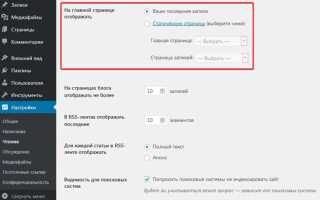
Для установки статической главной страницы перейдите в Консоль → Настройки → Чтение. Выберите опцию Статическая страница и укажите нужную страницу в поле Главная страница. Для блога создайте отдельную страницу и назначьте её в поле Страница записей.
Виджеты настраиваются через Внешний вид → Виджеты или через Настроить → Виджеты. Каждая область виджетов соответствует конкретному месту на сайте (боковая панель, подвал, шапка). Для большинства тем доступны следующие типы виджетов:
| Тип виджета | Назначение | Рекомендации |
|---|---|---|
| Текст | Используйте для краткой информации о сайте или контактных данных | |
| Изображение | Добавление графических элементов | Оптимизируйте изображения до 150–200 КБ для быстрой загрузки |
| Последние записи | Список новых публикаций | Ограничьте количество до 5–7 записей для удобства навигации |
| Меню | Навигация по разделам сайта | Создайте отдельное меню с категориями и закрепите в виджете |
| Поиск | Форма поиска по сайту | Размещайте на видимых участках, например в боковой панели |
Для каждой страницы главного меню рекомендуется настроить уникальные виджеты, чтобы повысить удобство пользователей и удержание на сайте. После размещения виджетов проверяйте мобильную версию, так как некоторые виджеты могут требовать адаптации под экран меньше 768px.
Дополнительно используйте виджет «HTML-код» для вставки скриптов аналитики или баннеров без изменения темы. В современных версиях WordPress можно перетаскивать виджеты мышью, что упрощает настройку областей.
Оптимизация скорости загрузки сайта

Скорость загрузки сайта напрямую влияет на поведенческие факторы и позиции в поисковой выдаче. Среднее время загрузки WordPress-сайта без оптимизации составляет около 3–5 секунд при стандартной конфигурации хостинга.
Первый шаг – оптимизация изображений. Используйте форматы WebP или AVIF вместо JPEG и PNG. Сжимайте файлы с помощью плагинов Smush или ShortPixel до 70–80% без заметной потери качества. Для больших баннеров и фоновых изображений применяйте lazy-loading.
Второй шаг – кэширование. Установите плагин типа W3 Total Cache или LiteSpeed Cache. Включите кэш браузера, объектный кэш и минификацию CSS, JS и HTML. Минификация сокращает размер файлов до 20–40%.
Третий шаг – уменьшение количества HTTP-запросов. Объединяйте CSS и JS-файлы, отключайте неиспользуемые скрипты и шрифты. Использование систем типа Google Fonts можно заменить локальным хранением, чтобы исключить внешние запросы.
Четвёртый шаг – использование CDN. Сети доставки контента (Cloudflare, BunnyCDN) сокращают время отклика сервера и ускоряют доставку статических ресурсов до 50–60% для глобальной аудитории.
Пятый шаг – оптимизация базы данных. Плагины типа WP-Optimize удаляют ревизии, автоматические черновики, спам-комментарии и временные данные, снижая размер базы на 15–30%, что ускоряет обработку запросов.
Шестой шаг – выбор качественного хостинга. Для WordPress предпочтителен VPS или специализированный WordPress-хостинг с серверным кэшированием и PHP 8.1+, что сокращает TTFB до 100–200 мс.
Регулярное тестирование скорости с помощью Google PageSpeed Insights и GTmetrix позволяет отслеживать узкие места. Цель – загрузка полностью интерактивного контента за 2 секунды или меньше на десктопе и мобильных устройствах.
Резервное копирование и безопасность сайта
Резервное копирование необходимо выполнять регулярно. Для WordPress оптимально использовать плагины с автоматическим бэкапом, такие как UpdraftPlus или All-in-One WP Migration. Настройте ежесуточное резервное копирование базы данных и файлов сайта. Храните копии на отдельном сервере или в облачном хранилище (Google Drive, Dropbox, Amazon S3).
Рекомендуется создавать несколько версий резервной копии с хранением минимум за последние 30 дней. Перед обновлением плагинов или темы всегда делайте полный бэкап. Тестируйте восстановление на локальном сервере, чтобы убедиться в целостности данных.
Безопасность сайта начинается с надежной аутентификации. Используйте сложные пароли длиной минимум 12 символов, включающие буквы разного регистра, цифры и специальные символы. Активируйте двухфакторную аутентификацию через плагины Wordfence или iThemes Security.
Обновляйте ядро WordPress, плагины и темы сразу после выхода новых версий. Настройте автоматические обновления для мелких исправлений безопасности. Ограничьте количество попыток входа и блокируйте IP после 3–5 неудачных попыток.
Регулярно проверяйте сайт на вредоносный код. Для этого используйте сканеры Sucuri или встроенные функции Wordfence. Настройте SSL-сертификат и принудительное HTTPS-соединение. Рекомендуется ограничивать права пользователей: администраторы – только для доверенных лиц, редакторы и авторы – с минимально необходимыми правами.
Для защиты базы данных измените префикс таблиц по умолчанию (wp_), установите защиту от SQL-инъекций через плагины безопасности и регулярный мониторинг логов сервера. Периодически очищайте устаревшие плагины и темы, так как они увеличивают риск взлома.
Вопрос-ответ:
Как выбрать подходящую тему для сайта на WordPress?
При выборе темы нужно ориентироваться на характер сайта и функции, которые он должен выполнять. Например, если планируется блог, лучше обратить внимание на темы с удобной структурой для публикаций и возможностью добавления виджетов. Для интернет-магазина важны темы с интеграцией с плагинами для продажи и поддержкой карточек товаров. Также стоит проверить скорость загрузки темы и совместимость с последними версиями платформы.
Какие шаги нужно выполнить для установки плагинов на сайт?
Сначала необходимо зайти в административную панель сайта и перейти в раздел плагинов. Там можно выбрать установку нового плагина через поиск по ключевым словам или загрузку с компьютера. После установки плагин нужно активировать, а затем настроить в соответствии с требованиями сайта. Настройки могут включать выбор внешнего вида, функциональные опции и интеграцию с другими сервисами.
Как настроить меню и навигацию на WordPress?
Меню формируется через раздел «Внешний вид» в административной панели. Сначала создается структура меню, куда добавляются страницы, категории и произвольные ссылки. Затем меню привязывается к одной из областей отображения, например, к верхней панели или футеру. Можно настроить порядок элементов и вложенные пункты, чтобы посетителям было удобно находить нужную информацию.
Что делать, если сайт работает медленно после установки нескольких плагинов?
Медленная работа часто связана с конфликтами плагинов или чрезмерной нагрузкой на сервер. Для начала стоит отключить все плагины и проверять скорость сайта после активации каждого из них. Также полезно оптимизировать изображения, использовать кэширование и выбрать подходящий хостинг. В некоторых случаях помогает замена тяжёлых плагинов на более лёгкие аналоги или объединение функций нескольких плагинов в один.

 Загрузка...