Очистка кэша в OpenCart 3 – это важный процесс, который помогает ускорить работу магазина и решить проблемы с отображением обновленных данных. Кэширует данные система для ускорения загрузки, но со временем это может привести к проблемам, таким как отображение устаревших товаров или информации. Регулярная очистка кэша предотвращает эти сбои.
Шаг 1: Очистка кэша через админ-панель
Для начала войдите в административную панель OpenCart. Перейдите в раздел Настройки (System > Settings) и выберите вкладку Сервер (Server). Здесь найдите опцию Очистить кэш (Clear Cache) и нажмите на соответствующую кнопку. Это удалит старые кэшированные данные, что полезно для корректного отображения изменений.
Шаг 2: Очистка кэша с помощью инструментов разработчика
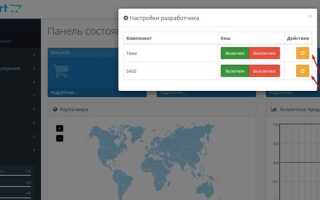
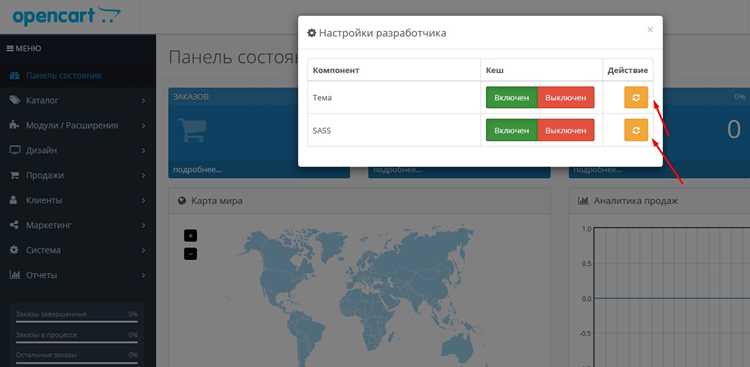
Если стандартные методы не помогли, можно воспользоваться инструментами разработчика. В разделе Системные настройки (System > Tools) выберите Очистить кэш для специфичных модулей, таких как кэш изображений, шаблонов и других данных. Также стоит обратить внимание на категорию Обновления (Modifications), где можно очистить кэш модификаций.
Шаг 3: Очистка вручную через файловую систему
Если проблема сохраняется, перейдите в корневую папку вашего сайта через FTP-клиент. Откройте директорию storage/cache и удалите все файлы в этой папке. Это заставит систему пересоздать кэш с актуальными данными, что поможет избавиться от устаревших элементов, которые могут вызвать ошибки.
Шаг 4: Очистка кэша в браузере
После выполнения всех вышеописанных шагов важно также очистить кэш в браузере. Это позволит вам убедиться, что обновленные данные действительно отображаются на вашем сайте, а не из старого кэша браузера.
Как очистить кэш через админ-панель OpenCart 3
Для очистки кэша через админ-панель OpenCart 3 выполните следующие шаги:
Шаг 1: Войдите в админ-панель вашего магазина. Для этого откройте браузер, перейдите по адресу вашего магазина, добавьте в конец URL «/admin» и введите логин и пароль.
Шаг 2: На главной странице админ-панели перейдите в раздел Система в верхнем меню.
Шаг 3: В выпадающем меню выберите пункт Настройки.
Шаг 4: В правом верхнем углу откроется кнопка Очистить кэш. Нажмите её. Это удалит все кэшированные файлы, включая изображения и статические ресурсы, использующиеся на сайте.
Шаг 5: После завершения очистки, вам будет предложено обновить страницу. Это необходимо для того, чтобы изменения вступили в силу.
Также, если хотите более детально управлять кэшем, зайдите в раздел Инструменты -> Кэш, где можно вручную очистить кэш определённых компонентов, таких как шаблоны или кэш изображений.
Этот метод позволяет избежать ошибок, связанных с устаревшими или повреждёнными кэшированными данными, а также ускоряет процесс работы магазина, поскольку старые данные заменяются актуальными.
Удаление кэша шаблонов и файлов в OpenCart 3
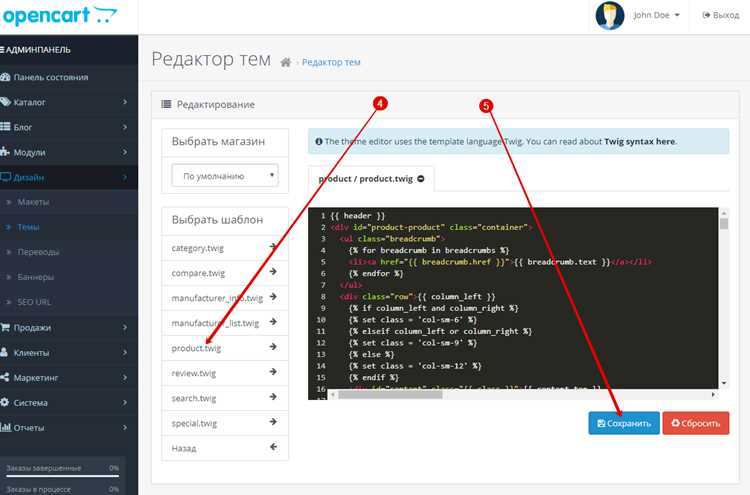
В OpenCart 3 кэш шаблонов и файлов может накапливаться, что иногда приводит к неправильному отображению изменений на сайте. Чтобы устранить эту проблему, необходимо выполнить несколько шагов для очистки кэша.
Для удаления кэша шаблонов и файлов выполните следующие действия:
| Шаг | Описание |
| 1 | Перейдите в административную панель OpenCart. Для этого откройте адрес вашего магазина и добавьте «/admin» в конце URL. |
| 2 | В меню админки перейдите в раздел «Система» и выберите пункт «Настройки». |
| 3 | В разделе «Настройки» выберите вкладку «Сервер». Найдите настройку «Очищать кэш шаблонов» и убедитесь, что она активирована. |
| 4 | После активации настройки, кэш шаблонов будет очищаться автоматически при каждом изменении файлов шаблона. |
| 5 | Чтобы вручную очистить кэш, перейдите в папку system/storage/cache вашего сайта и удалите все файлы в ней. |
| 6 | Если вы обновили шаблон, очистите папку system/storage/modification, чтобы изменения вступили в силу. |
| 7 | Для полной очистки кэша перейдите в «Настройки» → «Обновление», затем выберите «Очистить кэш». Это действие удалит все кэшированные файлы, связанные с шаблонами и модификациями. |
Следуя этим шагам, вы обеспечите корректную работу вашего магазина и гарантированно увидите все изменения в шаблонах и файлах. Регулярная очистка кэша поможет избежать проблем с отображением данных и ускорит загрузку страниц.
Использование инструментов разработчика для очистки кэша в OpenCart 3
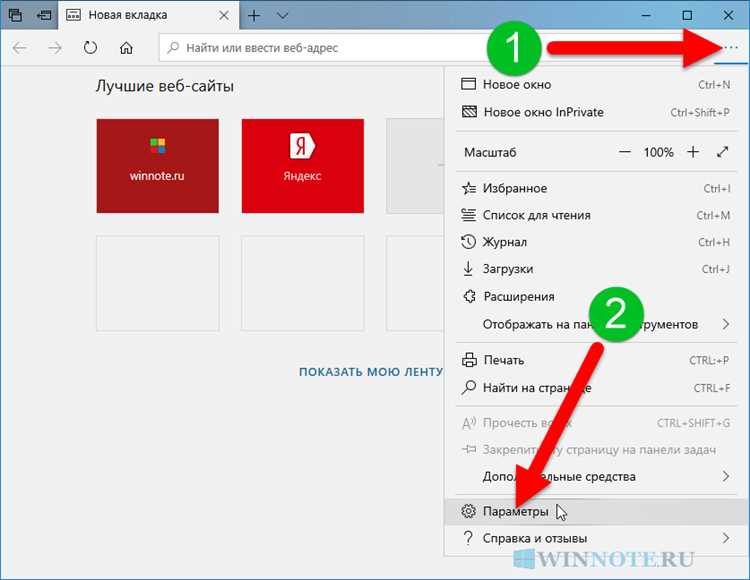
Шаг 1: Откройте инструменты разработчика. Для этого в большинстве браузеров достаточно нажать клавишу F12 или правой кнопкой мыши выбрать пункт «Инспектировать». В панели инструментов разработчика выберите вкладку «Network» (Сеть).
Шаг 2: Обновите страницу с помощью клавиши Ctrl+R или F5. В это время в вкладке «Network» будет отображаться список всех запросов, которые отправляются на сервер. Здесь важно увидеть кэшированные файлы, такие как изображения, стили и скрипты, которые могут мешать загрузке актуальной версии сайта.
Шаг 3: Для очистки кэша через инструменты разработчика, на панели инструментов выберите иконку с изображением «кэша» (обычно это кнопка с изображением стрелки). Эта опция позволяет сбросить кэшированные файлы прямо из браузера, не влияя на сервер.
Шаг 4: Использование вкладки «Application» (Приложение). В этой вкладке можно увидеть все локальные хранилища, куки и кэшированные данные. Чтобы очистить кэш, можно вручную удалить определенные файлы или полностью очистить все хранилища данных, выбрав «Clear Storage» и затем кликнув на «Clear Site Data».
Шаг 5: Для более глубокого анализа кэширования, откройте вкладку «Console» (Консоль). Здесь можно найти сообщения о кэшировании, ошибках загрузки файлов и другие важные детали, которые помогут понять, какие элементы не обновляются должным образом. Используйте команду console.clear() для очистки консоли и упрощения поиска ошибок.
Инструменты разработчика позволяют не только очистить кэш браузера, но и отследить, какие именно элементы страницы кэшируются неправильно. Это важно для оптимизации работы сайта, устранения конфликтов с кэшированными данными и улучшения времени загрузки.
Очистка кэша при установке новых расширений в OpenCart 3
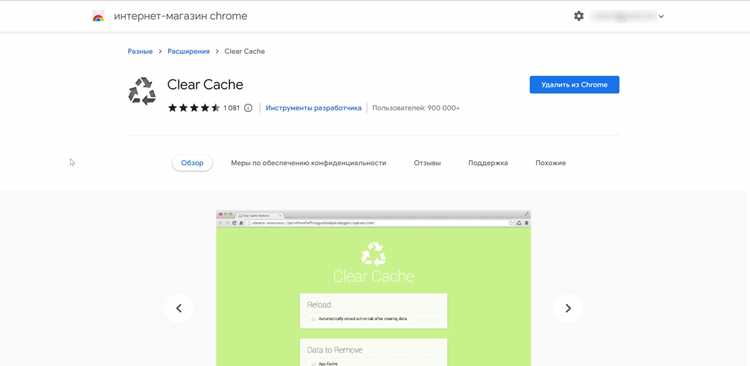
При установке новых расширений в OpenCart 3 важно не забывать о необходимости очистки кэша. Это позволяет избежать проблем с отображением новых функций и корректной загрузкой данных. Несоответствие между кэшированными данными и новыми расширениями может привести к ошибкам или неправильному функционированию магазина.
После установки расширения, для обеспечения его корректной работы, нужно очистить несколько типов кэша:
1. Кэш шаблонов (Twig Cache)
Таблицы с кэшированными шаблонами часто не обновляются автоматически, что может привести к проблемам с отображением новых элементов. Для очистки Twig-кэша перейдите в меню «Система» → «Настройки» → «Сервер». Нажмите на кнопку «Очистить кэш шаблонов». Это удалит старые кэшированные файлы и позволит загрузить новые шаблоны, необходимые для работы расширений.
2. Кэш модификаций
Все изменения, сделанные через модификации (OCMod или VQMod), сохраняются в кэше. Чтобы обновить модификации после установки нового расширения, откройте меню «Система» → «Модификации» и нажмите кнопку «Обновить». Это приведет к пересозданию кэшированных данных и актуализирует настройки вашего магазина.
3. Кэш браузера
После внесения изменений и установки расширений в OpenCart, пользователи могут продолжать видеть устаревшие версии страниц из-за кэшированных данных в их браузерах. Это можно исправить, очистив кэш браузера. Для этого посетите настройки вашего браузера и выберите опцию очистки кэша и cookies.
4. Очистка кэша через FTP
Если по каким-то причинам не удается очистить кэш через административную панель, можно вручную удалить кэшированные файлы. Для этого через FTP-клиент зайдите в папку «system/storage/cache» и удалите все файлы внутри этой папки. Это поможет избавиться от старых кэшированных данных, которые могут мешать правильной работе новых расширений.
Очистка кэша – важный этап в процессе установки расширений. После выполнения этих шагов новый функционал начнёт работать корректно, а магазин будет функционировать без ошибок.
Как настроить автоматическую очистку кэша в OpenCart 3
Для автоматической очистки кэша в OpenCart 3 можно использовать два основных подхода: настройка через cron-задачи или использование встроенных расширений.
1. Использование cron-задач
Одним из самых удобных способов автоматической очистки кэша является использование cron-задач, которые позволяют настроить периодическую очистку кешированных файлов на сервере. Для этого необходимо создать задачу, которая будет запускать очистку кэша в определённое время.
Шаги для настройки cron-задачи:
- Перейдите в панель управления хостингом и найдите раздел, отвечающий за cron-задачи.
- Создайте новую задачу. В поле команду укажите путь до файла
clear_cache.php, расположенного в каталоге system/ вашего OpenCart. - Для очистки всех кешированных данных используйте следующую команду:
php /path/to/your/opencart/system/clear_cache.php
- Настройте периодичность задачи в зависимости от потребностей. Например, чтобы очищать кэш ежедневно, укажите соответствующую настройку времени (например, «0 0 * * *»).
- Сохраните cron-задачу.
2. Использование расширений
Если вы предпочитаете использовать готовые решения, существуют расширения для OpenCart, которые позволяют автоматизировать процесс очистки кэша. Например, расширение «Auto Clear Cache» предоставляет простой способ настроить автоматическое удаление кэша на основе заданного расписания.
Шаги для установки и настройки расширения:
- Перейдите в Админ-панель OpenCart и откройте Расширения → Менеджер расширений.
- Найдите и установите расширение «Auto Clear Cache».
- После установки перейдите в Систему → Настройки и откройте параметры расширения.
- В настройках выберите нужную частоту очистки кэша (ежедневно, еженедельно и т.д.) и сохраните изменения.
3. Настройки на уровне сервера
Некоторые хостинг-платформы поддерживают автоматическую очистку кэша через настройки сервера. Например, при использовании Varnish или других кэш-систем можно настроить очистку кешированных данных на уровне сервера. Это требует работы с системными администраторами или специалистами по настройке серверов.
При таком подходе важно убедиться, что очистка кэша не приведет к сбоям на сайте и будет происходить без потерь данных.
Автоматическая очистка кэша помогает избежать накопления устаревших данных, улучшая производительность магазина и предотвращая возможные ошибки, связанные с кэшированием.
Проблемы при очистке кэша и способы их решения в OpenCart 3
При очистке кэша в OpenCart 3 могут возникать специфические проблемы, влияющие на работу сайта. Ниже приведены наиболее частые ситуации и методы их устранения.
- Ошибка «Permission Denied» при удалении файлов кэша
Причина: недостаточные права на папки system/storage/cache или catalog/view/theme/*/template/cache.
Решение:
- Установите права на папки кэша 755, а на файлы 644.
- Если сервер использует SELinux, убедитесь, что контекст безопасности позволяет запись.
- Перезапустите веб-сервер после изменения прав.
- Очистка кэша не отображает изменения на сайте
Причина: кеширование шаблонов Twig или сторонние расширения кеширования (например, VQMod, OCMod).
Решение:
- Удалите файлы в папке system/storage/cache и в catalog/view/theme/*/template/cache вручную через FTP или файловый менеджер.
- Очистите кэш модификаторов в разделе «Расширения → Модификаторы → Очистить кэш».
- Проверьте, отключены ли сторонние расширения кэширования, и временно их деактивируйте.
- Белый экран или ошибка 500 после очистки кэша
Причина: поврежденные или отсутствующие файлы кэша Twig.
Решение:
- Временно включите отображение ошибок в config.php, установив
define('DEBUG', true); - Удалите все файлы в папках cache, session и temp.
- Проверьте, чтобы права доступа к папкам были корректными (обычно 755).
- Временно включите отображение ошибок в config.php, установив
- Кэш браузера мешает отображению изменений
Решение:
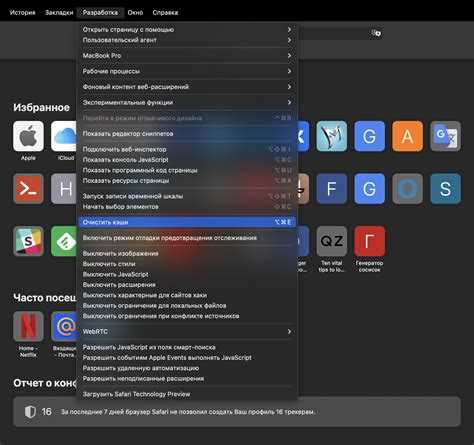
- Принудительно обновите страницу с помощью Ctrl+F5 (Cmd+Shift+R на Mac).
- Очистите кэш браузера или откройте сайт в режиме инкогнито.
- Для постоянного обновления используйте версионирование CSS/JS-файлов, добавляя к URL параметр
?v=1.0.
- Не удаляются кэшированные изображения и миниатюры
Решение:
- Очистите папку image/cache вручную через FTP или панель хостинга.
- Перегенерируйте миниатюры через «Система → Настройки → Изображения → Регенерация миниатюр».
Регулярная проверка прав доступа и периодическая ручная очистка кэша позволяют избежать большинства сбоев при обновлении контента и модификаций в OpenCart 3.
Вопрос-ответ:
Зачем нужно очищать кэш в OpenCart 3?
Очищение кэша позволяет системе обновлять отображение изменений на сайте. Иногда после установки новых модулей, изменения шаблонов или редактирования настроек, старые данные остаются в памяти и мешают видеть актуальные результаты. Очистка кэша помогает браузеру и серверу показывать свежую версию страниц без старых файлов.
Как очистить кэш через административную панель OpenCart 3?
Для этого нужно зайти в панель управления и открыть раздел «Система» → «Инструменты» → «Очистка кэша». Здесь можно выбрать тип кэша: модульный кэш, кэш шаблонов или кэш изображений. После выбора нужных пунктов достаточно нажать кнопку «Очистить», и система удалит сохранённые временные файлы, позволяя сайту отображать обновлённый контент.
Можно ли очистить кэш вручную через FTP?
Да, это возможно. Для этого подключитесь к серверу через FTP-клиент и перейдите в папку /system/storage/cache или /system/cache (в зависимости от структуры вашего магазина). Удалите все файлы и подпапки внутри этой директории. После этого OpenCart автоматически создаст новые кэш-файлы при следующем обращении к страницам сайта.
Как понять, что кэш действительно очищен?
После очистки кэша изменения, внесённые в шаблоны, модули или настройки, должны отображаться сразу на сайте. Если вы видите старые версии страниц, можно попробовать обновить страницу с помощью сочетания клавиш Ctrl + F5. Также стоит проверить время последней модификации файлов кэша на сервере — они должны быть созданы заново после очистки.

 Загрузка...