Кэширование в WordPress ускоряет загрузку страниц, но накопленные данные могут мешать обновлению контента и корректной работе плагинов. Очистка кэша необходима после изменения темы, установки новых плагинов или редактирования CSS и JavaScript.
Первым шагом является определение типа кэша: браузерный, серверный или плагин кэширования. Например, плагины WP Super Cache и W3 Total Cache хранят статические версии страниц, которые нужно сбрасывать вручную через их интерфейс. Серверный кэш часто реализован через Varnish или Nginx FastCGI Cache, и для его очистки потребуется доступ к панели управления хостингом.
Важно очищать не только кэш страниц, но и кэш базы данных и объектный кэш, особенно при работе с динамическим контентом. Неполная очистка может приводить к конфликтам между старыми и новыми данными, замедляя работу сайта и вызывая ошибки отображения.
Следующее ключевое действие – проверка работы сайта после очистки. Рекомендуется использовать инструменты, такие как GTmetrix или Google PageSpeed Insights, чтобы убедиться, что кэш сброшен и страницы загружаются корректно. Это позволяет точно определить, какие элементы требуют дополнительной оптимизации.
Проверка текущего состояния кэша на сайте
Для точной диагностики состояния кэша на сайте WordPress необходимо использовать комбинацию инструментов и плагинов. Начните с проверки кэширования на уровне браузера и сервера.
1. Проверка через браузер: откройте любую страницу сайта и с помощью комбинации клавиш Ctrl+Shift+I (Windows) или Cmd+Option+I (Mac) откройте Инструменты разработчика. Перейдите на вкладку Network и обновите страницу. В колонке Size/Time обратите внимание на статус 200 OK (from cache) или 200 OK (from disk cache). Если кэш не используется, будет отображено 200 OK (from server).
2. Проверка с помощью плагинов: плагины вроде W3 Total Cache или WP Rocket предоставляют внутренние панели состояния. В W3 Total Cache это раздел Performance → Dashboard → Cache Statistics, где отображается процент кэшированных страниц, время жизни кэша и количество пропущенных страниц. В WP Rocket проверка доступна в Settings → WP Rocket → Cache Status, где указывается активен ли кэш и когда был последний сброс.
3. Проверка на уровне сервера: если используется серверное кэширование (Varnish, Nginx FastCGI), выполните команду cURL для проверки заголовков HTTP:
curl -I https://ваш-сайт.ruВ заголовках ищите X-Cache, X-Cache-Status или Age. Пример:
| Заголовок | Описание |
|---|---|
| X-Cache-Status: HIT | Страница взята из кэша сервера |
| X-Cache-Status: MISS | Страница не закэширована, сгенерирована сервером |
| Age: 120 | Время в секундах, прошедшее с момента кэширования страницы |
Регулярная проверка состояния кэша позволяет выявлять страницы, которые не кэшируются, и оптимизировать настройки плагинов и сервера для ускорения загрузки сайта.
Очистка кэша через админ-панель WordPress

Для начала авторизуйтесь в админ-панели WordPress и перейдите в раздел Плагины. Если на сайте установлен кэш-плагин, например W3 Total Cache, WP Super Cache или LiteSpeed Cache, в верхней панели управления появится соответствующая кнопка для управления кэшем.
В W3 Total Cache очистка выполняется через меню Performance → Dashboard. Нажмите Empty All Caches для удаления всех типов кэша: страниц, базы данных, объекта и браузера. Для обновления только определенного типа кэша используйте разделы Page Cache или Database Cache, выбирая Flush рядом с нужным элементом.
В WP Super Cache перейдите в Settings → WP Super Cache → Easy и нажмите Delete Cache. Плагин мгновенно очищает кэш страниц, что особенно важно после внесения изменений в шаблоны или обновления плагинов.
Для LiteSpeed Cache очистка доступна через LiteSpeed Cache → Toolbox → Purge. Здесь можно выбрать Purge All для полного сброса или Purge by URL для удаления кэша конкретной страницы. Рекомендуется использовать Purge All после глобальных изменений контента.
После очистки кэша проверьте корректность отображения сайта, обновив страницу в браузере с принудительным сбросом кэша (Ctrl+F5 на Windows или Cmd+Shift+R на Mac). Это гарантирует, что пользователи видят актуальную версию сайта.
Регулярная очистка кэша через админ-панель снижает вероятность конфликтов при обновлении плагинов и тем, ускоряет загрузку страниц и поддерживает актуальность отображаемого контента.
Удаление кэша в популярных плагинах кеширования
В WordPress существует несколько популярных плагинов для кеширования, каждый из которых имеет собственный способ очистки кэша. Ниже приведены инструкции для самых распространённых решений.
1. W3 Total Cache

- Перейдите в панель администратора WordPress и откройте раздел Performance → Dashboard.
- Нажмите кнопку empty all caches. Это удалит весь кеш страниц, базы данных и объектов.
- Для выборочной очистки используйте Performance → Page Cache → Purge и укажите нужные страницы.
2. WP Super Cache
- В админ-панели перейдите в Настройки → WP Super Cache.
- На вкладке Состояние кэша нажмите Удалить кэш. Плагин удалит все статические HTML-файлы.
- Для полной очистки также можно включить Расширенные настройки → Принудительная очистка всех кэшей.
3. LiteSpeed Cache
- Перейдите в LiteSpeed Cache → Toolbox → Purge.
- Выберите Purge All для удаления всех типов кэша: страниц, объектов, OPCache.
- Для частичной очистки можно использовать Purge Current Page или Purge by URL.
4. WP Rocket

- Откройте WP Rocket → Dashboard.
- Нажмите Очистить кэш для удаления всех сохранённых файлов.
- Для конкретной страницы выберите Инструменты → Очистить кэш URL и введите адрес.
Регулярная очистка кэша после внесения изменений в темы или плагины предотвращает отображение устаревшего контента и ускоряет обновление страниц на сайте.
Очистка браузерного кэша для проверки изменений
После внесения изменений на сайте WordPress браузер может отображать устаревшие данные. Для точной проверки необходимо очистить кэш браузера. В Google Chrome откройте меню Настройки → Конфиденциальность и безопасность → Очистить данные просмотра. Выберите Изображения и файлы в кэше, установите период За все время и нажмите Очистить данные.
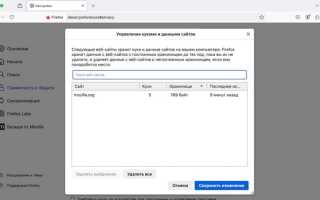
В Mozilla Firefox откройте Настройки → Приватность и безопасность → Кэш веб-контента и нажмите Очистить сейчас. Для Microsoft Edge путь аналогичен: Настройки → Конфиденциальность, поиск и службы → Очистить данные браузера → Выбрать, что очистить, отметьте Кэшированные изображения и файлы и подтвердите.
Для проверки мгновенных изменений можно использовать режим инкогнито или приватное окно, где кэш не сохраняется. Альтернатива для разработчиков – инструменты разработчика (F12) → Сеть → Disable Cache, которые применяются при открытом окне инструментов.
Регулярная очистка кэша браузера при работе с WordPress гарантирует, что изменения темы, плагинов и контента отображаются корректно без необходимости дожидаться обновления старых файлов.
Удаление кэша на сервере через FTP или хостинг
Для удаления кэша на сервере через FTP или панель хостинга необходимо выполнить точные действия с файловой структурой сайта WordPress. Неправильное удаление может привести к нарушению работы сайта, поэтому важно соблюдать порядок.
- Подключение к серверу: Используйте FTP-клиент (например, FileZilla) или встроенный файловый менеджер в панели хостинга (cPanel, ISPmanager, Plesk). Для FTP нужны адрес сервера, логин и пароль.
- Навигация к корневой папке WordPress: Обычно это
/public_html/или/www/. Внутри находятся стандартные каталоги:wp-admin,wp-content,wp-includes. - Очистка кэша плагинов:
- Для плагинов типа W3 Total Cache или WP Super Cache перейдите в
wp-content/cache/. Удалите все содержимое папкиcache, но не саму папку. - Для плагина LiteSpeed Cache очищайте содержимое
wp-content/litespeed/.
- Для плагинов типа W3 Total Cache или WP Super Cache перейдите в
- Удаление кэша темы и минификаций:
- Если тема использует встроенные кэш-файлы, проверьте
wp-content/themes/имя_темы/cache/и удалите все файлы. - Минифицированные CSS/JS-файлы, созданные плагинами оптимизации, находятся в
wp-content/cache/minify/или аналогичных папках.
- Если тема использует встроенные кэш-файлы, проверьте
- Очистка кэша серверного уровня:
- Если хостинг использует серверный кэш (Varnish, Nginx FastCGI Cache), можно удалить кэш через панель управления хостингом или команду удаления файлов в папке
/var/cache/(требуется SSH-доступ).
- Если хостинг использует серверный кэш (Varnish, Nginx FastCGI Cache), можно удалить кэш через панель управления хостингом или команду удаления файлов в папке
- Проверка работы сайта: После удаления кэша откройте сайт в режиме инкогнито или используйте инструменты разработчика браузера для проверки обновленных файлов.
Регулярная очистка кэша через FTP особенно полезна при ручном изменении файлов сайта или обновлении плагинов, когда автоматическая очистка не срабатывает.
Очистка кэша CDN при использовании внешних сетей

Для эффективного обновления контента на сайте важно синхронизировать кэш WordPress с кэшем CDN. Основной принцип работы CDN – хранение статических файлов на серверах по всему миру. При внесении изменений на сайте старые версии файлов могут оставаться в кэше CDN до истечения TTL (Time To Live), что приводит к отображению устаревшего контента.
Первый шаг – идентификация используемой CDN. Популярные сервисы: Cloudflare, KeyCDN, BunnyCDN, StackPath. В каждом из них предусмотрены инструменты для очистки кэша. Например, в Cloudflare нужно открыть раздел Caching → Purge Cache и выбрать Purge Everything для полной очистки или Custom Purge для отдельных файлов.
Для CDN с поддержкой API можно автоматизировать процесс. Cloudflare API позволяет отправлять POST-запрос на zones/:zone_identifier/purge_cache с указанием массива URL файлов. Это особенно полезно при частых обновлениях медиа-контента или CSS/JS.
Если используется интеграция с плагинами WordPress, такими как WP Rocket, W3 Total Cache или LiteSpeed Cache, необходимо активировать опцию автоматической очистки CDN при публикации или обновлении постов. Это гарантирует синхронность между локальным кэшем и распределёнными серверами.
Важно учитывать TTL каждого объекта. В Cloudflare минимальный TTL по умолчанию – 4 часа, KeyCDN – 1 час. Для критических изменений рекомендуется вручную инициировать очистку кэша, а не полагаться на автоматическое истечение времени.
Проверка успешной очистки кэша проводится через инструмент Developer Tools → Network в браузере. Если заголовок cf-cache-status показывает MISS, кэш обновлён корректно. Для массовых проверок можно использовать команды curl с параметром -I для анализа HTTP-заголовков.
Настройка автоматической очистки кэша

Для автоматической очистки кэша в WordPress оптимально использовать плагины кеширования с поддержкой расписания задач. Популярные решения – WP Rocket, W3 Total Cache и LiteSpeed Cache. Каждый из них позволяет задать интервал очистки кэша без ручного вмешательства.
В WP Rocket настройка автоматической очистки выполняется в разделе «Cache» → «Cache Lifespan». Рекомендуется устанавливать период между 6 и 12 часами для динамически обновляемых сайтов, чтобы кэш не хранил устаревшие данные. Для сайтов с редкими изменениями можно увеличить интервал до 24 часов.
W3 Total Cache использует вкладку «Page Cache» → «Cache Preload». Здесь можно активировать автоматическое обновление кэша через Cron и указать интервал в минутах. Практическая рекомендация – не устанавливать интервал меньше 30 минут, чтобы не перегружать сервер.
В LiteSpeed Cache автоматическая очистка настраивается в «Settings» → «TTL». Можно задать разное время жизни кэша для страниц, записей, категорий и тэгов. Для часто обновляемых разделов сайта TTL лучше устанавливать в пределах 1–2 часов.
Дополнительно стоит включить очистку кэша при публикации новых постов и обновлении контента. Все перечисленные плагины предоставляют опцию «Purge Cache on Content Update», которая гарантирует актуальность отображаемой информации без задержек.
Для сайтов с большим трафиком рекомендуется комбинировать автоматическую очистку с CDN. В настройках большинства CDN есть функция «Cache Purge», которая синхронизируется с WordPress и обновляет кэш одновременно на всех серверах, снижая нагрузку на основной хостинг.
Контролировать работу автоматической очистки можно через логи плагина или сторонние инструменты мониторинга. Регулярная проверка позволяет убедиться, что кэш обновляется в соответствии с заданным расписанием и не создаёт конфликтов с динамическим контентом.
Проверка сайта после очистки кэша и устранение проблем
После очистки кэша необходимо проверить корректность отображения всех страниц сайта. Начните с проверки главной страницы и основных разделов: убедитесь, что структура меню, изображения и шрифты загружаются без ошибок. Используйте режим инкогнито браузера для исключения влияния локального кэша.
Проверьте скорость загрузки страниц с помощью инструментов PageSpeed Insights или GTmetrix. Если время ответа сервера увеличилось, вероятно, кэш плагина или сервера неправильно настроен.
Для выявления ошибок JavaScript откройте консоль разработчика (F12) и убедитесь, что нет сообщений типа «Uncaught ReferenceError» или «Failed to load resource». Любые найденные ошибки указывают на конфликт кэширования или устаревшие ссылки на скрипты.
Если после очистки кэша появляются визуальные сбои, отключите все плагины кэширования и очистите серверный кэш, затем включайте их по одному, проверяя результат. Это позволит определить источник конфликта.
Проверьте работу форм и динамических элементов: контактные формы, корзина интернет-магазина, фильтры товаров. Некорректная работа обычно связана с кэшированием AJAX-запросов.
Обновите карту сайта и файлы robots.txt, если сайт использует плагин SEO. Иногда очистка кэша приводит к временной недоступности актуальной версии файлов для поисковых систем.
После всех проверок создайте резервную копию текущей версии сайта. Это позволит быстро восстановить исправный вариант при повторных сбоях после будущих изменений кэша.
Вопрос-ответ:
Что такое кэш WordPress и зачем его нужно очищать?
Кэш WordPress — это временные файлы, которые сохраняют элементы страниц для ускорения их загрузки. Иногда эти файлы устаревают, и изменения на сайте не отображаются. Очистка кэша помогает увидеть актуальный контент и исправить возможные ошибки отображения.
Можно ли очистить кэш WordPress без установки плагинов?
Да, это возможно через панель управления хостингом или вручную через FTP. В некоторых случаях достаточно удалить файлы кэша в папках wp-content/cache или wp-content/uploads/cache. Этот способ подходит для опытных пользователей, так как требует осторожности, чтобы не повредить рабочие файлы сайта.
Как часто нужно очищать кэш сайта?
Частота очистки зависит от активности на сайте. Если вы часто обновляете страницы, статьи или дизайн, очищать кэш имеет смысл после каждого значительного изменения. Для сайтов с редким обновлением достаточно периодической очистки раз в несколько недель, чтобы не накапливались устаревшие данные.
Почему после очистки кэша некоторые страницы продолжают отображаться некорректно?
Причины могут быть разными. Иногда кэш браузера сохраняет старые версии страниц, или активны другие плагины, которые создают собственные временные файлы. Также проблемы могут быть связаны с серверным кэшированием. В таких случаях стоит дополнительно очистить кэш браузера и проверить настройки хостинга.
Можно ли автоматизировать очистку кэша в WordPress?
Да, некоторые плагины позволяют настроить автоматическую очистку через определённый интервал или после обновления контента. Например, можно установить, чтобы кэш удалялся после публикации новых статей или изменения настроек темы. Это уменьшает необходимость вмешательства вручную и помогает поддерживать актуальное отображение сайта.
Почему сайт WordPress может отображать старую версию страниц после обновления контента?
Причина чаще всего заключается в кэше — временных файлах, которые сохраняют старые версии страниц для ускорения загрузки. Когда вы обновляете контент, браузеры и сервер могут показывать старую версию до очистки кэша. Чтобы устранить проблему, нужно удалить кэш плагина кеширования или воспользоваться инструментами в панели управления хостингом, если кэш хранится на сервере. После этого обновлённый контент будет отображаться корректно.
Как очистка кэша влияет на работу сайта и посетителей?
Очистка кэша позволяет браузеру и серверу загружать свежие версии страниц, стилей и скриптов. Для пользователей это означает, что они видят актуальный контент, а не устаревшую информацию. Во время очистки кэш может временно сбрасывать оптимизации, поэтому страницы могут загружаться немного медленнее, пока кэш не заполнится заново. Регулярная очистка помогает избежать ошибок отображения и конфликтов между старым и новым кодом.

 Загрузка...