Если необходимо мгновенно снять сайт с публикации на платформе Wix, ключевым инструментом является панель управления. В разделе “Настройки” → “Публикация” доступна опция “Снять с публикации”, которая отключает доступ к сайту для посетителей без удаления его содержимого.
Для сайтов, привязанных к домену, важно помнить: после снятия с публикации доменное имя продолжает указывать на Wix. Чтобы полностью исключить доступ, следует временно отключить привязку домена или изменить настройки DNS у регистратора.
В случае необходимости временного переноса трафика на альтернативный ресурс, Wix предлагает функцию редиректа 301, позволяющую автоматически перенаправлять посетителей на другой URL после снятия сайта с публикации. Это минимизирует потери посетителей и сохраняет позиции в поисковой выдаче.
Для пользователей с платными тарифами также доступна опция “Скрыть сайт от поисковых систем”, что позволяет одновременно ограничить доступ и сохранить возможность редактирования. Это особенно полезно при подготовке редизайна или изменении структуры контента без потери текущих настроек.
Вход в панель управления Wix для управления публикацией

Для управления публикацией сайта необходимо сначала войти в панель управления Wix. Перейдите по адресу https://www.wix.com/dashboard и используйте свои учетные данные – email и пароль, указанные при регистрации. Если включена двухфакторная аутентификация, подтвердите вход через код из приложения аутентификации или SMS.
После авторизации выберите сайт, который требуется снять с публикации. Список всех проектов отображается в виде таблицы, где указаны название сайта, дата последнего обновления и статус публикации.
| Название сайта | Дата последнего обновления | Статус |
|---|---|---|
| ПримерСайт | 07.09.2025 | Опубликован |
| Магазин123 | 05.09.2025 | Черновик |
Чтобы перейти к настройкам публикации, нажмите на кнопку «Управлять сайтом» напротив нужного проекта. В открывшемся меню выберите «Публикация» или «Снять с публикации». Эти действия позволяют мгновенно удалить сайт из общего доступа без удаления самого проекта.
Для подтверждения изменений Wix потребует кликнуть «Сохранить» или «Подтвердить». После этого статус сайта изменится на «Не опубликован» и ссылка на сайт перестанет быть доступна посетителям.
Если планируется временное снятие сайта, можно использовать режим «Черновик» – он оставляет все данные и дизайн без изменений, но делает сайт недоступным для внешних пользователей.
Как снять сайт с публикации одной кнопкой
На Wix доступна функция мгновенного снятия сайта с публикации. Для этого выполните следующие шаги:
1. Войдите в панель управления сайта на Wix.
2. В меню слева выберите раздел Настройки.
3. Пролистайте вниз до блока Публикация и найдите кнопку Снять с публикации.
4. Нажмите кнопку, подтвердите действие во всплывающем окне – сайт станет недоступен для посетителей сразу.
После снятия сайта с публикации все его страницы останутся в редакторе, а изменения можно будет внести без риска, что пользователи увидят их онлайн. Функция сохраняет структуру сайта и контент, позволяя повторно опубликовать его одним кликом.
Дополнительно можно проверить состояние сайта через панель управления. В таблице ниже указаны возможные статусы:
| Статус | Описание |
|---|---|
| Опубликован | Сайт доступен для всех посетителей. |
| Снят с публикации | Сайт виден только администратору в редакторе. |
| Черновик | Сайт редактируется, публикация неактивна. |
Эта функция особенно полезна при необходимости временно скрыть сайт для редизайна, проверки контента или устранения ошибок.
Отключение домена для временного скрытия сайта
Для временного скрытия сайта на Wix без удаления контента можно отключить привязанный домен. В панели управления перейдите в раздел «Настройки» → «Домены». Выберите активный домен и нажмите «Отключить домен». После этого домен перестанет отображать сайт, но все страницы останутся доступными в редакторе и в черновиках.
Если на сайте настроена платная подписка, отключение домена не отменяет её автоматически. Для предотвращения начисления платежей проверяйте статус подписки в разделе «Биллинг». Оптимальный подход – оставить подписку активной для сохранения данных и настроек.
После отключения домена Wix автоматически перенаправляет пользователей на временную страницу-заглушку с сообщением о недоступности сайта. Для индивидуального уведомления посетителей используйте функцию «Сообщение для посетителей» в настройках домена.
Для повторного включения домена достаточно вернуться в раздел «Домены» и выбрать «Подключить домен». Изменения вступают в силу в течение 1–2 часов, в зависимости от DNS-провайдера. Если домен регистрировался через Wix, время активации сокращается до 15 минут.
Удаление сайта из поисковых систем через Wix
Для удаления сайта из индекса Google и других поисковых систем через Wix необходимо сначала закрыть его для индексации. Перейдите в раздел «Настройки сайта» → «SEO (поисковая оптимизация)» → «Индексация сайта». Активируйте опцию «Не индексировать этот сайт». Это автоматически добавляет мета-тег noindex на все страницы.
После добавления noindex рекомендуется удалить сайт из поисковых систем через инструменты для веб-мастеров. В Google Search Console зайдите в раздел «Удаление URL» и добавьте адрес сайта или отдельных страниц. Для Bing используйте Bing Webmaster Tools аналогичным образом.
Если сайт ранее был доступен публично, важно убедиться, что все внутренние ссылки на страницы удалены или перенаправлены на другие URL. Это ускоряет удаление страниц из кэша поисковых систем.
Дополнительно можно временно заблокировать доступ к сайту через файл robots.txt, добавив строки: User-agent: * Disallow: /. Wix позволяет настроить это через SEO-настройки сайта.
После выполнения всех действий индексация может быть удалена в течение нескольких дней, но в отдельных случаях процесс занимает до 2–3 недель. Проверять статус удаления можно через запрос site:ваш_домен в Google и Bing.
Скрытие страниц сайта без удаления всего проекта
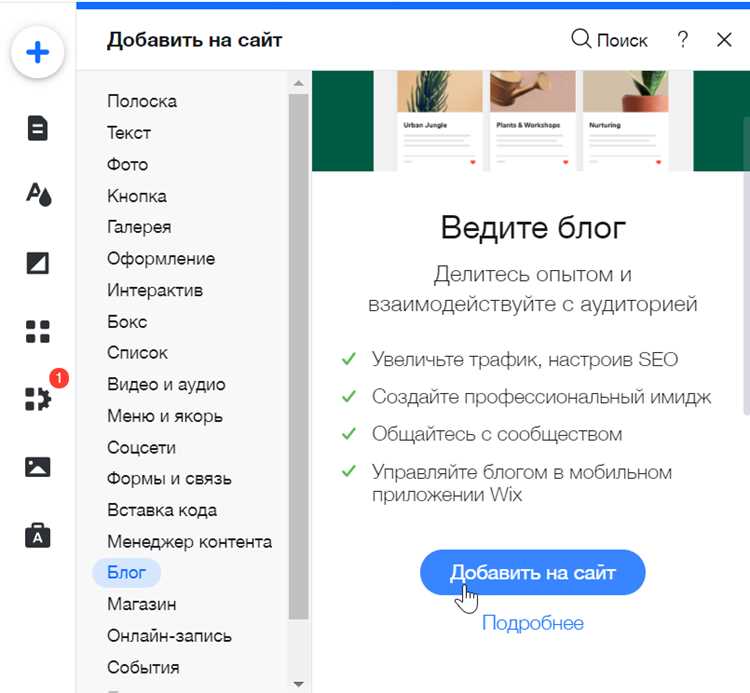
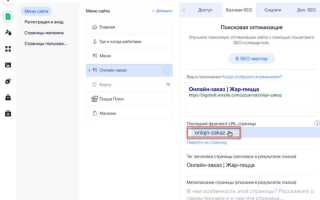
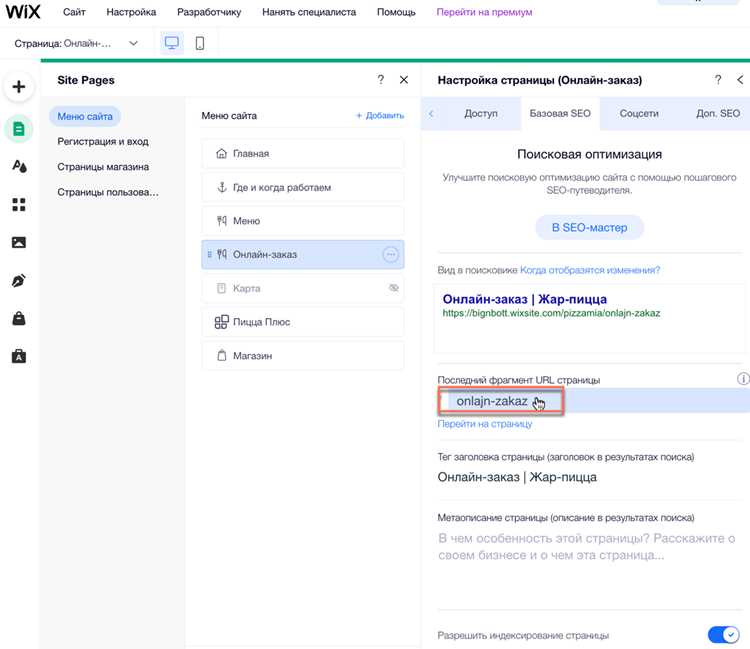
В Wix каждая страница сайта можно временно скрыть без удаления всего проекта. Для этого откройте редактор, перейдите в меню «Страницы», выберите нужную страницу и включите опцию «Скрыть страницу». Скрытые страницы не отображаются в навигации и не индексируются поисковыми системами.
Можно настроить доступ через пароль: откройте настройки страницы, выберите «Ограничить доступ» и установите пароль. Это позволяет сохранять страницу доступной только для выбранной аудитории.
Для SEO важно: скрытые страницы по умолчанию получают атрибут noindex. Если необходимо временно отключить индексацию, проверьте этот параметр в разделе «SEO (поисковые системы)» каждой страницы.
Для массового скрытия нескольких страниц создайте группу страниц в редакторе и примените настройку «Скрыть группу». Это ускоряет работу при управлении большими сайтами.
Скрытые страницы можно быстро вернуть в публикацию: в меню «Страницы» снимите галочку «Скрыть страницу» или измените настройки доступа. Это позволяет тестировать контент или проводить временные акции без риска потерять структуру сайта.
Проверка статуса сайта после снятия с публикации
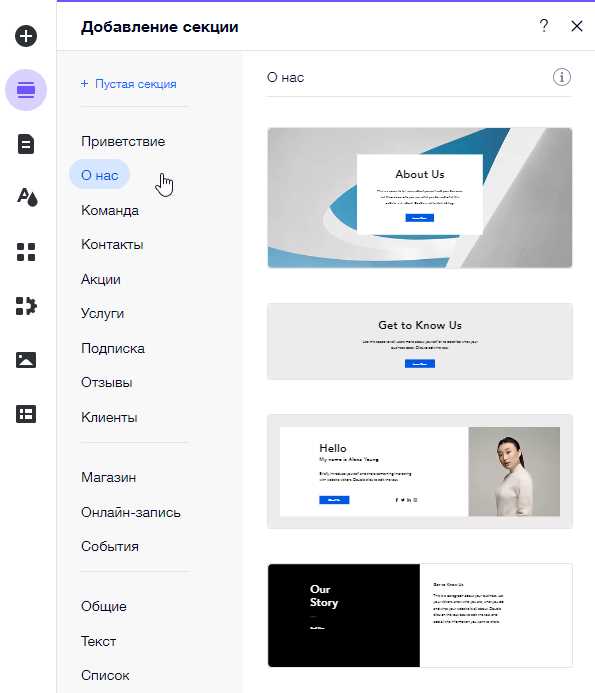
После снятия сайта с публикации на Wix важно убедиться, что он недоступен для посетителей и поисковых систем. Первым шагом выполните прямой доступ по URL сайта. Если отображается стандартная страница Wix о недоступности, сайт успешно снят с публикации.
Используйте инструмент Wix Site Verification в панели управления: он показывает актуальный статус публикации и блокировку индексации поисковыми системами. Если статус не обновился, очистите кеш браузера и проверьте снова.
Проверка через онлайн-сервисы, такие как IsItDownRightNow или DownForEveryoneOrJustMe, позволяет убедиться, что сайт недоступен глобально, а не только на локальной машине. Несоответствие результатов требует повторного снятия сайта с публикации в настройках Wix.
Для дополнительной проверки используйте команду ping или curl в терминале: успешный ответ означает, что сайт все еще доступен, отсутствие ответа подтверждает его закрытие.
Если сайт подключен к домену, убедитесь, что DNS-записи не указывают на активный Wix-сервер. Оставшиеся записи могут позволить обход ограничения публикации, поэтому при необходимости удалите их через панель управления доменом.
Регулярно повторяйте проверку в течение 24 часов после снятия публикации, чтобы убедиться, что кэш поисковых систем не возвращает старую версию сайта.
Как восстановить сайт после временного снятия с публикации
Для восстановления сайта на Wix после временного снятия с публикации выполните следующие шаги:
-
Войдите в панель управления Wix: используйте учетные данные администратора. Если доступ ограничен, восстановите пароль через опцию «Забыли пароль?».
-
Откройте раздел «Мои сайты»: выберите сайт, который был снят с публикации.
-
Проверка статуса сайта:
- Убедитесь, что сайт не находится в режиме «Архив».
- Если сайт архивирован, нажмите «Восстановить», чтобы вернуть его в рабочее состояние.
-
Публикация сайта:
- Нажмите кнопку «Публиковать» в верхнем правом углу редактора.
- Проверьте, что домен подключен и активен; при необходимости обновите настройки DNS через Wix или регистратора домена.
-
Проверка доступности:
- Откройте сайт в режиме инкогнито, чтобы убедиться, что изменения видны всем пользователям.
- Если сайт не отображается, очистите кэш браузера и обновите DNS-записи.
-
Восстановление контента:
- Если после снятия с публикации часть данных исчезла, используйте функцию «Версии сайта» для отката на предыдущую рабочую версию.
- Регулярно сохраняйте резервные копии сайта, чтобы избежать потери контента в будущем.
После выполнения этих шагов сайт будет полностью доступен для посетителей, а все функции и интеграции восстановятся автоматически.
Удаление сайта полностью с Wix при необходимости
Для полного удаления сайта с Wix требуется последовательное выполнение нескольких шагов. Простое снятие с публикации не удаляет сайт из вашей учетной записи, поэтому важно действовать корректно.
-
Войдите в свой аккаунт Wix и откройте панель управления сайтом.
-
Перейдите в раздел Настройки → Сайт → Удалить сайт.
-
Подтвердите удаление, введя название сайта и согласившись с предупреждением, что восстановление невозможно.
-
Если на сайте подключен платный тариф или домен, сначала отключите или перенесите их:
- Отмените подписку на тариф в разделе Биллинг и платежи.
- Если домен привязан, перенесите его на другой аккаунт или отключите, чтобы избежать потери контроля.
-
После удаления сайт исчезает из панели управления, публикация становится недоступной, а ссылки на него возвращают ошибку 404.
Важно: восстановить удаленный сайт невозможно. Перед удалением рекомендуется экспортировать контент и сохранять резервные копии изображений и текстов.
Вопрос-ответ:
Можно ли снять сайт с публикации на Wix без удаления аккаунта?
Да, можно. Wix позволяет временно скрыть сайт от посетителей, оставив ваш аккаунт и все материалы нетронутыми. Для этого нужно зайти в редактор сайта, выбрать меню «Настройки сайта», затем раздел «Публикация» и переключить видимость на «Скрыт» или «Черновик». После этого сайт станет недоступен для пользователей, но вы сможете вернуть его онлайн в любое время.
Что происходит с доменом, если сайт убрать с публикации?
Если вы использовали собственный домен, он не исчезнет вместе с сайтом. Домен останется зарегистрированным на ваше имя и будет работать, когда вы снова активируете сайт. Если сайт был на бесплатном домене Wix, страница просто перестанет быть доступной по URL, но все данные сохранятся в вашем аккаунте.
Можно ли полностью удалить сайт с Wix и его содержимое?
Да, полное удаление возможно. Для этого нужно зайти в панель управления Wix, выбрать нужный сайт, открыть настройки и найти опцию «Удалить сайт». После подтверждения сайт будет удалён без возможности восстановления, поэтому перед этим стоит сохранить копии всех файлов и текста, которые могут понадобиться в будущем.
Сколько времени занимает скрытие сайта на Wix?
Обычно процесс скрытия занимает несколько минут. После изменения настроек видимости сайт сразу перестаёт быть доступным посетителям. Однако поисковые системы могут продолжать отображать старые страницы некоторое время, пока их кэш обновится.
Можно ли убрать сайт с публикации на Wix через мобильное приложение?
Да, это возможно. В мобильном приложении Wix нужно открыть нужный сайт, зайти в настройки и выбрать пункт, связанный с видимостью. Там можно переключить сайт в режим «Черновик» или «Скрыт». Это действие работает аналогично веб-версии и делает сайт недоступным для посетителей.

 Загрузка...