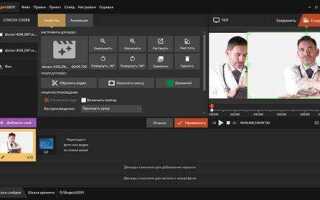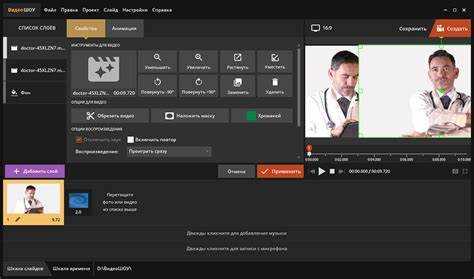
Movavi Video Editor позволяет объединять до четырех видеопотоков в одном кадре без потери качества. Для этого используется функция «Картинка в картинке», где можно точно задать размеры каждого видео, расположение и порядок наложения. При этом Movavi поддерживает форматы MP4, MOV и AVI, что обеспечивает совместимость с любыми исходниками.
Важно учитывать соотношение сторон исходных роликов. Для оптимального отображения всех видео в одном кадре рекомендуется использовать одинаковое разрешение или заранее привести материалы к единой пропорции через функцию «Обрезка и масштабирование». Movavi позволяет сохранять исходное качество до 4K, поэтому каждый поток остается четким и не теряет детализацию.
Для синхронизации видео внутри одного кадра можно использовать временную шкалу с точностью до кадра. Каждый поток можно перемещать независимо, добавлять эффекты и регулировать прозрачность, что особенно полезно при создании обучающих видео, сравнений или мультикам-сцен. Также Movavi позволяет экспортировать готовое видео с настройками битрейта и кодека, чтобы итоговый файл подходил под конкретную платформу.
Эффективная организация видео в кадре начинается с планирования компоновки. Movavi предлагает сетку и направляющие для точного выравнивания всех роликов. Использование этих инструментов сокращает время на ручную корректировку и гарантирует симметричное расположение элементов. Дополнительно можно добавлять текстовые подписи к каждому потоку, используя встроенные шаблоны, что облегчает восприятие информации зрителем.
Выбор формата и размера кадра для многовидео проекта
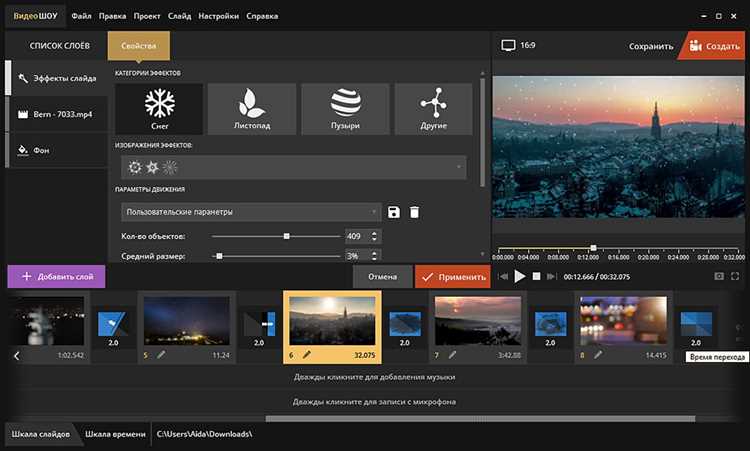
Для проектов с несколькими видео в одном кадре важно учитывать соотношение сторон и разрешение финального файла. Movavi поддерживает стандартные форматы: 16:9, 4:3 и квадрат 1:1. Для YouTube оптимально использовать 1920×1080 пикселей (Full HD) с 16:9, а для Instagram – 1080×1080 пикселей для квадратного видео или 1080×1350 для вертикального поста.
При создании многовидео кадра рекомендуется оставлять минимум 20 пикселей пространства между роликами, чтобы избежать визуальной перегрузки и наложений. Если планируется размещение 4 видео на одном экране, оптимальный размер каждого – 960×540 пикселей для Full HD итогового файла. Для 9 видео в квадрате – 360×360 пикселей на видео.
Movavi позволяет менять разрешение отдельных видео перед вставкой в проект. Это полезно, если исходные материалы имеют разные форматы: вертикальные видео подгоняются под вертикальные сегменты кадра, горизонтальные – под горизонтальные. Рекомендуется предварительно конвертировать все видео к одинаковому фреймрейту, оптимально 30 fps, чтобы избежать рассинхрона и торможений при воспроизведении.
Формат экспортируемого файла также влияет на качество и совместимость. Для многовидео проектов Full HD или 4K в MP4 с кодеком H.264 обеспечивают баланс между качеством и размером файла. Если проект рассчитан на мобильные платформы, можно использовать разрешение 1280×720 пикселей, сокращая нагрузку на устройства и ускоряя рендеринг.
Важно учитывать соотношение сторон исходного контента: при объединении видео с разной ориентацией стоит выбирать общий формат кадра, который минимизирует обрезку. Например, вертикальные видео в 16:9 лучше помещать в центральный столбец, а горизонтальные по бокам, чтобы сохранить пропорции без масштабирования.
Импорт и синхронизация нескольких видеоклипов на таймлайне
Для начала откройте Movavi Video Editor и создайте новый проект с разрешением, соответствующим вашим клипам, например 1920×1080 при 30 кадрах в секунду. Перейдите в раздел «Импорт» и добавьте все необходимые видеоклипы через кнопку «Добавить файлы» или перетащив их напрямую в медиабиблиотеку.
После добавления файлов перетащите их на таймлайн в отдельные видеодорожки. Для точной синхронизации используйте визуальные ориентиры: звук, движение или ключевые события в кадре. Включите отображение звуковых волн, чтобы сопоставить начало действий в каждом клипе.
Если клипы имеют разное количество кадров в секунду, активируйте функцию «Синхронизация по времени» в настройках клипа, чтобы избежать рассинхронизации при совместном воспроизведении. Для более точного выравнивания используйте инструмент «Разделить» и сдвигайте сегменты по кадрам, ориентируясь на ключевые точки.
Для проектов с несколькими углами съемки рекомендуется сначала синхронизировать аудиодорожку, а затем визуальные фрагменты. Movavi позволяет временно отключать дорожки, чтобы корректно выровнять оставшиеся клипы без мешающих элементов. После выравнивания всех видеоклипов проверьте воспроизведение в реальном времени, корректируя позиции до идеальной синхронизации.
Настройка расположения и размеров каждого видео в кадре
После добавления нескольких видео на монтажный стол Movavi, важно корректно распределить их в кадре для равномерного восприятия. Для этого выберите клип и используйте инструмент «Трансформация». В панели свойств можно задать точные размеры: ширину и высоту в пикселях или процентах относительно исходного разрешения проекта. Например, при разрешении 1920×1080 px видео можно уменьшить до 960×540 px для размещения четырех клипов равномерно.
Для точного позиционирования используйте координаты X и Y. Координата X задаёт смещение по горизонтали, Y – по вертикали. Если нужно расположить два видео в верхней половине кадра и два в нижней, координаты могут быть следующими:
| Видео | Ширина (px) | Высота (px) | X (px) | Y (px) |
|---|---|---|---|---|
| Видео 1 | 960 | 540 | 0 | 0 |
| Видео 2 | 960 | 540 | 960 | 0 |
| Видео 3 | 960 | 540 | 0 | 540 |
| Видео 4 | 960 | 540 | 960 | 540 |
Используйте функцию «Привязка к сетке» для точного выравнивания. Каждое видео можно дополнительно масштабировать, удерживая пропорции, чтобы избежать искажения. Для сложных композиций Movavi позволяет задавать слойный порядок, перемещая видео вперёд или назад через панель «Слои». Это особенно важно при наложении полупрозрачных элементов или при создании эффектов «картинка в картинке».
Регулярно проверяйте итоговое расположение в окне предварительного просмотра. Если размеры и координаты рассчитаны заранее, корректировки будут минимальными и точными. Для повторного использования конфигурации всех видео сохраните проект или экспортируйте настройки как шаблон.
Применение масок и прозрачности для наложения видео
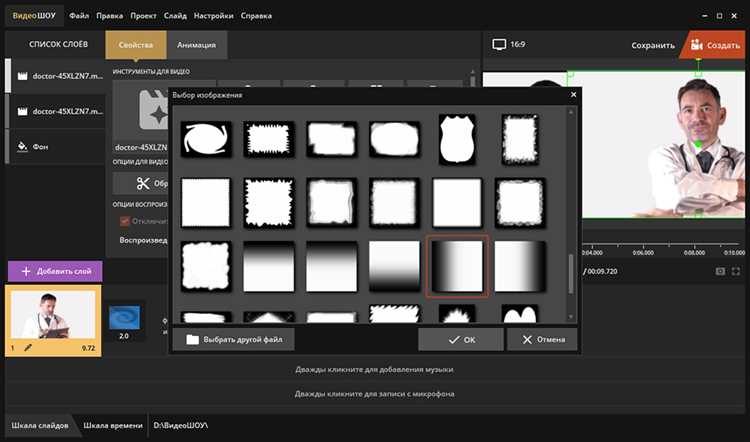
Чтобы применить маску:
- Выберите видео на таймлайне и откройте вкладку «Инструменты» → «Маски».
- Выберите форму маски: прямоугольник, эллипс или произвольная. Для сложных форм используйте «Свободная форма».
- Настройте размер и позицию маски с помощью маркеров на превью. Изменение параметров «Растушевка» смягчает края и предотвращает резкие границы.
- При необходимости инвертируйте маску, чтобы область за пределами выделения оставалась видимой.
Прозрачность управляется через ползунок «Непрозрачность» в панели свойств видео. Рекомендовано:
- Установить базовую непрозрачность 70–80% для наложения фонового и верхнего слоя.
- Использовать ключевые кадры для изменения прозрачности в течение клипа, создавая динамичные переходы.
- Комбинировать маску и прозрачность для плавного слияния нескольких видео в одном кадре.
При работе с несколькими слоями:
- Сначала разместите основной фон, затем добавляйте накладываемые клипы.
- Настройте маску для каждого слоя, чтобы избежать пересечения объектов.
- Используйте растушевку и частичную прозрачность для естественного наложения.
Эффективное сочетание масок и прозрачности позволяет создавать сложные композиции без резких границ и визуальных конфликтов между видео, обеспечивая профессиональный результат прямо в Movavi.
Экспорт готового видео с несколькими потоками в Movavi
Откройте вкладку Экспорт после завершения компоновки нескольких видео в одном кадре. Выберите формат MP4 с кодеком H.264 или MKV, чтобы сохранить качество и поддерживать многопотоковое воспроизведение. Для сохранения отдельных аудиодорожек активируйте опцию Сохранить все дорожки.
Установите разрешение исходных файлов или задайте конкретное: 1920×1080 для Full HD, 3840×2160 для 4K. Частота кадров должна совпадать с самой высокой среди всех видео, чтобы исключить дрожание или рассинхронизацию.
Настройте битрейт: для Full HD – 8000–12000 кбит/с, для 4K – 35000–50000 кбит/с. Аудио: стерео 192–320 кбит/с, многоканальное 5.1 – 384–640 кбит/с. Это обеспечит четкость изображения и стабильный звук на всех дорожках.
Проверьте размер файла и соответствие настроек требованиям конечного воспроизведения. Нажмите Старт, дождитесь завершения рендеринга. После экспорта откройте файл в плеере, поддерживающем многодорожечное видео, чтобы убедиться в корректной синхронизации видео и аудио.
Вопрос-ответ:
Как объединить несколько видеороликов в одном кадре без потери качества?
В Movavi для этого используют многослойный монтаж. Нужно добавить все видеоклипы на временную шкалу, затем с помощью инструмента «Позиция и размер» расположить их в нужных частях экрана. При этом важно следить, чтобы разрешение исходных файлов было близким, иначе некоторые видео могут выглядеть размыто. Программа позволяет масштабировать и подгонять видео под размер кадра без значительного ухудшения изображения.
Можно ли отдельно регулировать звук для каждого видео при создании одного кадра?
Да, Movavi позволяет редактировать аудиодорожки каждого ролика отдельно. Можно отключить звук на отдельных клипах, уменьшить громкость или добавить общий фоновый трек. Также можно применять эффекты плавного затухания или усиления для отдельных видеодорожек, чтобы звук нескольких видео не накладывался и не создавал хаоса.
Как разместить несколько видео в одном кадре в Movavi?
Для начала откройте Movavi и создайте новый проект. Перетащите все видеофайлы, которые хотите использовать, на шкалу времени. Затем активируйте функцию «Коллаж видео» или «Picture-in-Picture». Вы сможете изменить размер и положение каждого видео на экране, чтобы они не перекрывали друг друга. Для более точного размещения можно использовать направляющие линии и сетку. После настройки композиции проверьте плавность переходов и синхронизацию звука для каждого клипа.
Можно ли добавить эффекты к каждому видео отдельно в одном кадре?
Да, Movavi позволяет применять эффекты к отдельным видеофрагментам независимо друг от друга. Для этого выберите нужный клип на таймлайне и откройте вкладку «Эффекты» или «Фильтры». После применения эффекта можно регулировать его интенсивность, изменять яркость, контраст и другие параметры. При этом другие видео в том же кадре останутся без изменений. Такой подход позволяет создавать разнообразные визуальные комбинации, не влияя на всю композицию целиком.

 Загрузка...