OpenCart поддерживает подключение модулей через админ-панель и прямую загрузку файлов на сервер. Перед установкой важно убедиться, что версия модуля совпадает с версией вашей CMS, чтобы избежать конфликтов с существующими расширениями и шаблонами.
Для работы с модулями потребуется доступ к FTP и правам администратора в OpenCart. Рекомендуется создать резервную копию каталога catalog и базы данных перед установкой, чтобы можно было откатить изменения при возникновении ошибок.
Процесс установки включает загрузку архива модуля, распаковку файлов на сервер и активацию через панель управления. Некоторые модули требуют дополнительной настройки параметров, например, указания способов оплаты, валют или расположения блоков на страницах.
После установки необходимо проверить работу модуля на разных страницах сайта, убедиться в корректной работе функций и отсутствии ошибок в консоли браузера. В случае проблем правильнее сначала удалить модуль и повторить процесс с чистой копией файлов.
Проверка совместимости модуля с версией OpenCart

Перед установкой модуля необходимо убедиться, что его версия соответствует версии вашей CMS. Несовместимые модули могут вызвать ошибки в работе сайта или сломать оформление страниц.
Для проверки совместимости выполните следующие шаги:
- Определите текущую версию OpenCart. В админ-панели перейдите в раздел Система → Настройки → Сервер и найдите строку с версией.
- Откройте документацию или описание модуля. У большинства разработчиков указана поддерживаемая версия OpenCart, например 3.0.3.7+.
- Проверьте требования к PHP и MySQL. Модуль может не работать, если серверная конфигурация ниже минимальных значений, например PHP 7.4 и MySQL 5.7.
- Если модуль несовместим с вашей версией OpenCart, поищите обновленную версию или альтернативный модуль с аналогичной функциональностью.
Для тестирования совместимости можно создать локальную копию сайта и установить модуль на ней. Это позволяет выявить возможные конфликты с другими расширениями и шаблонами без риска для рабочего сайта.
Дополнительно рекомендуется проверять журнал ошибок OpenCart после установки, чтобы убедиться, что модуль не вызывает предупреждений или фатальных ошибок в системе.
Скачивание модуля с официального источника
Для надежной работы сайта рекомендуется загружать модули только с официального маркетплейса OpenCart или с сайтов разработчиков. Использование сторонних ресурсов повышает риск получения вредоносного кода и несовместимых версий.
Пошаговый процесс скачивания:
- Перейдите на market.opencart.com и войдите в учетную запись.
- В строке поиска введите название модуля или категорию, например оплата PayPal или слайдер товаров.
- Выберите нужный модуль и проверьте его описание, поддерживаемые версии OpenCart, системные требования к PHP и MySQL.
- Нажмите кнопку Download и сохраните архив на локальный компьютер. Убедитесь, что скачан полный комплект файлов, включая инструкцию и документацию.
- Проверяйте контрольные суммы архива, если разработчик их предоставляет, чтобы убедиться в целостности скачанных файлов.
После загрузки рекомендуется распаковать архив на локальном компьютере и проверить структуру папок. Корректная структура обычно включает каталоги admin, catalog и system, соответствующие стандарту OpenCart.
Загрузка файлов модуля на сервер через FTP
Перед загрузкой файлов убедитесь, что у вас есть рабочий FTP-доступ к серверу с правами на запись в каталоги OpenCart. Для подключения используйте FTP-клиент, например FileZilla, с актуальными учетными данными.
Пошаговая инструкция:
- Распакуйте архив модуля на локальном компьютере и убедитесь, что структура папок соответствует стандарту OpenCart: admin, catalog, system.
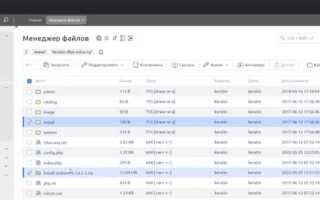
- Подключитесь к серверу через FTP и перейдите в корневую директорию сайта, где находятся соответствующие папки OpenCart.
- Скопируйте файлы модуля с локального компьютера в аналогичные папки на сервере. FileZilla позволяет перетаскивать каталоги с сохранением структуры.
- Проверьте права на загруженные файлы. Обычно файлы должны иметь права 644, а каталоги 755.
- После завершения загрузки убедитесь, что все файлы присутствуют и их размер совпадает с оригиналом на локальном компьютере.
Если FTP-клиент сообщает об ошибках передачи, повторите загрузку проблемных файлов или используйте режим пассивного соединения. Это снижает риск повреждения файлов и предотвращает некорректную работу модуля после установки.
Установка модуля через админ-панель OpenCart

После загрузки файлов модуля на сервер его необходимо активировать через админ-панель OpenCart. Для этого откройте раздел Расширения → Установка модулей.
Процесс установки:
- Нажмите кнопку Загрузить и выберите архив модуля, если он еще не был распакован на сервере.
- После загрузки модуль появится в списке доступных расширений. Нажмите кнопку Установить напротив нужного модуля.
- При установке OpenCart автоматически создаст необходимые таблицы в базе данных и подключит файлы к системе.
- Если модуль требует дополнительных зависимостей, система отобразит предупреждение. Следуйте инструкциям для их установки.
- После завершения процесса убедитесь, что статус модуля изменился на Включено в разделе Расширения → Модули.
При возникновении ошибок проверьте журнал событий OpenCart и права доступа к файлам. Часто проблемы возникают из-за отсутствия записи в папках system/storage и admin/controller.
Активация и настройка модуля в панели управления

После установки модуля его необходимо активировать и настроить для корректной работы. Перейдите в Расширения → Модули и найдите установленный модуль.
Для активации выполните следующие действия:
- Нажмите кнопку Редактировать напротив модуля.
- Переключите статус на Включено и сохраните изменения.
- Проверьте обязательные настройки: подключение к платежным системам, выбор валют, указание категорий товаров или страниц для отображения модуля.
- Если модуль поддерживает позиционирование блоков, выберите точное расположение на странице через Layout Manager.
- При необходимости настройте дополнительные параметры: лимиты товаров, фильтры отображения, заголовки и подписи для клиентов.
После настройки рекомендуется открыть несколько страниц сайта и убедиться, что модуль отображается корректно, а функции работают без ошибок. При нарушениях проверьте журнал ошибок OpenCart и права доступа к файлам модуля.
Проверка корректности работы модуля на сайте
После установки и настройки модуля важно убедиться, что все функции работают корректно и не вызывают ошибок на сайте. Проверку проводят как в пользовательском интерфейсе, так и в админ-панели.
Основные шаги проверки:
- Откройте страницы сайта, на которых должен отображаться модуль. Проверьте, что блоки отображаются в правильной позиции и загружаются без задержек.
- Выполните действия, для которых предназначен модуль, например, оформление заказа через платежный модуль или фильтрацию товаров.
- Проверьте консоль браузера на наличие ошибок JavaScript и сетевых запросов, которые возвращают код 404 или 500.
- Используйте админ-панель для проверки статистики модуля, если она предусмотрена, например количество активных заказов или просмотров товаров.
Для систематической проверки удобно использовать таблицу:
| Функция модуля | Ожидаемый результат | Фактический результат | Статус |
|---|---|---|---|
| Отображение блока на главной | Блок виден и соответствует дизайну | – | – |
| Фильтрация товаров | Отображение правильных товаров | – | – |
| Платеж через модуль | Оплата проходит успешно | – | – |
После проверки исправьте выявленные ошибки и заново протестируйте функционал. Это снижает риск сбоев при работе сайта с реальными клиентами.
Удаление и повторная установка модуля при ошибках

Если после установки модуль вызывает ошибки или некорректно работает, рекомендуется выполнить полное удаление с последующей повторной установкой. Это позволяет устранить поврежденные файлы и сбои в базе данных.
Последовательность действий:
- В админ-панели OpenCart перейдите в Расширения → Модули и выберите проблемный модуль.
- Нажмите кнопку Удалить. Система удалит записи модуля из базы данных, но файлы на сервере могут остаться.
- Через FTP удалите оставшиеся файлы модуля из каталогов admin, catalog и system, чтобы исключить конфликт версий.
- Очистите кэш OpenCart и кэш браузера, чтобы предыдущие настройки модуля не мешали повторной установке.
- Скачайте свежую версию модуля с официального источника и выполните установку заново через админ-панель или FTP.
После повторной установки проверьте функциональность модуля по всем ключевым сценариям: отображение блоков, работа платежных методов, фильтры товаров. При необходимости используйте локальную копию сайта для тестирования перед публикацией изменений на рабочем сервере.
Резервное копирование настроек модуля
Резервное копирование настроек модуля позволяет быстро восстановить рабочую конфигурацию в случае ошибок, обновлений или сбоя сервера. Это снижает риск потери данных и повторной настройки всех параметров.
Основные способы сохранения настроек:
- Использование встроенных функций экспорта модуля. Некоторые модули поддерживают экспорт конфигурации в формате JSON или XML.
- Создание резервной копии базы данных OpenCart. Экспортируйте таблицы, связанные с модулем, через phpMyAdmin или другой инструмент управления базой.
- Сохранение файлов конфигурации модуля с серверного каталога через FTP, включая файлы settings.php или аналогичные.
Для наглядного контроля удобна таблица резервных копий:
| Элемент | Метод копирования | Формат | Дата создания |
|---|---|---|---|
| Конфигурация модуля | Экспорт через админ-панель | JSON | – |
| Таблицы базы данных | Экспорт через phpMyAdmin | SQL | – |
| Файлы настроек | Скачивание через FTP | PHP | – |
Рекомендуется хранить резервные копии на отдельном устройстве или облачном хранилище и обновлять их после каждой значительной настройки модуля.
Вопрос-ответ:
Как проверить, совместим ли модуль с моей версией OpenCart?
Чтобы убедиться в совместимости, откройте админ-панель OpenCart и проверьте текущую версию CMS в разделе Система → Настройки → Сервер. Затем сравните её с указанной в документации модуля. Обратите внимание на требования к PHP и MySQL, так как несоответствие версий может вызвать ошибки при установке.
Можно ли установить модуль без доступа к FTP?
Да, если модуль поставляется в виде архива, его можно загрузить напрямую через админ-панель OpenCart в разделе Расширения → Установка модулей. Однако для некоторых модулей с большим количеством файлов или кастомными папками FTP остаётся предпочтительным методом, так как позволяет точно контролировать структуру каталогов.
Что делать, если модуль после установки не отображается на сайте?
Сначала проверьте, включён ли модуль в разделе Расширения → Модули и правильно ли настроена его позиция на странице через Layout Manager. Очистите кэш OpenCart и браузера. Если проблема сохраняется, убедитесь, что все файлы модуля корректно загружены и права доступа установлены на 644 для файлов и 755 для папок.
Как безопасно удалить модуль и повторно его установить?
Для удаления через админ-панель выберите модуль в списке и нажмите Удалить. После этого через FTP удалите остаточные файлы из каталогов admin, catalog и system. Очистите кэш OpenCart. Затем скачайте актуальную версию модуля с официального источника и установите её заново, проверяя функциональность на тестовой копии сайта.
Нужно ли делать резервную копию настроек модуля и как это сделать?
Да, резервная копия позволяет быстро восстановить рабочие настройки при ошибках или обновлениях. Сохраняйте экспорт конфигурации модуля через админ-панель в формате JSON или XML, а также создавайте резервную копию таблиц базы данных, связанных с модулем, через phpMyAdmin. Дополнительно скачивайте файлы конфигурации через FTP и храните их отдельно.
Как правильно загрузить файлы модуля на сервер через FTP?
Сначала распакуйте архив модуля на локальном компьютере и убедитесь, что структура папок соответствует стандарту OpenCart: admin, catalog, system. Затем подключитесь к серверу через FTP-клиент и скопируйте файлы в соответствующие каталоги на сайте. Проверьте права доступа: файлы должны быть 644, папки — 755. После загрузки убедитесь, что все файлы присутствуют и совпадают по размеру с оригиналом. При ошибках передачи используйте пассивный режим соединения.
Можно ли восстановить настройки модуля после удаления или сбоя?
Да, для этого нужно иметь резервную копию настроек. Экспортируйте конфигурацию модуля через админ-панель в формате JSON или XML, а также создайте копию таблиц базы данных, связанных с модулем, через phpMyAdmin. Дополнительно рекомендуется сохранить файлы конфигурации через FTP. При повторной установке модуля импортируйте эти данные, чтобы восстановить все параметры без ручной перенастройки.

 Загрузка...