Установка модуля через файловый менеджер позволяет обойти ограничения стандартного установщика OpenCart и загружать дополнения напрямую на сервер. Этот метод подходит для модулей, которые не поддерживают автоматическую установку через .ocmod или для случаев, когда доступ к FTP ограничен.
Перед загрузкой модуля необходимо проверить его совместимость с вашей версией OpenCart. В архиве обычно указывается минимальная и максимальная версия платформы, поддерживаемые файлы и структура папок. Несоответствие версий может привести к ошибкам в работе магазина или некорректной работе модуля.
Для работы потребуется доступ к файловому менеджеру хостинга или FTP-клиент. Рекомендуется создать резервную копию текущих файлов и базы данных, чтобы в случае ошибки можно было быстро восстановить работоспособность сайта. Также важно убедиться, что на сервере установлены корректные права доступа к директориям, куда будут загружаться файлы модуля.
После подготовки архива и проверки требований можно переходить к распаковке файлов и их загрузке в соответствующие папки OpenCart. Каждая директория модуля должна совпадать с файловой структурой магазина, иначе функция модуля не будет доступна через админ-панель.
Завершающий этап – активация модуля в админке и тестирование его функций. Даже после успешной загрузки без корректной настройки прав и активации модуль может работать частично или выдавать ошибки. Контроль работы модуля сразу после установки позволяет выявить и исправить проблемы до подключения к клиентской части магазина.
Проверка совместимости модуля с версией OpenCart
Перед установкой модуля необходимо сверить его требования с текущей версией OpenCart. В файле README или documentation обычно указывается диапазон поддерживаемых версий, например, 3.0.3.6–3.0.4.0. Установка на неподдерживаемую версию может привести к поломке шаблонов или ошибок в админ-панели.
Проверяйте структуру папок модуля: файлы admin, catalog и system должны соответствовать вашим текущим директориям OpenCart. Несоответствие может вызвать конфликты с другими расширениями.
Для модулей с OCMOD или VQMOD важно убедиться, что используемые версии этих систем совместимы с вашим OpenCart. Иногда требуется обновление VQMOD или очистка кэша модификаций перед установкой, чтобы избежать ошибок загрузки.
Если модуль содержит дополнительные библиотеки, например, PHP cURL или GD, проверьте их наличие на сервере через phpinfo(). Отсутствие необходимых расширений приведет к неполной работе функционала модуля.
После проверки всех условий рекомендуется сделать резервную копию текущей установки. Даже если версия совпадает, сохранение файлов и базы данных позволяет безопасно откатить изменения при неожиданной ошибке после загрузки модуля.
Скачивание архива модуля с официального источника
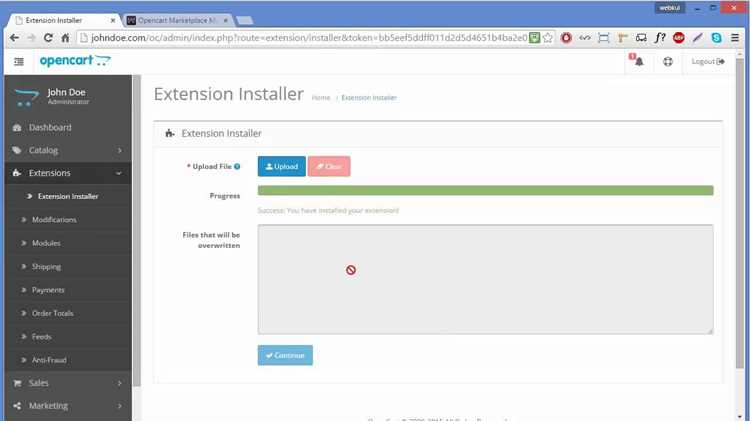
Для установки модуля используйте только проверенные источники, например, официальный маркетплейс OpenCart или сайт разработчика. Скачивание с непроверенных ресурсов повышает риск попадания вредоносного кода в систему.
Перед загрузкой архива убедитесь, что выбранная версия соответствует вашей версии OpenCart. В названии файла часто указывается версия модуля и поддерживаемая версия платформы, например, example_module_v1.2.0_for_3.0.3.6.zip.
Архив должен содержать папки admin, catalog и system без лишних вложений. Наличие дополнительных папок или файлов, не указанных в инструкции, требует внимательной проверки перед загрузкой на сервер.
Скачанный файл сохраните в отдельную папку на локальном компьютере для последующей распаковки. Рекомендуется проверить целостность архива через встроенный архиватор, чтобы убедиться в отсутствии поврежденных файлов.
Если модуль обновляется, скачивайте только последнюю стабильную версию. Использование устаревших сборок может вызвать конфликты с текущими настройками OpenCart или другими установленными расширениями.
Распаковка архива и подготовка файлов к загрузке
Распаковывайте архив с модулем с помощью проверенного архиватора, например WinRAR или 7-Zip. Убедитесь, что структура папок соответствует стандарту OpenCart: admin, catalog, system.
Если после распаковки появляются лишние вложенные папки, объедините их содержимое так, чтобы файлы попадали непосредственно в соответствующие директории OpenCart при загрузке. Ошибка в структуре приведет к неработоспособности модуля.
Проверьте наличие инструкций или файлов install.txt или README. В них часто указываются обязательные шаги подготовки, такие как обновление VQMOD, очистка кэша или корректировка прав доступа.
Перед загрузкой убедитесь, что на сервере достаточно места для всех файлов модуля и что имена файлов не содержат кириллических символов, пробелов или специальных знаков. Это предотвращает ошибки при копировании через файловый менеджер.
Рекомендуется отдельно проверить права доступа на папки, куда будут загружаться файлы: обычно 755 для папок и 644 для файлов. Некорректные права могут блокировать выполнение скриптов модуля.
Подключение к файловому менеджеру хостинга

Для установки модуля через файловый менеджер необходимо подключиться к корневой директории сайта. Обычно она называется public_html или www. Используйте встроенный файловый менеджер панели управления хостингом (cPanel, ISPmanager, DirectAdmin) или FTP-клиент, например FileZilla.
При использовании FTP следует проверить настройки соединения. Рекомендуется применять FTP через TLS/SSL для защиты данных при передаче. В таблице приведены стандартные параметры подключения:
| Параметр | Пример |
|---|---|
| Сервер/Host | ftp.example.com |
| Порт | 21 (FTP), 22 (SFTP) |
| Имя пользователя | user_example |
| Пароль | ******** |
| Режим передачи | Активный или пассивный (обычно пассивный) |
После подключения убедитесь, что видите структуру файлов OpenCart: admin, catalog, system. Наличие этих папок подтверждает правильное соединение и готовность к загрузке модуля.
Загрузка файлов модуля в правильные директории

Перед тем как начать загрузку файлов модуля, убедитесь, что у вас есть доступ к файловому менеджеру на хостинге. Для установки модуля OpenCart через файловый менеджер важно правильно разместить файлы модуля в соответствующих директориях, чтобы система могла их корректно распознать и применить.
1. Перейдите в директорию catalog. Это основная папка, где содержатся файлы интерфейса магазина. Для установки модуля необходимо загрузить файлы, связанные с отображением на сайте, в эту папку. Например, если модуль добавляет новые страницы или элементы интерфейса, они должны быть размещены здесь.
2. Следующий шаг – это папка admin. Здесь находятся файлы для панели управления OpenCart. Если ваш модуль добавляет новые настройки в админку или изменяет существующие, то соответствующие файлы необходимо загрузить в эту папку. Это могут быть контроллеры, модели и представления, связанные с админ-панелью.
3. Важным шагом является загрузка файлов в папку system, которая содержит файлы конфигурации и вспомогательные библиотеки. Некоторые модули требуют изменения системных файлов для правильной работы, такие как добавление новых классов или обновление конфигурации.
4. В случае если модуль включает в себя изображения или другие медиафайлы, их нужно разместить в папке image, обычно в подкаталоге catalog. Для каждого модуля могут быть созданы свои подкаталоги для упорядочивания файлов.
5. Если ваш модуль включает в себя SQL-скрипты для создания таблиц или обновления базы данных, обязательно загрузите их в папку install или используйте для этого панель управления хостингом для выполнения SQL-запросов вручную. Не забудьте проверить, что все запросы корректно выполнены после загрузки.
6. Важно не перепутать структуры директорий. Если вы ошибетесь при загрузке файлов в неправильные папки, это приведет к ошибкам в работе модуля. Всегда проверяйте структуру и убедитесь, что каждый файл находится в нужном месте.
7. После загрузки файлов в соответствующие директории не забудьте обновить кэш и перезагрузить сервер (если это необходимо), чтобы изменения вступили в силу. Это можно сделать через административную панель OpenCart.
Настройка прав доступа к файлам и папкам
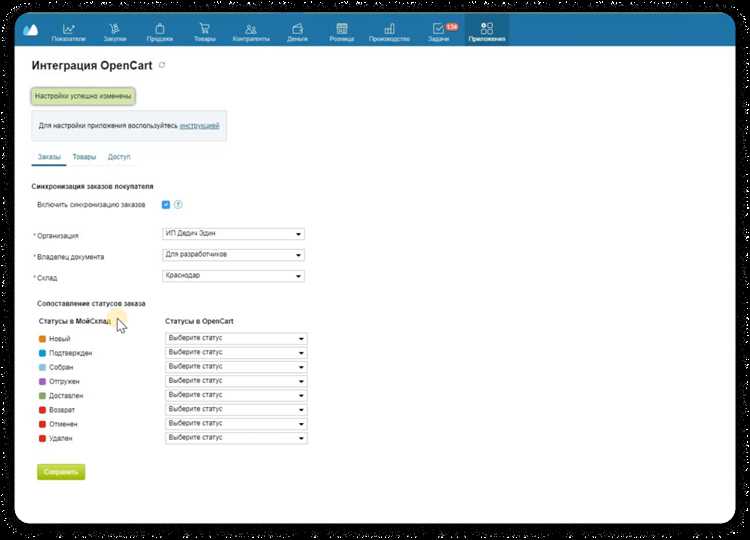
Правильная настройка прав доступа к файлам и папкам – ключевой момент при установке модуля OpenCart. Некорректные права могут привести к невозможности работы модуля или даже к сбоям в системе. Следуйте этим рекомендациям:
- Права на папки:
- Папки с модулями должны иметь права доступа
755, чтобы сервер мог читать и выполнять файлы, но не изменять их. - Папка
system/storageи ее подкаталоги должны иметь права777, чтобы OpenCart мог записывать файлы (например, кэш, логи и файлы сессий). - Папки с изображениями, файлами тем или загрузками, которые должны быть доступны для записи, также устанавливаются на
777.
- Папки с модулями должны иметь права доступа
- Права на файлы:
- Все файлы в системе, такие как контроллеры, модели, представления и файлы модуля, должны иметь права
644. Это обеспечивает безопасность, предотвращая запись в файлы. - Файлы конфигурации (например,
config.php,admin/config.php) должны быть защищены от записи. Их права доступа должны быть установлены на644.
- Все файлы в системе, такие как контроллеры, модели, представления и файлы модуля, должны иметь права
- Папка
admin:- Для безопасности папка
adminдолжна иметь права755. Если в папке находятся дополнительные файлы, которые нужно обновлять, их права могут быть установлены на644.
- Для безопасности папка
- Проверка прав доступа после установки:
- После загрузки файлов проверьте права доступа с помощью файлового менеджера или SSH-клиента, чтобы убедиться, что они установлены корректно.
- Неверные права могут привести к ошибкам при работе модуля, например, невозможности загрузить изображения или обновить настройки через админку.
- Использование безопасных прав:
- По завершении установки верните права на папки с конфиденциальными данными (например,
config.php) на более строгие, например,444, чтобы предотвратить возможные уязвимости.
- По завершении установки верните права на папки с конфиденциальными данными (например,
Активация модуля через админ-панель OpenCart
- Вход в админ-панель:
- Перейдите в админ-панель OpenCart, используя логин и пароль, указанные при установке.
- Для этого в адресной строке браузера введите
http://ваш_сайт/admin.
- Перейдите в раздел «Модули»:
- В меню слева выберите пункт Модули.
- Затем выберите подменю Установленные модули.
- Найдите свой модуль:
- В списке установленных модулей найдите только что установленный модуль.
- Если модуль не отображается, попробуйте обновить страницу или проверьте корректность загрузки файлов.
- Активируйте модуль:
- Нажмите на кнопку «Редактировать» рядом с нужным модулем.
- В открывшемся окне убедитесь, что поле Статус установлено в положение «Включено».
- Если модуль имеет дополнительные настройки, настройте их согласно документации модуля.
- Сохраните изменения:
- После активации модуля и настройки всех параметров нажмите кнопку Сохранить в правом верхнем углу страницы.
- Проверьте работоспособность:
- Перейдите на фронтальную часть сайта и убедитесь, что модуль активен и работает корректно.
- Если модуль не отображается или работает некорректно, проверьте логи ошибок в админ-панели и настройте модули заново.
Проверка работы модуля и устранение возможных ошибок
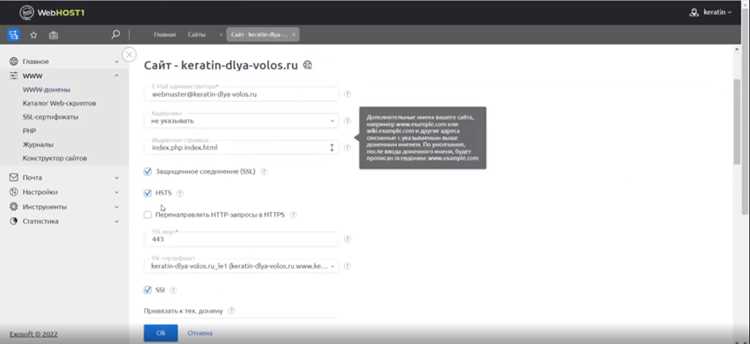
После активации модуля важно проверить его корректную работу и устранить возможные ошибки. Следуйте этим рекомендациям:
- Проверка функционала модуля:
- Перейдите на фронтальную часть сайта и убедитесь, что изменения, внесенные модулем, видны на странице.
- Тестируйте все функциональные элементы модуля, такие как кнопки, формы, выпадающие списки, чтобы убедиться, что они работают корректно.
- Проверка панели администратора:
- Перейдите в админ-панель OpenCart и убедитесь, что все настройки модуля отображаются правильно.
- Проверьте, что модуль имеет все необходимые параметры для настройки и корректной работы в панели управления.
- Ошибки при загрузке страницы:
- Если при переходе на страницу с модулем появляется ошибка 404 или другие проблемы с отображением, проверьте правильность путей к файлам в структуре директории.
- Перепроверьте права доступа к файлам и папкам. Убедитесь, что права установлены корректно, особенно для файлов и папок, которые должны быть записываемыми (например, кэш или логи).
- Ошибки в работе с базой данных:
- Если модуль не отображает данные из базы или не выполняет действия (например, добавление в корзину, обработка заказов), проверьте, что SQL-скрипты выполнены корректно.
- Используйте инструменты администрирования базы данных для проверки таблиц, созданных модулем, и выполнения запросов вручную при необходимости.
- Ошибки в консоли браузера:
- Откройте инструменты разработчика в браузере (нажмите F12) и перейдите на вкладку Консоль.
- Проверьте наличие ошибок JavaScript или других проблем, связанных с загрузкой модулей. Обычно ошибки будут отмечены красным цветом.
- Проверка логов ошибок:
- Откройте логи ошибок в админ-панели OpenCart. Перейдите в раздел Система > Журнал ошибок.
- Посмотрите на ошибки, связанные с вашим модулем. Ошибки могут указывать на неправильную работу скриптов, неправильные запросы или проблемы с базой данных.
- Очистка кэша:
- После изменений в модуле и устранения ошибок очистите кэш в админ-панели OpenCart. Для этого перейдите в Система > Настройки > Очистить кэш.
- Это поможет обновить все изменения и устранить возможные проблемы с кэшированием старых данных.
- Обновление модуля:
- Если ошибки не устраняются, проверьте наличие обновлений для модуля. Разработчики часто выпускают патчи для устранения багов.
- Загрузите последнюю версию модуля и повторно пройдите через процесс установки и активации.
Вопрос-ответ:
Как установить модуль OpenCart через файловый менеджер?
Для установки модуля OpenCart через файловый менеджер вам нужно выполнить несколько шагов. Сначала скачайте архив с модулем и распакуйте его. Затем через файловый менеджер зайдите в корневую директорию вашего сайта, найдите папку `admin`, `catalog` или `system`, в зависимости от структуры модуля. Загружайте файлы модуля в соответствующие директории. После этого зайдите в административную панель OpenCart, в раздел «Модули» и активируйте установленный модуль.
Где в файловом менеджере нужно разместить файлы модуля OpenCart?
Файлы модуля OpenCart необходимо разместить в папках, которые соответствуют его назначению. Например, файлы для админ-панели обычно загружаются в папку `admin`, а для фронтенда — в папку `catalog`. Для системных файлов, таких как библиотеки или конфигурационные файлы, используйте папку `system`. Очень важно следить за правильной структурой, чтобы модуль корректно работал после установки.
Как распаковать модуль OpenCart через файловый менеджер?
Для того чтобы распаковать модуль OpenCart через файловый менеджер, сначала загрузите архив с модулем в корневую директорию вашего сайта. Затем в файловом менеджере найдите этот файл, обычно он имеет расширение `.zip`. Нажмите правой кнопкой мыши на архив и выберите опцию «Распаковать» или «Extract». После распаковки все файлы будут расположены в нужных папках, и вы сможете приступить к дальнейшей настройке модуля.
Какие действия нужно предпринять, чтобы активировать модуль после его установки через файловый менеджер?
После того как вы загрузили все файлы модуля в нужные папки, необходимо войти в административную панель OpenCart. Перейдите в раздел «Модули» и найдите установленный модуль в списке доступных. Нажмите на кнопку «Активировать» или «Включить», чтобы модуль начал работать. Если все было сделано правильно, модуль должен стать доступен для использования на сайте.
Что делать, если модуль не появился в списке после загрузки файлов?
Если модуль не отображается в списке после загрузки файлов, первым делом проверьте, что вы правильно разместили все файлы в соответствующих папках (например, `admin`, `catalog`, `system`). Также стоит проверить, нет ли ошибок в конфигурационных файлах модуля. Иногда может потребоваться очистить кэш OpenCart через админ-панель, чтобы обновить список модулей. Если проблема сохраняется, попробуйте перезагрузить сервер или проверьте логи на наличие ошибок.
Какие шаги нужно выполнить для установки модуля OpenCart через файловый менеджер?
Для установки модуля OpenCart через файловый менеджер, прежде всего, скачайте архив с модулем на свой компьютер. Затем войдите в файловый менеджер через панель хостинга и откройте корневую папку вашего сайта. Найдите папки `admin`, `catalog` и `system`, куда нужно загрузить файлы модуля. Обычно в архиве будет инструкция, которая укажет, куда именно нужно поместить каждый файл. После загрузки всех файлов зайдите в административную панель OpenCart, перейдите в раздел «Модули» и активируйте новый модуль.
Что делать, если модуль не работает после установки через файловый менеджер?
Если модуль не работает после установки, проверьте несколько моментов. Во-первых, убедитесь, что все файлы были загружены в правильные папки. Если вы не уверены, перечитайте инструкцию к модулю, так как некоторые модули могут требовать размещения файлов в специфичных директориях. Во-вторых, очистите кэш в административной панели OpenCart и перезагрузите сайт. Если проблема сохраняется, проверьте логи ошибок на сервере, чтобы узнать, что именно мешает работе модуля. Возможно, понадобится вручную отредактировать конфигурационные файлы или проверить права доступа на файлы.

 Загрузка...