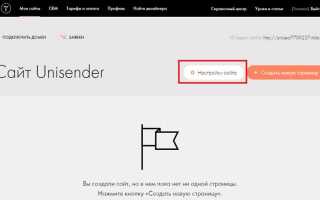
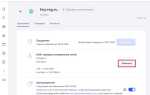
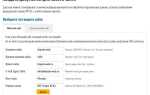
В Tilda установка пароля выполняется через панель управления проектом. Необходимо открыть раздел Настройки сайта, перейти в Доступ и выбрать опцию Пароль на страницу. Здесь можно задать уникальный пароль, который ограничит доступ к конкретной странице или всему проекту.
После включения пароля важно проверить его работу. Tilda предоставляет функцию Предпросмотр с паролем, позволяющую убедиться, что посетители без ввода пароля не смогут открыть страницу. Рекомендуется использовать комбинацию из букв и цифр длиной не менее 8 символов для повышения безопасности.
Если требуется ограничить доступ только определённым пользователям, можно создавать несколько паролей через Настройки доступа и раздавать их отдельно. При этом Tilda сохраняет историю попыток входа, что позволяет отслеживать активность посетителей.
Для страниц с динамическим контентом и формами обратной связи Tilda сохраняет все функции при включённом пароле. Важно протестировать отправку форм и корректность отображения блоков, чтобы исключить ошибки у конечного пользователя.
Выбор страницы для защиты паролем

Перед установкой пароля на страницу в Tilda важно точно определить, какие разделы сайта требуют ограничения доступа. Это позволяет не перегружать пользователя лишными запросами и сохранить контроль над конфиденциальной информацией.
Рекомендуется защитить следующие типы страниц:
- Личные кабинеты и страницы с пользовательскими данными.
- Коммерческие предложения, прайс-листы или внутренние документы компании.
- Тестовые или предварительные версии сайта, предназначенные для ограниченной аудитории.
- Страницы с ограниченным контентом, например, премиум-материалы или обучающие курсы.
При выборе страницы учитывайте следующие критерии:
- Объем и тип информации: чем выше чувствительность данных, тем приоритетнее защита.
- Целевая аудитория: доступ следует ограничивать только для конкретных пользователей.
- Частота обновления: страницы с постоянными изменениями требуют регулярного контроля настроек доступа.
- Взаимосвязь с другими разделами сайта: защита одной страницы не должна создавать «узкие места» в навигации.
В Tilda для настройки пароля необходимо открыть «Настройки страницы» и выбрать раздел «Пароль». Перед этим убедитесь, что выбранная страница соответствует вышеуказанным критериям. Использование пароля только на необходимых страницах повышает безопасность и не мешает обычным посетителям.
Также полезно вести учет защищенных страниц, особенно на больших сайтах. Это позволяет оперативно обновлять пароли и отслеживать доступ к конфиденциальному контенту.
Включение функции пароля в настройках страницы
Откройте панель управления Tilda и перейдите в раздел «Страницы». Выберите нужную страницу и нажмите кнопку «Настройки» в верхней части интерфейса.
В настройках откройте вкладку «Доступ и защита». Активируйте опцию «Пароль на страницу», переместив переключатель в положение «Включено».
Введите надёжный пароль, учитывая минимум 8 символов, комбинацию букв верхнего и нижнего регистра, цифр и специальных символов. Это повышает безопасность страницы.
После ввода пароля сохраните изменения кнопкой «Сохранить» в нижней части окна. Система автоматически применит пароль к выбранной странице.
Чтобы проверить работу функции, откройте страницу в режиме инкогнито или выйдите из аккаунта Tilda. Страница должна запрашивать введение установленного пароля перед доступом.
При необходимости изменить пароль повторите шаги в разделе «Доступ и защита» и введите новый код. Старый пароль перестанет работать сразу после сохранения.
Если страница подключена к домену, функция пароля работает одинаково для всех посетителей, вне зависимости от устройства и браузера.
Создание и ввод безопасного пароля

Безопасный пароль для страницы в Tilda должен содержать не менее 12 символов, включая заглавные и строчные буквы, цифры и специальные символы (!@#$%^&*). Использование только букв или простых комбинаций типа «123456» делает защиту уязвимой.
Не используйте повторяющиеся последовательности и общеизвестные слова. Вместо этого комбинируйте несвязанные слова, цифры и символы, создавая уникальную строку. Например, комбинация «Книга7!Лес9#Торт» сложна для подбора, но легко запоминается.
При вводе пароля в Tilda проверяйте правильность раскладки клавиатуры и регистр букв. Система чувствительна к верхнему и нижнему регистру, поэтому «Password123» и «password123» считаются разными.
Используйте менеджеры паролей для генерации случайных строк и хранения их без необходимости запоминания. Это повышает безопасность, особенно если одна из страниц защищена критически важной информацией.
Регулярно обновляйте пароль каждые 3–6 месяцев, особенно если есть подозрение на утечку. Не повторяйте один и тот же пароль на разных страницах Tilda.
Настройка сообщений для заблокированных пользователей
В Tilda вы можете задать индивидуальное сообщение для посетителей, которые пытаются открыть страницу с паролем. Для этого откройте настройки страницы и перейдите в раздел «Доступ». В блоке «Пароль» активируйте опцию «Показать сообщение при неверном пароле».
Рекомендуется использовать краткий и информативный текст. Например, укажите, что доступ ограничен, и предложите контакт для получения пароля. Максимальная длина текста не ограничена, но оптимально не превышать 250–300 символов, чтобы сообщение полностью отображалось на мобильных устройствах.
Tilda позволяет вставлять ссылки и кнопки в сообщение. Используйте это для перенаправления на форму обратной связи или страницу с инструкциями по получению доступа. В HTML-поле можно добавить почту или ссылку на форму.
После внесения изменений обязательно нажмите «Сохранить» и протестируйте страницу, открыв её в режиме инкогнито. Проверьте отображение текста на разных устройствах, чтобы убедиться, что сообщение корректно читается и кнопки работают.
Для более продвинутой настройки можно использовать условные блоки Tilda Zero Block, позволяющие полностью контролировать дизайн и размещение текста для заблокированных пользователей. Это полезно, если стандартное сообщение не соответствует вашему бренду.
Тестирование доступа через пароль
После установки пароля на страницу в Tilda необходимо проверить корректность работы защиты. Для начала откройте страницу в режиме инкогнито или используйте другой браузер, где вы не авторизованы в Tilda. Это позволит исключить автоматический вход с вашей учетной записи.
Введите установленный пароль и убедитесь, что доступ предоставляется только при точном совпадении символов, включая регистр букв. Попробуйте ввести варианты с лишними пробелами или измененным регистром, чтобы проверить чувствительность к ошибкам ввода.
Если страница содержит несколько блоков или скрытые элементы, убедитесь, что они полностью недоступны без пароля. Для этого откройте исходный код страницы через браузер и убедитесь, что конфиденциальный контент не загружается до ввода пароля.
Проверьте работу на разных устройствах и браузерах: Chrome, Firefox, Safari, Edge, мобильные версии iOS и Android. Это позволяет выявить потенциальные несовместимости или некорректное отображение защитного окна.
После успешного тестирования обязательно документируйте пароль и условия доступа для команды. Если используются динамические блоки или интеграции, проведите отдельное тестирование их работы с включенным и выключенным паролем.
Удаление или изменение пароля на странице
Для удаления или изменения пароля на странице в Tilda необходимо выполнить следующие действия:
1. Перейдите в редактор сайта и откройте нужную страницу.
2. В верхнем меню выберите Настройки → Доступ.
3. Для изменения пароля:
| Действие | Описание |
|---|---|
| Ввести новый пароль | В поле «Пароль для страницы» введите новый безопасный пароль (не менее 8 символов, комбинация букв и цифр). |
| Сохранить изменения | Нажмите «Сохранить», чтобы новый пароль вступил в силу немедленно. |
Для удаления пароля полностью:
| Действие | Описание |
|---|---|
| Очистить поле пароля | Удалите все символы из поля «Пароль для страницы». |
| Сохранить изменения | Нажмите «Сохранить». Страница станет общедоступной без ввода пароля. |
После изменения или удаления пароля рекомендуется проверить доступ к странице в режиме «Инкогнито», чтобы убедиться, что новые настройки применились корректно.
Вопрос-ответ:
Можно ли поставить пароль только на одну страницу сайта в Tilda?
Да, в Tilda можно ограничить доступ только к конкретной странице. Для этого откройте настройки страницы, перейдите в раздел «Доступ» и выберите опцию «Пароль». После этого установите желаемый пароль, и только пользователи, введя его, смогут видеть содержимое страницы. Остальные страницы останутся открытыми для всех посетителей.
Какие ограничения есть у паролей в Tilda?
Пароль в Tilda может состоять из букв, цифр и специальных символов, но длина ограничена 32 символами. Также стоит учитывать, что этот пароль не поддерживает отдельные роли пользователей — доступ предоставляется всем, кто его знает, без разделения на группы. Для более сложной системы управления доступом нужно использовать интеграции с внешними сервисами.
Можно ли изменить пароль на странице после его установки?
Да, изменить пароль можно в любое время. Для этого откройте настройки нужной страницы, зайдите в раздел «Доступ», удалите старый пароль и введите новый. После сохранения изменений все, кто раньше использовал старый пароль, больше не смогут открыть страницу без нового кода.
Как проверить, что пароль действительно работает на странице?
После установки пароля рекомендуется открыть страницу в режиме «инкогнито» или в другом браузере, где вы не авторизованы в Tilda. Если вы видите окно с запросом пароля перед доступом к содержимому, значит настройка работает правильно. Если страница открывается без запроса, нужно проверить, сохранены ли изменения в настройках и установлен ли пароль для правильной страницы.
Можно ли дать разным пользователям разные пароли на одной странице?
В стандартных настройках Tilda нет возможности задавать несколько отдельных паролей для одной страницы. Один пароль действует для всех посетителей. Если требуется выдавать индивидуальный доступ, нужно использовать внешние инструменты, такие как сервисы членства или специальные формы авторизации, которые интегрируются с Tilda.

 Загрузка...