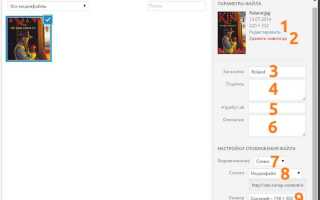
WordPress по умолчанию не предоставляет возможность прикреплять изображения к рубрикам, однако расширение функционала доступно через плагины и небольшие фрагменты кода. На практике для визуального оформления категорий чаще всего используют плагины Category Images или Term Meta, которые позволяют загружать изображения и автоматически отображать их в списках и виджетах.
Для начала необходимо установить и активировать выбранный плагин. После этого в разделе Рубрики появится поле загрузки изображения. Рекомендуется использовать файлы формата JPEG или PNG с оптимальной шириной 300–600 пикселей, чтобы не перегружать страницу и сохранить четкость на всех устройствах.
Если требуется массовое добавление изображений, удобнее использовать CSV импорт с указанием идентификаторов рубрик и ссылок на изображения. Такой подход ускоряет процесс и снижает риск ошибок при работе с большим количеством категорий.
Добавление изображений в рубрики WordPress: пошаговое руководство
Для добавления изображений к рубрикам в WordPress потребуется установить плагин, так как стандартная версия CMS не поддерживает эту функцию напрямую. Один из популярных вариантов – плагин Category Images или Taxonomy Images.
-
Установка плагина: перейдите в Консоль → Плагины → Добавить новый, введите название плагина в поиске, нажмите Установить, затем Активировать.
-
Настройка плагина: после активации откройте Настройки → Taxonomy Images или аналогичный раздел. Проверьте, поддерживает ли плагин вашу тему и выбранные таксономии.
-
Добавление изображения к существующей рубрике: перейдите в Записи → Рубрики, выберите рубрику и нажмите Редактировать. В блоке плагина загрузите изображение с помощью кнопки Выбрать файл или Медиа-библиотека.
-
Сохранение изменений: после загрузки изображения нажмите Обновить. Изображение будет привязано к выбранной рубрике.
Дополнительно можно настроить размеры и формат изображений через Медиа → Настройки в админке WordPress, чтобы они корректно отображались в блоках рубрик. Рекомендуется использовать квадратные изображения размером от 300×300 до 600×600 пикселей для оптимальной адаптивности.
Для массового добавления изображений к рубрикам можно воспользоваться экспортом CSV и плагинами с функцией массовой загрузки, например WP All Import с дополнением для таксономий.
Проверка поддержки изображений для рубрик в вашей теме
Первый шаг – убедиться, что ваша тема WordPress поддерживает функционал для добавления изображений к рубрикам. Не все темы включают эту возможность по умолчанию.
Откройте файл functions.php вашей темы и проверьте наличие функции add_theme_support('category-thumbnails') или аналогичных хуков, например add_term_meta() для хранения изображений у категорий.
Если функции нет, можно временно подключить поддержку через плагин для управления метаданными рубрик, например Advanced Custom Fields (ACF) или Taxonomy Images. Это позволит проверить, как тема обрабатывает дополнительные поля для изображений.
Для тем с собственными шаблонами категорий проверьте файлы category.php или archive.php. Наличие функций the_category() или get_term_meta() указывает на возможность интеграции изображений.
Если изображение не отображается, проверьте CSS-классы. Иногда изображения добавляются в DOM, но скрыты из-за правил display: none или overflow: hidden. Внесение изменений в CSS или использование дочерней темы позволит исправить отображение без изменения оригинального кода.
Регулярная проверка поддержки изображений на обновления темы обязательна, так как новые версии могут добавлять или отключать поддержку метаданных для рубрик.
Установка и активация плагина для добавления изображений к рубрикам

В панели управления WordPress перейдите в раздел «Плагины» → «Добавить новый». В строке поиска введите «Category Images» или «WP Term Images», чтобы найти плагины, позволяющие прикреплять изображения к рубрикам.
Нажмите «Установить» рядом с выбранным плагином. После завершения установки появится кнопка «Активировать» – кликните по ней для запуска плагина. Активированный плагин добавляет новые поля для загрузки изображений прямо в интерфейсе редактирования рубрик.
Для проверки корректной активации перейдите в «Записи» → «Рубрики». В списке или при редактировании рубрики должны отображаться элементы управления для добавления изображения. Если поле не отображается, убедитесь, что версия плагина совместима с вашей версией WordPress и отключите другие плагины, которые могут блокировать его функционал.
После активации настройте параметры плагина через «Настройки» → название плагина, где можно указать размер изображений, методы отображения и автоматическую генерацию миниатюр. Это обеспечит правильное отображение картинок в списках рубрик и виджетах.
Создание нового изображения для категории и подготовка файлов
Перед созданием изображения определите ключевой элемент визуала: логотип, иллюстрацию или фоновое фото. Используйте однотонный или минималистичный фон, чтобы текст и значки были читаемыми. Цветовая гамма должна соответствовать дизайну сайта и отличаться от изображений других категорий.
Для работы с изображением используйте графические редакторы: Photoshop, Affinity Photo или Canva. При экспорте задайте разрешение 72 dpi для веб-использования и активируйте сжатие без потери качества. Название файла формируйте на основе категории, используя латиницу и дефисы: например, travel-adventures.jpg. Это улучшает SEO и упрощает организацию файлов.
Создавая несколько вариантов изображения, сохраняйте оригинал в отдельной папке для редактирования и резервного хранения. Проверяйте конечный файл на соответствие цветовой модели RGB, чтобы цвета на экране совпадали с реальными. После подготовки изображение готово к загрузке в WordPress через библиотеку медиафайлов или при редактировании категории.
Добавление изображения через админ-панель WordPress

Перейдите в админ-панель WordPress и откройте раздел «Рубрики» через «Записи → Рубрики».
Выберите существующую рубрику или создайте новую, заполнив поле «Название» и при необходимости «Ярлык».
Для добавления изображения найдите блок «Миниатюра рубрики» или «Изображение категории». Нажмите кнопку «Загрузить изображение».
В появившемся медиабиблиотечном окне выберите нужный файл с компьютера или используйте ранее загруженные файлы. Поддерживаются форматы JPEG, PNG, GIF с максимальным размером, заданным настройками сервера.
После выбора изображения убедитесь, что оно соответствует рекомендуемым пропорциям и разрешению. Для большинства тем оптимально 600×400 пикселей.
Нажмите «Выбрать» или «Установить изображение». Миниатюра автоматически сохранится для рубрики.
Сохраните изменения, нажав «Обновить» или «Добавить рубрику». Проверка на фронтенде позволит убедиться, что изображение корректно отображается в списке рубрик и в виджетах.
Для улучшения SEO добавьте атрибут alt через редактор медиабиблиотеки, отражающий содержание рубрики.
Если тема поддерживает несколько форматов изображений для разных блоков, проверьте, что миниатюра отображается правильно в архивных страницах и виджетах, соответствуя требованиям дизайна.
Изменение или обновление изображения существующей рубрики
Для изменения изображения рубрики в WordPress необходимо сначала перейти в админ-панель и открыть раздел Записи → Рубрики. Найдите нужную рубрику в списке и нажмите на ссылку Редактировать под её названием.
В открывшейся форме редактирования, в блоке управления изображением рубрики, доступно текущее изображение. Чтобы заменить его, нажмите кнопку Выбрать изображение или Загрузить новое. WordPress предложит библиотеку медиафайлов, где можно выбрать существующее изображение или загрузить новое с компьютера.
Рекомендуется использовать изображения с разрешением не менее 300×300 пикселей для сохранения качества на всех устройствах. Форматы: JPEG, PNG или WebP. Размер файла не должен превышать 2 МБ для ускорения загрузки страницы.
После выбора нового изображения нажмите Обновить внизу страницы редактирования рубрики. Изменение вступит в силу сразу, и новое изображение будет отображаться на страницах, где используется эта рубрика.
Если требуется массовое обновление изображений нескольких рубрик, можно использовать таблицу для организации файлов и соответствий:
| Название рубрики | Текущее изображение | Новое изображение | Статус обновления |
|---|---|---|---|
| Новости | news-old.jpg | news-new.jpg | Обновлено |
| Блоги | blog-old.png | blog-new.png | Ожидает обновления |
| События | events-old.webp | events-new.webp | Обновлено |
Использование такой таблицы позволяет отслеживать процесс обновления изображений, избегать ошибок и ускоряет работу при управлении большим количеством рубрик.
Удаление изображения из рубрики без удаления самой категории
Чтобы удалить изображение, прикреплённое к рубрике, не затрагивая саму категорию, выполните следующие шаги:
- Откройте панель управления WordPress и перейдите в Записи → Рубрики.
- Найдите категорию, из которой необходимо удалить изображение, и нажмите Редактировать под её названием.
- В форме редактирования найдите блок, отвечающий за изображение категории. Обычно это Миниатюра рубрики или аналогичный плагинный блок.
- Нажмите кнопку Удалить изображение или Очистить миниатюру. Изображение будет удалено, но сама рубрика останется активной.
- После удаления прокрутите страницу вниз и нажмите Обновить, чтобы сохранить изменения.
Если используется плагин, например, Categories Images или WP Term Images, последовательность может немного отличаться:
- В списке рубрик нажмите на ссылку редактирования нужной категории.
- В блоке изображения выберите Удалить или значок корзины.
- Сохраните изменения через кнопку Обновить.
После удаления изображения рубрика останется в меню, на страницах архивов и в списках постов без визуального отображения миниатюры.
Важно: очистка изображения не удаляет его из медиатеки WordPress. Для полного удаления файла необходимо перейти в Медиафайлы и удалить его отдельно.
Настройка отображения изображений рубрик на сайте
Первый шаг – убедиться, что изображение категории загружено. В админке перейдите в Записи → Рубрики, выберите нужную рубрику и загрузите изображение через встроенное поле или плагин, например Category Images.
<?php echo wp_get_attachment_image(get_term_meta($term_id, ‘thumbnail_id’, true), ‘medium’); ?>
Параметр ‘medium’ можно заменить на ‘thumbnail’, ‘large’ или пользовательский размер, определённый через add_image_size(). Это позволяет контролировать разрешение и ускоряет загрузку страниц.
<a href=»<?php echo get_term_link($term_id); ?>»><?php echo wp_get_attachment_image(get_term_meta($term_id, ‘thumbnail_id’, true), ‘medium’); ?></a>
Если требуется uniform-отображение, используйте CSS-классы темы и добавьте параметры width и height для тега изображения через атрибуты или стили. Это предотвратит смещение элементов при загрузке страницы.
Для автоматического создания миниатюр одинакового размера применяйте Regenerate Thumbnails. После генерации проверьте, чтобы все изображения соответствовали выбранному формату и отображались корректно на мобильных устройствах.
Проверка корректного отображения на разных устройствах
После добавления изображений в рубрики WordPress необходимо убедиться, что они правильно отображаются на десктопах, планшетах и смартфонах. Начните с проверки на разрешениях: 1920×1080, 1366×768, 768×1024 и 375×667 пикселей. Это охватывает большинство распространённых экранов.
Используйте встроенный инструмент «Адаптивный просмотр» в WordPress Customizer. Он позволяет переключаться между режимами «Десктоп», «Планшет» и «Мобильный» без внешних сервисов. Проверяйте, чтобы изображения не обрезались и сохраняли пропорции.
Тестируйте загрузку страниц в разных браузерах: Chrome, Firefox, Safari и Edge. Разные движки рендеринга могут изменять масштаб изображений или их выравнивание. Особое внимание уделите Retina-экранам и устройствам с высокой плотностью пикселей, проверяя четкость и корректность размеров.
Для точной оценки используйте эмуляторы мобильных устройств, например BrowserStack или Responsively. Они показывают поведение изображений при различных ориентациях экрана и сетевых условиях.
Проверяйте скорость загрузки изображений. Файлы более 500 КБ могут замедлять отображение на мобильных сетях. Используйте форматы WebP или сжатие JPEG без потери качества. Убедитесь, что lazy load не нарушает отображение в рубриках.
Заключительный шаг – проверка интерактивности. Убедитесь, что ссылки, всплывающие окна или элементы галереи, встроенные в изображения рубрик, корректно реагируют на касания и клики на всех устройствах.
Вопрос-ответ:
Как добавить изображение к рубрике в WordPress?
Для добавления изображения к рубрике необходимо установить плагин, который поддерживает такую функцию, например, «Category Images». После установки плагина откройте раздел «Рубрики» в панели управления WordPress, выберите нужную рубрику и нажмите на кнопку для добавления изображения. Обычно открывается окно выбора из библиотеки медиафайлов или загрузки нового изображения. После выбора сохраните изменения.
Можно ли использовать разные форматы изображений для рубрик?
Да, WordPress поддерживает несколько форматов изображений, включая JPEG, PNG и GIF. Однако важно учитывать размер файла: слишком большие изображения могут замедлять загрузку сайта. Рекомендуется использовать оптимизированные изображения с разрешением, подходящим для отображения на страницах сайта.
Как изменить изображение, если оно уже добавлено к рубрике?
Чтобы заменить изображение, зайдите в раздел «Рубрики», выберите нужную рубрику и нажмите на текущее изображение. В открывшемся окне можно загрузить новое изображение или выбрать другое из медиатеки. После выбора нового изображения не забудьте сохранить изменения, чтобы обновление вступило в силу на сайте.
Есть ли способ автоматически отображать изображения рубрик в записях?
Да, многие темы WordPress позволяют автоматически показывать изображения рубрик в списках записей или на страницах категории. Если ваша тема не поддерживает эту функцию, можно добавить специальный код в шаблон темы, используя функции WordPress для получения изображения рубрики и вывода его в нужном месте.
Какие ошибки чаще всего возникают при добавлении изображений к рубрикам?
Наиболее распространенные ошибки включают: загрузку слишком больших файлов, использование неподдерживаемого формата изображения, конфликт плагинов и отсутствие сохранения изменений после добавления изображения. Чтобы избежать проблем, рекомендуется проверять размер и формат файла, использовать совместимые плагины и проверять отображение на сайте после обновления.
Как добавить изображение к категории в WordPress без использования плагинов?
По умолчанию WordPress не позволяет напрямую прикреплять изображения к категориям, поэтому для этого обычно используют небольшие изменения в теме или функции. Один из способов — добавить поле для загрузки изображения через функцию `add_term_meta()` в файле functions.php вашей темы. После этого при редактировании категории появится возможность загрузить изображение, которое затем можно выводить в шаблоне с помощью `get_term_meta()`. Этот подход требует базового понимания PHP и работы с темами WordPress.
Какие форматы изображений лучше использовать для рубрик, чтобы страницы загружались быстро?
Для категорий предпочтительны форматы JPEG и WebP. JPEG хорошо подходит для фотографий и сложных картинок с большим количеством цветов, так как позволяет сжимать файл без сильной потери качества. WebP обеспечивает лучшее сжатие при сохранении качества и подходит как для фотографий, так и для графики с прозрачностью. Размер изображения рекомендуется держать в пределах 200–400 КБ, чтобы страницы рубрик загружались быстро, особенно если на сайте много категорий с изображениями.

 Загрузка...