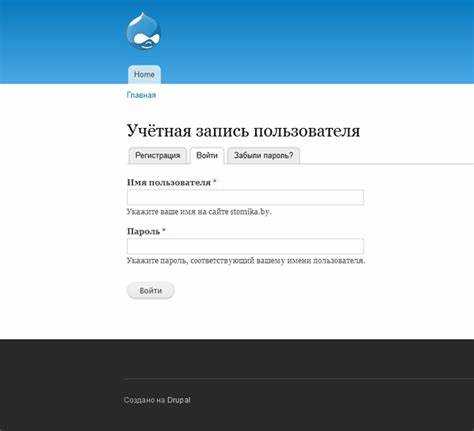
Административная панель Drupal доступна по адресу /user/login или /user. После установки система автоматически создаёт аккаунт администратора с логином и паролем, которые были заданы при настройке сайта. Эти данные необходимо сохранить в надёжном месте, так как именно они дают доступ к полному управлению сайтом.
Для входа используйте корректный URL с учётом домена: например, https://example.com/user/login. Если сайт работает в подкаталоге, путь будет иметь вид https://example.com/drupal/user/login. Ошибка в адресе приведёт к стандартной странице 404, поэтому стоит заранее уточнить точный путь.
После ввода логина и пароля рекомендуется включить опцию «Запомнить меня», если работа ведётся с личного устройства. На общедоступных компьютерах этого делать нельзя – сессия останется активной, и любой пользователь сможет попасть в панель управления.
При проблемах с авторизацией используйте функцию Сброс пароля, доступную на странице входа. Система отправит ссылку на e-mail, указанный при регистрации. Если письмо не приходит, нужно проверить настройки SMTP или правильность почтового адреса в базе данных Drupal.
Определение стандартного URL для входа в админку Drupal
После установки Drupal вход выполняется через специальный путь, который не отображается на главной странице сайта. По умолчанию используется адрес /user/login. Например, если сайт работает по домену example.com, форма авторизации будет доступна по адресу https://example.com/user/login.
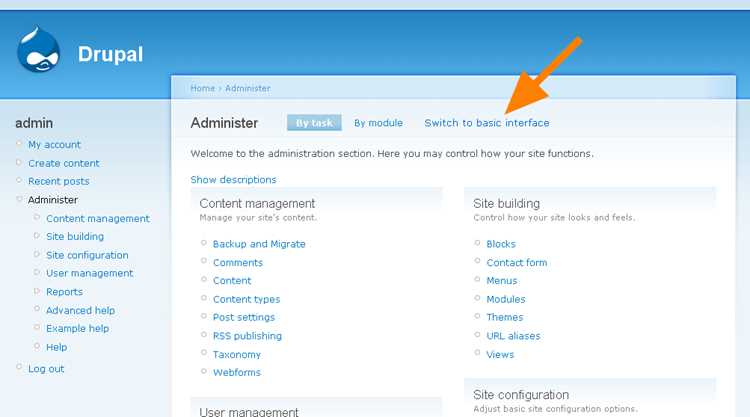
После успешного входа система автоматически перенаправляет пользователя в административный интерфейс, доступный по адресу /admin. Если у учётной записи есть права администратора, этот путь открывает панель управления.
В некоторых случаях конфигурация сервера или дополнительные модули могут изменять URL входа. Поэтому при невозможности открыть /user/login рекомендуется проверить настройки маршрутов или документацию используемой сборки.
Использование альтернативных путей входа при изменённых настройках
В Drupal стандартный путь авторизации /user/login нередко изменяют ради повышения безопасности. Если адрес был изменён модулем Pathauto или вручную через систему маршрутов, необходимо знать фактический URL.
Проверить доступные варианты можно в базе данных: таблица router содержит записи маршрутов, включая переназначенные адреса входа. При наличии доступа к базе используйте поиск по значению user.login.
Если установлен модуль Redirect, вход может быть перенаправлен на иной путь. В этом случае откройте таблицу redirect и найдите правила, связанные с исходным адресом.
При отсутствии прямого доступа используйте команду Drush: drush uli создаёт одноразовую ссылку для входа администратора. Это самый быстрый способ восстановить доступ при неизвестном маршруте авторизации.
Рекомендуется документировать все изменения стандартных путей и хранить их отдельно, чтобы избежать необходимости анализа базы или применения аварийных методов входа.
Ввод имени пользователя и пароля администратора

После перехода на страницу авторизации Drupal отобразится форма с двумя основными полями. Корректное заполнение этих полей определяет доступ к административному интерфейсу.
- Имя пользователя – указывается логин, созданный при установке Drupal. Если используется электронная почта вместо имени, вводите её в точности, как она была зарегистрирована.
- Пароль – вводите без пробелов в начале и конце строки. Следите за раскладкой клавиатуры и состоянием клавиши Caps Lock.
Рекомендуется:
- Хранить данные доступа в менеджере паролей, исключая сохранение их в текстовых файлах.
- Избегать повторного использования пароля от других сервисов.
- При нескольких неудачных попытках входа проверить правильность раскладки и символов, а не продолжать ввод подряд.
Если пароль утерян, восстановление выполняется через ссылку «Забыли пароль?» на странице входа или через консольный доступ к сайту с помощью Drush.
Действия при забытом пароле администратора Drupal
Если вход в административную панель невозможен из-за утерянного пароля, восстановление выполняется несколькими способами. Первый вариант – использование функции сброса через e-mail, если правильно настроена почта на сайте. Второй – принудительная смена пароля в базе данных.
Для работы с базой используйте phpMyAdmin или другой клиент MySQL. Найдите таблицу users_field_data, откройте строку с пользователем uid=1 и замените значение поля pass на новый хэш. Хэш можно сгенерировать через Drush или PHP-скрипт.
| Способ | Инструмент | Действие |
|---|---|---|
| Через e-mail | Страница /user/password | Ввести логин или e-mail, получить ссылку для сброса |
| Через базу данных | phpMyAdmin, MySQL CLI | Изменить значение поля pass для пользователя с uid=1 |
| Через Drush | Командная строка | drush user:password 1 НовыйПароль |
После изменения пароля очистите кеш командой drush cr или через интерфейс администратора, чтобы новые данные применились корректно.
Авторизация через сторонние сервисы или модули
Drupal поддерживает вход через внешние сервисы с помощью модулей OAuth, OpenID Connect и Social Auth. Это позволяет использовать учетные записи Google, Facebook, GitHub или корпоративные SSO-системы.
OAuth / OpenID Connect: модуль OpenID Connect обеспечивает интеграцию с провайдерами, поддерживающими стандарт (Azure AD, Keycloak, Okta). Для настройки необходимо указать client ID, secret и redirect URL в параметрах приложения провайдера.
Social Auth: расширение Social Auth и его подмодули позволяют подключить популярные социальные сети. После установки нужно активировать нужный подмодуль (например, Social Auth Google), зарегистрировать приложение у провайдера и прописать ключи в настройках Drupal.
LDAP: модуль LDAP используется для интеграции с Active Directory. Он позволяет входить по корпоративным данным и управлять синхронизацией атрибутов пользователя.
При внедрении авторизации через сторонние сервисы необходимо настроить SSL, ограничить доступ по ролям и включить логирование попыток входа. Это снижает риск компрометации аккаунтов.
Проверка доступа после входа и переход в административное меню
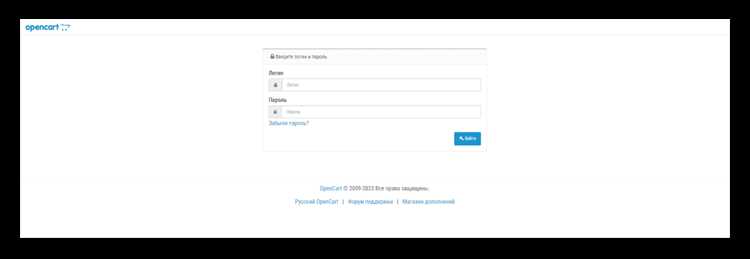
После успешного ввода учетных данных в форме входа Drupal выполняет проверку роли пользователя и назначенных разрешений. Для подтверждения административного доступа выполните следующие действия:
- Перейдите по адресу
/adminили кликните на верхнюю панель с пунктом «Администрирование», если используется стандартная тема. - Убедитесь, что в верхней части страницы отображается административное меню с разделами: «Содержимое», «Структура», «Внешний вид», «Пользователи», «Конфигурация», «Отчеты» и «Помощь».
- Если некоторые пункты отсутствуют, проверьте роль пользователя в разделе
/admin/peopleи наличие разрешений через/admin/people/permissions.
Для перехода между разделами административного меню используйте следующие рекомендации:
- Выбирайте раздел, соответствующий текущей задаче (например, «Содержимое» для публикации или редактирования материалов).
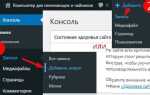
- При клике на пункт меню открывается подменю с детальными действиями. Например, «Содержимое» → «Добавить материал» или «Просмотр всех материалов».
- Если меню не раскрывается, убедитесь, что JavaScript включен, а тема поддерживает административное меню.
- Для быстрого поиска нужной функции используйте строку поиска внутри меню (если доступна) или перейдите напрямую по URL раздела.
Регулярная проверка доступа помогает предотвратить ошибки при управлении сайтом и гарантирует, что действия выполняются от имени пользователя с необходимыми правами.
Вопрос-ответ:
Как попасть в админку Drupal, если я знаю только адрес сайта?
Для входа в админку Drupal нужно добавить к адресу сайта стандартный путь /user/login. Например, если ваш сайт расположен по адресу example.com, то перейти нужно на example.com/user/login. На этой странице вводятся имя пользователя и пароль, после чего откроется панель управления.
Что делать, если я забыл пароль для входа в админку Drupal?
На странице входа есть ссылка «Забыли пароль?». После перехода по ней необходимо указать электронную почту, привязанную к учётной записи администратора. На эту почту придёт письмо с инструкциями по сбросу пароля. После выполнения этих действий вы сможете задать новый пароль и снова войти.
Можно ли войти в админку Drupal с другого устройства или браузера?
Да, вход возможен с любого устройства или браузера, подключенного к интернету. Достаточно открыть страницу /user/login и ввести свои данные. При этом стоит убедиться, что соединение защищено (HTTPS), чтобы данные не перехватили. В некоторых случаях сайт может использовать двухфакторную аутентификацию, тогда потребуется дополнительно подтвердить вход.
Почему после ввода правильного логина и пароля меня не пускает в админку Drupal?
Причин может быть несколько. Во-первых, аккаунт может быть заблокирован администратором или после многократных неверных попыток. Во-вторых, сайт может использовать дополнительные меры безопасности, например, ограничение по IP или включён Captcha. В таких ситуациях стоит обратиться к системному администратору или восстановить доступ через сброс пароля.
Можно ли изменить URL для входа в админку Drupal, чтобы сделать его менее доступным посторонним?
Да, в Drupal есть модули, позволяющие изменить стандартный адрес /user/login на любой другой. Это помогает снизить риск автоматических атак. После установки и настройки модуля достаточно указать новый путь, по которому будет осуществляться вход, и использовать его вместо стандартного URL. Старый адрес можно полностью заблокировать.
Как попасть в административную панель Drupal, если я забыл адрес входа?
По умолчанию административная панель Drupal доступна по адресу вашего сайта с добавлением /user/login. Например, если сайт находится по адресу example.com, страница входа будет доступна по адресу example.com/user/login. Если этот адрес был изменён администратором, можно проверить файл .htaccess или настройки сервера, а также обратиться к базе данных, где в таблице menu_router хранится путь к странице логина. Альтернативно, иногда разработчики создают собственный URL для входа, и его можно узнать, посмотрев документацию сайта или обратившись к разработчику.

 Загрузка...