Чтобы подключить сайт к Яндекс Вебмастер, требуется вставить проверочный код в заголовок сайта. WordPress позволяет это сделать несколькими способами: через редактирование файла header.php активной темы или с помощью плагинов, таких как Insert Headers and Footers. Выбор метода зависит от удобства обновления темы и необходимости сохранения изменений при обновлениях.
При использовании файла header.php код вставляется непосредственно перед закрывающим тегом </head>. Важно создавать дочернюю тему, чтобы изменения не терялись после обновления основной темы. Плагины обеспечивают более безопасный вариант: достаточно скопировать код из Яндекс Вебмастера и вставить его в поле для Header Scripts.
После добавления кода необходимо вернуться в панель Яндекс Вебмастера и нажать кнопку Проверить. Обычно подтверждение проходит мгновенно, но в некоторых случаях может потребоваться до 24 часов. Успешная проверка открывает доступ к аналитике индексации, ошибкам сканирования и статистике поисковых запросов, что позволяет оперативно оптимизировать контент сайта.
Где найти код подтверждения в Яндекс Вебмастере
Для получения кода подтверждения выполните следующие действия:
- Перейдите на сайт Яндекс Вебмастер и авторизуйтесь через аккаунт Яндекса.
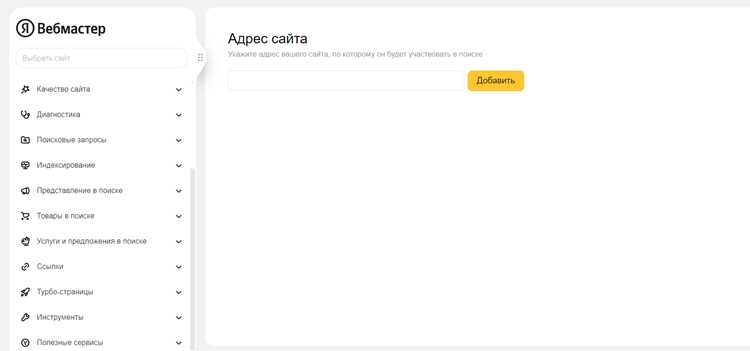
- На главной странице выберите «Добавить сайт» и введите адрес вашего ресурса с точным протоколом (http:// или https://).
- После добавления сайта откроется страница «Подтверждение прав на сайт». Выберите метод «HTML-код».
- Яндекс сгенерирует уникальный мета-тег вида
<meta name="yandex-verification" content="XXXXXXXXXXXXXXXX" />. - Скопируйте весь тег полностью, включая
<meta>и значение атрибутаcontent. - Для других методов подтверждения (файл на сервере, DNS-запись) перейдите во вкладку «Другие способы» и следуйте инструкции по конкретному методу.
Важно: код подтверждения уникален для каждого сайта и аккаунта. Использование чужого кода не позволит подтвердить права.
После вставки кода на сайт возвращайтесь в Яндекс Вебмастер и нажмите «Проверить». Статус изменения отобразится через несколько минут, при успешной проверке будет указано «Сайт подтверждён».
При необходимости повторного подтверждения (смена домена или темы WordPress) используйте тот же раздел, чтобы получить новый код или проверить актуальность существующего.
Выбор метода вставки кода в WordPress

Существует несколько способов добавить код Яндекс Вебмастер в WordPress. Выбор зависит от удобства, структуры сайта и необходимости сохранения кода при обновлениях темы.
- Через файл header.php: Откройте тему в редакторе WordPress или через FTP. Найдите
<head>и вставьте код перед закрывающим тегом</head>. Этот метод обеспечивает загрузку кода на всех страницах, но при обновлении темы код может быть удален. - Через functions.php: Добавление кода через
add_action('wp_head', 'ваша_функция');минимизирует риск удаления при обновлениях темы, если используется дочерняя тема. Требует базовых знаний PHP. - Использование дочерней темы: Если редактируете файлы напрямую, лучше создать дочернюю тему. Код Яндекс Вебмастер останется при обновлениях основной темы, сохраняя функциональность и корректность сайта.
Для большинства пользователей оптимальным является плагин: он исключает ошибки при редактировании файлов и обеспечивает простое управление кодом. Для разработчиков и при необходимости тонкой настройки рекомендуется использование functions.php или дочерней темы.
Добавление кода через файл header.php
Для интеграции кода Яндекс Вебмастер напрямую в WordPress откройте файл header.php вашей темы. Обычно он находится в папке /wp-content/themes/имя_темы/.
Перед внесением изменений создайте резервную копию файла, чтобы можно было восстановить его в случае ошибки. Рекомендуется использовать дочернюю тему, чтобы изменения не потерялись при обновлении основной темы.
Найдите в header.php строку </head>. Код подтверждения Яндекс Вебмастера вставляется непосредственно перед этой строкой. Пример вставки:
<meta name="yandex-verification" content="ваш_код_подтверждения" />
После добавления сохраните файл и обновите сайт. Для проверки успешной интеграции откройте исходный код страницы в браузере и убедитесь, что meta-тег присутствует в разделе <head>.
Избегайте вставки кода в другие участки файла, например в <body>, чтобы не нарушить структуру страницы и работу плагинов.
Если после внесения изменений сайт перестал корректно отображаться, восстановите header.php из резервной копии и перепроверьте синтаксис вставленного тега.
Вставка кода с помощью плагина для вставки скриптов
Для добавления кода Яндекс Вебмастера в WordPress удобно использовать специализированные плагины, например, «Insert Headers and Footers» или «WPCode – Insert Headers and Footers». Эти инструменты позволяют внедрять скрипты без редактирования файлов темы.
После установки и активации плагина перейдите в раздел настроек, обычно обозначенный как «Insert Headers and Footers» или «Code Snippets». В открывшемся поле для кода вставьте HTML-тег подтверждения Яндекс Вебмастера, предоставленный при добавлении сайта.
Важно размещать код именно в секции <head>, чтобы Яндекс корректно подтвердил право владения сайтом. В WPCode это реализуется выбором опции «Header» при создании нового сниппета.
После вставки сохраните изменения и очистите кэш сайта, если установлен кэш-плагин. Проверку успешной установки можно выполнить через Яндекс Вебмастер, нажав «Проверить код подтверждения».
Использование плагина позволяет сохранять код при смене темы и упрощает управление скриптами, включая возможность временного отключения без удаления кода.
Проверка корректности вставки кода

Для ручной проверки можно открыть исходный код страницы через браузер (Ctrl+U или «Просмотр кода страницы») и найти строку с метатегом:
| Пример метатега |
|---|
| <meta name=»yandex-verification» content=»ваш_код_из_Вебмастера» /> |
После установки рекомендуется очистить кэш WordPress и, если используется плагин кэширования, сбросить его. Некорректная или устаревшая версия страницы может не показывать метатег Яндекс Вебмастера.
Для дополнительной проверки можно использовать онлайн-сервисы: «View Page Source» или «Meta Tag Analyzer». Они позволяют убедиться, что код доступен поисковым роботам и корректно распознается.
Если проверка в Яндекс Вебмастере не проходит, следует проверить:
- Правильность копирования кода без лишних пробелов;
- Наличие закрывающего тега </head> после вставки метатега.
После успешной проверки статус подтверждения сайта в Яндекс Вебмастере изменится на «Подтвержден», что гарантирует корректное отслеживание и управление сайтом.
Устранение ошибок при подтверждении сайта
Проверьте, что код вставлен без лишних пробелов, переносов строк или двойных кавычек, которые могут нарушать формат HTML. Даже одна лишняя буква в атрибуте content делает подтверждение невозможным.
Если используется кэширование сайта, очистите кэш браузера, а также кэш плагинов типа W3 Total Cache, WP Super Cache или встроенного кэширования хостинга. Без очистки изменений Яндекс может не увидеть новый код.
Для сайтов с SSL убедитесь, что адрес сайта в Вебмастере совпадает с текущим протоколом https://. Несовпадение http/https вызывает ошибки проверки.
При использовании плагинов типа Yoast SEO или All in One SEO вставляйте код в отдельный блок «Дополнительные метатеги» вместо прямого редактирования header.php. Это снижает риск ошибок при обновлениях темы.
Если сайт использует CDN (Cloudflare, Sucuri и др.), проверьте, что изменения прошли через CDN. Иногда необходимо отключить кэш CDN или сделать «Purge Cache» для обновления страницы с новым кодом.
После всех изменений проверьте доступность страницы через режим инкогнито и убедитесь, что метатег виден в исходном коде. Только после этого повторно инициируйте подтверждение в Яндекс Вебмастер.
В случае повторяющихся ошибок используйте альтернативный метод подтверждения – загрузку HTML-файла на сервер через FTP или плагин управления файлами, что обходит возможные конфликты с темой или плагинами.
Удаление кода после подтверждения сайта
После успешного подтверждения сайта в Яндекс.Вебмастере код подтверждения можно удалить без потери доступа к инструментам. Если код добавлен через header.php или functions.php, откройте соответствующий файл в редакторе темы и удалите строку с тегом meta вида <meta name="yandex-verification" content="ваш_код">. Сохраните изменения и загрузите файл на сервер.
Если код вставлялся через плагин вставки кода или SEO-плагин (например, Insert Headers and Footers, Yoast SEO), откройте настройки плагина, найдите поле для кода подтверждения и удалите содержимое. После сохранения изменений код исчезнет с сайта.
Перед удалением рекомендуется убедиться, что статус сайта в Яндекс.Вебмастере отображает «Подтверждено». Проверка проводится через раздел «Сайт» → «Проверка владения». Если удалить код до подтверждения, доступ к инструментам будет утрачен.
Удаление кода не влияет на сбор статистики и индексацию сайта. Если сайт использует кэширование, очистите кэш после удаления meta-тега, чтобы изменения вступили в силу сразу. На крупных проектах с CDN убедитесь, что обновление распространяется на все узлы.
Для повторного подтверждения в будущем код можно снова добавить в тот же файл или через плагин. Это полезно при смене темы или обновлении структуры сайта.
Обновление кода при смене темы или плагинов
При смене темы WordPress код Яндекс Вебмастер, добавленный в header.php или footer.php, может быть удален. Чтобы сохранить проверку сайта, используйте дочернюю тему или вставляйте код через функциональный плагин для пользовательских скриптов. Это гарантирует, что обновления темы не удалят код.
Если вы используете плагин типа Insert Headers and Footers, после изменения темы проверьте, сохранился ли код в настройках плагина. Плагины оптимизации кэша и минификации иногда блокируют загрузку скрипта Яндекс Вебмастер. В таких случаях добавьте исключение для URL verification или отключите минификацию для конкретного файла.
После установки новых плагинов, особенно конструкторов страниц или плагинов безопасности, необходимо убедиться, что код в <head> или <body> по-прежнему доступен. Используйте инструмент проверки в Яндекс Вебмастере: «Проверить код на сайте». Если статус не подтвержден, восстановите вставку через плагин или дочернюю тему.
При автоматических обновлениях плагинов проверьте журналы изменений на предмет модификации файлов темы. Любое удаление или изменение скрипта Вебмастера требует повторного подтверждения сайта. Рекомендуется вести резервную копию header.php или настроек плагина для быстрого восстановления кода.
Регулярная проверка кода особенно важна при смене тем с конструктором блоков (Gutenberg, Elementor). Эти конструкторы могут динамически формировать <head>, что блокирует статические вставки. В таких случаях используйте официальный модуль Яндекс Вебмастер для WordPress или добавляйте скрипт через action-хук wp_head в functions.php дочерней темы.
Вопрос-ответ:
Как добавить код Яндекс Вебмастера на сайт WordPress без плагина?
Чтобы вставить код подтверждения в WordPress без использования плагинов, нужно зайти в панель управления, выбрать раздел «Внешний вид» → «Редактор тем» и открыть файл header.php вашей активной темы. Вставьте код Яндекс Вебмастера перед закрывающим тегом . После сохранения изменений вернитесь в Яндекс Вебмастер и подтвердите права на сайт.
Можно ли добавить код Яндекс Вебмастера через плагин, и какой способ удобнее?
Да, есть плагины, которые позволяют вставлять метатеги в заголовок сайта, например «Insert Headers and Footers» или «Header and Footer Scripts». В панели плагина нужно вставить код Яндекс Вебмастера в поле для
и сохранить изменения. Этот метод удобен тем, что не требует редактирования файлов темы, а значит, код не потеряется при обновлении темы.Что делать, если Яндекс Вебмастер не подтверждает сайт после добавления кода?
Если проверка не проходит, сначала убедитесь, что код вставлен именно в
и полностью сохранён. Иногда изменения не видны из-за кэширования сайта или браузера. Очистите кэш WordPress, если установлен плагин кеширования, и обновите страницу в Яндекс Вебмастере. Также важно проверить, не вставлен ли код несколько раз, это может вызвать ошибку.Нужно ли удалять код Яндекс Вебмастера после подтверждения сайта?
Удалять код не требуется. Он нужен Яндексу для постоянного подтверждения прав на сайт и позволяет сервису собирать данные о вашем сайте. Если удалить код, в будущем Яндекс может перестать распознавать права, и потребуется повторная проверка.
Можно ли использовать один и тот же код Яндекс Вебмастера для нескольких сайтов на WordPress?
Нет, каждый сайт требует уникального кода подтверждения, который создаётся в вашем аккаунте Яндекс Вебмастера. При попытке использовать один и тот же код на разных сайтах Яндекс может не подтвердить права, поэтому для каждого проекта нужно сгенерировать свой код.

 Загрузка...