Wix позволяет размещать документы прямо на страницах сайта, чтобы посетители могли скачивать инструкции, прайс-листы, презентации или формы. Для этого в редакторе доступен встроенный инструмент «Документ», а также возможность загрузки файлов через менеджер медиа.
Поддерживаются форматы PDF, DOCX, XLSX, PPTX и несколько других, однако наиболее корректно отображаются именно PDF-файлы. Они открываются прямо в браузере, не нарушая дизайн страницы, а также доступны для загрузки.
Чтобы добавить файл, его необходимо сначала загрузить в Медиа-библиотеку. Далее документ можно прикрепить к кнопке, ссылке в тексте или вставить с помощью специального виджета «Документ». Такой подход позволяет выбрать оптимальный вариант отображения: либо встроенный просмотр на странице, либо простая ссылка для скачивания.
Если требуется обновлять документ без изменения ссылки, рекомендуется загружать новые версии файла с тем же именем в медиабиблиотеку. Это избавит от необходимости заново вставлять элемент на странице и гарантирует доступ к актуальной информации.
Выбор подходящего формата документа для загрузки
Если требуется предоставить пользователю неизменяемый файл для скачивания, оптимальным выбором будет PDF. Он корректно отображается в браузере, сохраняет структуру текста, изображения и шрифты, а также совместим с любыми устройствами.
Для публикации таблиц с возможностью редактирования уместен XLSX. Такой файл удобно открывать в Excel или Google Sheets, что делает его практичным при работе с прайс-листами, отчетами и расписаниями.
Тексты, которые могут быть изменены получателем, лучше загружать в DOCX. Этот формат подойдет для резюме, шаблонов договоров и других документов, где важно сохранить возможность редактирования.
Когда необходимо предоставить краткую информацию в простом и легковесном виде, можно использовать TXT. Он подходит для инструкций, списков и заметок без форматирования.
Если требуется сохранить совместимость со старыми устройствами или программами, стоит рассмотреть RTF. Он поддерживает базовое форматирование текста и открывается практически во всех текстовых редакторах.
Выбор формата зависит от цели: PDF – для официальных файлов без изменений, DOCX – для редактируемых текстов, XLSX – для таблиц, TXT – для минималистичных материалов, RTF – для универсальной доступности.
Подготовка файла к размещению на сайте
Перед загрузкой документа на Wix важно проверить формат, вес и структуру файла, чтобы он корректно открывался у посетителей и не замедлял работу сайта.
Оптимальные форматы для публикации: PDF (универсальный вариант для текстов и инструкций), DOCX (редактируемые материалы), XLSX (таблицы и отчёты), PPTX (презентации). Для изображений внутри документа рекомендуется использовать сжатые JPEG или PNG без избыточного разрешения.
Файл должен иметь понятное имя на латинице, без пробелов и спецсимволов – это исключает ошибки при загрузке и улучшает индексацию поисковыми системами.
Размер файла желательно уменьшить с помощью сжатия. Для PDF можно использовать встроенные функции «Сохранить как оптимизированный» в редакторах, а для изображений – сервисы сжатия без потери качества.
Перед публикацией проверьте документ на наличие скрытых данных: метаданных, комментариев, правок. В текстовых файлах рекомендуется использовать функцию «Принять все изменения», а в таблицах – удалить скрытые листы.
| Критерий | Рекомендация |
|---|---|
| Формат | PDF для чтения, DOCX/XLSX/PPTX при необходимости редактирования |
| Размер | До 15 МБ (для быстрой загрузки и открытия) |
| Имя файла | Латиница, дефисы вместо пробелов, например: instrukciya-user-guide.pdf |
| Оптимизация | Сжатие изображений и удаление скрытых данных |
Загрузка документа в менеджер файлов Wix
Откройте редактор Wix и в левом меню выберите пункт «Медиа». В открывшемся окне нажмите «Загрузить медиафайлы» и укажите файл со своего компьютера.
Поддерживаются форматы PDF, DOC, DOCX, XLS, XLSX, PPT, PPTX и текстовые файлы. Максимальный размер одного документа – 250 МБ.
Для удобства создавайте папки в менеджере файлов и размещайте документы внутри них. Это позволит быстро находить загруженные материалы при добавлении на сайт.
После загрузки проверьте название документа: используйте короткое и понятное имя без пробелов и специальных символов, чтобы избежать ошибок при публикации.
Если требуется обновить файл, не загружайте его повторно с другим именем. Выберите уже существующий документ, нажмите «Заменить файл» и укажите новую версию. Это сохранит рабочие ссылки на сайте.
Получение ссылки на загруженный документ
После загрузки файла в Менеджер медиа Wix необходимо открыть его свойства. Для этого наведите курсор на документ и выберите пункт Скопировать ссылку или откройте меню с параметрами файла.
Система генерирует прямой URL, ведущий на сервер Wix. Эта ссылка имеет вид: https://static.wixstatic.com/…. Она полностью доступна для вставки в текстовые элементы, кнопки или меню сайта.
Перед использованием проверьте открывается ли файл в новой вкладке браузера. Если требуется, настройте ссылку так, чтобы документ открывался во всплывающем окне или загружался напрямую.
Для удобства рекомендуется сохранять скопированные ссылки в отдельном текстовом файле или документе проекта, чтобы избежать повторного поиска в медиа-библиотеке.
Добавление кнопки для скачивания файла
Чтобы предоставить посетителям возможность скачать файл напрямую, используйте встроенные элементы Wix.
- В редакторе откройте меню «Добавить» → «Кнопка».
- Перетащите кнопку на страницу в нужное место.
- Выделите кнопку и в настройках выберите пункт «Ссылка».
- В появившемся окне нажмите «Документ» и загрузите файл с компьютера или выберите уже загруженный в «Файлы сайта».
- Подтвердите выбор и сохраните изменения.
Файл будет храниться в медиабиблиотеке Wix, а при клике по кнопке начнётся его скачивание. Рекомендуется:
- Использовать короткое и понятное название файла перед загрузкой (например,
price-list.pdf). - Указывать на кнопке конкретное действие, например: «Скачать прайс-лист», «Загрузить инструкцию».
- Проверять работу кнопки в режиме предпросмотра и после публикации сайта.
- Для крупных файлов добавлять формат и размер в подпись, чтобы предупредить пользователя.
Вставка ссылки на документ в текст или изображение
Чтобы добавить ссылку на документ в текст на Wix, выделите нужное слово или фразу в редакторе сайта и нажмите на иконку «Ссылка». В открывшемся окне выберите «Документ» и загрузите файл формата PDF, DOCX или XLSX. После загрузки документ автоматически получает уникальный URL, который будет привязан к выделенному тексту.
Для вставки ссылки на изображение выберите элемент изображения, кликните «Добавить ссылку» и выберите «Документ». Загрузите файл или выберите уже существующий в медиабиблиотеке. При клике на изображение посетитель будет перенаправлен на скачивание или просмотр документа в новой вкладке.
Wix позволяет открывать документы в новом окне: отметьте опцию «Открывать в новой вкладке» для удобства пользователей. Размер файла не должен превышать 100 МБ, иначе загрузка завершится ошибкой.
Для точной навигации используйте осмысленные подписи текста или изображения, например «Скачать прайс-лист» или «Инструкция по продукту». Это повышает кликабельность и снижает вероятность ошибок при переходе.
После вставки ссылки рекомендуется проверить её работу в режиме предпросмотра сайта и убедиться, что документ корректно открывается на всех устройствах, включая мобильные.
Проверка доступности и работы документа на сайте
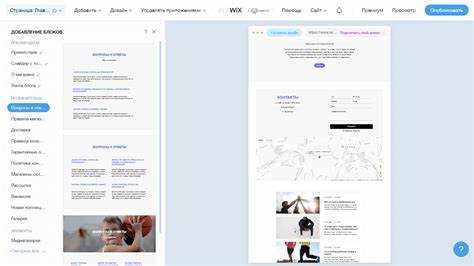
После добавления документа на Wix важно убедиться, что он корректно открывается для всех пользователей и отображается без ошибок. Проверка доступности и работоспособности документа включает несколько шагов:
- Проверка ссылки на документ:
- Перейдите на страницу сайта и кликните по ссылке на файл.
- Убедитесь, что документ открывается в новом окне или загружается напрямую, если выбран такой вариант.
- Проверьте URL: он должен быть корректным, без лишних символов и пробелов.
- Тестирование форматов файлов:
- PDF-документы должны открываться в стандартных просмотрщиках, без ошибок шрифтов и разметки.
- Файлы DOCX и XLSX проверяются на совместимость с Microsoft Office и бесплатными альтернативами (LibreOffice, Google Docs).
- Для мультимедийных файлов (MP4, MP3) убедитесь, что они проигрываются в браузере без сторонних плагинов.
- Проверка на разных устройствах:
- Откройте документ на компьютере, смартфоне и планшете.
- Проверьте работу в разных браузерах: Chrome, Firefox, Edge, Safari.
- Обратите внимание на адаптивность отображения, если документ встроен на страницу через Wix Viewer.
- Тестирование скорости загрузки:
- Проверьте время открытия документа: для PDF до 5 МБ оптимально не более 3 секунд.
- Если загрузка превышает 5 секунд, рассмотрите сжатие файла или использование облачного хранилища Wix Media.
- Контроль прав доступа:
- Проверьте настройки приватности документа в Wix: общедоступный, доступ по ссылке или для определённых пользователей.
- Попробуйте открыть документ в режиме инкогнито, чтобы проверить, видят ли его незарегистрированные пользователи.
Регулярная проверка после обновлений сайта или изменений документа позволит избежать недоступности файлов и нарушений пользовательского опыта.
Вопрос-ответ:
Как добавить PDF-файл на сайт Wix, чтобы посетители могли его скачать?
Чтобы разместить PDF на сайте Wix, откройте редактор сайта и выберите страницу, на которую хотите добавить файл. Далее нажмите «Добавить» → «Файл» → «Загрузить файлы» и выберите нужный PDF. После загрузки перетащите документ на страницу и настройте кнопку «Скачать», чтобы пользователи могли легко сохранить файл на своих устройствах.
Можно ли разместить несколько документов на одной странице Wix и как их организовать?
Да, на одной странице Wix можно добавить несколько файлов. Для этого повторите процесс загрузки для каждого документа. Чтобы упорядочить их, создайте список или сетку с кнопками «Скачать» рядом с каждым названием файла. Это позволит посетителям быстро видеть все доступные материалы и выбирать нужные.
Какие форматы файлов поддерживаются при добавлении документов на Wix?
Wix поддерживает большинство популярных форматов документов, включая PDF, DOC, DOCX, XLS, XLSX и PPT. При загрузке файла система автоматически проверяет его формат. Если файл не поддерживается, появится уведомление, и потребуется конвертировать документ в допустимый формат перед загрузкой.
Можно ли ограничить доступ к документу только для зарегистрированных пользователей?
Да, на Wix есть функция ограничения доступа. Для этого выберите файл и включите опцию «Показать только членам сайта». Затем настройте группы пользователей или уровни доступа, чтобы только зарегистрированные посетители могли скачивать или просматривать документ. Остальные пользователи не увидят ссылку на файл.

 Загрузка...