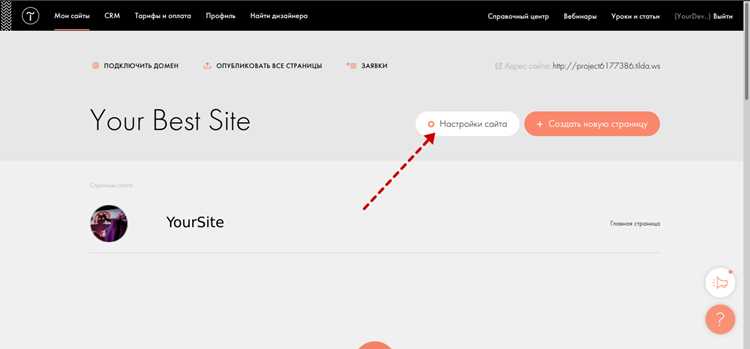
На Tilda можно интегрировать jQuery через встроенный редактор кода без необходимости редактировать исходный HTML проекта. Для этого откройте Настройки сайта → Дополнительно → Подключение кода и вставьте ссылку на jQuery в секцию Before </body>.
Рекомендуется использовать последнюю стабильную версию jQuery с официального CDN. Например, подключение через Google CDN выглядит так: <script src=»https://ajax.googleapis.com/ajax/libs/jquery/3.7.0/jquery.min.js»></script>. Этот подход ускоряет загрузку, так как большинство браузеров кэшируют популярные библиотеки.
После подключения jQuery на странице Tilda можно использовать его в Custom HTML блоках или в разделе Дополнительный код → Перед </body>. Важно проверять, чтобы скрипты выполнялись после загрузки jQuery, иначе вызовы функций будут выдавать ошибки.
Для оптимизации рекомендуется подключать jQuery только один раз и избегать дублирования в разных блоках. При необходимости версии jQuery можно указывать явно в ссылке CDN, чтобы гарантировать совместимость с конкретными плагинами Tilda.
Как подключить jQuery на платформе Tilda
<script src=»https://code.jquery.com/jquery-3.7.0.min.js»></script>
После добавления скрипта сохраните изменения и опубликуйте сайт. jQuery будет доступен во всех блоках, включая Zero Block и стандартные блоки с HTML-кодом.
Для работы с динамическим контентом внутри Tilda рекомендуется использовать готовую функцию $(document).ready(function(){ … });, чтобы скрипты запускались после полной загрузки DOM. Например:
<script>
$(document).ready(function(){
console.log(‘jQuery работает’);
});
</script>
При использовании сторонних плагинов убедитесь, что версия jQuery совместима с ними. Tilda поддерживает подключение нескольких скриптов, но избегайте дублирования библиотек, чтобы не возникали конфликты.
Проверка текущей версии jQuery на сайте Tilda
На платформе Tilda jQuery встроен по умолчанию, но версии могут различаться в зависимости от шаблона и обновлений платформы. Для корректного подключения сторонних скриптов важно знать точную версию.
Существует несколько способов проверки версии jQuery на сайте Tilda:
- Через консоль браузера:
- Откройте сайт в браузере.
- Нажмите F12 или Ctrl+Shift+I, чтобы открыть инструменты разработчика.
- Перейдите во вкладку «Console» и введите
jQuery.fn.jqueryили$().jquery. - Результат покажет текущую версию jQuery.
- Через просмотр исходного кода:
- Нажмите правой кнопкой мыши на странице и выберите «Просмотреть исходный код».
- Найдите тег
<script src=, содержащий «jquery». Обычно путь содержит версию, напримерjquery-3.6.0.min.js.
- С использованием внешних инструментов:
- Сервисы вроде BuiltWith или Wappalyzer показывают используемые библиотеки и их версии.
После проверки версии можно решить, нужно ли подключать свою версию jQuery через настройки Tilda в разделе «Дополнительно → HTML-код» или оставить встроенную.
Скачивание и загрузка jQuery с официального CDN
Официальный CDN доступен по адресу: https://code.jquery.com/. На странице представлены версии jQuery: compressed (минифицированная) и uncompressed (для отладки). Для продакшена рекомендуется использовать минифицированную версию.
Пример подключения последней стабильной версии 3.7.1 через CDN:
<script src="https://code.jquery.com/jquery-3.7.1.min.js" integrity="sha256-XYZ123..." crossorigin="anonymous"></script>
Атрибут integrity обеспечивает проверку целостности файла, а crossorigin=»anonymous» предотвращает ошибки CORS при загрузке с внешнего источника.
После вставки кода в блок Custom HTML на Tilda jQuery будет доступен для использования в скриптах сайта. Проверку подключения можно выполнить в консоли браузера командой jQuery.fn.jquery, которая вернет текущую версию библиотеки.
Добавление jQuery через настройки блока в Tilda
В Tilda подключение jQuery можно выполнить напрямую в настройках блока без редактирования кода всего сайта. Откройте страницу редактора и выберите нужный блок, в котором будет использоваться скрипт.
В правой панели блока перейдите в раздел «Дополнительно» → «Настройки HTML/JS». Здесь доступно поле «Подключить внешний JS». Вставьте ссылку на библиотеку jQuery, например: https://code.jquery.com/jquery-3.6.0.min.js. Tilda автоматически загрузит библиотеку перед выполнением пользовательских скриптов блока.
После подключения jQuery добавьте собственный код в поле «JS для блока». Используйте конструкцию $(document).ready(function() { ... });, чтобы скрипты выполнялись после полной загрузки блока. Это исключает ошибки, связанные с отсутствием элементов в DOM.
Проверка подключения осуществляется через консоль браузера. Введите typeof jQuery; если результат "function", библиотека подключена корректно.
Для нескольких блоков с jQuery рекомендуется подключать библиотеку один раз на странице через один блок с внешним JS, чтобы избежать конфликта версий и лишних загрузок.
Вставка jQuery через настройки сайта в Tilda
Для подключения jQuery на платформе Tilda через настройки сайта используйте встроенный функционал добавления кода. Это позволяет подключать библиотеку на всех страницах проекта без ручного редактирования каждой страницы.
-
Перейдите в раздел Настройки сайта → Дополнительно → HTML-код перед </body>. Здесь можно вставлять сторонние скрипты, включая jQuery.
-
Добавьте тег подключения jQuery. Например, для версии 3.6.0 используйте:
<script src="https://code.jquery.com/jquery-3.6.0.min.js"></script>
-
Если вы используете локальную копию jQuery, загрузите файл на хостинг и укажите путь в src:
<script src="/js/jquery-3.6.0.min.js"></script>
-
Сохраните изменения и опубликуйте сайт. jQuery будет доступен на всех страницах, где подключен этот код.
-
Проверка подключения:
- Откройте консоль браузера на опубликованной странице.
- Введите
jQueryили$. Если возвращается функция, подключение прошло успешно.
Важно подключать jQuery до любых скриптов, которые его используют. Вставка через настройки сайта гарантирует последовательность загрузки и снижает риск конфликтов с другими скриптами Tilda.
Подключение jQuery перед пользовательскими скриптами
На платформе Tilda jQuery уже включён в базовую библиотеку, но для надёжной работы пользовательских скриптов его нужно подключать явно перед ними. Используйте тег <script> с ссылкой на официальную версию jQuery с CDN:
<script src="https://code.jquery.com/jquery-3.7.1.min.js"></script>
Разместите этот код в Head проекта через раздел «Настройки → Дополнительно → HTML-код в Head». Это гарантирует, что библиотека будет загружена до выполнения пользовательских скриптов.
Если скрипты вставляются через блоки Zero Block или Custom HTML, убедитесь, что тег jQuery размещён выше ваших скриптов. Иначе вызовы $(…) будут вызывать ошибки.
Для проверки подключения используйте консоль браузера: console.log(typeof jQuery). Возвращаемое значение должно быть «function». Если результат «undefined», порядок подключения нарушен.
Для оптимизации скорости загрузки выбирайте минифицированную версию библиотеки и включайте атрибут defer, если ваши скрипты также используют этот атрибут:
<script src="https://code.jquery.com/jquery-3.7.1.min.js" defer></script>
Этот подход предотвращает конфликты с другими библиотеками и обеспечивает корректное выполнение всех пользовательских функций на странице Tilda.
Проверка работы jQuery после подключения
После добавления jQuery на страницу Tilda необходимо убедиться, что библиотека загружена корректно. Самый простой способ – использовать консоль браузера.
Откройте инструменты разработчика (F12) и введите команду:
console.log(typeof jQuery);
Если возвращается "function", jQuery доступен для использования. Значение "undefined" означает, что библиотека не подключена или подключена некорректно.
Для проверки работы на практике можно создать простой скрипт, который изменяет текст элемента:
$(document).ready(function(){ $('#test-element').text('jQuery работает'); });
На странице создайте элемент с id test-element:
| HTML | Описание |
|---|---|
| <div id=»test-element»>Проверка</div> | Элемент, текст которого изменится при успешной загрузке jQuery |
Если текст изменился на «jQuery работает», подключение прошло успешно. В противном случае необходимо проверить путь к скрипту и порядок подключения, особенно если используются другие библиотеки JavaScript.
Также рекомендуется проверить версию jQuery через консоль:
console.log(jQuery.fn.jquery);
Она должна соответствовать версии, указанной в подключаемом файле. Несоответствие может приводить к ошибкам при использовании современных функций jQuery.
Исправление конфликтов с другими библиотеками на Tilda
На Tilda стандартно подключается jQuery версии 3.6.0, что может вызвать конфликты с другими библиотеками, использующими глобальный объект $. Для их предотвращения используйте режим noConflict:
var $j = jQuery.noConflict(); – это позволит обращаться к jQuery через переменную $j, оставляя $ для других библиотек.
Если вы подключаете сторонние скрипты, убедитесь, что их загрузка происходит после основной jQuery Tilda или используйте defer для <script>, чтобы исключить асинхронные коллизии.
Для конфликтов между разными версиями jQuery создайте локальные области видимости через самовызывающуюся функцию:
(function($){ /* код с нужной версией jQuery */ })(jQuery);
Проверяйте зависимости сторонних плагинов: некоторые требуют точную версию jQuery. Если возникает ошибка типа $ is not a function, это сигнал о конфликте версий или порядке загрузки скриптов.
На страницах Tilda рекомендуется использовать встроенный блок «Дополнительный код» для подключения скриптов и помещать их либо в Head, либо в Before </body>, чтобы контролировать последовательность загрузки и минимизировать конфликты.
Для диагностики применяйте консоль браузера и проверяйте наличие глобальных переменных $ и jQuery. Если обе существуют, убедитесь, что каждая библиотека работает в своей области видимости.
Вопрос-ответ:
Нужно ли подключать jQuery вручную на Tilda или он уже встроен?
На Tilda jQuery обычно уже встроен в систему и автоматически подключается для стандартных блоков и функций. Однако, если вы используете кастомный код или сторонние скрипты, которые требуют определённой версии jQuery, может понадобиться подключить её вручную через настройки сайта или через блок «HTML-код». Важно проверить текущую версию, чтобы избежать конфликтов с встроенной библиотекой.
Как правильно добавить свою версию jQuery через блок «HTML-код»?
Для этого откройте страницу в редакторе Tilda, добавьте блок «HTML-код» и вставьте ссылку на нужную версию jQuery, например через CDN. Код выглядит примерно так: . Разместить этот блок лучше в начале страницы или перед скриптами, которые будут использовать jQuery, чтобы библиотека успела загрузиться раньше вашего кода.
Можно ли использовать jQuery для кастомных анимаций на Tilda?
Да, можно. После подключения jQuery через блок «HTML-код» вы сможете писать свои скрипты для анимаций, взаимодействий с элементами и изменения стилей. Нужно убедиться, что ваши скрипты выполняются после загрузки jQuery. Обычно это делают через конструкцию $(document).ready(function() { /* код */ });, чтобы браузер сначала прогрузил страницу, а потом скрипт начал работать.
Какие ошибки чаще всего возникают при подключении jQuery на Tilda?
Частые ошибки связаны с несколькими факторами: подключение нескольких версий jQuery одновременно, размещение скрипта после кода, который уже использует библиотеку, или неправильная ссылка на CDN. Также бывает, что кастомные скрипты написаны с синтаксисом старой версии jQuery, а на странице загружена более новая, что вызывает конфликты. Проверка консоли браузера помогает быстро выявить такие проблемы.

 Загрузка...