Перенос сайта на WordPress требует точного планирования и понимания структуры текущего ресурса. Перед началом работы стоит провести полный аудит существующих страниц, контента и медиафайлов, чтобы оценить объем данных для переноса. Использование инструментов вроде Screaming Frog или Sitebulb позволяет зафиксировать структуру URL, метаданные и внутренние ссылки, что существенно ускоряет процесс.
Выбор подходящей темы и плагинов должен соответствовать функционалу текущего сайта. Например, если на старом ресурсе используется интернет-магазин, рекомендуется сразу рассматривать совместимые с WooCommerce шаблоны. Для сайтов с большим количеством статей стоит предусмотреть плагины для оптимизации базы данных и кэширования, чтобы избежать снижения скорости загрузки после переноса.
Миграция контента должна выполняться в несколько этапов: экспорт статей и страниц, импорт медиафайлов, проверка ссылок и корректировка SEO-настроек. Для автоматизации можно использовать плагины типа All-in-One WP Migration или WP All Import, но критично важные элементы, такие как уникальные кастомные поля, лучше переносить вручную, чтобы сохранить точное соответствие функционала и дизайна.
После завершения переноса необходимо провести тестирование сайта на локальном сервере или staging-среде. Проверяются работоспособность форм, корректность отображения страниц на разных устройствах и скорость загрузки. Только после полного тестирования имеет смысл запускать сайт в продакшн, минимизируя риск потери данных или сбоев в работе.
Выбор хостинга и подготовка домена для WordPress
Для WordPress оптимальны хостинги с поддержкой PHP 8.0+ и MySQL 5.7+ или MariaDB 10.3+. Рекомендуется выбирать серверы с SSD-накопителями и минимальной скоростью передачи данных 1 Гбит/с. Среди проверенных провайдеров выделяются SiteGround, Bluehost и Hetzner, предлагающие встроенную установку WordPress и регулярные бэкапы.
Перед регистрацией домена проверьте его доступность через WHOIS-сервисы. Для глобальных проектов лучше выбирать домены .com или .net, для локальных – национальные домены, например .ru, .ua. Убедитесь, что домен можно легко произнести и написать без ошибок, чтобы минимизировать потери трафика.
При подготовке домена включите опцию защиты от несанкционированного переноса (Domain Lock) и настройте автоматическое продление. Настройте DNS-записи: A-запись указывает на IP вашего сервера, CNAME можно использовать для поддоменов, MX-записи обеспечат корректную работу почты.
Если планируется использование SSL, заранее активируйте поддержку HTTPS на хостинге и получите сертификат Let’s Encrypt или коммерческий сертификат. Проверка совместимости SSL с WordPress и настройка редиректа с HTTP на HTTPS обязательны для безопасности и SEO.
Для крупных сайтов рекомендуется выбирать VPS или выделенный сервер с возможностью масштабирования ресурсов, чтобы избежать перегрузки при росте трафика. Для небольших проектов достаточно управляемого WordPress-хостинга с ограничением 5–10 тыс. посещений в месяц.
Экспорт содержимого старого сайта в подходящий формат
Для корректного переноса сайта на WordPress необходимо сначала экспортировать все существующие данные в формат, который WordPress сможет импортировать без потерь. Обычно это XML или CSV для контента, а для медиафайлов – исходные форматы изображений и видео.
Если старый сайт работает на CMS, поддерживающей экспорт, используйте встроенный инструмент экспорта. Для Joomla это «Экспорт статей в XML», для Drupal – модуль «Views Data Export». Важно выбрать опцию, сохраняющую структуру категорий и тегов.
Если сайт статический или на кастомной платформе, потребуется использовать скрипты для извлечения контента. Рекомендуется экспортировать:
| Тип данных | Формат для экспорта | Рекомендации |
|---|---|---|
| Статьи и страницы | XML или CSV | Сохранять поля: заголовок, текст, дата публикации, автор, категории, теги. Разделять записи по категориям. |
| Изображения | JPG, PNG, GIF | Создать структуру папок, совпадающую с URL старого сайта для упрощения замены ссылок в WordPress. |
| Видео и документы | MP4, PDF | Проверить кодировки и права доступа. Названия файлов лучше оставить без спецсимволов. |
| Меню и ссылки | CSV или JSON | Сохранять иерархию меню и внутренние ссылки для последующего автоматического импорта. |
После экспорта обязательно проверить целостность данных: все тексты, изображения и вложения должны соответствовать исходному сайту. Рекомендуется создать отдельную резервную копию исходного контента перед импортом в WordPress.
Установка WordPress и базовой темы на новом сервере

Сначала загрузите последнюю версию WordPress с официального сайта wordpress.org. Распакуйте архив и скопируйте все файлы в корневую директорию вашего сервера через FTP или SFTP. Убедитесь, что права на папки выставлены 755, на файлы – 644.
Создайте базу данных MySQL или MariaDB через панель управления хостингом. Для подключения запишите имя базы данных, пользователя и пароль. В файле wp-config.php внесите эти данные в соответствующие поля: DB_NAME, DB_USER, DB_PASSWORD, DB_HOST.
Откройте браузер и перейдите по адресу сайта. Появится мастер установки WordPress. Укажите название сайта, логин администратора, пароль и email. Не используйте «admin» в качестве имени пользователя, создайте сложный пароль длиной минимум 12 символов.
После успешной установки войдите в админ-панель по адресу /wp-admin. Для базовой темы рекомендуем использовать стандартную тему WordPress Twenty Twenty-Three. Она оптимизирована под современные версии PHP и полностью совместима с Gutenberg. В панели управления перейдите «Внешний вид» → «Темы» → «Добавить новую», найдите Twenty Twenty-Three и нажмите «Установить» → «Активировать».
Проверьте работу сайта: откройте главную страницу, убедитесь, что шаблон отображается корректно, а ссылки работают. Если сервер использует кеширование или CDN, временно отключите их, чтобы увидеть изменения сразу.
На этом этапе WordPress готов к дальнейшему переносу контента и настройке дополнительных плагинов для безопасности и SEO.
Импорт страниц, постов и медиафайлов в WordPress
Перед началом импорта убедитесь, что у вас есть резервная копия текущего сайта и все данные экспортированы в формате, совместимом с WordPress (обычно XML или CSV для контента и ZIP для медиафайлов).
Для переноса страниц и постов выполните следующие шаги:
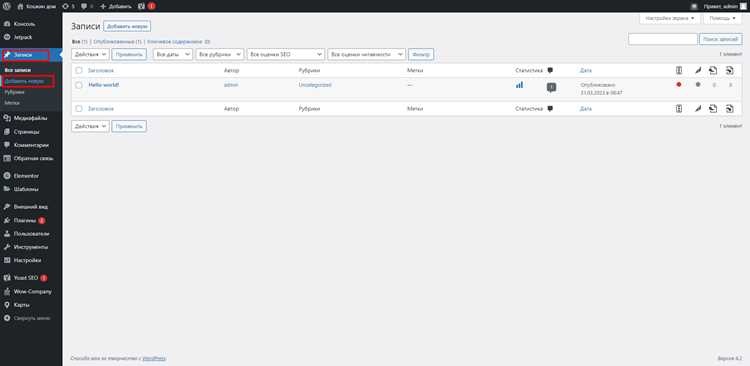
- В админ-панели WordPress перейдите в Инструменты → Импорт.
- Выберите платформу источника или универсальный WordPress Importer для XML-файла.
- Загрузите файл экспорта и активируйте опцию Импорт авторов для сохранения авторства.
- Отметьте Загрузить и прикрепить медиафайлы, чтобы изображения и файлы автоматически связались с постами и страницами.
- Проверьте статус импорта на странице завершения и исправьте ошибки, если они возникли.
Для импорта медиафайлов без связанного контента:
- Используйте плагин WP All Import или Media from FTP, если файлы уже находятся на сервере.
- При массовой загрузке через FTP создайте соответствующую структуру папок в wp-content/uploads и используйте плагин для регистрации файлов в библиотеке медиа.
- Убедитесь, что все пути к изображениям в контенте обновлены после переноса, чтобы не возникли битые ссылки.
После импорта рекомендуются следующие действия:
- Проверить корректность отображения страниц и постов на фронтенде.
- Синхронизировать категории и теги для сохранения структуры навигации.
- Очистить кэш и обновить ссылки на медиафайлы через инструмент Regenerate Thumbnails, если тема использует разные размеры изображений.
Следуя этим шагам, вы минимизируете потерю данных и обеспечите корректное отображение всех страниц, постов и медиафайлов после переноса на WordPress.
Настройка структуры меню и постоянных ссылок
Оптимальная структура меню обеспечивает удобную навигацию и улучшает SEO. В WordPress настройка меню выполняется через раздел Внешний вид → Меню. Рекомендуется создавать отдельные меню для верхнего навигационного блока, футера и мобильной версии сайта.
При создании меню придерживайтесь следующих правил:
- Не более 5–7 пунктов в главном меню для сохранения читаемости.
- Группировка схожих разделов в подменю: Продукты → Категории.
- Использование понятных названий пунктов без спецсимволов.
- Добавление ссылок на ключевые страницы сайта и контактные формы.
После формирования меню важно проверить его корректное отображение на мобильных устройствах и планшетах. WordPress автоматически адаптирует меню под большинство тем, но при необходимости можно включить отдельные мобильные меню через кастомайзер.
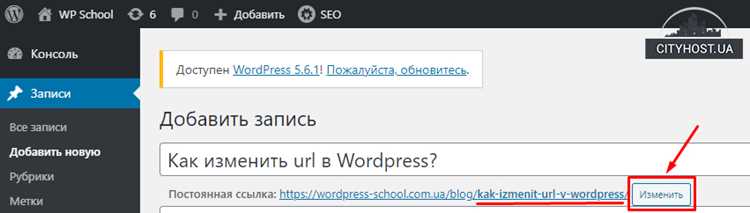
Постоянные ссылки (Permalinks) влияют на SEO и читаемость URL. Настройка выполняется через Настройки → Постоянные ссылки. Рекомендуется использовать структуру /%category%/%postname%/ для блога или для корпоративного сайта.
Дополнительные рекомендации по постоянным ссылкам:
- Избегайте использования ID или даты в URL для основных страниц.
- Настройте редиректы старых URL через плагин Redirection, чтобы сохранить SEO-показатели.
- Используйте только латиницу и дефисы для разделения слов.
- Регулярно проверяйте корректность ссылок через инструмент Google Search Console.
После изменения структуры меню и постоянных ссылок выполните тестирование навигации, чтобы исключить битые ссылки и убедиться в логичной иерархии сайта.
Установка плагинов для функциональности и безопасности
Для расширения возможностей сайта и обеспечения его защиты на WordPress критично выбрать проверенные плагины. Начните с установки плагина безопасности, например, Wordfence Security, который обеспечивает файрвол, сканирование на вредоносный код и защиту от брутфорс-атак.
Для оптимизации скорости используйте плагин кеширования, например, W3 Total Cache или WP Rocket. Они сокращают время загрузки страниц за счет кеширования статического контента и минимизации CSS/JS-файлов.
Для резервного копирования данных подходит UpdraftPlus, позволяющий создавать автоматические бэкапы и хранить их на облачных сервисах: Google Drive, Dropbox или Amazon S3.
SEO-оптимизацию обеспечит Yoast SEO или Rank Math. Эти плагины помогают настраивать метатеги, генерацию карты сайта, редиректы и контроль индексации страниц поисковыми системами.
Для защиты от спама и управления комментариями установите Akismet Anti-Spam. Плагин фильтрует нежелательные комментарии и уведомляет администратора о подозрительных действиях.
Все плагины следует обновлять регулярно. Перед установкой нового расширения проверяйте совместимость с текущей версией WordPress и рейтинг плагина, количество активных установок и дату последнего обновления.
Установка выполняется через раздел «Плагины» → «Добавить новый». После активации рекомендуются базовые настройки каждого плагина, чтобы минимизировать риски конфликтов и уязвимостей.
Проверка отображения и исправление ошибок после переноса
После переноса сайта на WordPress необходимо проверить корректность отображения всех страниц. Начните с проверки главной страницы и ключевых разделов: убедитесь, что заголовки, изображения и видео отображаются правильно, а ссылки ведут на существующие страницы.
Используйте инструмент Google Search Console для обнаружения ошибок индексации и битых ссылок. Проверяйте как внутренние ссылки, так и внешние. Любые ссылки с кодом ответа 404 заменяйте на рабочие URL через редактор WordPress или плагин Redirection.
Проверьте структуру URL и ЧПУ: убедитесь, что постоянные ссылки настроены корректно в разделе «Настройки → Постоянные ссылки». Несоответствие структуры может привести к падению SEO-показателей и недоступности страниц.
Проверяйте работу форм и интерактивных элементов. Формы обратной связи, подписки и корзины должны корректно отправлять данные. Для этого протестируйте отправку сообщений с разных браузеров и устройств.
Проверяйте корректность отображения на мобильных устройствах с помощью инструментов Chrome DevTools или сервиса Mobile-Friendly Test. Исправляйте проблемы с адаптивностью через настройку темы или CSS-подправки.
Ошибки загрузки скриптов и стилей выявляются через консоль браузера. Смотрите на ошибки типа 404 или JavaScript-исключения. Для их исправления обновляйте пути к файлам, отключайте конфликтующие плагины и оптимизируйте порядок подключения скриптов.
После исправления всех ошибок проведите повторное тестирование производительности с помощью PageSpeed Insights и GTmetrix. Оптимизируйте изображения, кеширование и минимизацию CSS/JS для восстановления скорости сайта.
Завершив проверку и исправления, создайте резервную копию сайта через плагин UpdraftPlus или аналогичный инструмент, чтобы сохранить исправленное состояние перед дальнейшими изменениями.
Перенос SEO-настроек и редиректы со старого сайта
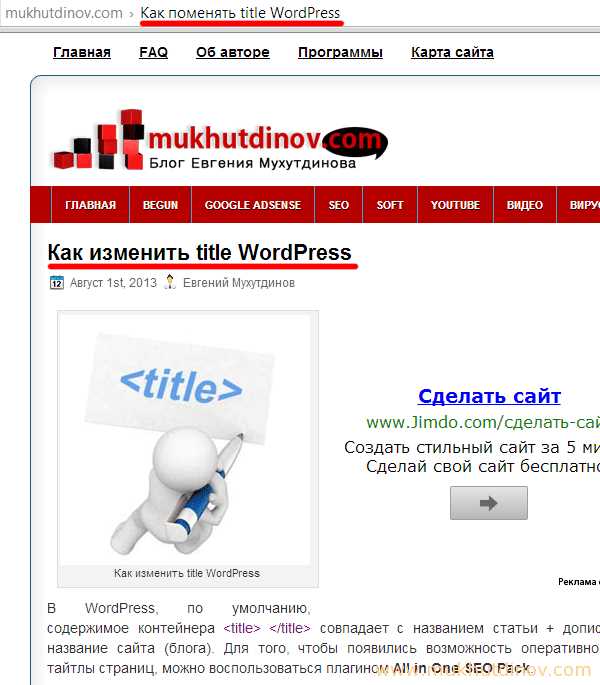
Первый шаг – экспортировать текущие SEO-настройки. Для сайтов на CMS типа Joomla или Drupal используйте плагины типа Joomla SEO Export или SEO Tools. Для статических сайтов создайте таблицу с meta title, meta description, H1, H2 и URL каждой страницы.
Импорт этих данных в WordPress выполняется через плагины Yoast SEO или Rank Math. В Yoast можно использовать функцию bulk editor для массового обновления мета-тегов. H1 и H2 переносите вручную или через CSV-плагин типа WP All Import.
Редиректы критически важны для сохранения позиций в поиске. Составьте список всех старых URL и соответствующих новых URL. Используйте плагин Redirection для массовой настройки 301-редиректов. Убедитесь, что нет циклических или битых редиректов, проверив список через Screaming Frog.
Если на старом сайте использовались canonical-теги, их нужно воспроизвести на WordPress. В Yoast SEO настройте canonical URL для каждой страницы. Это предотвратит дублирование контента.
Проверка корректности переноса обязательна: используйте Google Search Console и Bing Webmaster Tools, чтобы убедиться, что все старые страницы индексируются через редиректы и новые мета-теги отображаются правильно. После переноса создайте карту сайта и отправьте ее в поисковые системы.
Вопрос-ответ:
Какие шаги нужно выполнить перед переносом сайта на WordPress?
Перед переносом сайта важно провести аудит текущего контента, определить структуру страниц и собрать все медиафайлы. Также рекомендуется сделать резервную копию существующего сайта и проверить требования хостинга для WordPress, чтобы избежать проблем с совместимостью.
Как перенести существующие статьи и страницы на WordPress без потери форматирования?
Для переноса контента можно использовать встроенный импортёр WordPress или плагины, которые поддерживают формат вашей текущей платформы. Иногда приходится корректировать оформление вручную, особенно если на старом сайте использовались нестандартные блоки или таблицы.
Какие плагины помогут сделать процесс переноса сайта более плавным?
Существуют плагины, которые упрощают импорт страниц, медиа и пользовательских данных, а также сохраняют структуру ссылок. Популярные варианты включают плагины для миграции с конкретных платформ и инструменты резервного копирования.
Нужно ли менять дизайн сайта при переходе на WordPress?
Менять дизайн не обязательно, но важно выбрать тему, совместимую с WordPress, и настроить её под текущую структуру сайта. Иногда приходится корректировать шрифты, размеры изображений и расположение блоков, чтобы сайт выглядел так же, как раньше.
Как проверить, что после переноса все ссылки и функции сайта работают корректно?
После переноса нужно пройтись по всем страницам, проверить внутренние ссылки, формы обратной связи, кнопки и медиафайлы. Для больших сайтов удобно использовать автоматические инструменты проверки ссылок, чтобы быстро выявить ошибки. Также полезно тестировать сайт на разных устройствах и браузерах, чтобы убедиться, что всё отображается корректно.
Какие шаги необходимо выполнить перед переносом содержимого сайта на WordPress?
Перед переносом важно создать полную копию текущего сайта, включая файлы и базу данных. Это позволит избежать потери информации при ошибках. Далее следует проанализировать структуру сайта, определить, какие страницы и разделы будут перенесены, и подготовить план переноса. Также стоит проверить совместимость текущего контента с выбранной темой WordPress и необходимыми плагинами, чтобы избежать проблем с отображением или функционалом.
Как правильно настроить постоянные ссылки после переноса сайта на WordPress?
После переноса сайта важно настроить постоянные ссылки так, чтобы они соответствовали структуре старого сайта или были удобны для пользователей. В панели управления WordPress в разделе «Настройки» → «Постоянные ссылки» можно выбрать один из предложенных вариантов или задать пользовательский формат. При этом стоит учитывать SEO и удобство навигации: страницы с сохранёнными URL сохранят позиции в поисковых системах, а пользователи не столкнутся с ошибками 404. Если структура URL изменилась, необходимо настроить редиректы с помощью плагинов или файла .htaccess.

 Загрузка...