Функция wp_list_categories() автоматически формирует список рубрик с учетом иерархии. Параметры ‘orderby’ и ‘order’ позволяют сортировать категории по имени, ID или количеству записей, а ‘exclude’ и ‘include’ дают точный контроль над отображаемыми элементами.
Если требуется визуально интегрировать рубрики в страницу, Gutenberg предоставляет блок Список категорий. Он поддерживает отображение только выбранных рубрик и настройку вида ссылок, включая количество постов и иконки.
Следующее руководство подробно разберет каждый метод, покажет примеры кода и даст рекомендации по оптимальной организации рубрик для повышения удобства пользователей и эффективности сайта.
Для отображения рубрик на отдельной странице WordPress можно использовать несколько методов: через виджеты, шорткоды или код в шаблоне темы. Ниже приведена детальная инструкция с примерами.
-
Создание отдельной страницы для рубрик:
- Перейдите в Консоль → Страницы → Добавить новую.
- Укажите название, например, «Рубрики».
- Сохраните черновик или сразу опубликуйте страницу.
-
- Вставьте на страницу следующий шорткод:
[list_categories]. - Для кастомизации можно добавить параметры:
[list_categories show_count="1" hierarchical="1" exclude="10,15"]. - Параметр
show_countотображает количество постов в каждой рубрике,hierarchicalстроит вложенную структуру,excludeисключает определённые ID рубрик.
- Вставьте на страницу следующий шорткод:
-
- Перейдите в Внешний вид → Виджеты.
- Добавьте виджет «Рубрики» в нужную область (например, «Содержимое страницы» или «Боковая панель»).
- Настройте отображение: показать количество записей, вложенность или раскрытие по клику.
-
Добавление рубрик напрямую в шаблон темы:
- Откройте файл шаблона страницы (например,
page.phpили создайтеpage-categories.php).
<?php wp_list_categories(array( 'orderby' => 'name', 'show_count' => true, 'title_li' => '', 'exclude' => '10,15' )); ?> - Откройте файл шаблона страницы (например,
- Сохраните изменения и обновите страницу.
-
Проверка и оптимизация:
- Убедитесь, что рубрики отображаются корректно на всех устройствах.
- Проверяйте вложенные рубрики и количество постов, чтобы информация была точной.
- При необходимости добавьте CSS для выравнивания списка и визуального разграничения.
Применение этих методов позволяет гибко управлять отображением рубрик на странице WordPress, обеспечивая точное представление структуры вашего контента.
Создание новой страницы для отображения рубрик

Перейдите в административную панель WordPress в раздел «Страницы» и нажмите «Добавить новую». Укажите название страницы, например «Рубрики блога».
Сохраните страницу и назначьте её в меню сайта через «Внешний вид → Меню». После публикации проверьте корректность ссылок на рубрики и отображение количества записей.
Выбор способа отображения: виджет, шорткод или шаблон
Настройка отображения рубрик через меню и виджеты
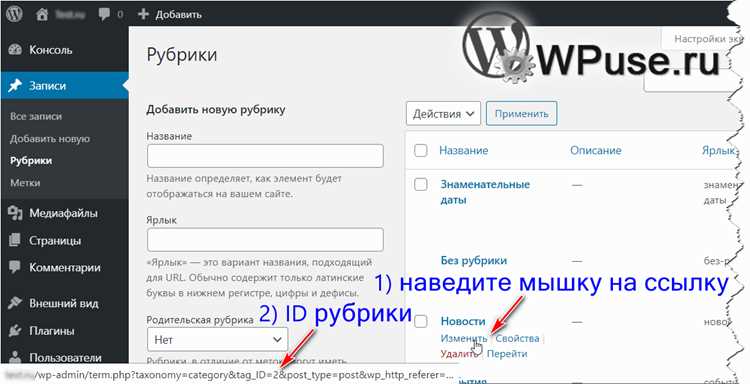
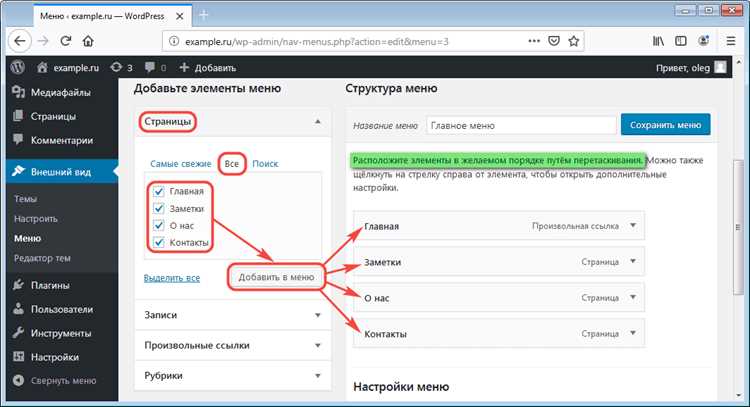
1. Добавление рубрик в меню

- Перейдите в Консоль → Внешний вид → Меню.
- Выберите существующее меню или создайте новое, нажав Создать меню.
- В блоке Добавить элементы меню откройте вкладку Рубрики.
- Отметьте нужные рубрики, затем нажмите Добавить в меню.
- Используйте перетаскивание для изменения порядка элементов.
- Сохраните изменения, нажав Сохранить меню. Меню автоматически отобразится в выбранной позиции темы.
- Перейдите в Консоль → Внешний вид → Виджеты или Настроить → Виджеты.
- Выберите область виджетов, например Боковая панель или Подвал.
- Нажмите Добавить виджет и выберите Рубрики (Categories).
- Настройте отображение:
- Показать количество записей – отображение числа постов в каждой рубрике.
- Отображать в виде раскрывающегося списка – экономит место при большом числе рубрик.
- Сортировка по имени или ID – определяет порядок рубрик.
- Нажмите Сохранить для применения изменений.
Для сайтов с множеством рубрик рекомендуется использовать комбинацию меню для ключевых рубрик и виджетов для полного списка, чтобы сохранить удобство навигации и не перегружать интерфейс.
function custom_category_shortcode($atts) {

  $atts = shortcode_atts(array('category' => '', 'posts' => 5), $atts);

  $query = new WP_Query(array(

    'category_name' => $atts['category'],

    'posts_per_page' => intval($atts['posts'])

  ));

  $output = '<table><tr><th>Заголовок</th><th>Дата</th></tr>';

  if($query->have_posts()) {

    while($query->have_posts()) {

      $query->the_post();

      $output .= '<tr><td><a href="' . get_permalink() . '">' . get_the_title() . '</a></td><td>' . get_the_date() . '</td></tr>';

    }

    wp_reset_postdata();

  }

  $output .= '</table>';

  return $output;

}

add_shortcode('category_table', 'custom_category_shortcode');
Для вставки рубрики на страницу используйте шорткод:
[category_table category="novosti" posts="10"]
Можно дополнительно добавить сортировку по дате или выборку по нескольким рубрикам, изменяя параметры WP_Query:
'orderby' => 'date', 'order' => 'DESC', 'category_name' => 'novosti,aktsii'
<?php wp_list_categories(array( 'orderby' => 'name', 'show_count' => 1, 'title_li' => '' )); ?>
Если необходимо вывести рубрики в определённом порядке или исключить некоторые, используйте параметры `include`, `exclude` и `order`. Например:
<?php wp_list_categories(array( 'exclude' => '5,12', 'orderby' => 'ID', 'order' => 'ASC', 'title_li' => '' )); ?>
$categories = get_terms(array('taxonomy' => 'category', 'hide_empty' => false));

foreach ($categories as $category) {

  echo '<h3><a href="' . get_category_link($category->term_id) . '">' . $category->name . '</a></h3>';

  echo '<p>' . $category->description . '</p>';

}
Для динамического подключения кастомного шаблона к определённой рубрике можно создать файл `category-{slug}.php` или `category-{ID}.php`, заменяя `{slug}` или `{ID}` на соответствующие значения рубрики. WordPress автоматически использует этот файл для отображения выбранной категории.
Проверка и тестирование отображения рубрик на сайте
После добавления рубрик на страницу важно убедиться, что они корректно отображаются и соответствуют выбранной структуре. Для этого сначала откройте страницу в нескольких браузерах: Chrome, Firefox, Edge и Safari. Разные движки могут по-разному рендерить элементы списка.
Проверьте правильность ссылок на рубрики. Каждая ссылка должна вести на соответствующую архивную страницу. Для этого кликните по каждой рубрике и убедитесь, что URL совпадает с настройками WordPress: структура постоянных ссылок → /%category%/%postname%/.
Тестируйте отображение рубрик на мобильных устройствах и планшетах. Используйте инструменты разработчика в браузере или сервисы, например, BrowserStack. Обратите внимание на перенос текста, ширину элементов и доступность кликабельных зон.
Проверьте визуальную иерархию рубрик, если вы используете вложенные категории. Основные рубрики должны быть выделены, а подрубрики – корректно смещены или стилизованы согласно дизайну. Ошибки в CSS могут скрыть подрубрики или нарушить отступы.
Для функциональной проверки можно временно добавить несколько тестовых постов в разные рубрики и проверить их отображение. Убедитесь, что все посты правильно группируются и показываются в нужных рубриках, включая сортировку по дате или алфавиту.
При наличии плагинов кэширования очистите кеш и повторно загрузите страницу, чтобы убедиться, что новые или изменённые рубрики отображаются корректно. Несовпадение данных часто связано именно с кэшем.
Вопрос-ответ:
Как добавить рубрики на отдельную страницу WordPress без плагинов?
Для вывода рубрик на страницу можно использовать стандартный блок «Рубрики» в редакторе Gutenberg. Создайте новую страницу, добавьте блок «Рубрики» и настройте отображение: выбрать стиль списка или выпадающее меню, а также указать, показывать ли количество записей рядом с названием рубрики. После сохранения страницы рубрики будут отображаться автоматически.
Можно ли показать только определённые рубрики на странице?
Да, WordPress позволяет выбрать конкретные рубрики для отображения. В блоке «Рубрики» при настройке отображения есть опция «Выбор рубрик». Отметьте нужные рубрики, чтобы остальные не выводились. Для более гибкой настройки можно использовать код PHP через шаблон страницы, где с помощью функции wp_list_categories() указываются только нужные ID рубрик.
Как сделать вывод рубрик в виде сетки с описанием?
Чтобы показать рубрики в виде сетки с описаниями, потребуется добавить кастомный шаблон страницы. В файле шаблона можно использовать цикл, который получает рубрики через get_categories(), затем формирует HTML-разметку с блоками для названия, ссылки и описания каждой рубрики. Стили сетки задаются через CSS, что позволяет расположить блоки в несколько колонок и оформить их по вкусу.
Можно ли обновлять список рубрик на странице автоматически при добавлении новых?
Да, при использовании стандартного блока «Рубрики» или функции wp_list_categories() список будет обновляться автоматически при добавлении новых рубрик. Достаточно не ограничивать вывод конкретными ID, а задать вывод всех рубрик. Тогда каждый раз при создании новой рубрики она будет появляться на странице без ручного редактирования.

 Загрузка...