
Процесс переноса домена с Wix требует точного соблюдения последовательности действий и проверки всех настроек перед началом. Первым шагом необходимо убедиться, что домен не заблокирован и зарегистрирован более 60 дней назад. Это ключевое условие для успешного экспорта.
Далее следует отключить защиту конфиденциальности домена и получить Auth Code – уникальный код, который потребуется для переноса на новый регистратор. Без него перенос невозможен.
После получения Auth Code необходимо инициировать процесс переноса у нового регистратора. Рекомендуется использовать платформы с поддержкой автоматического отслеживания статуса переноса, чтобы избежать задержек и непредвиденных блокировок.
Во время переноса важно сохранять работоспособность текущего сайта. Для этого нужно проверить настройки DNS и при необходимости временно настроить поддомены на сохранение доступа к контенту.
Завершающий этап включает подтверждение переноса через email, указанный в регистрационных данных домена. После успешного завершения стоит проверить корректность работы всех записей DNS и обновить SSL-сертификаты для нового хостинга.
Проверка готовности домена к переносу

Перед началом переноса убедитесь, что домен зарегистрирован более 60 дней назад, иначе перенос невозможен из-за правил ICANN. Проверьте статус домена в панели Wix: домен должен быть разблокирован (Unlock Domain) и отключен от защиты конфиденциальности WHOIS Privacy. Без разблокировки процесс переноса будет отклонён.
Получите код авторизации (EPP-код) через панель управления Wix. Этот код необходим для подтверждения переноса в регистраторе-получателе. Сохраните код в безопасном месте, он действителен ограниченное время.
Проверьте контактные данные владельца домена: адрес электронной почты, телефон и имя владельца должны быть актуальными. Любые несоответствия могут вызвать отказ в переносе.
Убедитесь, что срок действия домена не истекает в ближайшие 14 дней. Перенос в этот период может быть отклонён или задержан.
Проверьте наличие любых ограничений на домен, включая административные или финансовые блокировки. В панели Wix можно найти раздел «Domain Lock» и «Billing Issues» для быстрого контроля.
После выполнения всех проверок домен считается готовым к переносу и можно инициировать процесс в новом регистраторе, используя полученный EPP-код. Важно вести контроль статуса переноса через уведомления регистратора, чтобы вовремя реагировать на возможные ошибки.
Снятие защиты от переноса на Wix
Перед переносом домена необходимо отключить защиту от переноса, иначе процесс будет невозможен. В Wix это делается через настройки домена, доступные только владельцу учетной записи.
- Вход в учетную запись: авторизуйтесь на Wix.com с правами администратора сайта.
- Переход к управлению доменом: в верхнем меню выберите Мои сайты, затем Настройки → Домены. Найдите нужный домен и нажмите Управление.
- Проверка статуса блокировки: убедитесь, что домен активен и не заблокирован для переноса. Статус отображается как Transfer Lock: ON или OFF.
- Отключение блокировки: нажмите Разблокировать домен (Unlock Domain). Wix может потребовать подтверждение через email, привязанный к учетной записи.
- Получение кода авторизации (EPP/Auth Code): после снятия блокировки запросите код для переноса. Он понадобится при регистрации домена у нового провайдера.
Рекомендуется выполнять перенос сразу после получения кода, так как некоторые регистраторы ограничивают срок действия EPP до 5–7 дней.
- Защита от переноса включается автоматически после любой смены контактных данных. Если домен недавно обновлялся, убедитесь, что блокировка снята повторно.
- Проверяйте, что домен не истекает в ближайшие 15 дней – большинство регистраторов запрещают перенос за 2 недели до окончания срока.
- При проблемах с разблокировкой обращайтесь в поддержку Wix через Help Center, указав точное имя домена и email владельца.
Получение кода авторизации (EPP-кода)
Код авторизации (EPP-код) необходим для переноса домена с Wix на другой регистратор. Он представляет собой уникальный пароль, который подтверждает право владельца на управление доменом.
Алгоритм получения кода:
| Шаг | Действие | Примечания |
|---|---|---|
| 1 | Войдите в аккаунт Wix | Используйте учетные данные владельца домена |
| 2 | Перейдите в раздел «Домены» | На панели управления выберите нужный домен |
| 3 | Проверьте статус разблокировки домена | Домен должен быть разблокирован, иначе код не будет выдан |
| 4 | Запросите код авторизации | Код отправляется на зарегистрированный email владельца домена |
| 5 | Проверьте электронную почту | Сообщение содержит EPP-код и инструкции по его использованию |
| 6 | Сохраните код | Не передавайте третьим лицам, он действителен ограниченное время |
Рекомендации:
| Рекомендация | Описание |
|---|---|
| Проверка email | Убедитесь, что почта актуальна, иначе код не придет |
| Разблокировка домена | В Wix разблокировка производится через кнопку «Разблокировать домен» |
| Срок действия EPP-кода | Обычно код действителен 5–7 дней, уточняйте в уведомлении от Wix |
| Повторный запрос | Если код не пришел, можно запросить повторно через панель управления |
| Безопасность | Не сохраняйте код в публичных облаках или на общих устройствах |
После получения кода авторизации его нужно ввести на стороне нового регистратора для завершения процесса переноса домена.
Выбор нового регистратора домена
При переносе домена с Wix критически важно выбрать регистратора, который обеспечивает прозрачное управление и высокую стабильность работы. Основные параметры для оценки:
1. Репутация и опыт на рынке. Ищите компании с не менее чем 5-летним опытом, положительными отзывами пользователей и прозрачной политикой по защите данных.
2. Стоимость продления и скрытые комиссии. Цена за первый год может быть низкой, но важно учитывать тариф на продление, стоимость приватной регистрации и возможные дополнительные сборы.
3. Функционал панели управления. Регистратор должен предоставлять простое управление DNS, возможность подключения SSL и автоматического продления, а также поддержку переноса домена обратно при необходимости.
4. Поддержка протоколов безопасности. Наличие DNSSEC, двухфакторной аутентификации и защиты от кражи домена снижает риски взлома.
5. Качество технической поддержки. Круглосуточная поддержка по телефону и онлайн-чату ускоряет решение проблем при переносе.
Ниже приведено сравнение популярных регистраторов по ключевым параметрам:
| Регистратор | Стоимость продления (руб./год) | DNSSEC | Поддержка 24/7 | Приватная регистрация |
|---|---|---|---|---|
| Reg.ru | 650 | Да | Да | Да, +150 руб. |
| RU-CENTER | 700 | Да | Да | Да, +200 руб. |
| Timeweb | 620 | Да | Да | Да, +100 руб. |
| Beget | 600 | Да | Да | Да, +120 руб. |
Выбор регистратора на основе этих параметров минимизирует риски при переносе и дальнейшей эксплуатации домена, обеспечивая контроль над настройками и безопасность проекта.
Инициирование переноса у нового регистратора
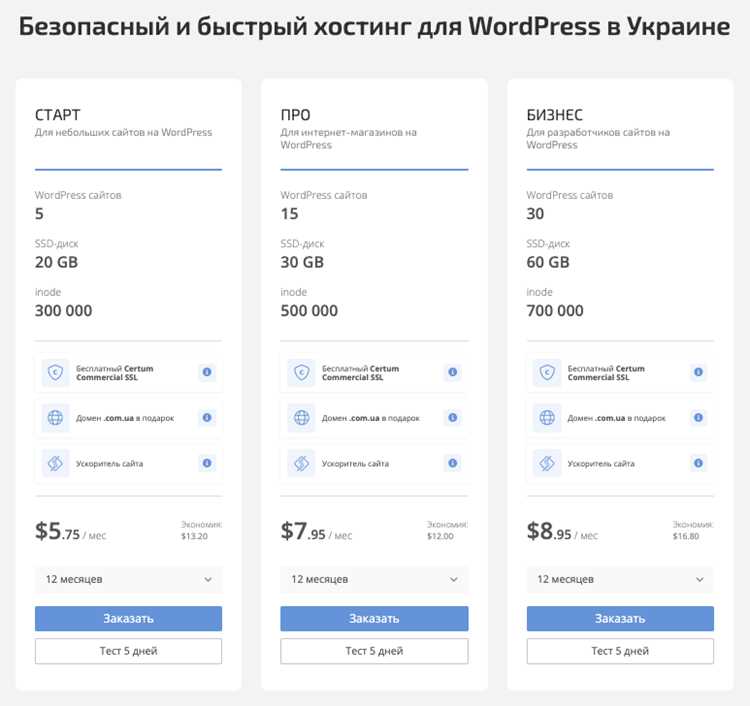
После получения кода авторизации (Auth/EPP) на электронную почту, указанную в Wix, войдите в панель управления выбранного нового регистратора.
Выберите опцию «Перенос домена» или «Transfer Domain». Введите точное доменное имя и код авторизации. Проверьте, чтобы домен не был заблокирован для трансфера (статус «Registrar Lock» должен быть снят).
Укажите контактные данные владельца домена, совпадающие с данными, зарегистрированными в Wix, чтобы избежать отклонения переноса из-за несоответствия WHOIS.
Подтвердите перенос через электронную почту, которую пришлёт новый регистратор. Обычно требуется клик по ссылке или ввод одноразового кода.
После подтверждения система нового регистратора отправит запрос на завершение переноса. В течение 5–7 дней домен автоматически перейдет к новому регистратору, если нет дополнительных блокировок со стороны Wix.
Проверяйте статус переноса в панели нового регистратора. При отклонении переноса уведомление придёт на email владельца с инструкциями по устранению проблем.
Подтверждение переноса через электронную почту
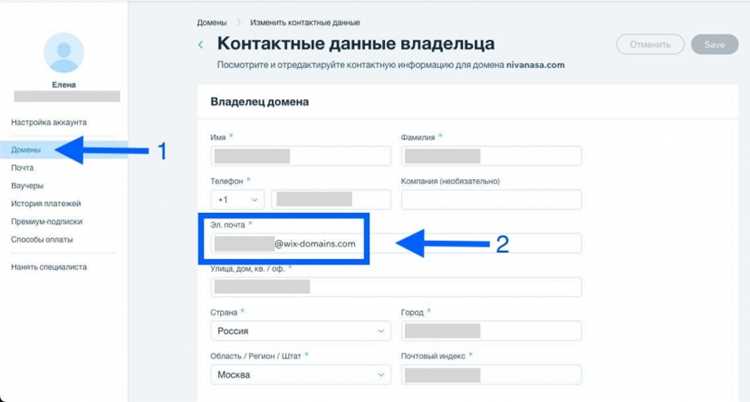
После инициации переноса домена с Wix на новый регистратор на указанный адрес электронной почты администратора домена приходит письмо с подтверждением. Этот шаг обязателен для продолжения процесса.
- Откройте письмо от Wix с темой «Domain Transfer Confirmation» или аналогичной.
- Проверьте, что письмо пришло на адрес, указанный при регистрации домена. Если адрес недоступен, перенос не будет подтвержден.
- В письме найдите ссылку «Confirm Transfer» или кнопку с аналогичной надписью.
- Нажмите на ссылку. Она ведет на страницу подтверждения у нового регистратора.
- После перехода по ссылке система отобразит статус: «Transfer Approved» или подтверждение успешного принятия запроса.
- Сохраните копию письма и скриншот подтверждения на случай споров или задержек.
Если письмо не приходит в течение 24 часов:
- Проверьте папку «Спам» или «Нежелательная почта».
- Убедитесь, что домен не заблокирован и адрес электронной почты верный.
- При необходимости повторно запросите подтверждение переноса через панель Wix.
Только после подтверждения по электронной почте процесс переноса продолжится, и домен будет снят с учета Wix для последующего подключения к новому регистратору.
Ожидание завершения процесса переноса
После инициации переноса домена с Wix стандартное время обработки составляет от 5 до 7 дней. В некоторых случаях процесс может занять до 10 дней, если возникают проверки регистратора или задержки в обновлении DNS-записей.
В течение первых 24 часов рекомендуется регулярно проверять статус переноса в панели нового регистратора. Wix отправляет уведомления на привязанный email о начале и подтверждении переноса; отсутствие писем может свидетельствовать о технической проблеме.
Для ускорения завершения процесса убедитесь, что домен не заблокирован и код авторизации (EPP) был введён корректно. Любая несоответствующая запись может автоматически откладывать перенос на несколько дней.
При появлении уведомления о «Pending Transfer» проверьте, не истек ли срок действия домена и не установлен ли режим приватности WHOIS, который иногда требует ручного подтверждения у нового регистратора.
После успешного переноса DNS-записи могут обновляться до 48 часов. Во время этого периода рекомендуется избегать изменений настроек сайта и электронной почты, чтобы не нарушить доступ к ресурсам.
Если перенос превышает 10 дней, обратитесь к поддержке нового регистратора и предоставьте скриншоты подтверждений от Wix для ускорения решения. Все действия фиксируйте для отслеживания статуса переноса и предотвращения потери домена.
Проверка работы домена на новом хостинге

После переноса домена с Wix важно убедиться, что DNS-записи корректно указывают на новый хостинг. Для проверки используйте команду nslookup ваш_домен или онлайн-сервисы вроде DNS Checker, чтобы убедиться, что IP-адрес соответствует серверу нового хостинга.
Проверьте доступность сайта через браузер, используя прямой IP нового сервера. Если сайт не загружается, проверьте настройки A-записи и CNAME, а также наличие записей типа MX, если подключена почта.
Для полной проверки функциональности используйте инструменты вроде ping ваш_домен и traceroute ваш_домен, чтобы выявить задержки или неправильные маршруты. Также рекомендуется открыть несколько страниц сайта и проверить корректность загрузки всех ресурсов: CSS, JS и изображений.
Если используется SSL, убедитесь, что сертификат активирован на новом хостинге. В случае проблем с HTTPS проверьте конфигурацию сервера и соответствие домена в сертификате. После этого повторно протестируйте сайт через SSL Labs для подтверждения корректной установки.
Заключительный этап проверки – отправка тестовых писем, если почта привязана к домену. Убедитесь, что входящая и исходящая почта проходит без ошибок, а SPF, DKIM и DMARC записи обновлены в соответствии с новым хостингом.
Вопрос-ответ:
Как проверить, можно ли переносить домен с Wix на другой хостинг?
Для начала убедитесь, что вашему домену больше 60 дней и он не заблокирован для переноса. В панели управления Wix зайдите в раздел управления доменом и проверьте статус. Если домен активен и разблокирован, вы сможете запросить код авторизации, который понадобится для переноса на новый сервис.
Сколько времени занимает перенос домена с Wix на другой регистратор?
После запроса кода авторизации и его ввода у нового регистратора процесс может занять от 5 до 7 дней. Иногда перенос проходит быстрее, если оба регистратора обрабатывают заявки оперативно. Важно не менять настройки DNS во время переноса, чтобы сайт оставался доступным.
Что такое код авторизации для домена и где его взять в Wix?
Код авторизации (EPP-код) — это уникальный пароль для домена, который подтверждает ваше право на его перенос. В Wix его можно получить через панель управления доменом, выбрав пункт «Перенести домен» и следуя инструкциям. Код обычно отправляется на email владельца домена.
Можно ли переносить домен с Wix, если он недавно был зарегистрирован?
Нет, домен, зарегистрированный менее 60 дней назад, нельзя переносить. Это ограничение установлено ICANN, чтобы избежать частых смен владельцев. Если вы попытаетесь запросить перенос слишком рано, система Wix не предоставит код авторизации.
Что происходит с почтой и настройками сайта при переносе домена?
Перенос домена затрагивает только регистрацию домена, но не данные сайта и почтовые ящики, если они привязаны через сторонние сервисы. Если почта настроена через Wix, рекомендуется заранее перенести записи MX и другие DNS-настройки к новому хостеру, чтобы не было сбоев в работе почты после смены регистратора.

 Загрузка...